

Photographie

Dan Mold
Photographe et auteur
3 juil. 2025∙10 min
Photographie
Dan Mold
Photographe et auteur
3 juil. 2025∙10 min
Ce guide vous est proposé par Dan Mold, photographe primé et auteur du Cambridgeshire, avec plus de 13 ans d’expérience en photojournalisme. Dan est également un ancien expert certifié Adobe Photoshop, vous pouvez donc avoir confiance en ses conseils pour tirer le meilleur parti de vos photos.
La photographie en noir et blanc est un style classique et intemporel qui s’adapte à de nombreux genres avec son look épuré et minimaliste, il y a donc plein de raisons de l’essayer. Le processus pour photographier en noir et blanc est largement identique sur tous les modèles d’iPhone, puisqu’ils tournent tous sous iOS d’Apple et que les derniers iPhone partagent un grand nombre de fonctionnalités similaires.
Tous les iPhone sont livrés avec l’application Appareil photo par défaut d’Apple, sur laquelle je vais me concentrer ici. Cela dit, il existe aussi des applications tierces, comme Adobe Lightroom Photo Editor, qui offrent des contrôles plus avancés pour la photographie noir et blanc, surtout lors du montage. Je couvrirai certaines de ces options plus loin dans l’article.
Avant de photographier, ouvrez l’application Réglages sur votre iPhone, faites défiler jusqu’à Appareil photo et touchez-le pour accéder aux fonctionnalités avancées. Ici, vous pouvez :
Activer ProRAW et Contrôle de la résolution pour capturer des fichiers d’image éditables de haute qualité.
Activer la Grille ou le Niveau pour un meilleur cadrage et alignement.
Régler votre Format vidéo sur des résolutions plus élevées, comme la 4K, pour une qualité vidéo améliorée.
Alors que ProRAW vous donne une qualité d’image maximale et une flexibilité d’édition, il ne vous permet pas d’appliquer des filtres noir et blanc au moment de la prise. C’est idéal si vous prévoyez de convertir en noir et blanc plus tard lors du montage. Cependant, si vous voulez composer votre photo directement en monochrome, il est plus simple de photographier dans un format non-RAW comme JPEG ou HEIF, le format par défaut sur iPhone.
Pour cela, j’ai utilisé un iPhone 14 Pro, mais ces étapes devraient être similaires sur la plupart des modèles d’iPhone, puisque l’application Appareil photo reste globalement la même.
Ouvrez l’application Appareil photo et assurez-vous d’être en mode Photo.
Balayez vers le haut sur le viseur (ou touchez la petite flèche en haut au centre de l’écran) pour révéler des réglages supplémentaires.
Faites défiler le menu du bas jusqu’au bouton Effets et touchez-le.
Parcourez les options de filtres, qui incluent des filtres couleur comme Intense et chaud ou Spectaculaire et froid, jusqu’à atteindre les trois options noir et blanc :
Mono, un look plat et neutre avec des tons de gris cohérents et uniformes. C’est subtil et cela fonctionne bien pour les scènes quotidiennes.
Argenté, ajoute une teinte argentée légèrement plus froide avec plus de contraste que Mono. Idéal pour les paysages sombres et les scènes urbaines.
Noir, produit une image forte et contrastée avec des noirs profonds et des tons clairs lumineux. Parfait pour les compositions graphiques audacieuses ou une esthétique dramatique de film noir.
Ces filtres noir et blanc peuvent être appliqués en direct, ce qui signifie que vous pouvez composer votre photo en noir et blanc et voir comment elle apparaîtra en temps réel. Cela facilite le jugement du contraste et de la composition sur le moment.
&w=3840&q=75)
Normal
&w=3840&q=75)
Mono
&w=3840&q=75)
Argenté
&w=3840&q=75)
Noir
Une fois que vous avez sélectionné un filtre noir et blanc, vous pouvez affiner votre image en utilisant les contrôles intégrés de l’iPhone :
Zoom et Macro :
Sur iPhone 14 Pro, vous pouvez basculer entre les niveaux de zoom x0,5, x1, x2 et x3.
Si votre sujet est proche de l’objectif, touchez l’icône Macro (généralement un petit symbole de fleur ou de feuille) pour activer le mode macro et assurer des détails nets.
Exposition :
Faites défiler le panneau de contrôle du bas pour trouver Exposition, puis balayez vers la gauche ou la droite pour éclaircir ou assombrir l’image.
Vous pouvez aussi toucher votre sujet pour régler la mise au point, puis faire glisser l’icône de soleil vers le haut ou le bas pour ajuster la luminosité manuellement.
Contraste et Styles d’image (disponibles quand vous ne photographiez pas en ProRAW) :
Balayez à nouveau vers le haut pour ouvrir le menu Styles d’image.
Choisissez parmi des styles comme Contraste intense, qui ajoute de la profondeur et de la définition avec une séparation tonale plus forte ; ou Vif, Chaud ou Froid, qui modifient subtilement la tonalité de votre image et peuvent affecter le rendu de votre filtre noir et blanc.
Vous pouvez également ajuster les curseurs Tonalité et Température pour affiner le look final.
Si vous privilégiez la plus haute qualité d’image, envisagez de rester avec le format RAW et d’ajuster le contraste plus tard en post-traitement.
&w=3840&q=75)
Zoom et Macro
&w=3840&q=75)
Exposition
&w=3840&q=75)
Contraste intense
Le mode Portrait sur iPhone offre des outils puissants pour la photographie noir et blanc, surtout lorsqu’il est combiné avec ses effets d’éclairage intégrés.
Ouvrez l’application Appareil photo et balayez vers le mode Portrait.
Bien que vous puissiez balayer vers le haut et appliquer Mono, Argenté ou Noir, cette approche contourne les fonctionnalités d’éclairage améliorées du mode Portrait.
Pour les meilleurs portraits monochromes :
Touchez Éclairage naturel (affiché en bas de l’écran).
Balayez parmi les options disponibles jusqu’à trouver Éclairage de scène mono, qui isole votre sujet sur un fond noir pur, donnant l’apparence d’un projecteur de studio ; ou Éclairage High-Key mono, qui crée un portrait lumineux et aéré avec votre sujet sur un fond blanc propre. Idéal pour les photos de mode ou de style éditorial.
Après avoir sélectionné l’un de ceux-ci, balayez à nouveau vers le haut pour accéder aux contrôles clés :
Réglage F (contrôle d’ouverture), vous permet de contrôler la profondeur de champ. Une ouverture plus faible (par exemple f/2.0) donne un arrière-plan plus flou, tandis qu’une ouverture plus élevée (par exemple f/16) garde une plus grande partie de l’image au point.
Exposition, ajustez la luminosité en balayant vers la gauche ou la droite sur la barre d’Exposition.
Vous avez aussi le Flash (il vaut généralement mieux le laisser désactivé pour des photos en lumière naturelle) et le Retardateur, pratique pour les autoportraits ou les prises de vue mains libres.
Non seulement ces modes photographient en noir et blanc, mais ils créent également des effets de profondeur de champ réalistes, vous permettant de faire des ajustements détaillés même après la prise.
&w=3840&q=75)
Éclairage naturel
&w=3840&q=75)
Éclairage de scène mono
&w=3840&q=75)
Éclairage High-Key mono

Image : Expérimentez avec les effets d’éclairage pour créer des portraits épurés de style éditorial
La photographie noir et blanc excelle quand la scène est simplifiée. Utilisez-la pour éliminer les distractions et attirer l’attention sur la forme, la lumière et la structure.
Utilisez un point focal unique pour créer une composition épurée et non encombrée.
Essayez la règle des nombres impairs : les nombres impairs de sujets (comme 1, 3 ou 5 arbres) semblent souvent plus équilibrés que les nombres pairs.
Pour améliorer la composition :
Activez la Grille :
Ouvrez l’application Réglages, allez dans Appareil photo, et activez Grille sous Composition.
Cela active une superposition 3x3 dans le viseur, vous aidant à aligner précisément les horizons et les verticales.
Utilisez des lignes directrices :
Recherchez des éléments comme des rambardes, des clôtures ou des chemins dans votre composition qui guident l’œil du spectateur vers votre sujet.
En noir et blanc, ces lignes peuvent devenir particulièrement frappantes quand des lignes brillantes contrastent avec les zones plus sombres de l’image.
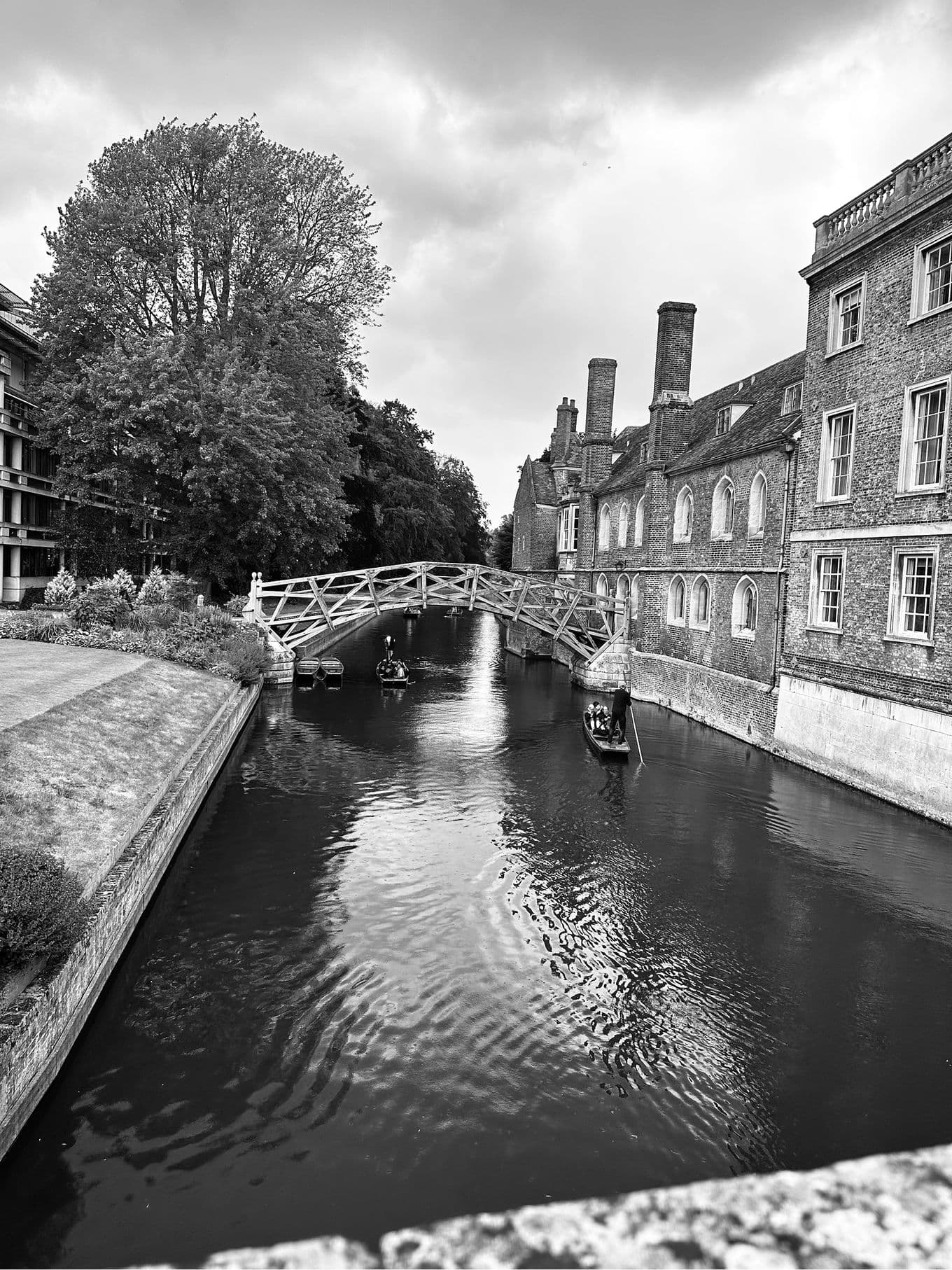
Image : Utiliser des lignes directrices pour améliorer la composition
Les derniers iPhone d’Apple utilisent deux systèmes de traitement d’image alimentés par l’IA : Smart HDR (sorti en 2018) et Deep Fusion (2019). Au moment où j’écris ces lignes, il n’existe aucun moyen natif de désactiver ce traitement, ce qui signifie que vos images seront automatiquement améliorées, optimisant les détails, la texture et réduisant le bruit.
Cela peut être utile, mais comme nous voulons parfois un peu de bruit numérique en photographie noir et blanc pour ajouter un charme granuleux, c’est dommage qu’Apple le lisse. Si vous souhaitez conserver ou ajouter plus de texture granuleuse à vos photos, vous avez deux options principales. Premièrement, utilisez des applications tierces comme ProCamera ou Halide Mark II. ProCamera contourne le traitement d’Apple et vous donne un plus grand contrôle manuel sur la vitesse d’obturation et l’ISO. Sinon, laissez votre iPhone traiter l’image normalement, puis ajoutez de la texture après coup en utilisant une application d’édition comme Darkr, Vintage Film Filter, qui est excellente pour appliquer des effets de grain de film.
Lightroom Photo Editor
Lightroom est une application d’édition photo puissante qui peut se synchroniser avec Lightroom Classic sur votre ordinateur. Cela signifie que les photos éditées ou prises sur votre iPhone peuvent être affinées de manière transparente plus tard sur votre ordinateur principal. Elle offre également une large gamme de préréglages pour appliquer rapidement vos styles monochromes préférés.

Lightroom Photo Editor
Hipstacam Free : Black & White
À ne pas confondre avec l’application au nom similaire HipstaCam (qui donne à vos amis un look hipster), Hipstacam Free : Black & White est une application rapide et facile pour appliquer plus de 70 effets et ajustements. Ceux-ci incluent des filtres sépia, inversé et de style noir, excellents pour des éditions rapides.
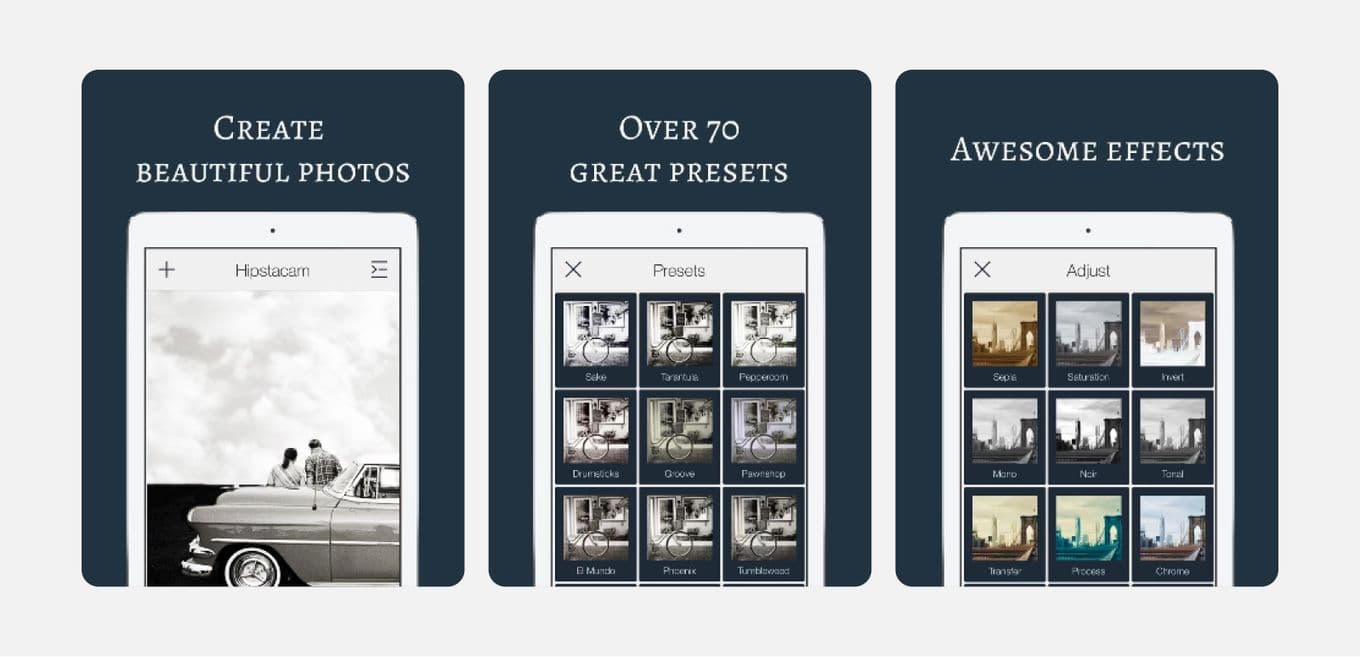
Hipstacam Free : Black & White
BLVCK, Black and White Effect
BLVCK est téléchargeable gratuitement depuis l’Apple App Store, avec des fonctionnalités supplémentaires disponibles via des achats intégrés. Elle dispose d’une interface élégante et offre plus de 50 filtres noir et blanc, plus la possibilité d’ajouter du grain, de la poussière, des fuites de lumière et des bordures créatives pour plus de profondeur et de personnalité.
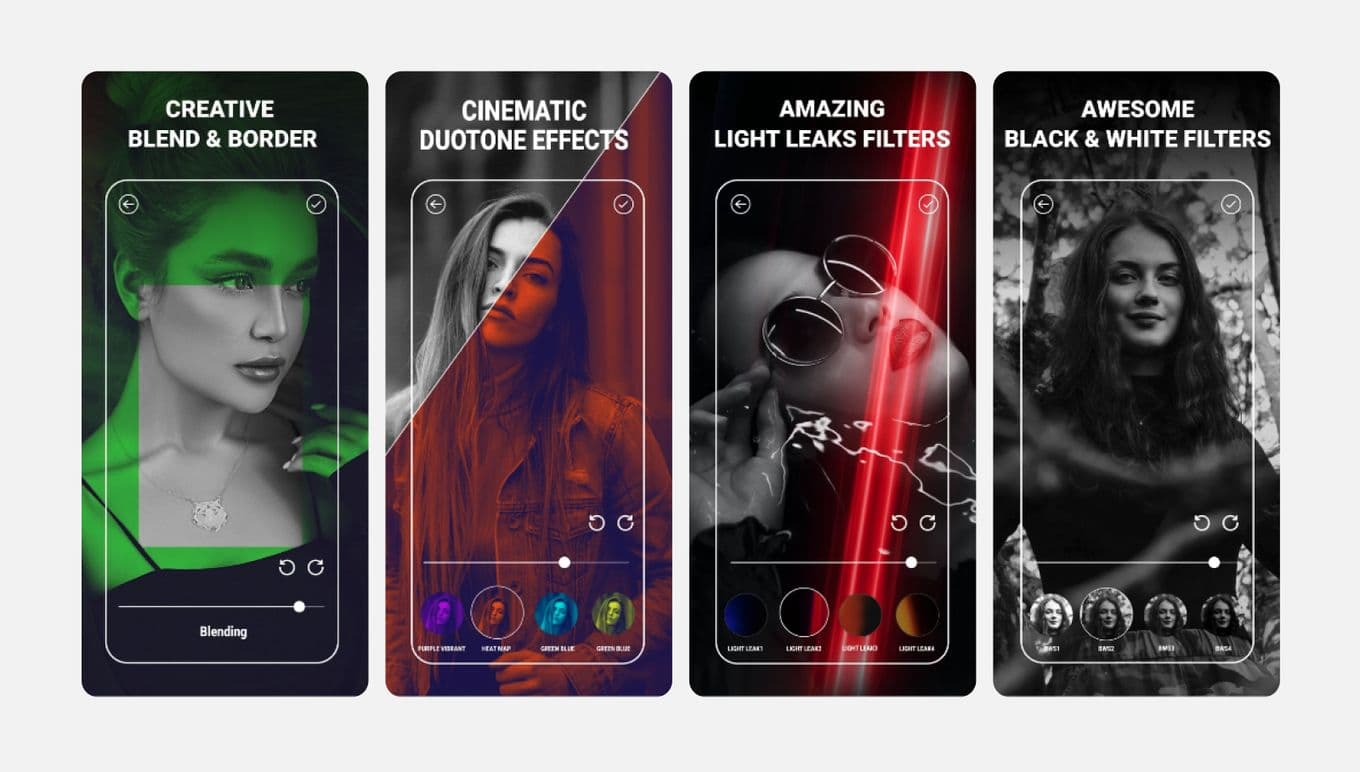
BLVCK, Black and White Effect
Replongez dans vos souvenirs en toute simplicité grâce à des fonctionnalités exclusives comme la reconnaissance faciale et les albums intelligents.




&w=96&q=75)
Dan Mold
Photographe et auteur
21 juil. 2025∙5 min
Dan Mold
Photographe et auteur
3 juil. 2025∙7 min
&w=96&q=75)
Benedict Brain
Photographe et auteur
17 sept. 2025∙11 min


 États-Unis
Comment prendre des photos en noir et blanc sur iPhone
Des filtres sombres au grain inattendu, ce guide facilite la photographie noir et blanc sur iPhone. Les vrais conseils d’un pro.