

Fotografie
So bearbeitest du Fotos nur mit deinem Android-Gerät
Lerne die Kunst der Nachbearbeitung, um mit Android hochwertige Bilder zu erstellen

Benedict Brain
Fotograf und Autor
27. Aug. 2025∙10 min
Fotografie
Lerne die Kunst der Nachbearbeitung, um mit Android hochwertige Bilder zu erstellen
Benedict Brain
Fotograf und Autor
27. Aug. 2025∙10 min
Dieser Leitfaden wurde von Benedict Brain erstellt – Fotograf, Autor, preisgekrönter Journalist und Pädagoge. Er ist Autor der Bücher „You Will Be Able to Take Great Photos by the End of This Book“ und „A Camera Bag Companion“, die in mehrere Sprachen übersetzt und weltweit verkauft wurden. Zudem schreibt er seit vielen Jahren die Kolumne „The Art of Seeing“ und hält international Vorträge über kreative Bildgestaltung.
Tolle Fotos entstehen nicht immer in dem Moment, in dem du auf den Auslöser drückst. Oft entfalten sie ihre volle Wirkung erst später, wenn du dir Zeit nimmst, deine Aufnahmen zu verfeinern. Genau darin liegt der Kern der Nachbearbeitung. Die gute Nachricht ist: Mit einem Android-Smartphone hast du bereits alle Werkzeuge in der Hand, um sofort loszulegen.
Wichtig ist zu verstehen, dass es bei der Nachbearbeitung nicht nur darum geht, Fehler zu korrigieren – auch wenn das selbstverständlich möglich ist, solange es im Rahmen bleibt. Gute Nachbearbeitung bedeutet vielmehr, ein Bild so zu gestalten, dass es besser ausdrückt, was du gesehen und – noch wichtiger – was du im Moment der Aufnahme empfunden hast. Schon wenige, einfache Anpassungen können ein solides Foto deutlich ausdrucksstärker machen.
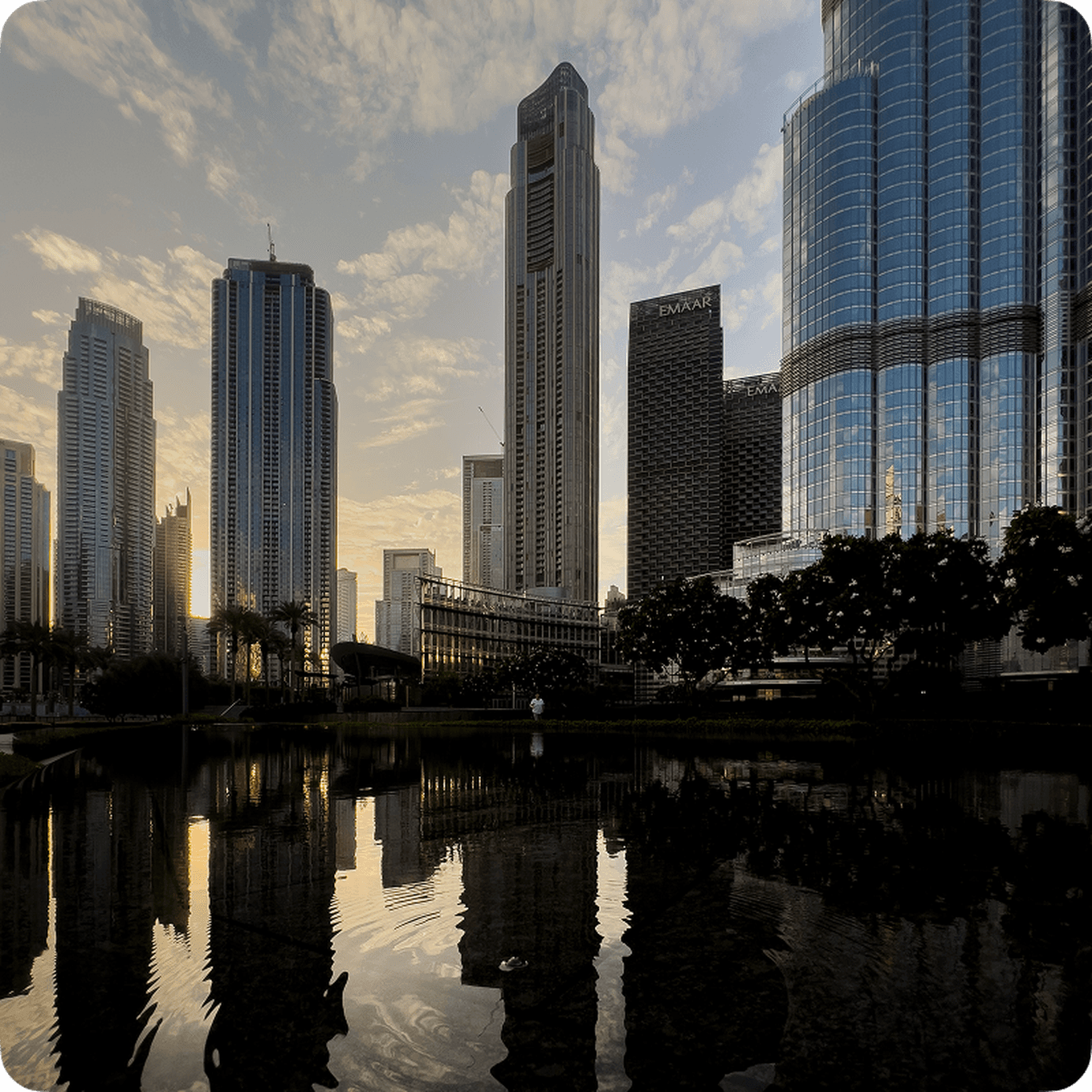
Großartige Fotos entstehen oft erst im Nachhinein, wenn du dir Zeit nimmst, deine Aufnahmen zu verfeinern.
Einfach ausgedrückt bedeutet Nachbearbeitung, dass du dein Foto nach der Aufnahme bearbeitest. Dazu gehören zum Beispiel das Zuschneiden, Aufhellen, Anpassen der Farben oder das Schärfen von Details. Es ist der Teil der Fotografie, in dem das Rohmaterial eines Bildes gezielt verfeinert wird.
Vor der Zeit von Smartphones und Digitalkameras fand diese Arbeit in Dunkelkammern statt. Fotografen hellten und dunkelten ihre Abzüge unter Vergrößerungsgeräten ab und passten Kontrast und Tonwerte von Hand an. Heute kannst du all das direkt mit deinen Fingern auf einem Bildschirm erledigen – ganz ohne Chemikalien, rotes Licht oder Unordnung.
Bei der Bildbearbeitung geht es nicht darum, ein Foto künstlich zu verändern. Vielmehr geht es darum, durch subtile Anpassungen die Atmosphäre des Augenblicks so authentisch wie möglich wiederzugeben. Ein leichter Zuschnitt kann die Proportionen verbessern. Eine sanfte Erhöhung der Helligkeit kann verlorene Details hervorheben. Eine Farbanpassung kann die Wärme oder Kühle des Moments besser widerspiegeln.
Wichtig ist zu verstehen, dass es bei der Nachbearbeitung nicht nur darum geht, Fehler zu korrigieren – auch wenn das selbstverständlich möglich ist, solange es im Rahmen bleibt. Gute Nachbearbeitung bedeutet vielmehr, ein Bild so zu gestalten, dass es besser ausdrückt, was du gesehen und – noch wichtiger – was du im Moment der Aufnahme empfunden hast. Schon wenige, einfache Anpassungen können ein solides Foto deutlich ausdrucksstärker machen.

Mit der Nachbearbeitung lassen sich Bilder zuschneiden, aufhellen, die Farben anpassen oder Details schärfen.
Öffne die Galerie-App, die sich auf den meisten Android-Smartphones finden lässt. Tippe auf ein Foto, um es anzuzeigen, und suche anschließend nach dem Bearbeitungssymbol – meist dargestellt als Bleistift oder Schieberegler.
Dadurch öffnet sich die Bearbeitungsoberfläche mit Optionen zum Zuschneiden, Anpassen von Helligkeit, Kontrast und Farben, zum Schärfen sowie zum Anwenden von Filtern. Die verfügbaren Tools variieren je nach Hersteller leicht, doch die grundlegenden Funktionen sind fast immer vorhanden. Für diese Anleitung wurde ein Samsung Galaxy A16 verwendet.
Nimm dir Zeit, wenn du noch keine Erfahrung mit der Bildbearbeitung hast. Alle Änderungen sind nicht-destruktiv – das heißt, du kannst jederzeit zum Original zurückkehren. Wenn du ganz sicher gehen möchtest, nutze vor Beginn die Option „Duplizieren“ oder „Als Kopie speichern“. So bleibt dein Original unverändert und du kannst frei experimentieren.
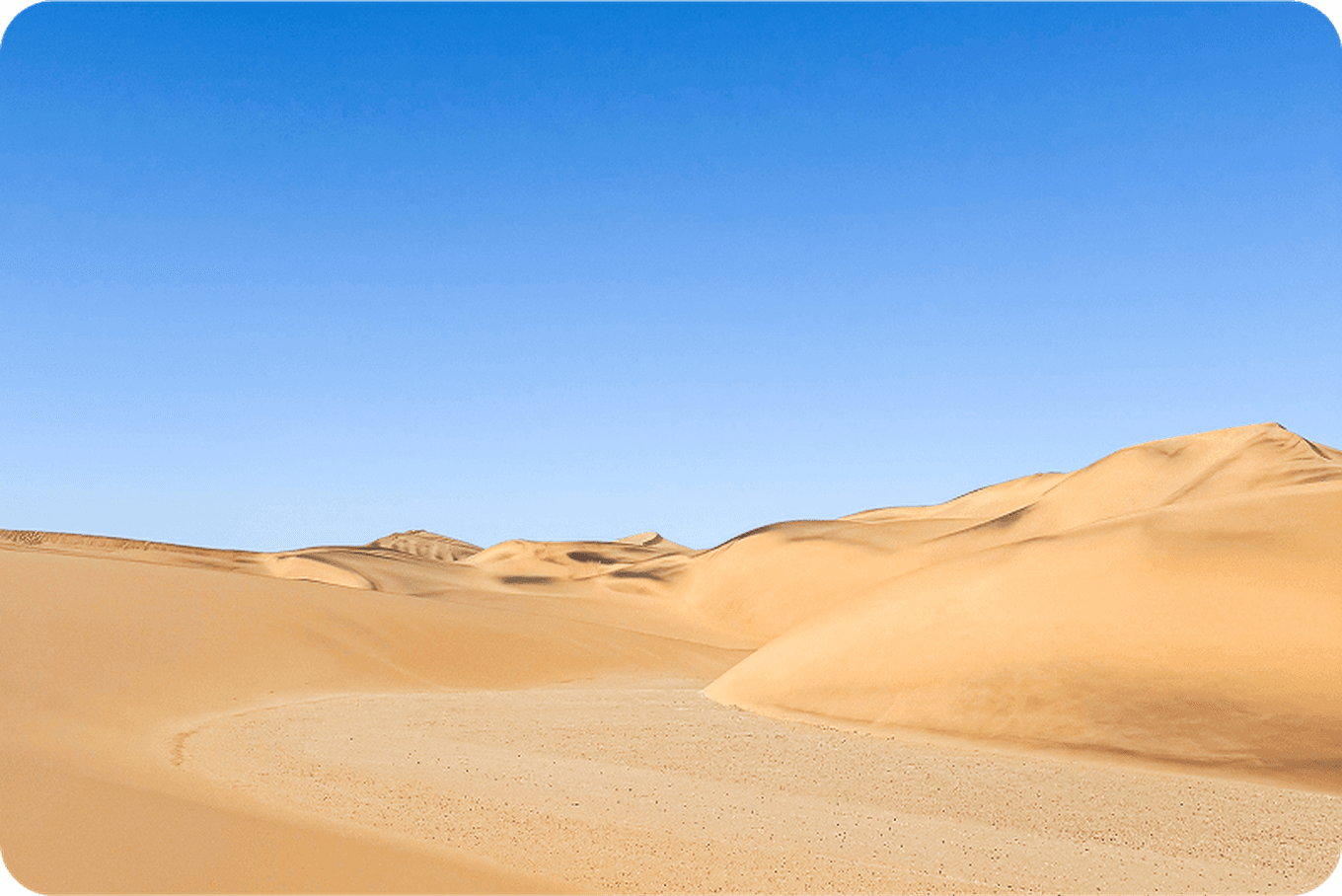
Eine leichte Farbanpassung kann das Bild lebendiger wirken lassen.
Die Bearbeitung deiner Fotos muss nicht kompliziert sein. Wir zeigen dir fünf einfache Schritte, mit denen du bei der Bebarbeitung den Überblick behalten kannst:
Bild zuschneiden und begradigen
Ablenkungen mit Korrekturwerkzeugen entfernen
Licht und Belichtung anpassen
Farben verfeinern
Bild Schärfen und sichern
Gehen wir die einzelnen Schritte der Reihe nach durch.
Selbst ein gut komponiertes Foto profitiert oft von einem leichten Zuschnitt. Dadurch lassen sich Ablenkungen entfernen, die Bildbalance verbessern und der Blick des Betrachters gezielter lenken.
Tippe auf das Symbol „Zuschneiden“ und verändere die Ränder des Rahmens, um überflüssige Bildteile zu entfernen. Verwende das Drehwerkzeug, um geneigte Horizonte oder schiefe vertikale Linien zu begradigen – das eignet sich besonders bei Landschafts- und Architekturaufnahmen.
Du kannst außerdem das Seitenverhältnis an verschiedene Formate anpassen, zum Beispiel quadratisch für soziale Medien oder ein Breitbildformat für Panorabilder. Achte darauf, nicht zu stark zuzuschneiden, da dies die Auflösung und die Druckqualität beeinträchtigen kann.
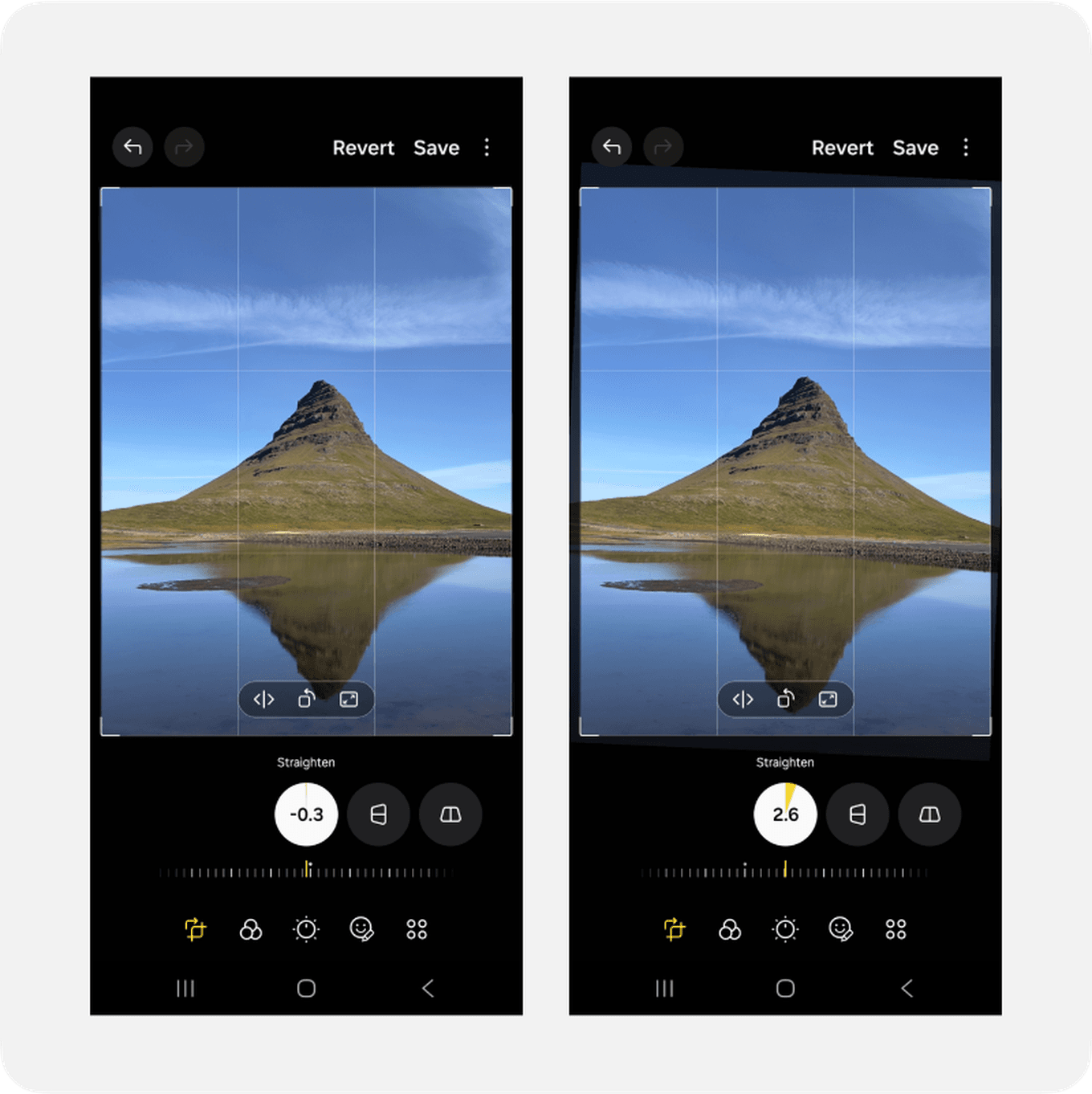
Verwende das Drehwerkzeug, um schräge Horizonte oder vertikale Linien zu begradigen.
Die meisten Android-Smartphones – darunter Samsung Galaxy, Google Pixel und andere – verfügen über ein Korrekturwerkzeug in der Bearbeitungssuite, meist dargestellt durch ein Pflaster- oder Patch-Symbol. Bei einfacheren oder älteren Modellen, wie dem Samsung Galaxy A16, ist diese Funktion möglicherweise nicht vorhanden. In diesem Fall empfiehlt sich eine Drittanbieter-App wie Snapseed (siehe unten).
Tippe auf das Reparaturwerkzeug und streiche über kleine störende Elemente – etwa eine Chipstüte, ein unerwünschtes Objekt oder eine zufällige Person im Hintergrund. Das Smartphone entfernt den markierten Bereich automatisch und füllt ihn mit umliegenden Bildinformationen. Das funktioniert am besten bei einfachen Hintergründen wie Himmel, Gras oder einfarbigen Wänden. Setze dieses Werkzeug sparsam ein – es eignet sich zum Aufräumen, nicht für drastische Veränderungen.
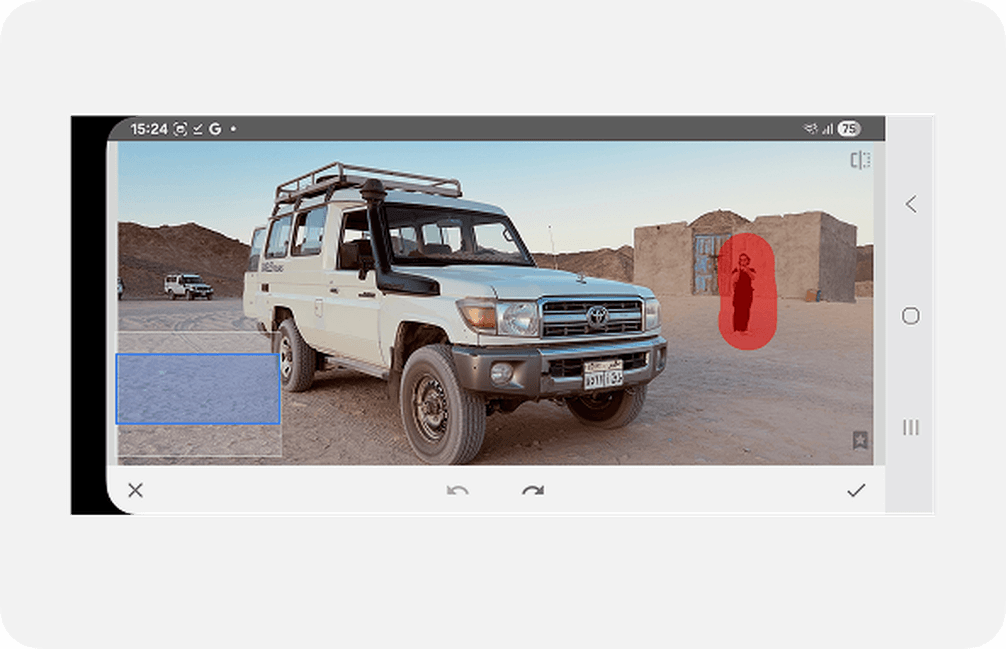
Streiche über alles im Bild, was du lieber nicht sehen möchtest.
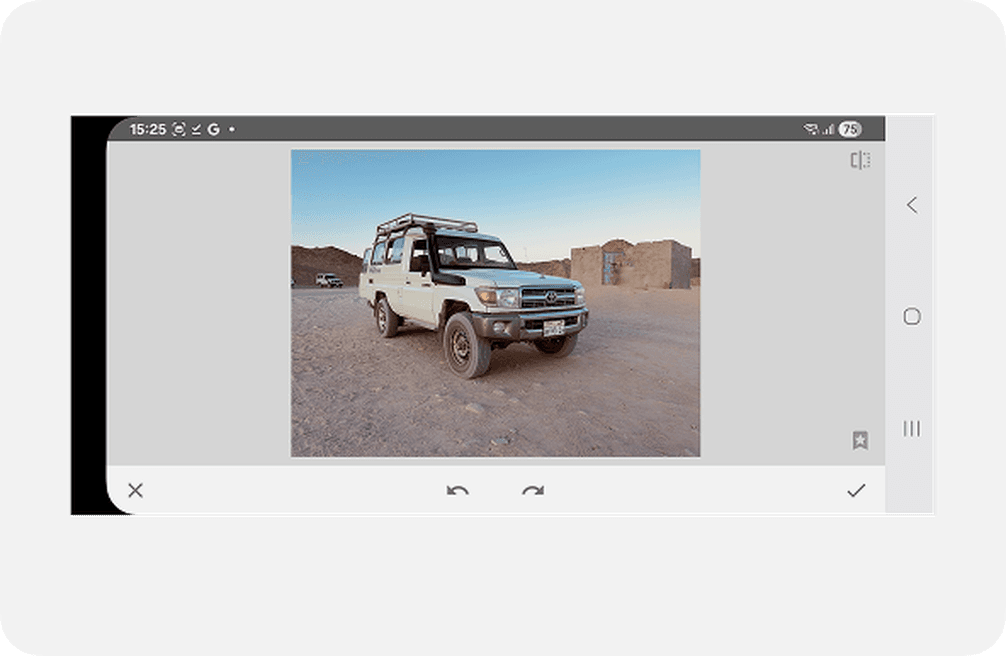
Nach der Verwendung des Reparatur-Tools
Tippe auf das Menü „Anpassen“ und suche nach Reglern wie „Helligkeit“, „Kontrast“, „Lichter“ und „Schatten“. Die Bezeichnungen können je nach Smartphone leicht variieren, die Funktion ist jedoch im Wesentlichen gleich.
Erhöhe zunächst leicht die Helligkeit oder die Belichtung, um mehr Details sichtbar zu machen. Passe anschließend den Kontrast an, um Tiefe und Trennung zwischen hellen und dunklen Bereichen zu verstärken. Mit den Reglern „Lichter“ und „Schatten“ kannst du gezielt die hellsten und dunkelsten Bildbereiche steuern. Nimm alle Änderungen in kleinen Schritten vor und beobachte genau, wie das Bild reagiert. Übermäßige Anpassungen wirken schnell unnatürlich und können die Stimmung des Fotos zerstören.
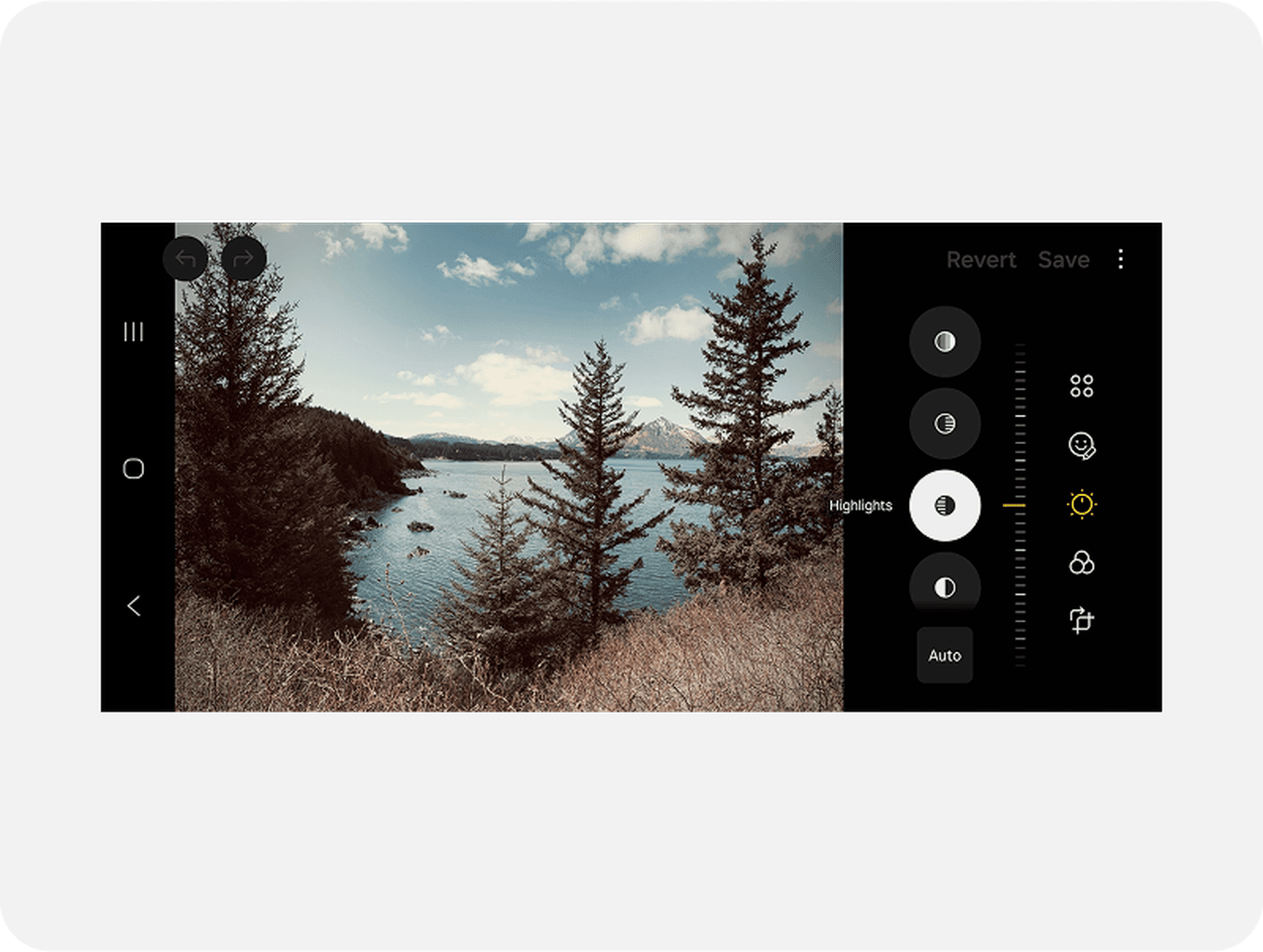
Verwende „Highlights“, um die hellsten Bildbereiche zu kontrollieren, und „Schatten“, um dunkle Partien aufzuhellen.
Öffne anschließend das Menü „Farbe“. Dort findest du Regler für „Wärme“, „Sättigung“ und manchmal „Farbton“. Die „Wärme“ bestimmt die Farbtemperatur: Bewege den Regler nach rechts, damit das Bild wärmer wirkt, und nach links, damit es kühler wirkt. Der „Farbton“ verschiebt Farben zwischen Grün und Magenta und ist hilfreich, wenn Farbstiche vorhanden sind. Die „Sättigung“ steuert die Intensität aller Farben im Bild.
Gehe behutsam vor. Achte besonders auf Hauttöne, Himmel und neutrale Flächen wie Wände oder Kleidung. Wenn diese stimmig wirken, passt meist auch der Rest. Vermeide es, die Sättigung zu stark zu erhöhen – oft genügt eine kleine Anpassung. Für eine schnelle Korrektur kannst du auch das Menü „Filter“ ausprobieren. Die integrierten Optionen verleihen deinem Foto mit nur einem Fingertipp ein sauberes, ausgewogenes Aussehen.
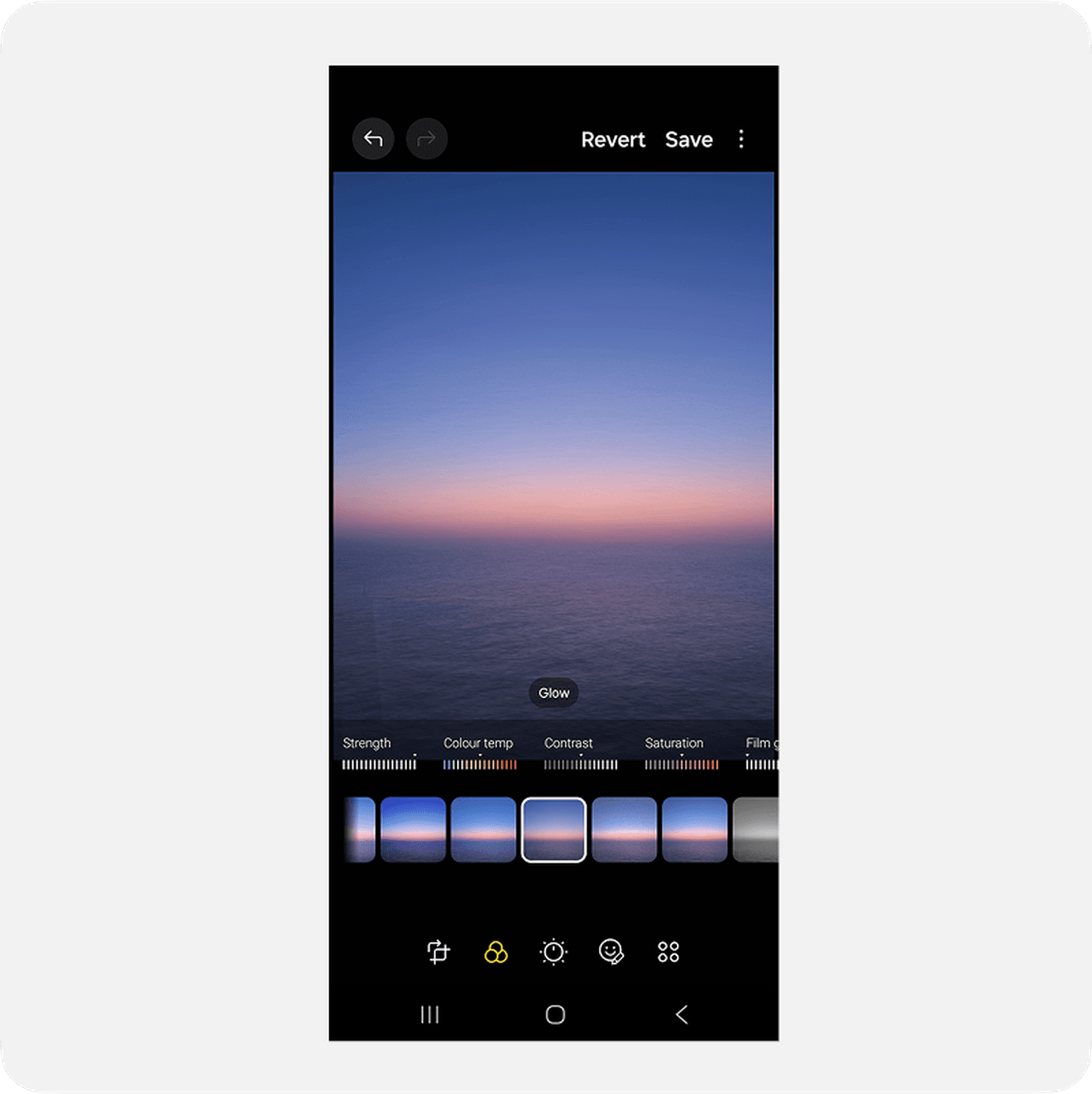
Nimm nur kleine Farbänderungen vor – schon eine leichte Anpassung kann viel bewirken.
Scrolle, bis du das Werkzeug „Schärfe“ oder „Details“ findest. Damit lassen sich feine Texturen wie Haare, Blätter, Steine oder Stoffe betonen und dem Bild mehr Klarheit verleihen.
Verwende dieses Werkzeug mit Vorsicht. Zu starke Schärfe führt schnell zu harten Kanten und sichtbarem Bildrauschen. Zoome in das Bild hinein, um das Ergebnis genau zu überprüfen. Wenn das Bild kratzig oder körnig wirkt, reduziere die Schärfe wieder. Einige Apps bieten zusätzlich eine Rauschunterdrückung, die bei schlechten Lichtverhältnissen hilfreich sein kann. Beachte jedoch, dass dabei auch feine Details verloren gehen können – setze diese Funktion daher sparsam ein.
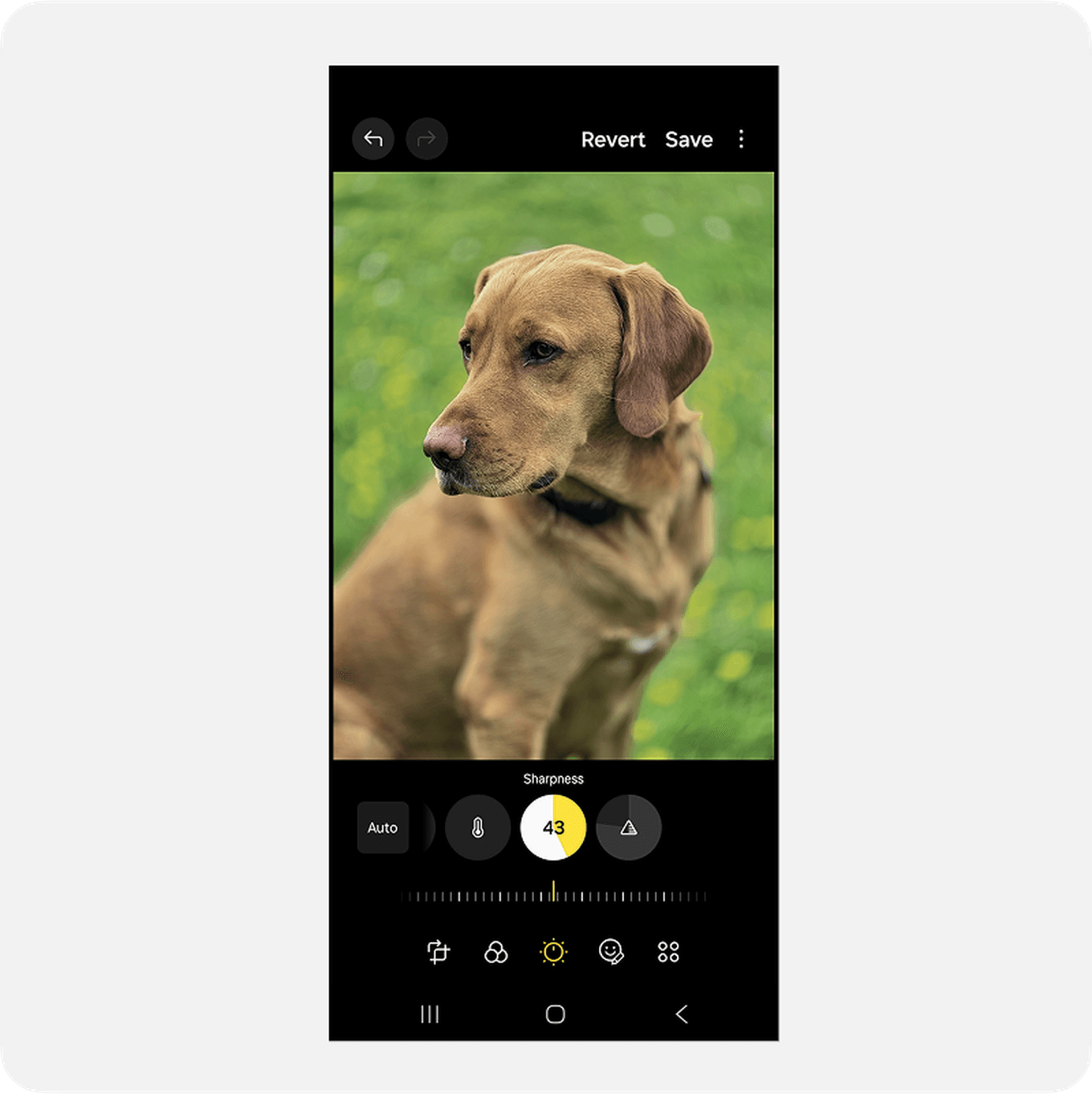
Schärfe und Definition verleihen dem Bild ein klareres Erscheinungsbild.
Wenn du mit deinen Anpassungen zufrieden bist, tippe auf „Speichern“ oder „Fertig“. Die meisten Android-Editoren speichern automatisch eine neue Version, bei manchen kannst du alternativ eine Kopie anlegen.
Du kannst jederzeit zurückkehren und weitere Änderungen vornehmen. Viele Fotograf:innen lassen ein Bild bewusst einige Stunden oder sogar über Nacht ruhen und betrachten es später erneut. Dieser zeitliche Abstand hilft dabei, übertriebene Bearbeitungen zu erkennen und bessere Entscheidungen zu treffen.
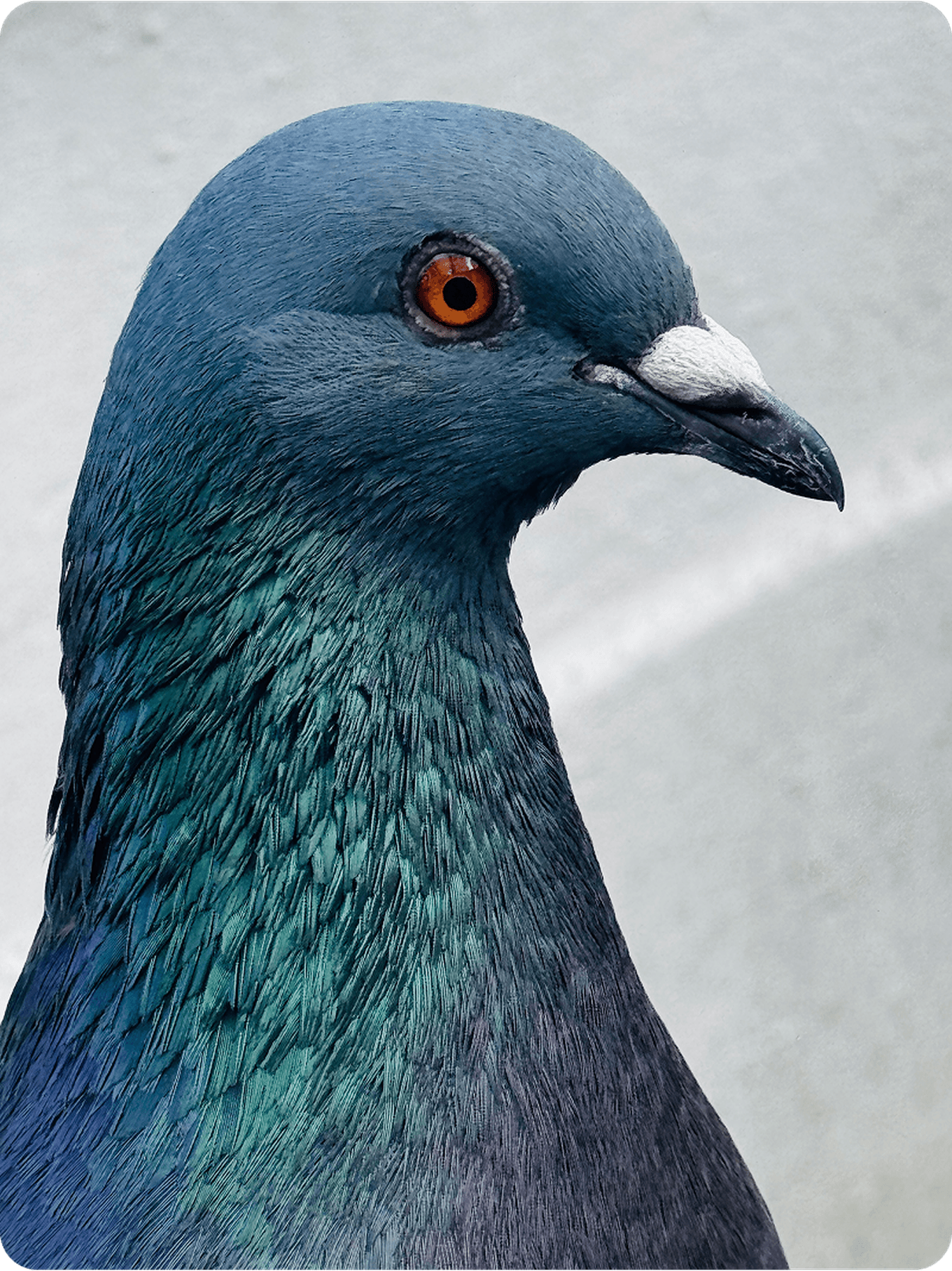
Betrachte deine Bearbeitung mit einem frischem Blick.
Android bietet eine große Auswahl an Bildbearbeitungs-Apps, wenn du mehr Kontrolle, Kreativität oder zusätzliche Funktionen möchtest. Eine der besten kostenlosen Optionen ist Snapseed, erhältlich im Google Play Store.
Snapseed bietet unter anderem:
Eine selektive Bearbeitung einzelner Bildbereiche
Präzisere Reparaturwerkzeuge
Textüberlagerungen und Rahmen
Doppelbelichtungen für kreative Bildkombinationen
Kurven, Ebenen und Feinabstimmungen für eine professionelle Bearbeitung
Die App ist leistungsstark, aber dennoch übersichtlich. In Workshops wird Snapseed häufig empfohlen, da sie zum Experimentieren anregt und gleichzeitig Sicherheit im Umgang mit Bildbearbeitung vermittelt.
Weitere empfehlenswerte Apps sind Lightroom Mobile, ideal für fortgeschrittene Bearbeitung und RAW-Dateien, sowie VSCO, bekannt für seine dezenten Filter und klare Benutzeroberfläche.
Wähle ein oder zwei Apps, die zu deinem Stil passen, und lerne sie gründlich kennen. Es ist effektiver, eine App gut zu beherrschen, als viele nur oberflächlich zu nutzen.
&w=3840&q=75)
Nutze Apps von Drittanbietern, um Rahmen hinzuzufügen
&w=3840&q=75)
Text hinzuzufügen
&w=3840&q=75)
Füge Doppelbelichtungen hinzu
&w=3840&q=75)
oder Filmeffekte anzuwenden
Nachbearbeitung ist keine Abkürzung und kein Mittel, um schlechte Fotos zu retten. Sie ist eine Fortsetzung des kreativen Prozesses – eine Möglichkeit, Licht, Ton und Bedeutung bewusster zu gestalten. Sie hilft dir zu entscheiden, was im Bild wirklich wichtig ist.
Egal ob Porträt, Landschaft, Straßenszene oder Alltagssituation: Bearbeite deine Fotos langsam und sorgfältig. Genieße den Prozess und arbeite bewusst. Fotografie bedeutet nicht nur zu sehen, sondern das Gesehene in etwas zu verwandeln, das es wert ist, geteilt zu werden.
Viel Spaß bei der Bearbeitung!
Dank Popsas praktischer Gesichtserkennung und unseren Intelligenten Alben kannst du Erinnerungen jetzt noch schneller wiederfinden.



&w=96&q=75)
Dan Mold
Fotograf und Autor
19. Aug. 2025∙9 min
&w=96&q=75)
26. März 2026∙5 min
&w=96&q=75)


 Vereinigte Staaten