

Photographie

Dan Mold
Photographe et auteur
3 juil. 2025∙7 min
Photographie
Dan Mold
Photographe et auteur
3 juil. 2025∙7 min
Ce guide vous est proposé par Dan Mold, photographe primé et auteur situé dans le Cambridgeshire, avec plus de 13 ans d’expérience en photojournalisme. Dan est également un ancien expert certifié Adobe Photoshop, vous pouvez donc avoir confiance en ses conseils pour tirer le meilleur parti de vos photos.
Les modes de prise de vue et les fonctionnalités varient selon votre appareil Android. Sur certains smartphones que j’ai testés, il n’était pas possible d’appliquer des effets d’image comme le noir et blanc en mode Pro. Cela peut être un peu limitant, car vous ne pouvez pas voir votre scène en monochrome à l’écran pendant la prise de vue. Dans ce cas, il peut être préférable d’utiliser le mode Photo standard avec des filtres noir et blanc, ou de photographier en couleur en mode Pro et de convertir ensuite en noir et blanc lors de la retouche. Je vous recommanderai mes applications préférées pour la retouche en noir et blanc sur Android plus loin dans cet article.
L’un des avantages à photographier en mode Pro puis de convertir l’image est le fait que vous conservez tous les contrôles avancés de l’appareil photo, comme la vitesse d’obturation et les réglages ISO, tout en préservant toutes les données couleur. Cela vous donne la flexibilité de revenir à la couleur plus tard, si nécessaire.
Certains appareils Android incluent un mode noir et blanc spécifique, souvent étiqueté Monochrome, Noir & Blanc ou Niveaux de gris, selon le fabricant. Sur mon appareil Huawei, le mode Monochrome permettait uniquement la prise de vue en format JPEG, mais je pouvais l’utiliser en modes Normal, Ouverture, Portrait ou Pro, qui offrent un bon niveau de flexibilité.
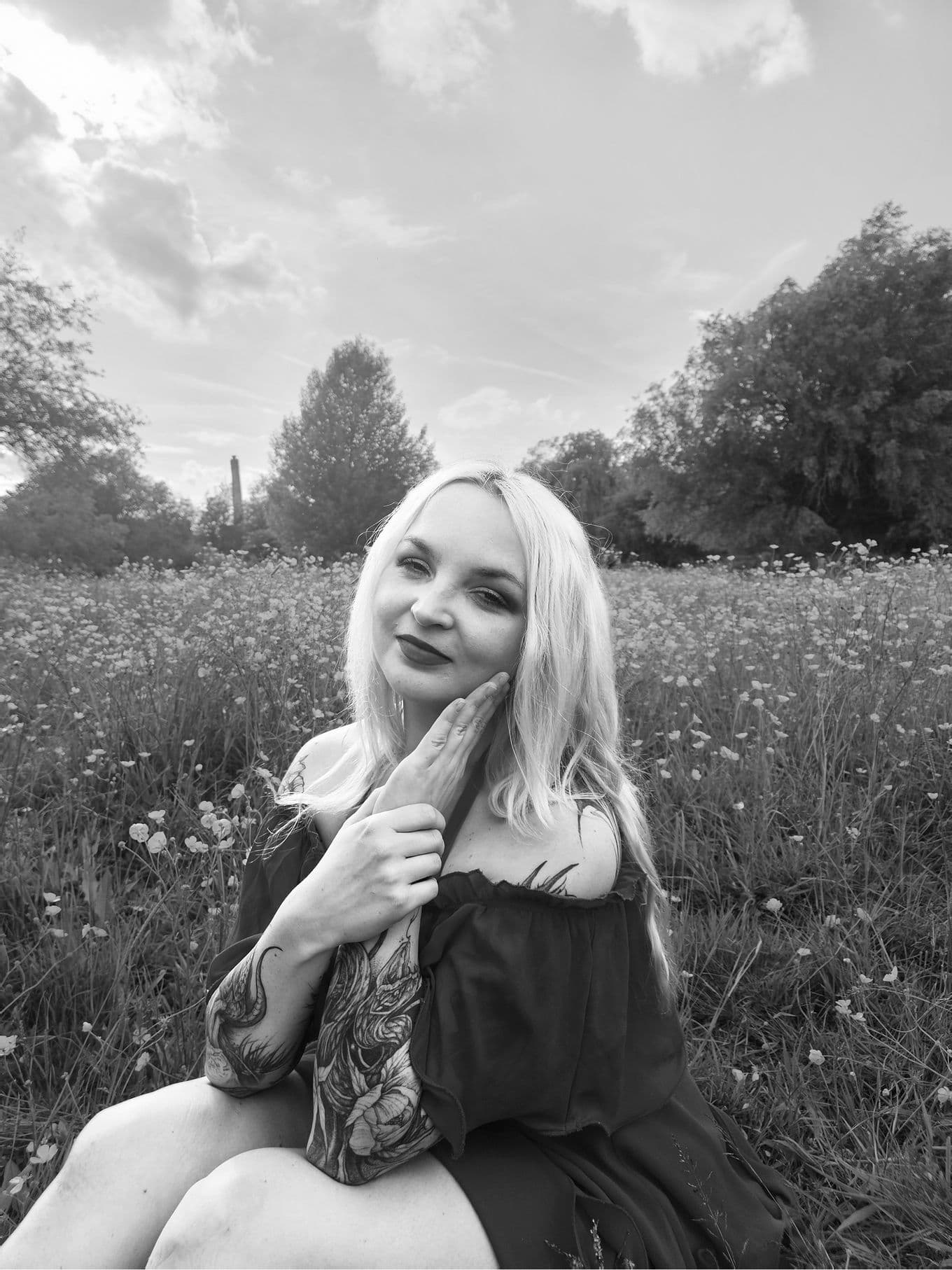
Voici un guide étape par étape pour faire des portraits en noir et blanc avec le Samsung Galaxy S23, mais le processus devrait être similaire sur la plupart des appareils Android.
Ouvrez l’application Appareil photo et faites défiler jusqu’à accéder au mode Portrait.
Touchez le bouton Effet et faites défiler les filtres jusqu’à trouver High-Key Mono ou Low-Key Mono.
High-Key Mono est plus contrasté, avec moins de tons gris, pour un look dramatique et graphique.
Vous pouvez ajuster l’Intensité de l’effet si le rendu est trop intense et toucher l’icône de luminosité à droite pour affiner l’exposition.
Note : l’effet ne s’active qu’une fois votre sujet correctement positionné dans le cercle central de l’écran.
En mode Portrait, vous pouvez également contrôler les paramètres comme le Flash, le Retardateur, le Format d’image et le Lissage de peau (ajustable de 0 à 8).
&w=3840&q=75)
&w=3840&q=75)
&w=3840&q=75)
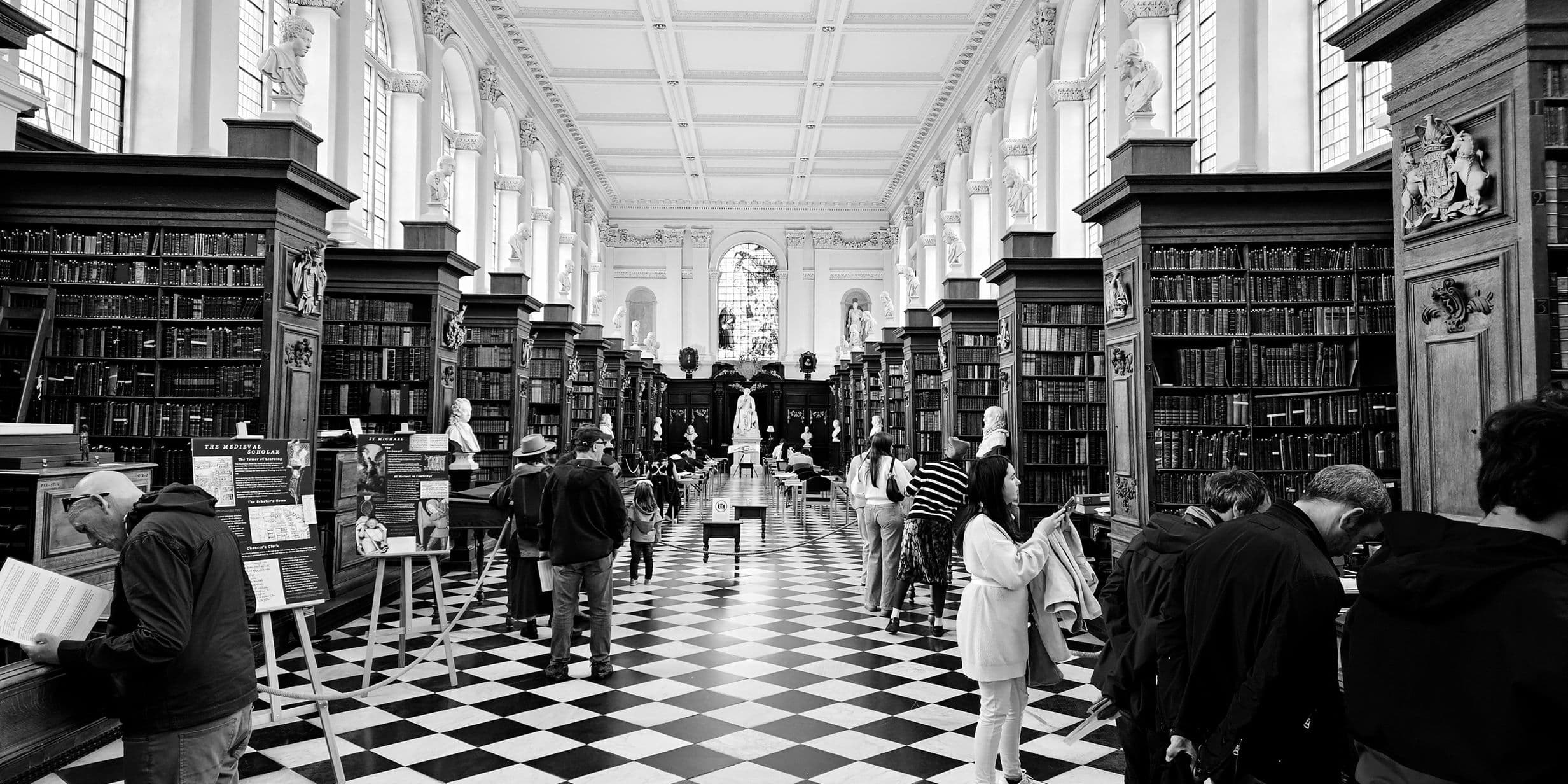
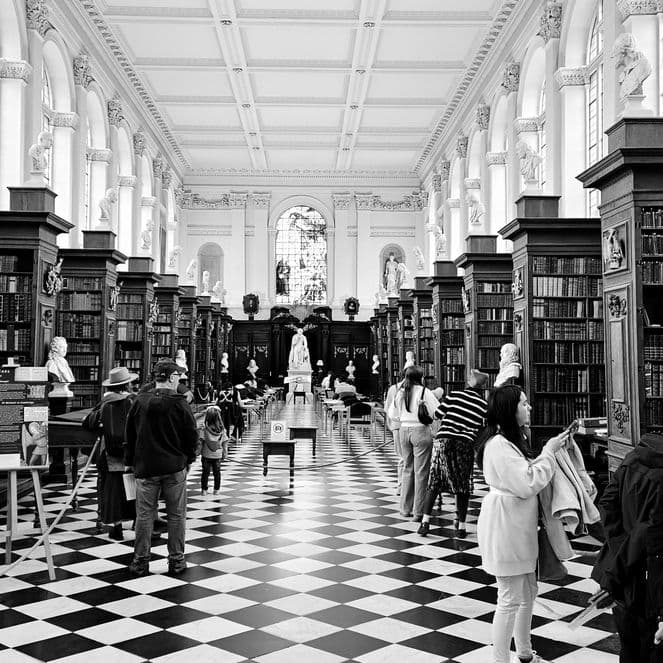
Si votre appareil vous permet de prévisualiser votre scène en monochrome, cela peut grandement améliorer vos compositions en noir et blanc. Supprimer la couleur vous aide à vous concentrer uniquement sur le contraste tonal : noir, blanc et tout ce qui se trouve entre les deux.
Un style noir et blanc low-key met l’accent sur les tons moyens et donne un contraste plus plat, tandis qu’un style high-key pousse le contraste à l’extrême, réduisant souvent l’image à des noirs et blancs francs avec un minimum de tons moyens pour une esthétique graphique saisissante.
Le Samsung Galaxy S23 offre les options High-Key et Low-Key dans son mode Portrait noir et blanc. Vous pouvez également ajuster manuellement le curseur de contraste pour affiner l’effet.
La photographie en noir et blanc consiste à éliminer les distractions. Essayez de composer avec un seul point focal fort pour un style épuré et minimal. Vous pouvez aussi utiliser la règle des nombres impairs : avoir un nombre impair d’éléments (comme 1, 3 ou 5 arbres) tend à créer des compositions plus équilibrées que les nombres pairs. Cela dit, la symétrie avec seulement deux sujets peut aussi fonctionner à merveille, les règles sont faites pour être transgressées.
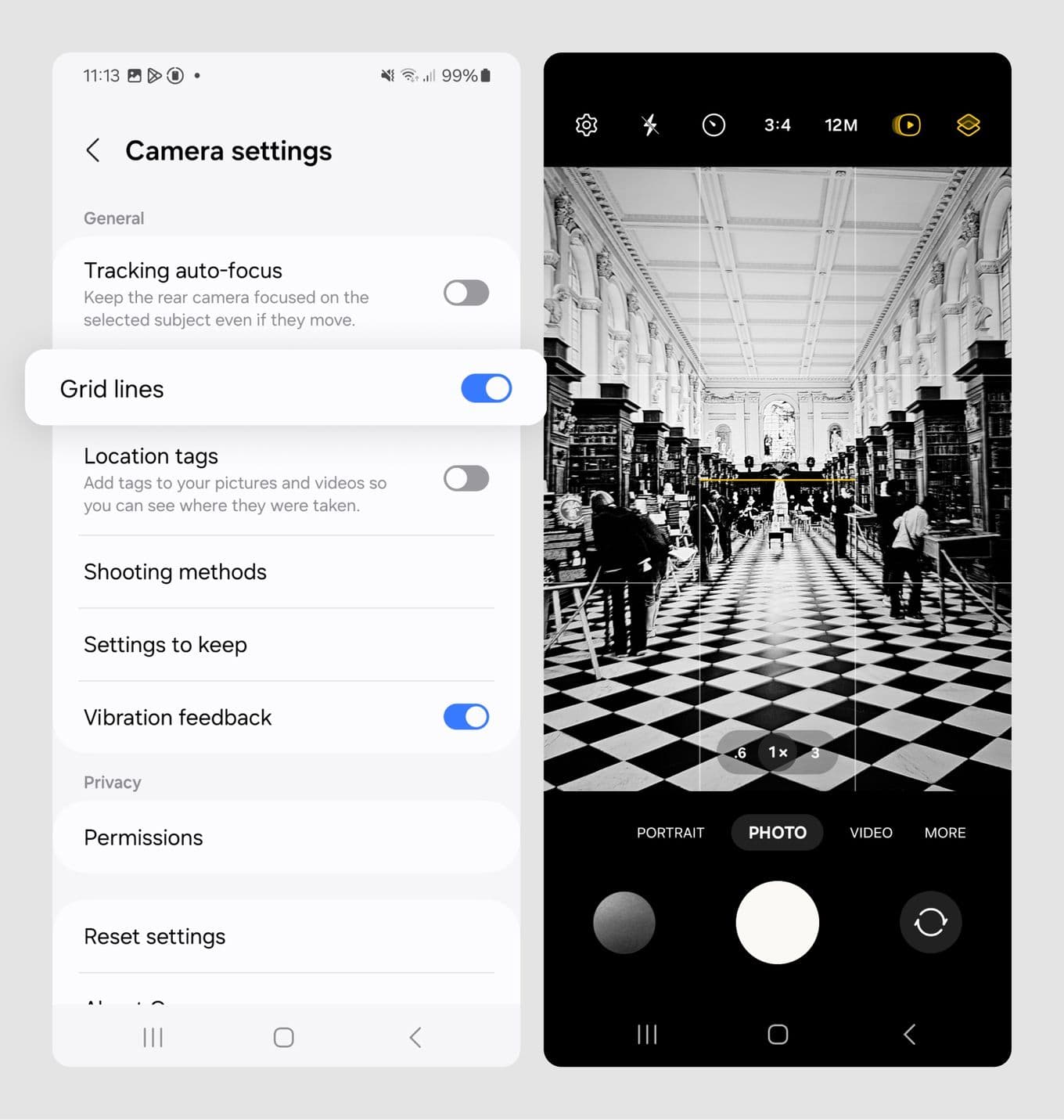
Puisque les images en noir et blanc s’appuient souvent sur des formes fortes et du contraste, la règle des tiers s’avère utile. Sur le Galaxy S23, cela peut se faire en touchant la roue dentée des paramètres, en faisant défiler jusqu’à Grille et en l’activant. Cela superpose une grille 3x3 pour vous aider à aligner précisément les horizons ou les verticales.
N’oubliez pas les lignes directrices, comme les rambardes, les clôtures ou les chemins, qui guident naturellement l’œil du spectateur à travers la scène. En noir et blanc, ces lignes peuvent être encore plus proéminentes, surtout quand des tons clairs contrastent avec un arrière-plan sombre.
Les images en noir et blanc n’ont pas besoin d’être techniquement parfaites. En fait, elles bénéficient souvent d’une approche plus artistique, abstraite et même « imparfaite ». Cela fait de la photographie en noir et blanc une excellente occasion de jouer avec le flou de mouvement.
Sur le Samsung Galaxy S23, vous pouvez créer du flou de mouvement en mode Pro en réduisant la vitesse d’obturation.
Commencez par réduire votre valeur ISO, puis ralentissez la vitesse d’obturation à environ 1/30 sec, c’est généralement assez lent pour obtenir du flou tout en permettant la prise de vue à main levée.
Les smartphones modernes dotés d’un capteur de stabilisation facilitent cette opération, mais vous pouvez aussi utiliser un trépied pour des poses longues plus dramatiques.
(Note : cette technique est différente du paramètre Photo en mouvement, qui capture une rafale d’images nettes pour des sujets en mouvement.)
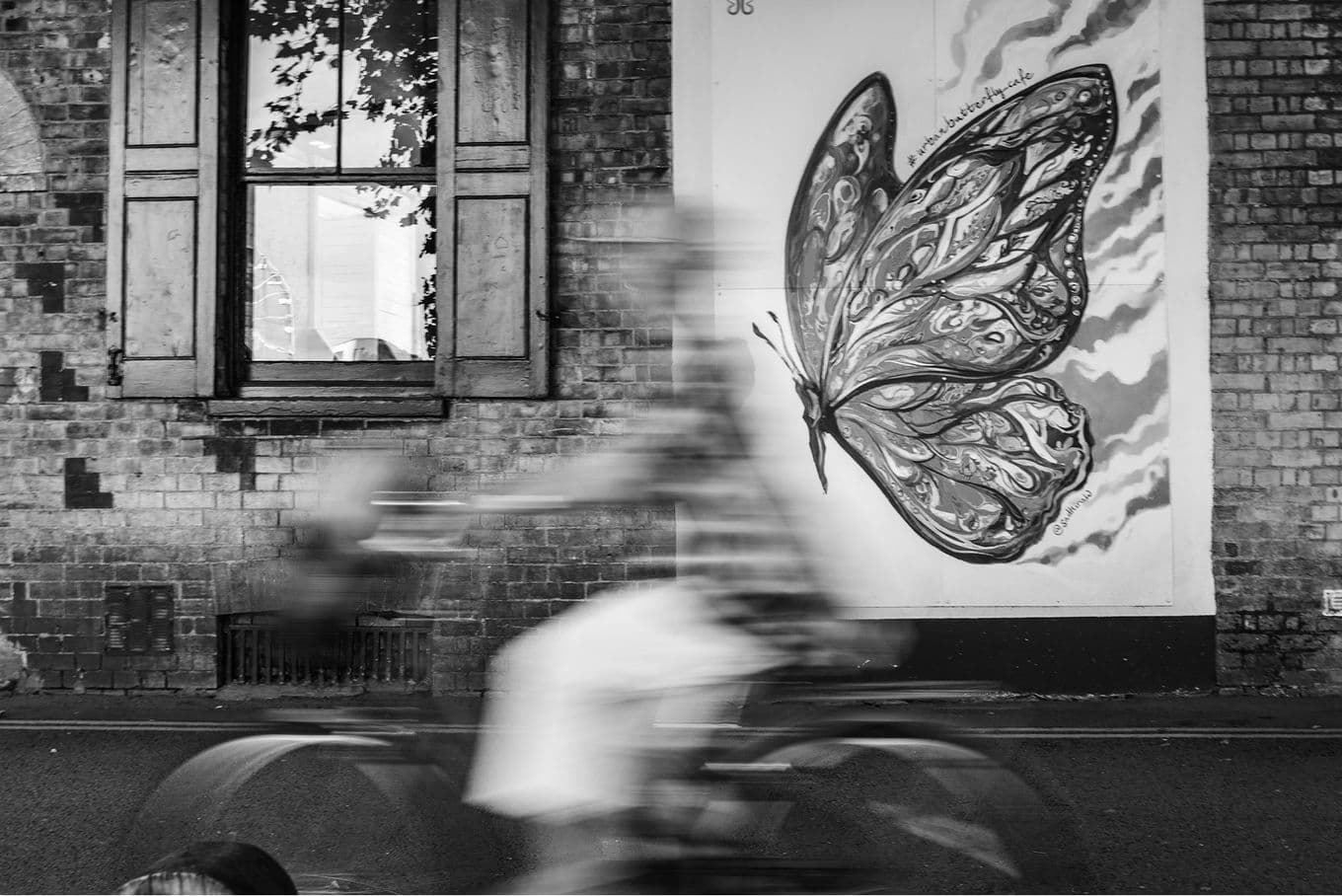
Alors que le bruit numérique est généralement quelque chose que les photographes essaient d’éviter, surtout dans les images en couleur, il peut en fait améliorer les photos en noir et blanc. L’aspect granuleux peut évoquer la texture du film ancien, ajoutant une esthétique nostalgique ou brute. Vous pouvez introduire du bruit en augmentant manuellement votre ISO en faible luminosité ou bien en ajouter lors du post-traitement en utilisant l’une des applications d’édition listées ci-dessous.
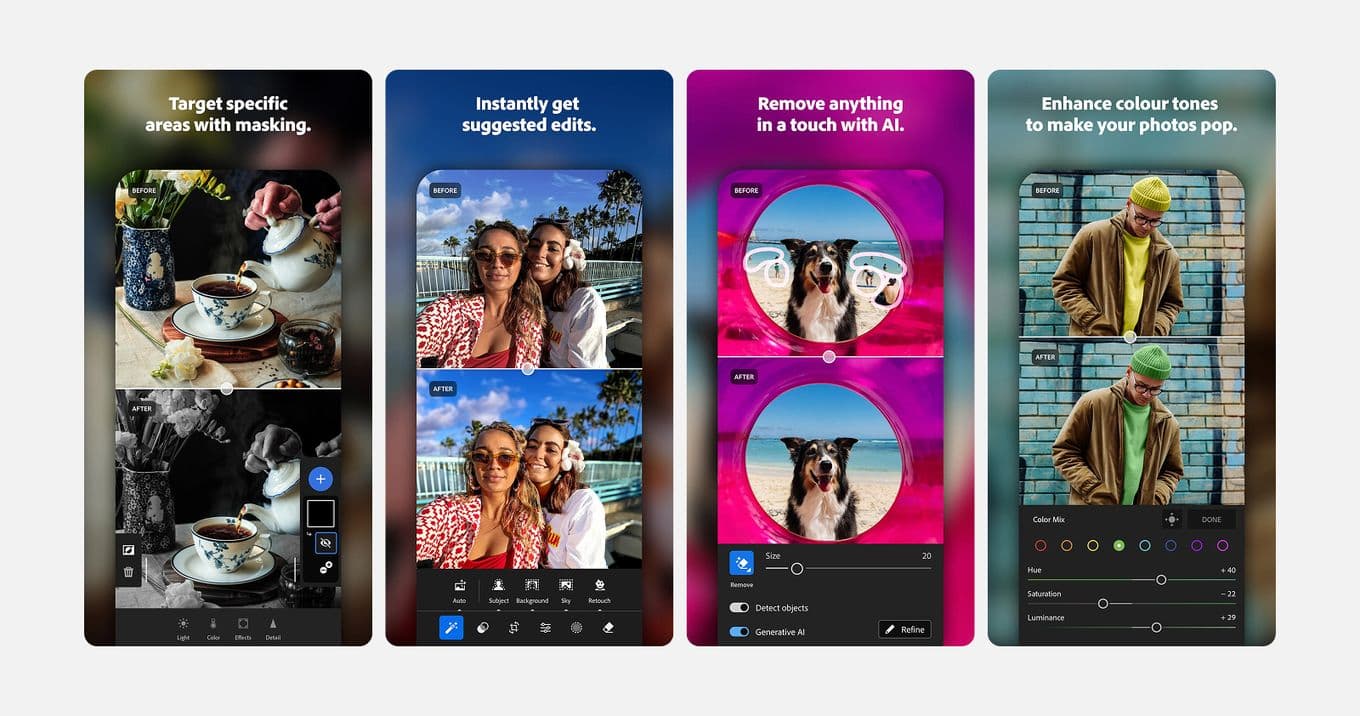
Lightroom Photo Editor
Lightroom est un éditeur mobile puissant qui se synchronise avec Lightroom Classic sur votre ordinateur. Il est idéal pour appliquer vos préréglages noir et blanc préférés sur le terrain et les affiner plus tard sur un écran plus grand.
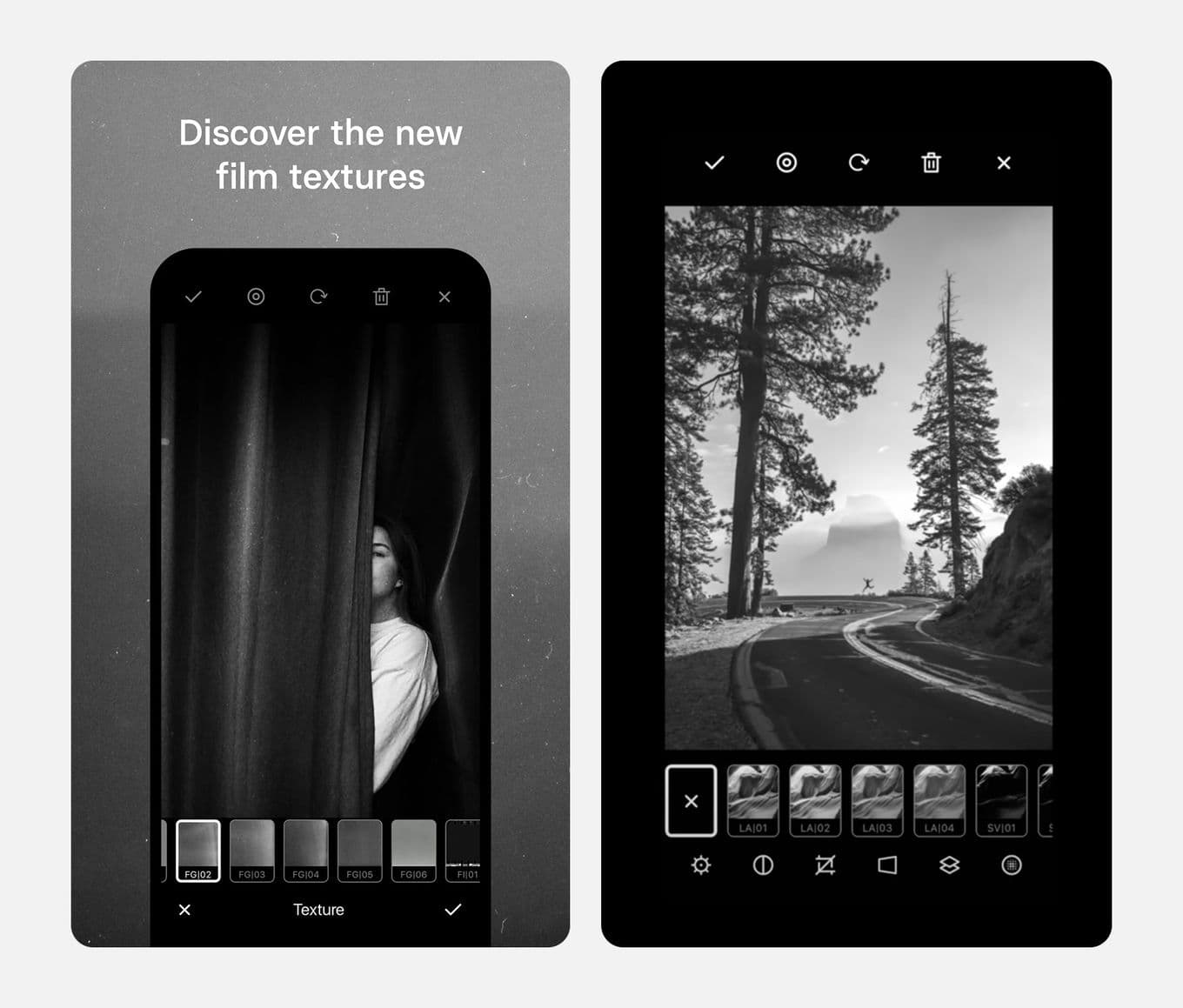
Hypocam
Présentée comme l’application ultime de photographie en noir et blanc, Hypocam est gratuite (avec des achats intégrés optionnels). Elle offre une variété de textures façon film et d’effets noir et blanc pour créer des images au style rétro.
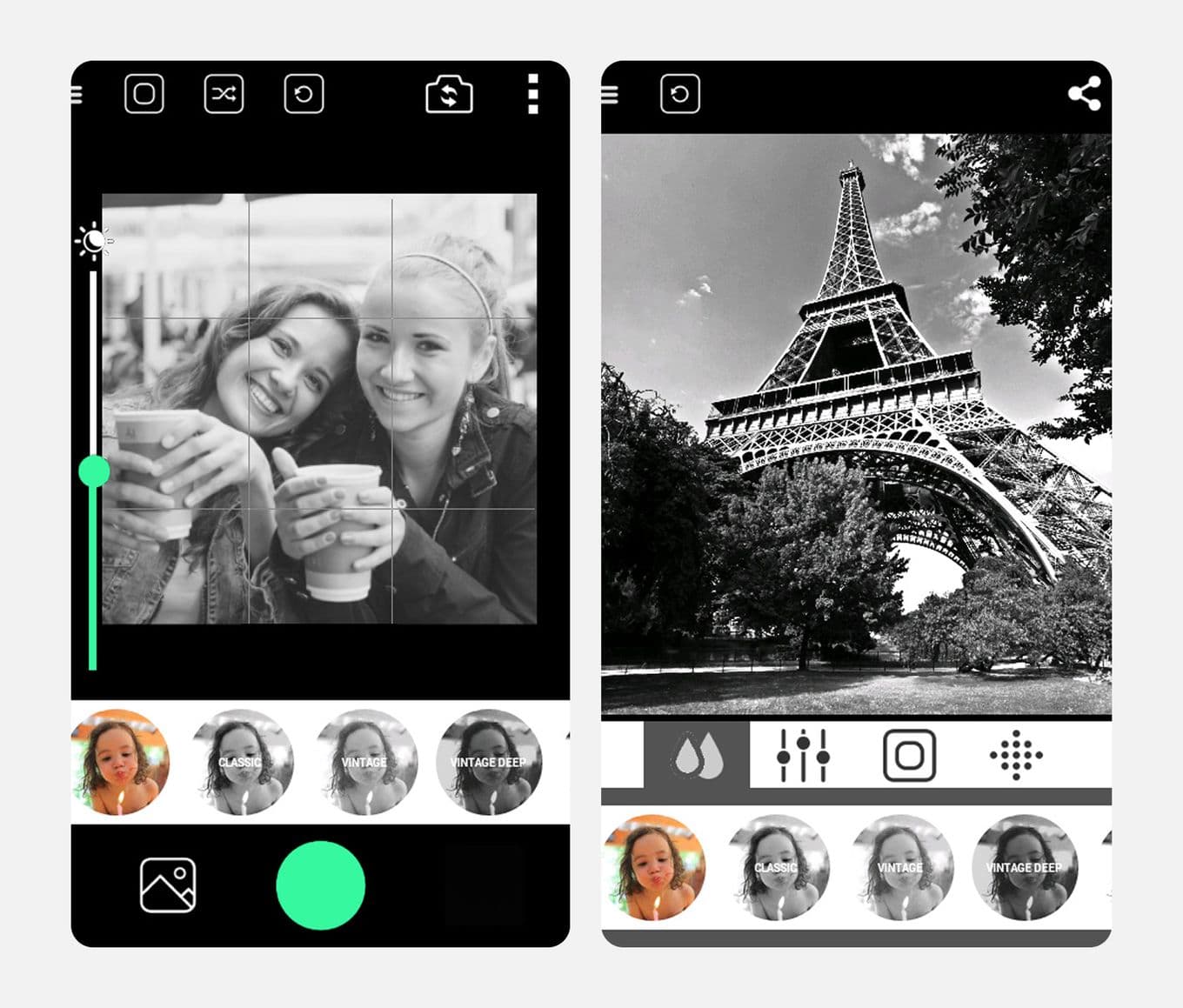
BlackCam
BlackCam est une application d’appareil photo dédiée au noir et blanc qui offre un large éventail de styles monochromes et de filtres en temps réel. Elle dispose également d’outils d’édition performants pour améliorer vos photos noir et blanc après la prise.
Replongez dans vos souvenirs en toute simplicité grâce à des fonctionnalités exclusives comme la reconnaissance faciale et les albums intelligents.


&w=96&q=75)
Will Lambert
Photographe
22 oct. 2025∙8 min
&w=96&q=75)
Dan Mold
Photographe et auteur
21 juil. 2025∙5 min
&w=96&q=75)
Ben Olsen
Rédacteur Popsa
15 juin 2026∙8 min


 États-Unis
Comment prendre des photos en noir et blanc sur Android
Épurées, saisissantes et pleines d’émotion, les photos en noir et blanc sur Android n’ont jamais été aussi belles. Découvrez les astuces, outils et applications qui vous permettront de maîtriser ce style.