
Guides
Conseils de pro : laissez les légendes raconter votre histoire
Comment transformer les petits mots en grands souvenirs — même sans écrire une ligne

Jason Kaye
Rédacteur Popsa
29 Oct, 2025∙4 min
Guides
Comment transformer les petits mots en grands souvenirs — même sans écrire une ligne
Jason Kaye
Rédacteur Popsa
29 Oct, 2025∙4 min
Si vous avez déjà ouvert un champ de texte vide et perdu tous vos moyens, rassurez-vous : ça arrive à tout le monde ! Lors de la création d’un livre photo, beaucoup renoncent à ajouter des légendes parce que l’exercice peut sembler intimidant — surtout sur un téléphone. C’est minutieux, ça prend du temps, et on peut vite se sentir un peu mal à l’aise quand on ne sait pas vraiment quoi écrire.
Pourtant, quelques mots peuvent complètement transformer une page et aider votre futur vous (ou quelqu’un d’autre) à se souvenir de ce qui rendait ce moment si précieux. C’est pour ça que Popsa vous facilite la tâche et que l’application inclut désormais un générateur de légendes alimenté par l’IA conçu pour vous aider à dépasser le syndrome de la page blanche et vous permettre de vous lancer rapidement.
Voici comment intégrer des légendes dans votre livre photo — et les exploiter pleinement, même si l’écriture n’est pas votre point fort.
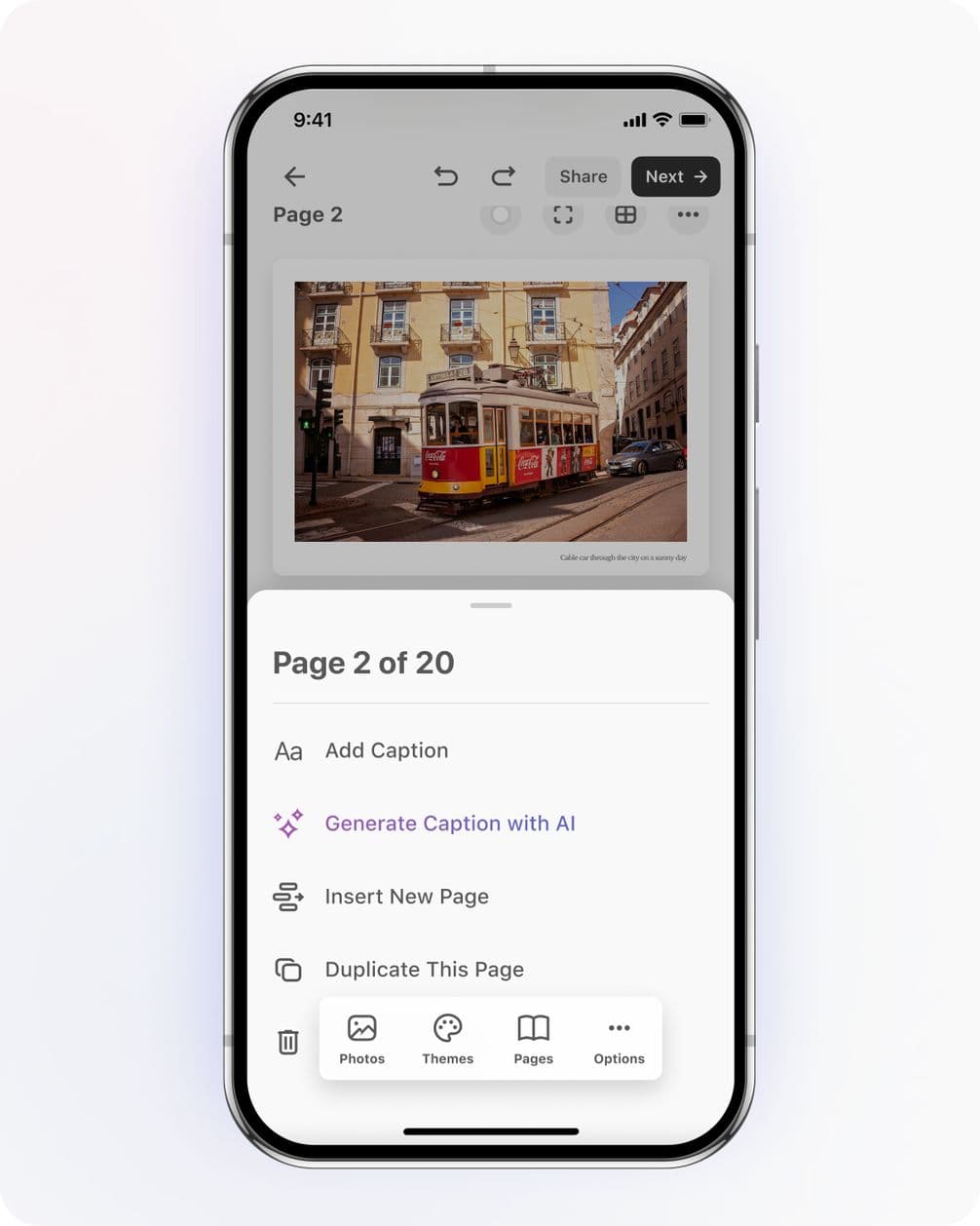
Vous pouvez ajouter une légende à toutes les pages d’un livre photo ou d’un calendrier, ainsi qu’à tout tirage photo, cadre photo ou décoration.
Il vous suffit d’appuyer sur les trois points (…) en haut à droite de la page, puis de sélectionner Ajouter une légende. Un éditeur de texte s’ouvre alors et vous pouvez y écrire votre propre message, souvenir ou petit détail à retenir.
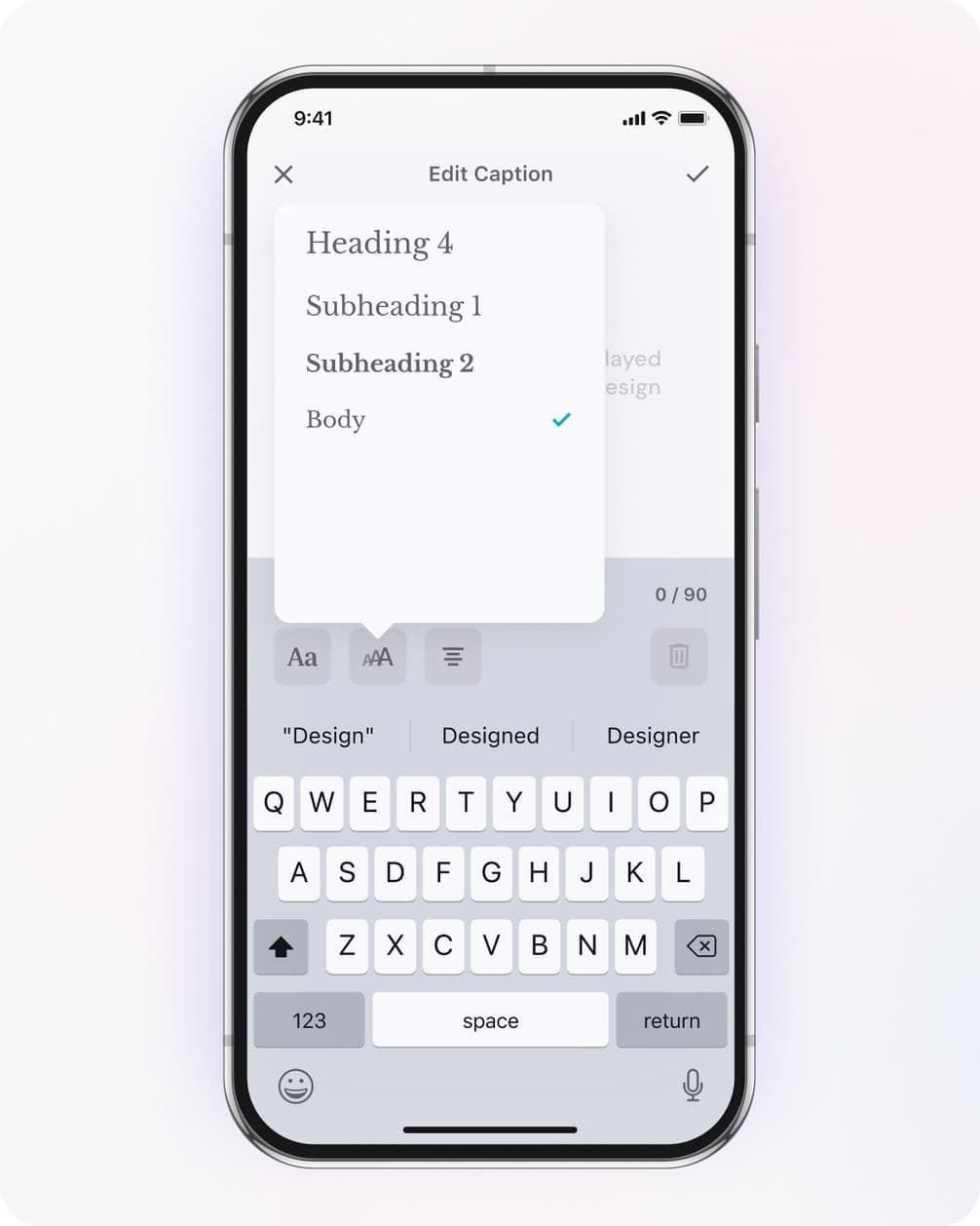
Vous pouvez également personnaliser votre texte : changez la police, modifiez la taille ou repositionnez-le à l’aide de la barre d’outils au-dessus du clavier. Lorsque vous appuyez sur Enregistrer, la légende apparaît en bas de la page. Vous pouvez modifier votre légende à tout moment en appuyant à nouveau dessus.
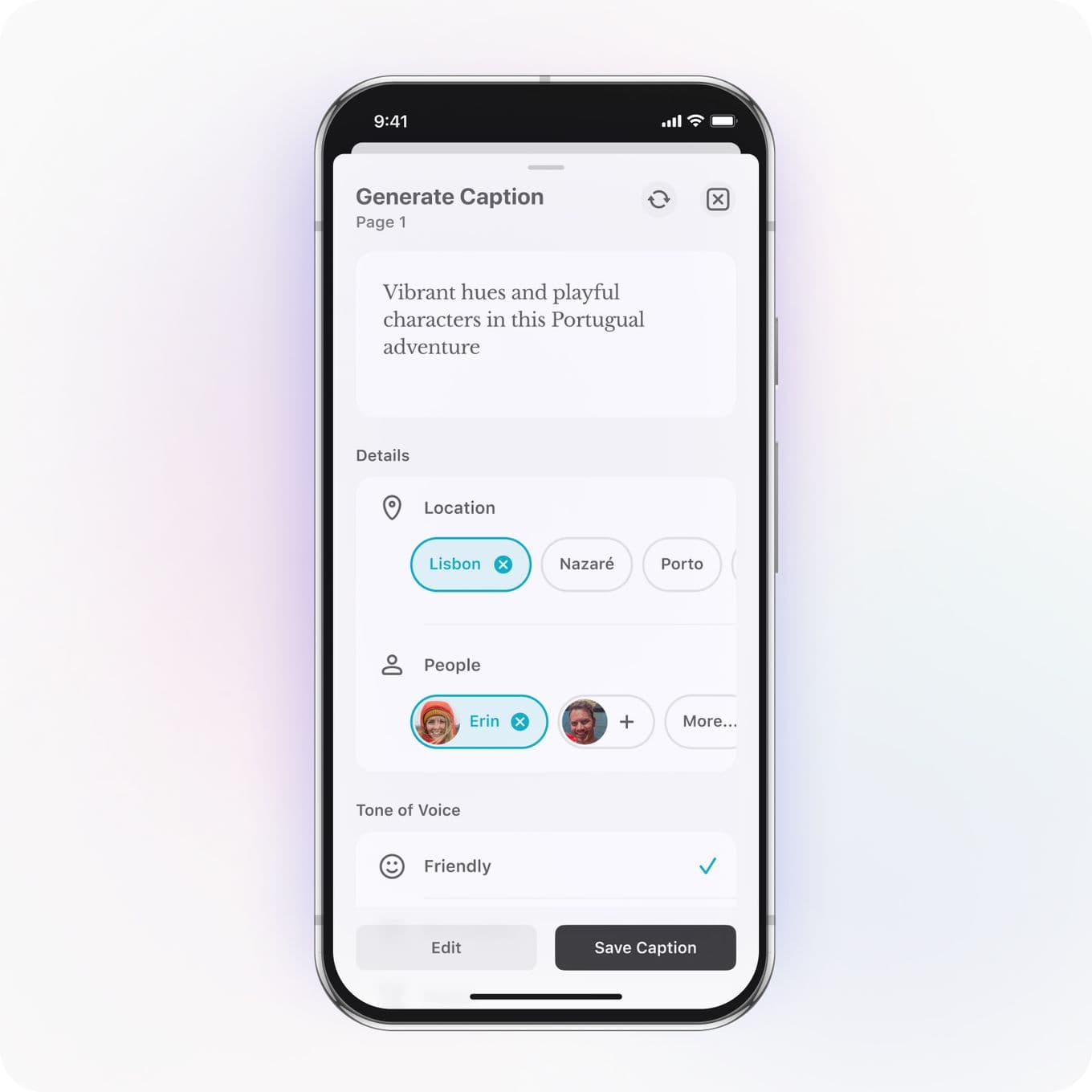
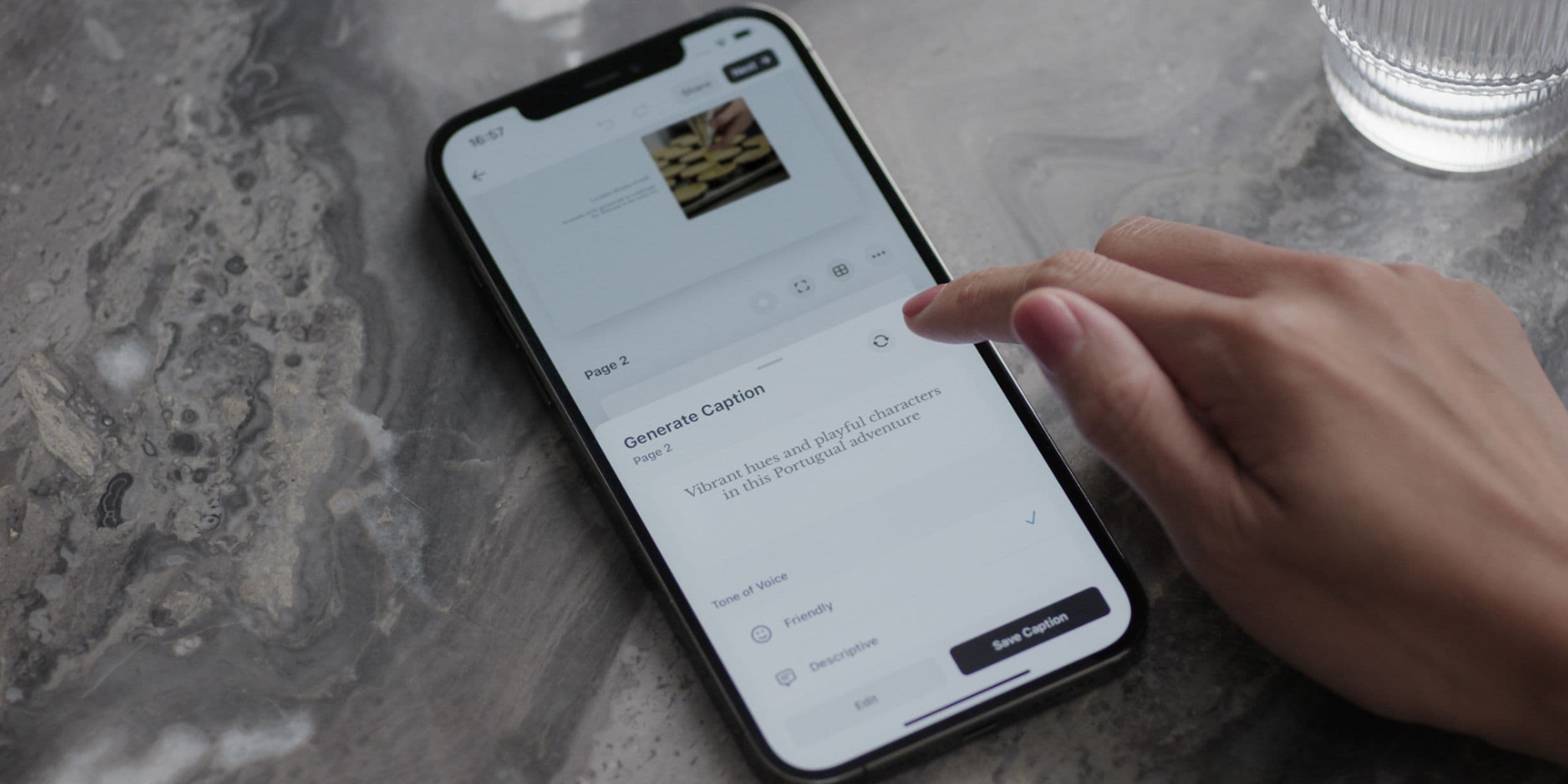
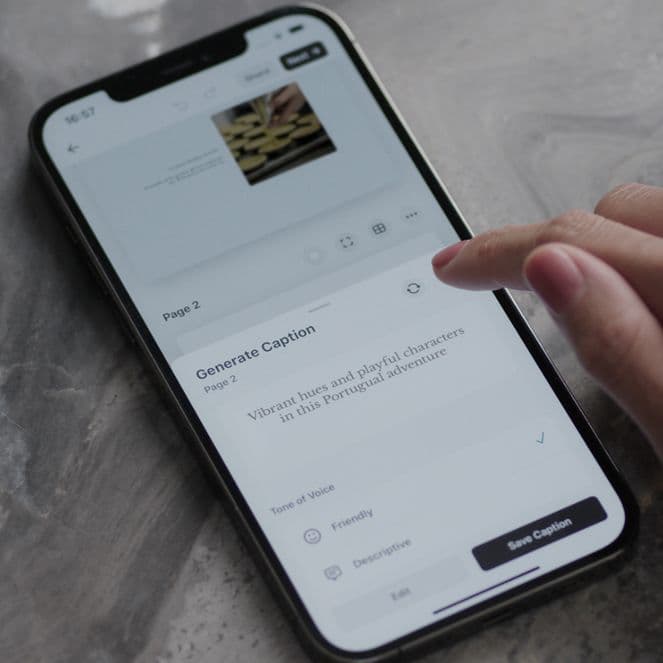
Si vous ne savez pas trop quoi écrire, essayez l’option Générer une légende avec l’IA. Elle se trouve dans le même menu : appuyez sur les trois points (…) et sélectionnez cette option.
L’IA de Popsa utilise les métadonnées de vos photos pour détecter le lieu et, lorsqu’ils sont disponibles, les noms des personnes qui y figurent. L’application combine ensuite ces informations pour créer une légende naturelle afin de vous mettre sur la voie. La première suggestion ne vous convient pas ? Appuyez sur le bouton Rafraîchir pour en découvrir d’autres. Vous pouvez aussi parcourir les différents tons et styles d’écriture pour que vos légendes reflètent au mieux l’esprit de votre livre photo.
Et bien sûr, vous pouvez tout ajuster : retirer un lieu, modifier un nom ou ajouter votre touche personnelle. À chaque modification, Popsa génère automatiquement une nouvelle version basée sur vos préférences. Une fois le résultat désiré obtenu, appuyez sur Enregistrer pour l’appliquer.
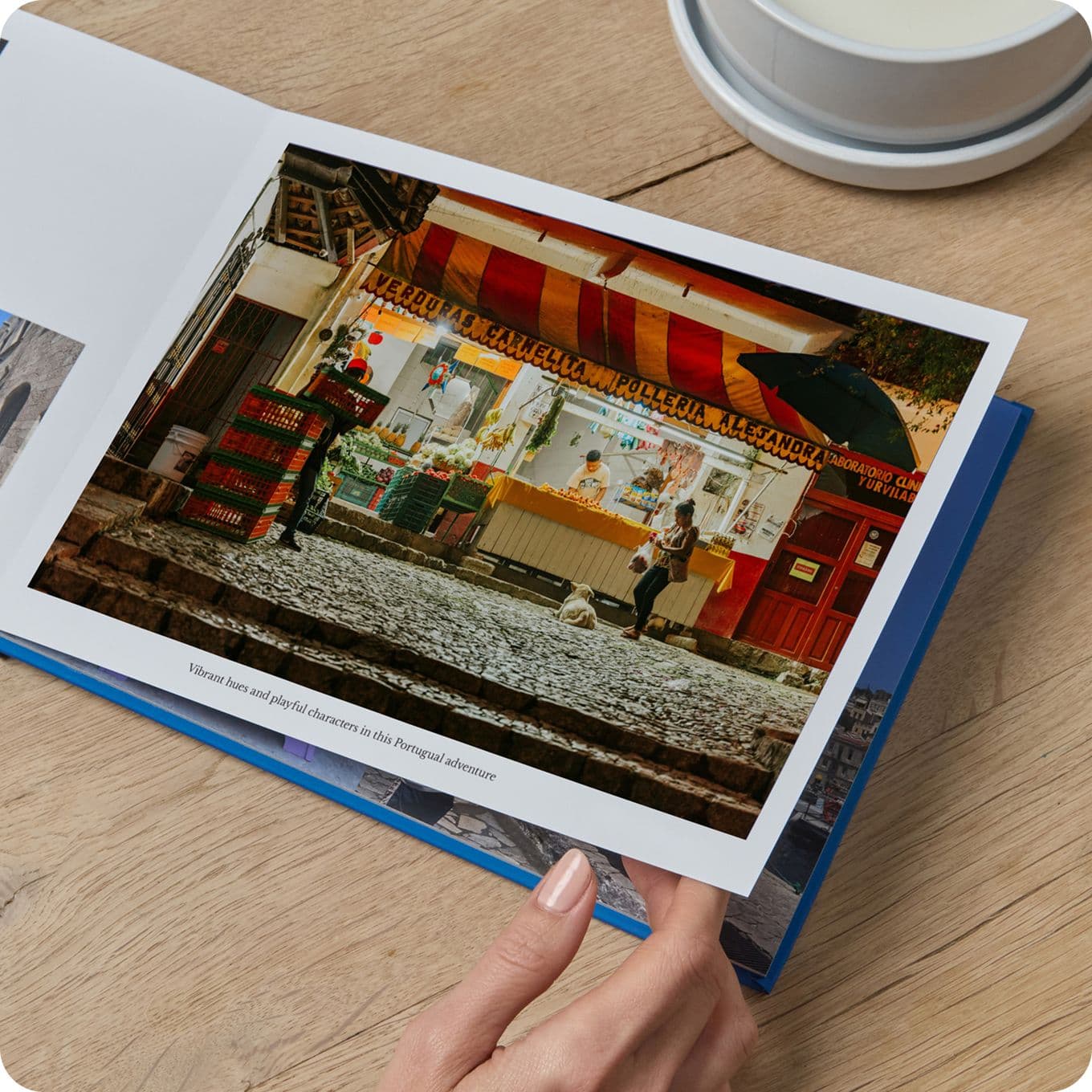
Les légendes sont une excellente façon de préserver le contexte, les histoires et les émotions liés à vos images. Elles permettent à tout le monde de se souvenir de l’essentiel… du nom de ce petit café à Lisbonne jusqu’à la blague derrière l’instant qui a fait rire tout le monde.
Quelques mots suffisent à ancrer un souvenir dans le temps. Et grâce à l’IA de Popsa, vous ne partez plus de zéro : vous ne faites qu’affiner une histoire déjà en train de se raconter.
Découvrez des souvenirs plus rapidement grâce à des fonctionnalités exclusives telles que la reconnaissance faciale et les albums intelligents.


&w=96&q=75)
Yulia Aleksandrova
Écrivain Popsa
28 Oct, 2025∙7 min
&w=96&q=75)
Ciara Knight
Rédacteur Popsa
3 Jul, 2025∙3 min
Noël
&w=96&q=75)
Nathan Cook
Écrivain Popsa
10 Sep, 2025∙6 min


 Etats-Unis