
Photographie

Benedict Brain
Photographe et auteur
27 Aug, 2025∙10 min


Photographie
Benedict Brain
Photographe et auteur
27 Aug, 2025∙10 min
Ce guide vous est proposé par Benedict Brain, photographe, auteur, journaliste primé et formateur. Il a écrit « You Will Be Able to Take Great Photos by the End of This Book » et « A Camera Bag Companion », tous deux traduits en plusieurs langues et vendus dans le monde entier. Il tient depuis longtemps la chronique « The Art of Seeing » et donne des conférences internationales sur la création d’images.
Les belles photos ne naissent pas toujours à l’instant où l’on appuie sur le déclencheur. Souvent, elles se révèlent après, quand on prend le temps de peaufiner ce qu’on a capturé. C’est là tout l’intérêt du post-traitement. La bonne nouvelle, c’est que si vous possédez un iPhone, vous disposez déjà des outils pour commencer.
Il est important de comprendre que le post-traitement ne consiste pas seulement à corriger des erreurs (même si c’est possible, dans une certaine mesure). Un bon post-traitement consiste surtout à façonner votre image pour mieux exprimer ce que vous avez vu et, surtout, ce que vous avez ressenti au moment de prendre la photo. Avec quelques ajustements simples, une photo correcte peut devenir bien plus percutante.
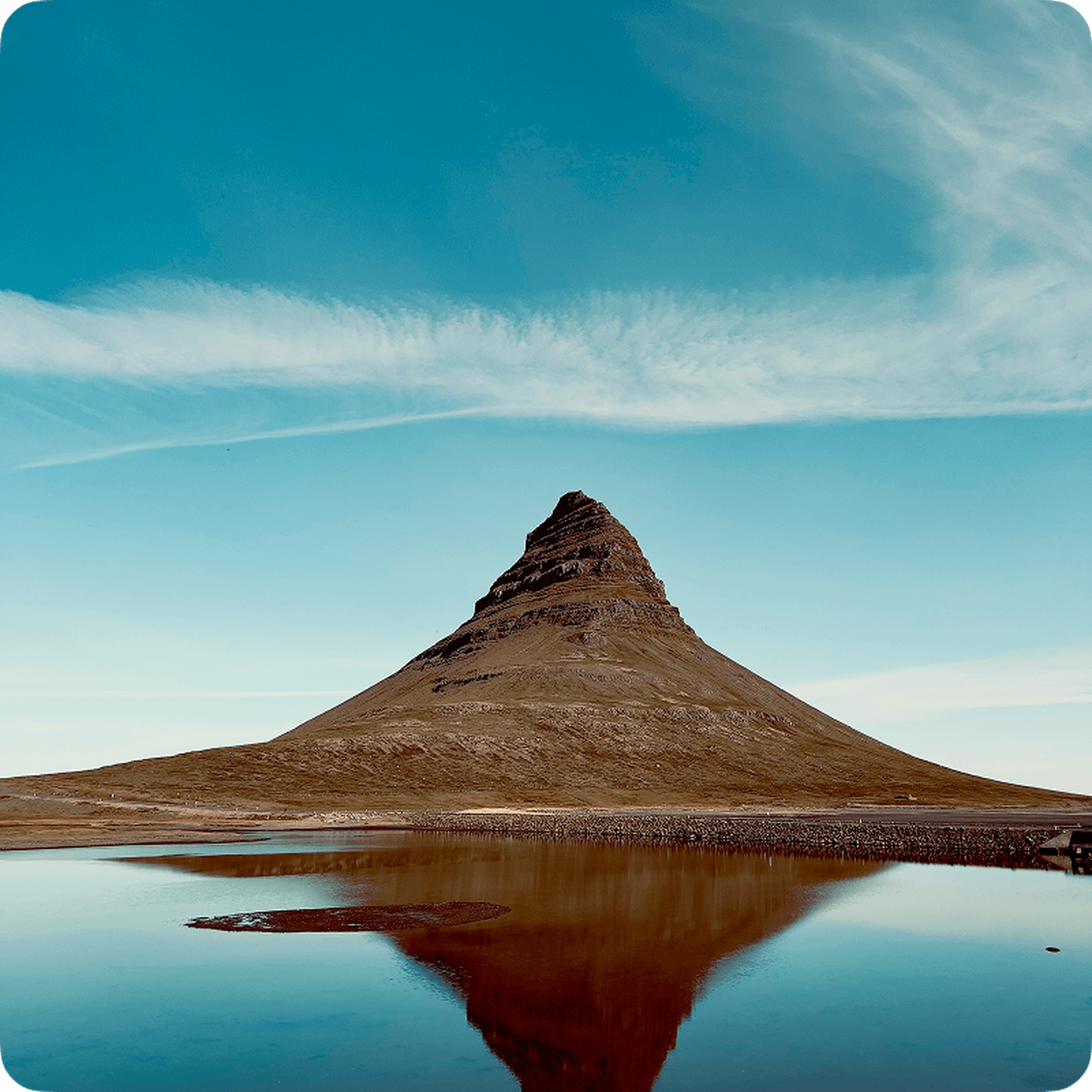
Les belles photos se révèlent après coup, quand on prend le temps de peaufiner ses prises.
En termes simples, le post-traitement consiste à retoucher votre photo après l’avoir prise. Il peut s’agir de recadrer, d’éclaircir, d’ajuster les couleurs ou d’accentuer les détails. C’est l’étape de la photographie où la matière brute de l’image devient plus finement travaillée.
Avant les smartphones et les appareils photo numériques, ce processus se déroulait en chambre noire. Les photographes devaient éclaircir et assombrir minutieusement les tirages sous les agrandisseurs, ajustant soigneusement le contraste et les tonalités à la main. Aujourd’hui, vous pouvez tout faire du bout des doigts sur un écran, sans produits chimiques nocifs ni lumière rouge.
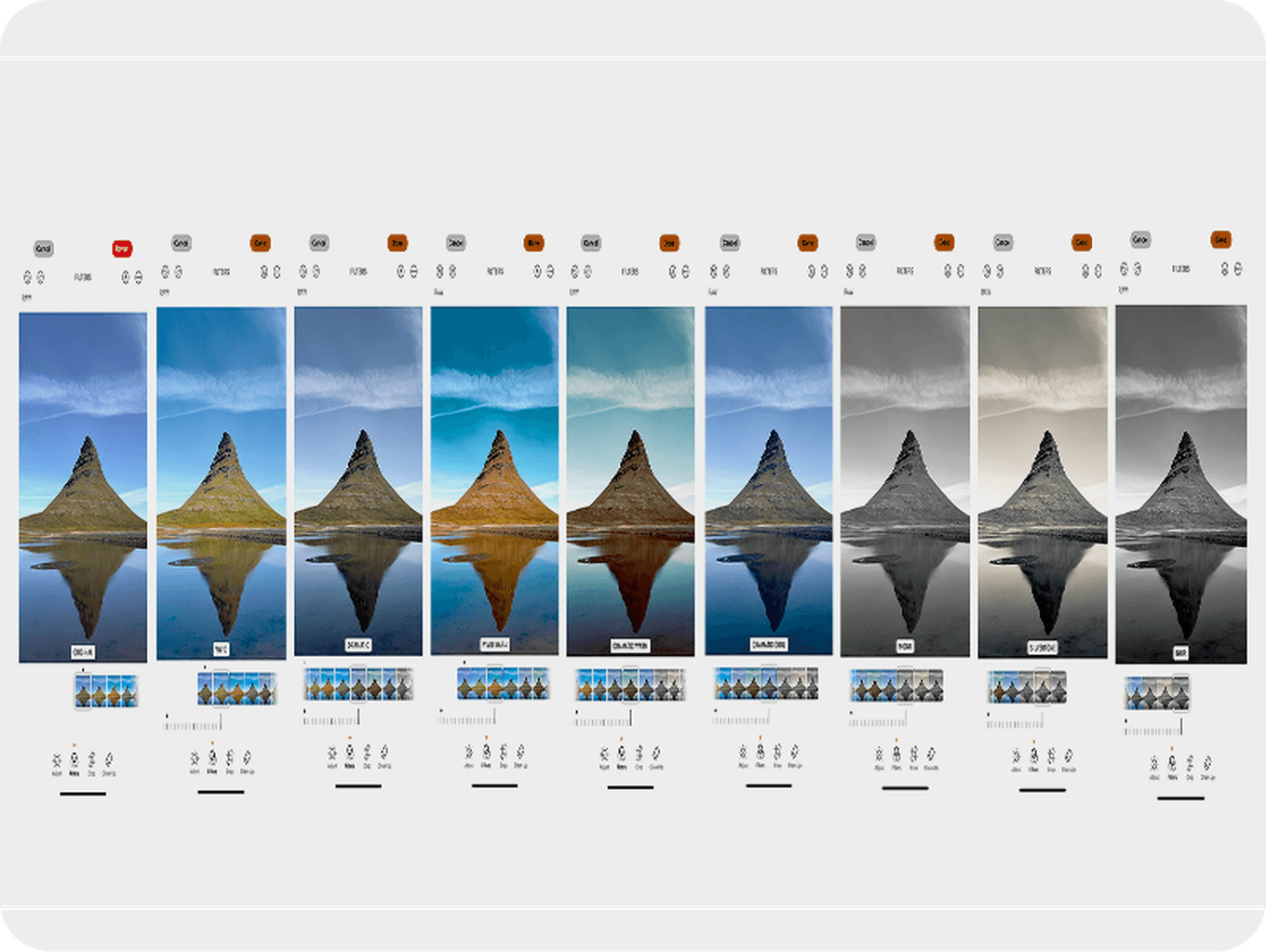
La post-production peut impliquer de recadrer, éclaircir, ajuster les couleurs ou affiner les détails.
La retouche ne vise pas à transformer votre photo en quelque chose d’artificiel (même si c’est possible). Il s’agit d’apporter des modifications subtiles qui la rapprochent de votre expérience initiale. Un léger recadrage peut améliorer la composition. Une augmentation délicate de la luminosité peut révéler des détails perdus. Un ajustement subtil des couleurs peut rendre l’image plus vivante.
L’objectif n’est pas d’impressionner avec des effets, mais de permettre à votre image de s’exprimer plus clairement. La retouche vous aide à transformer une photo prise sur le vif en quelque chose de plus réfléchi, plus intentionnel et plus abouti.

Un léger ajustement des couleurs peut rendre votre photo plus vivante.
Pour accéder à vos outils de retouche, ouvrez une photo dans l’application Photos de votre iPhone et touchez Modifier dans le coin supérieur droit. Cela ouvre l’éditeur photo d’Apple, où vous trouverez des commandes pour recadrer, ajuster l’exposition, les couleurs, la netteté et plus encore.
Si vous débutez en retouche, prenez votre temps et expérimentez. Toutes les modifications sont non destructives, ce qui signifie que vous pouvez toujours les annuler ou revenir à l’original. Pour encore plus de prudence, créez d’abord un double de votre image en touchant l’icône de partage et en sélectionnant Dupliquer. Cela vous crée une sauvegarde et la liberté de retoucher sans souci.
Considérez la retouche non pas comme une correction, mais comme une continuation du processus créatif. Vous ne capturez pas seulement un moment, vous façonnez la manière dont il sera mémorisé.
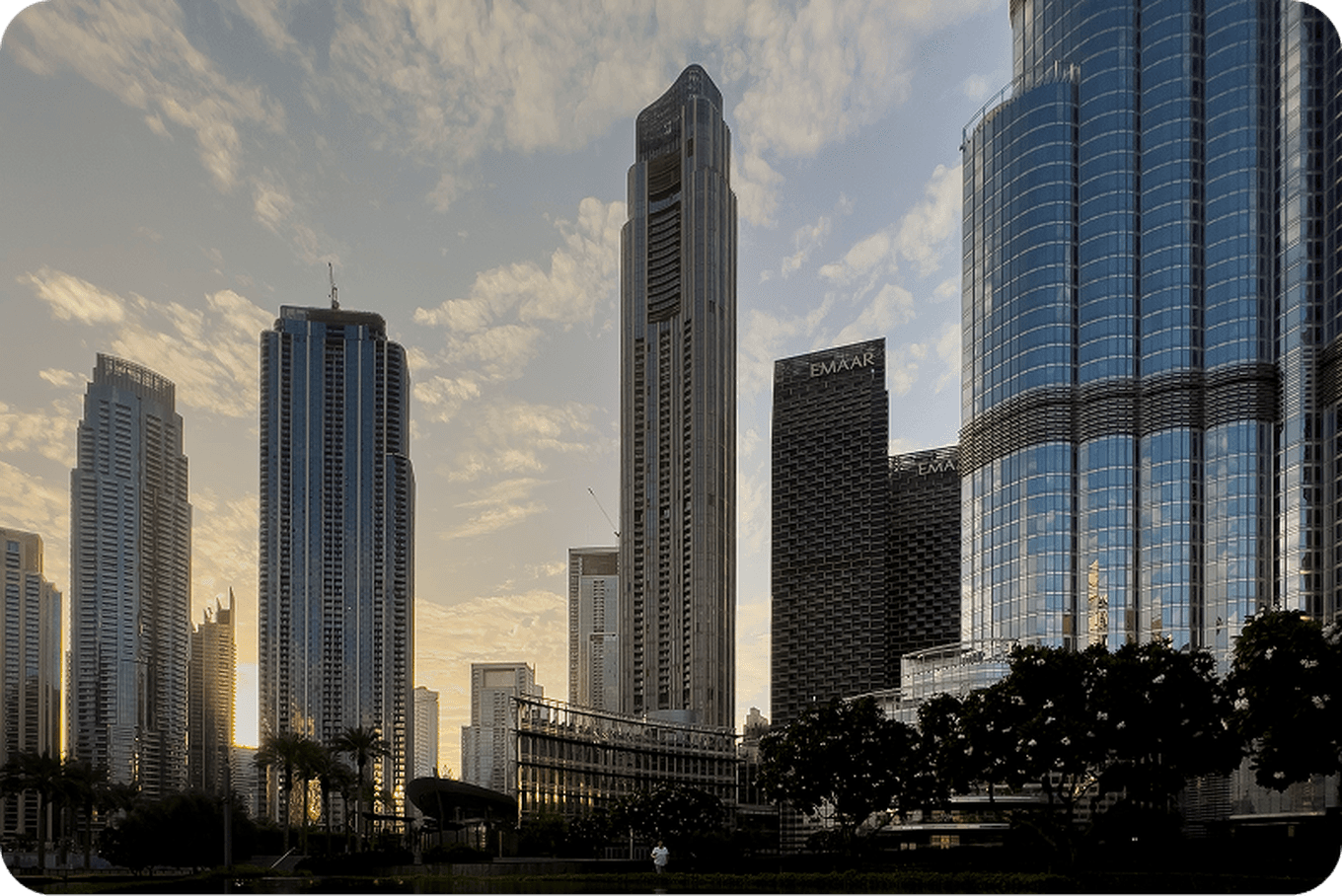
Considérez la retouche non pas comme une correction, mais comme une continuation du processus créatif.
La retouche peut sembler laborieuse au début, mais ça ne l’est pas forcément. Voici un flux de travail clair en cinq étapes pour vous aider à rester concentré :
Recadrer et redresser l’image
Éliminer les distractions avec la fonctionnalité Correction
Ajuster la lumière et l’exposition
Affiner les couleurs
Affiner la netteté et enregistrer
Analysons chaque étape dans l’ordre.
Même une photo réussie peut tirer parti d’un recadrage. Cela aide à éliminer les distractions, concentrer l’attention et améliorer l’équilibre. En mode Ajuster, touchez l’icône de recadrage. Vous pouvez faire glisser les bords pour recadrer, ou utiliser le cadran pour redresser.
Le redressement est particulièrement utile pour les paysages, l’architecture ou tout ce qui comporte des lignes importantes. Un horizon incliné peut donner une impression d’instabilité à l’image. L’ajuster apporte un sentiment de calme et d’intention.
Vous pouvez également modifier le format d’image, rendre une photo carrée, panoramique ou adaptée aux réseaux sociaux. Évitez de recadrer plus que nécessaire, car cela réduit la qualité de l’image et la rend moins adaptée à l’impression.
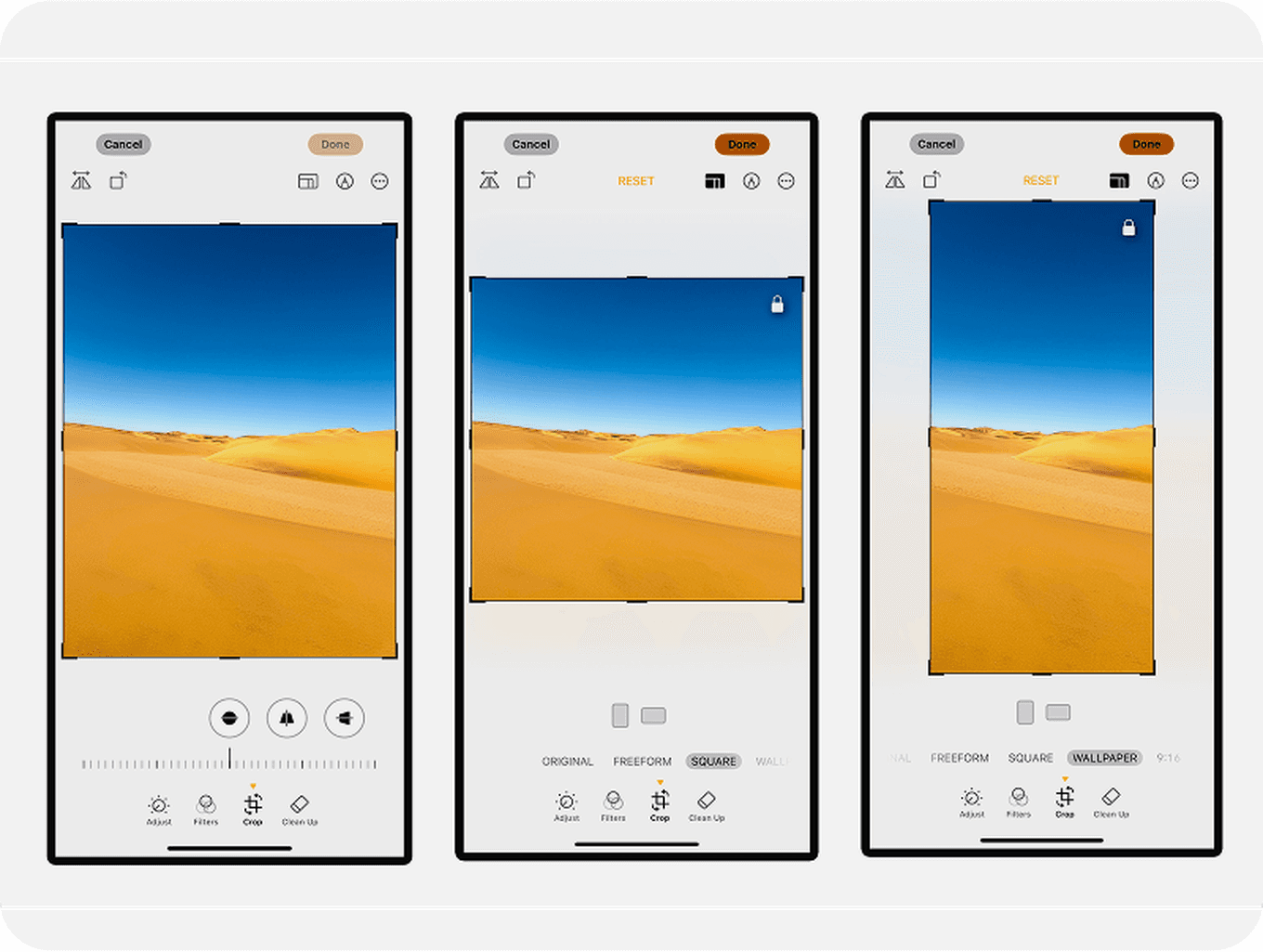
Recadrer permet de supprimer les distractions, centrer l'attention et améliorer l’équilibre.
Si vous avez un iPhone récent (iPhone 15 Pro, 15 Pro Max et plus) vous verrez un outil appelé Correction. Il ressemble à un petit pansement. Touchez-le et passez sur tout élément du cadre que vous préféreriez ne pas voir, comme un gobelet de café usagé, un interrupteur en arrière-plan ou une silhouette au loin.
La fonctionnalité Correction utilise des algorithmes intelligents pour supprimer l’objet et combler la zone naturellement. Elle fonctionne mieux sur des textures uniformes comme le ciel, l’herbe ou les murs. Ce n’est pas pour supprimer des éléments majeurs ou faire de gros changements. Considérez-la comme un nettoyage numérique, pas comme une transformation complète.
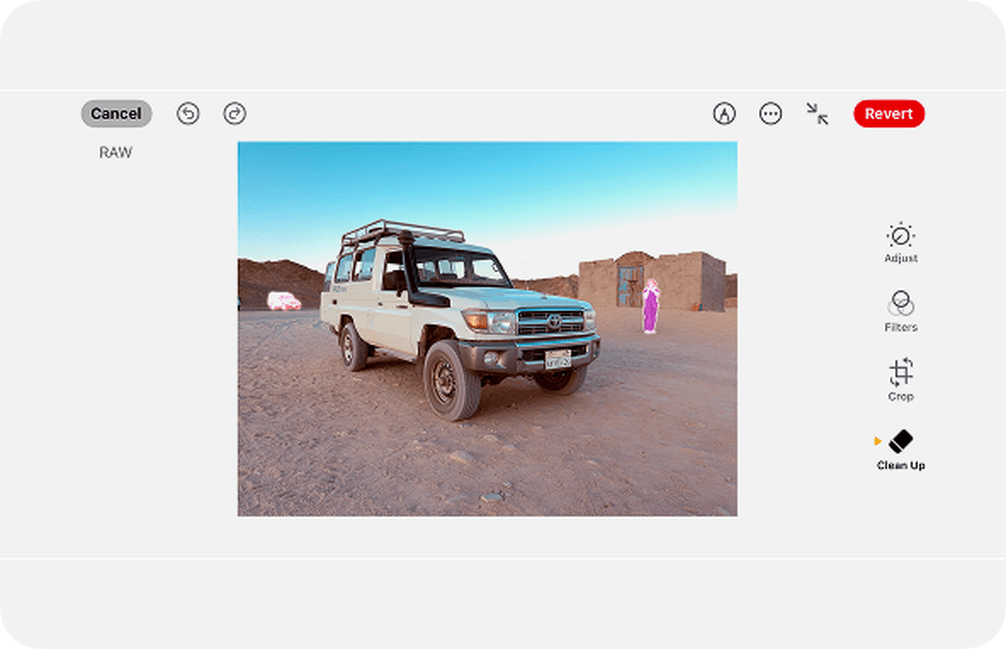
Passez sur tout élément du cadre que vous préféreriez ne pas voir.
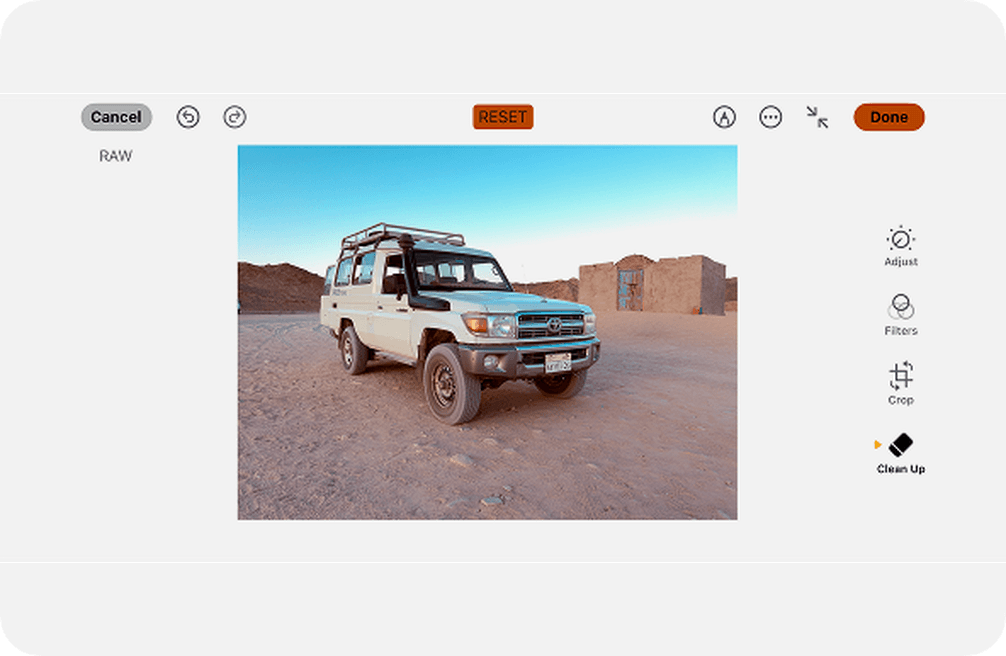
Après utilisation de l’outil Correction.
Touchez l’icône Ajuster pour faire apparaître les outils d’exposition. Commencez par Brillance ou Exposition pour éclaircir l’ensemble de l’image. Ensuite, affinez avec Tons clairs, Ombres et Contraste.
Éclaircir peut révéler des détails subtils, surtout dans les zones sous-exposées. Ajouter du contraste aide à séparer les tons et donne plus de prestance à l’image.
Allez-y doucement. Déplacez les curseurs par petits incréments. Observez comment l’image évolue et arrêtez quand elle semble naturelle. Évitez d’aller trop loin ; il vaut mieux en faire trop peu que trop.
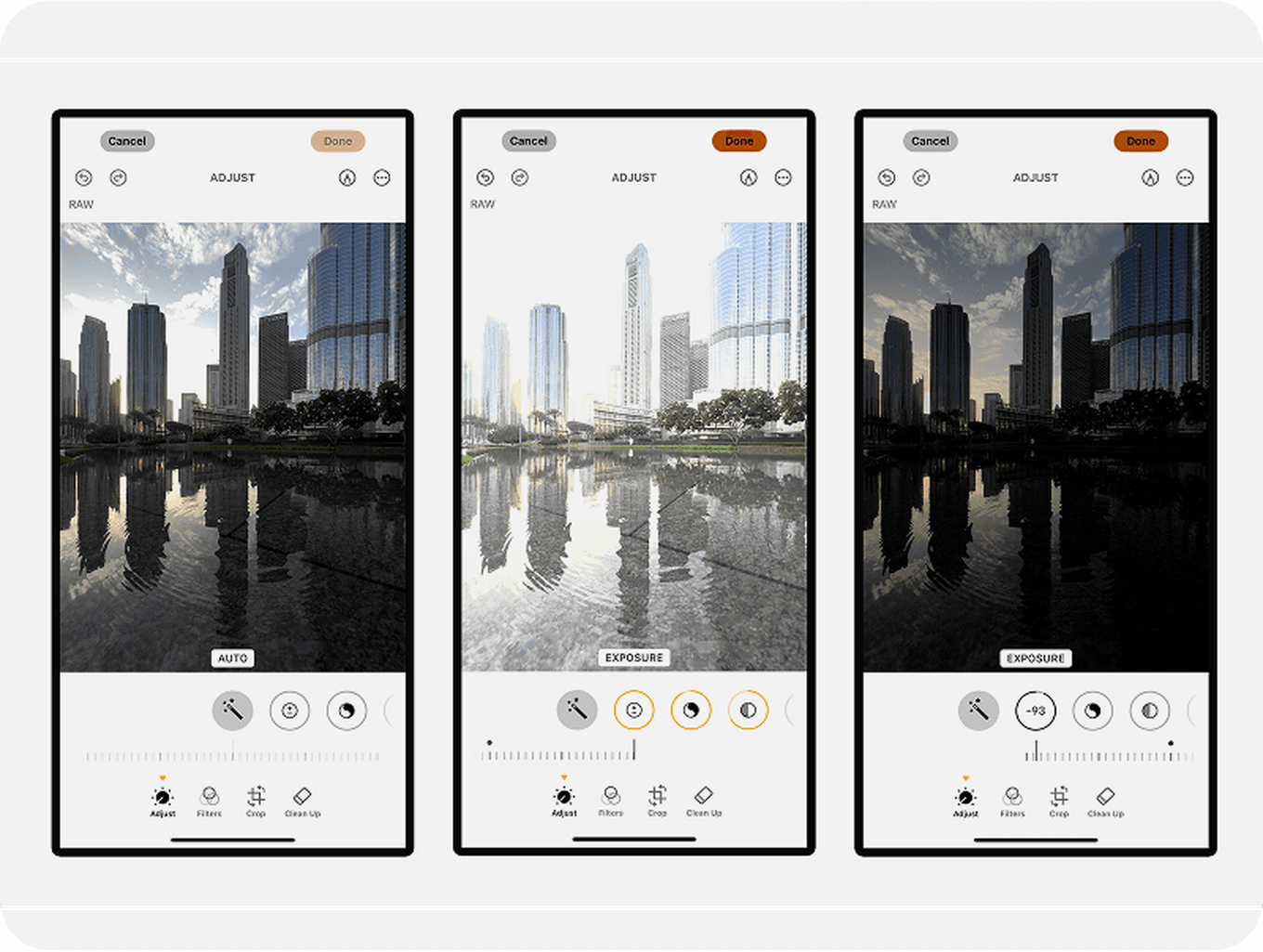
Éclaircir peut révéler des détails subtils et ajouter du contraste aide à séparer les tons.
La couleur est un élément de la photographie qui est lié à l’émotion. Elle influence ce que nous ressentons face à une image. Accédez à la section des couleurs et ajustez la Température pour rendre la photo plus dorée ou plus froide. La Teinte aide à équilibrer entre le magenta et le vert. La Saturation apporte plus ou moins d’intensité.
Ces outils peuvent aider si votre photo semble trop bleue, trop jaune ou simplement un peu terne. Portez une attention particulière aux teints, au ciel et aux objets neutres comme les murs et les vêtements. Quand ceux-ci semblent bien, le reste suit souvent. Restez subtil dans la modification de couleur. Un petit ajustement peut faire une grande différence. Trop de saturation ou un mauvais équilibre des couleurs peut rapidement rendre une photo artificielle.
Pour une solution rapide, pensez à utiliser le menu Filtres. Plusieurs des effets disponibles sont assez efficaces, permettant une amélioration rapide en un clic. Parfait si vous êtes en déplacement et que vous voulez partager rapidement.
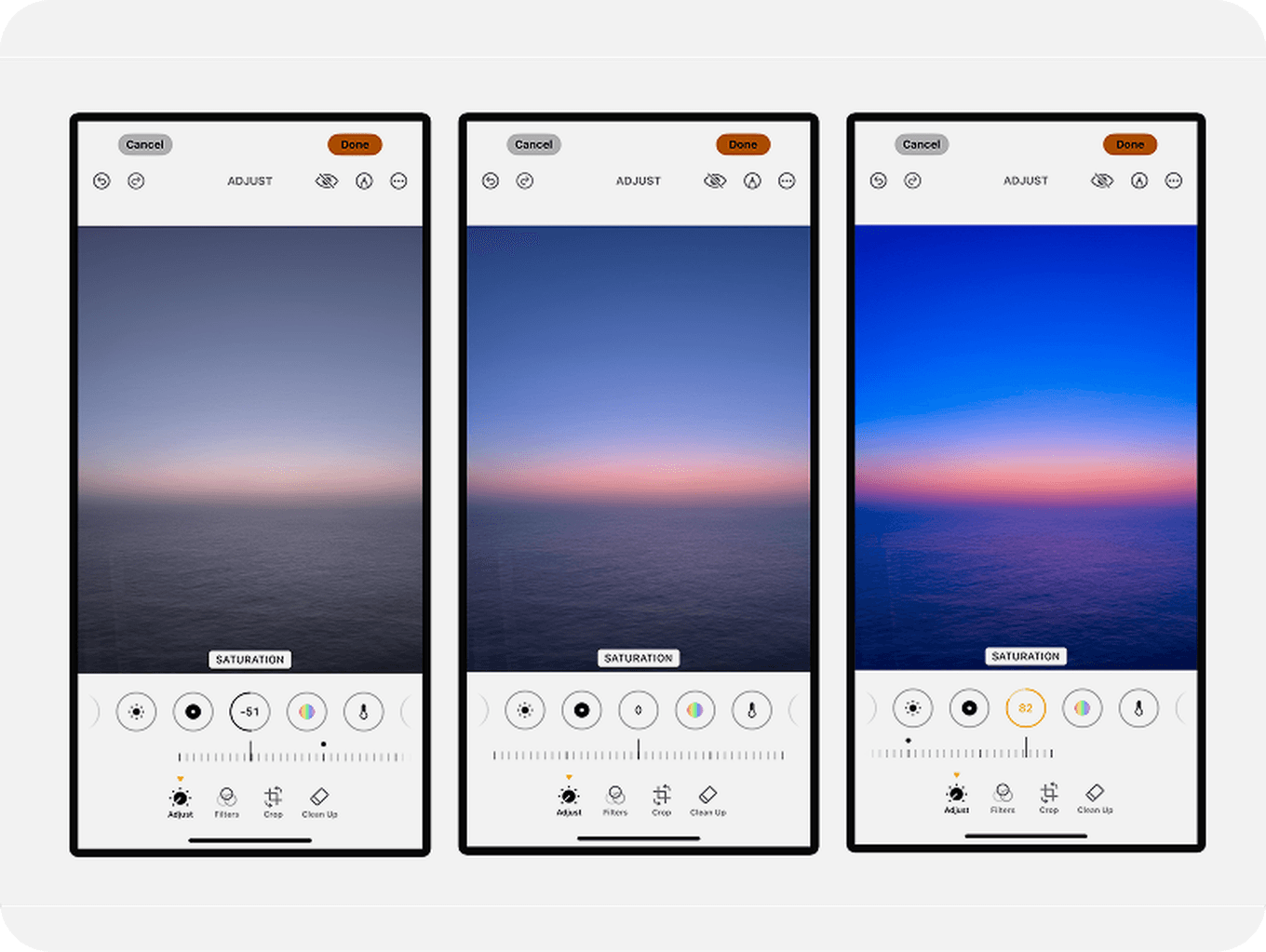
Restez subtil dans la modification de couleur. Un petit ajustement peut faire une grande différence.
Parcourez les outils d’ajustement et trouvez Netteté et Définition. Ils aident à améliorer la texture des tissus, cheveux, fourrures ou feuillages, donnant à l’image une sensation plus nette. Cependant, utilisez cet outil avec parcimonie. Trop de netteté introduit du grain et du bruit numérique indésirable. Affichez la photo en taille réelle et arrêtez quand elle semble nette et détaillée, mais sans être trop contrastée.
Vous pouvez également jouer avec la Réduction du bruit, surtout pour les images en faible luminosité. Elle lisse le grain mais peut adoucir les détails, à utiliser avec précaution.
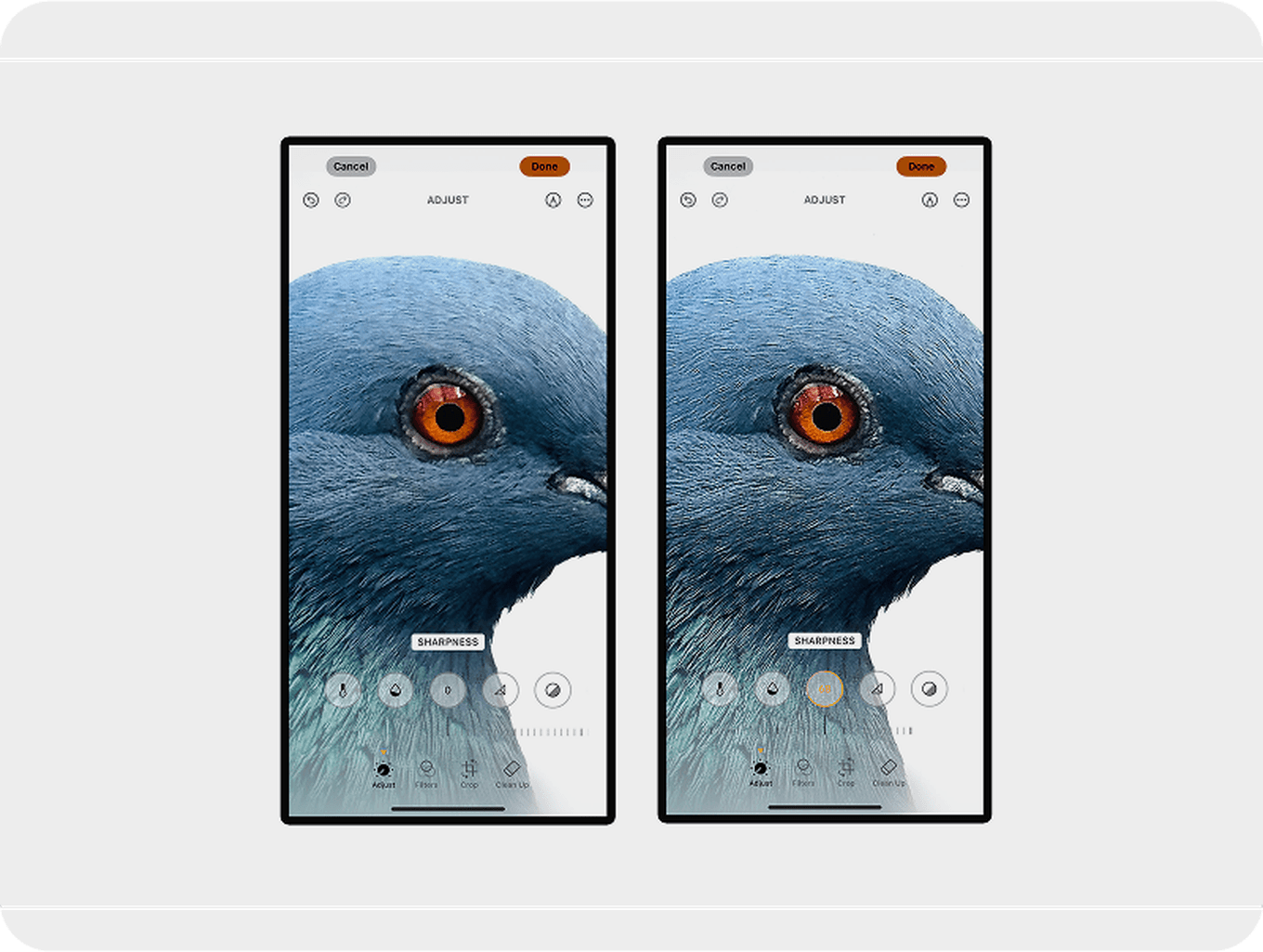
La netteté et la définition donnent à l’image un aspect plus net.
Une fois terminé, touchez OK pour sauvegarder vos modifications. Souvenez-vous qu’elles sont non destructives. Vous pouvez y revenir à tout moment et faire d’autres changements ou toucher Revenir pour retourner à l’original.
Beaucoup de photographes aiment laisser reposer une image avant de la partager ou de l’imprimer. Le temps apporte de la perspective ; vous pourriez voir les choses différemment le lendemain. Il n’y a aucun mal à y revenir avec un regard neuf.
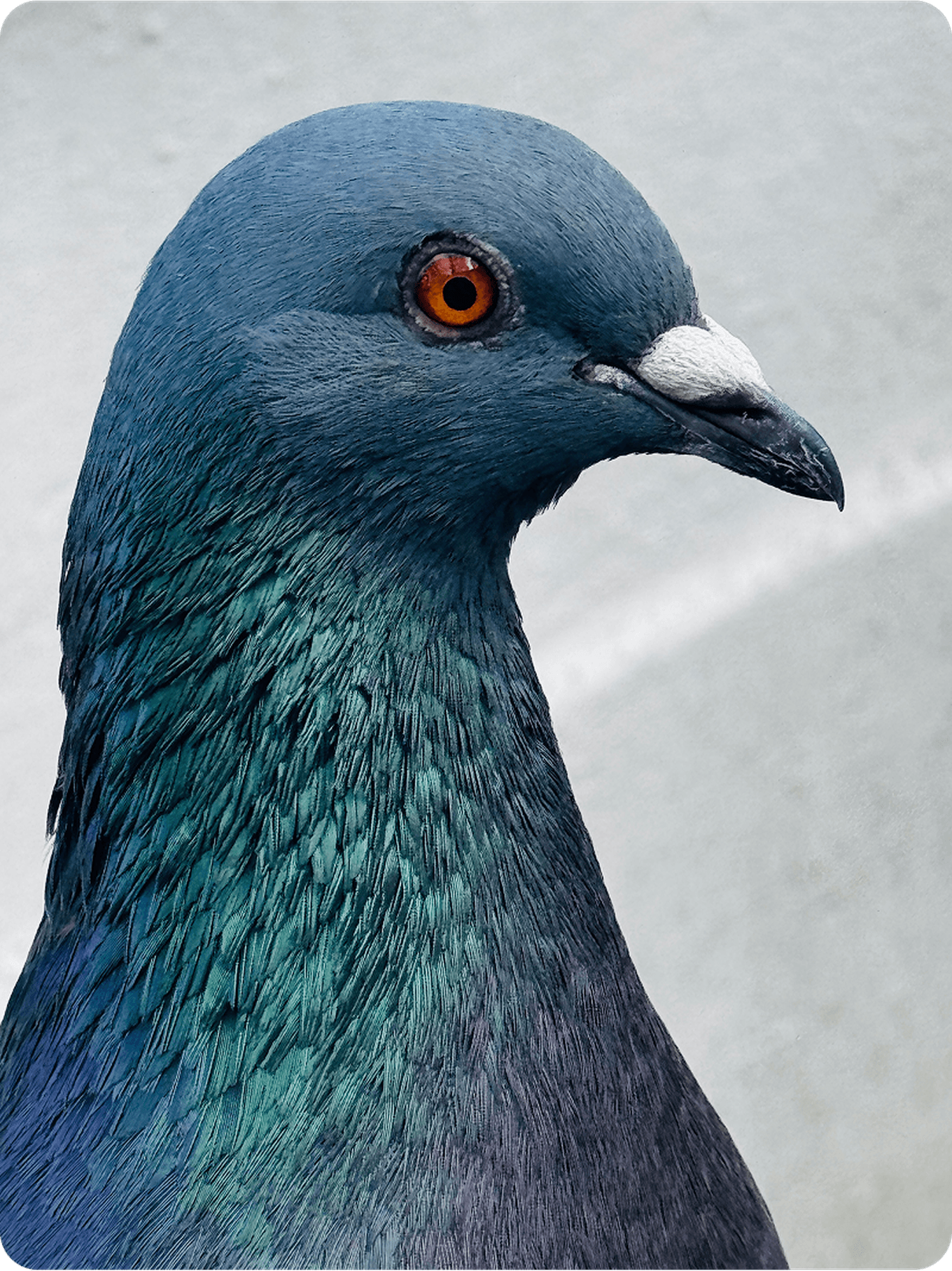
Revoyez votre retouche avec un regard neuf.
Bien que les outils intégrés d’Apple soient parfaitement adaptés à la retouche quotidienne, vous pourriez souhaiter plus de contrôle ou de créativité. C’est là que les applications tierces deviennent intéressantes, et il y a beaucoup de choix.
L’une des meilleures est Snapseed, une application gratuite de Google. Elle offre un plus grand éventail d’outils, notamment :
Des ajustements sélectifs pour retoucher seulement une partie de l’image
La correction pour une suppression précise d’objets
Du texte, des superpositions et des cadres pour la personnalisation
Des effets de flou pour adoucir les arrière-plans
La double exposition pour des superpositions créatives
Les courbes et le contrôle avancé des tons
Et bien plus encore…
Snapseed est particulièrement bien si vous aimez expérimenter et avez un esprit créatif. Je la recommande souvent dans mes ateliers car elle permet aux gens de se lancer sans se sentir intimidés par les aspects techniques.
Il y a aussi VSCO, connue pour ses filtres subtils et cool ; et Adobe Lightroom Mobile, excellent pour ceux qui veulent un contrôle plus avancé, surtout pour retoucher des fichiers RAW.
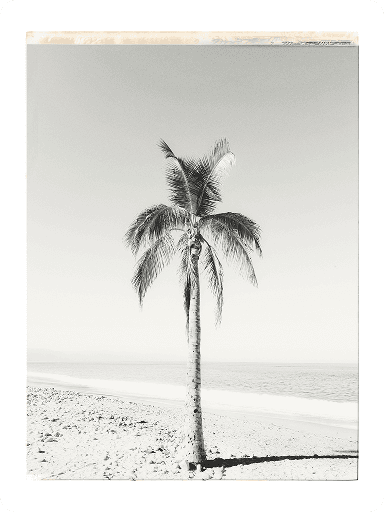
Utilisez des applis tierces pour ajouter des bordures.

Ajouter du texte

Ajouter une double exposition.
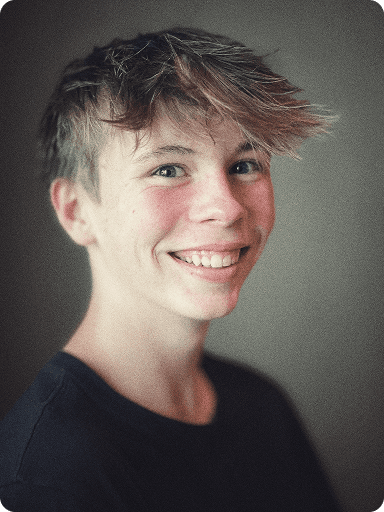
Ou ajouter des effets cinématographiques
Que vous retouchiez un portrait de votre enfant, une fleur d’une promenade dans le parc ou une vue de vos voyages, faites-le doucement, avec soin et attention. Laissez le processus faire partie du plaisir créatif. Bonne retouche !
Découvrez des souvenirs plus rapidement grâce à des fonctionnalités exclusives telles que la reconnaissance faciale et les albums intelligents.




&w=96&q=75)
Will Lambert
Photographe
22 Oct, 2025∙8 min
&w=96&q=75)
Bella Falk
Rédactrice voyage et photographe
28 May, 2025∙7 min
&w=96&q=75)
Jan Dančák
Photographe
16 Sep, 2025∙8 min


 Etats-Unis
Comment retoucher ses photos avec son iPhone
Maîtrisez l’art du post-traitement pour obtenir des images de qualité professionnelle avec iOS.