
Photographie
Maîtriser la profondeur de champ sur iPhone
Découvrez comment utiliser l’effet de profondeur sur votre iPhone pour créer des portraits cinématographiques et des arrière-plans oniriques

Dan Mold
Photographe et auteur
21 Jul, 2025∙5 min

Photographie
Découvrez comment utiliser l’effet de profondeur sur votre iPhone pour créer des portraits cinématographiques et des arrière-plans oniriques
Dan Mold
Photographe et auteur
21 Jul, 2025∙5 min
Ce guide vous est proposé par Dan Mold, photographe primé et auteur du Cambridgeshire, avec plus de 13[nbsp]ans d’expérience en photojournalisme. Dan est également un ancien expert certifié Adobe Photoshop, vous pouvez donc avoir confiance en ses conseils pour tirer le meilleur parti de vos photos.
La profondeur de champ désigne la zone de netteté «[NBSP]acceptable[NBSP]» dans une photographie, et lors de prises de vue avec des smartphones, celle-ci est généralement assez étendue. Cela s’explique principalement par leurs petits capteurs, qui contribuent au format compact et portable de ces appareils. La taille du capteur de l’appareil photo d’un iPhone varie légèrement selon les modèles, mais sont tous considérés comme petits et compacts selon la plupart des critères.
Dans les modèles récents, Apple a opté pour des capteurs légèrement plus grands que ceux de l’iPhone[nbsp]14 et des générations précédentes. Le capteur 1/1.56” présent dans les appareils photo principaux des iPhone[NBSP]15 et 16 fait environ la moitié de la taille d’un capteur 1”, comme celui utilisé dans le Xiaomi[NBSP]15 Ultra. À titre de comparaison, plus de 16 de ces capteurs d’iPhone tiendraient dans un capteur plein format professionnel. Bien que les petits capteurs restent capables de produire d’excellentes images, ils rendent beaucoup plus difficile l’obtention d’une profondeur de champ réduite et de ce flou d’arrière-plan tant recherché.
Cela dit, il existe quelques astuces ingénieuses pour améliorer vos chances d’obtenir des arrière-plans flous, et avec les outils d’IA modernes, il est même possible de flouter artificiellement l’arrière-plan en post-production grâce à des applications disponibles sur l’App Store d’Apple. Examinons de plus près les options de profondeur de champ sur iPhone.
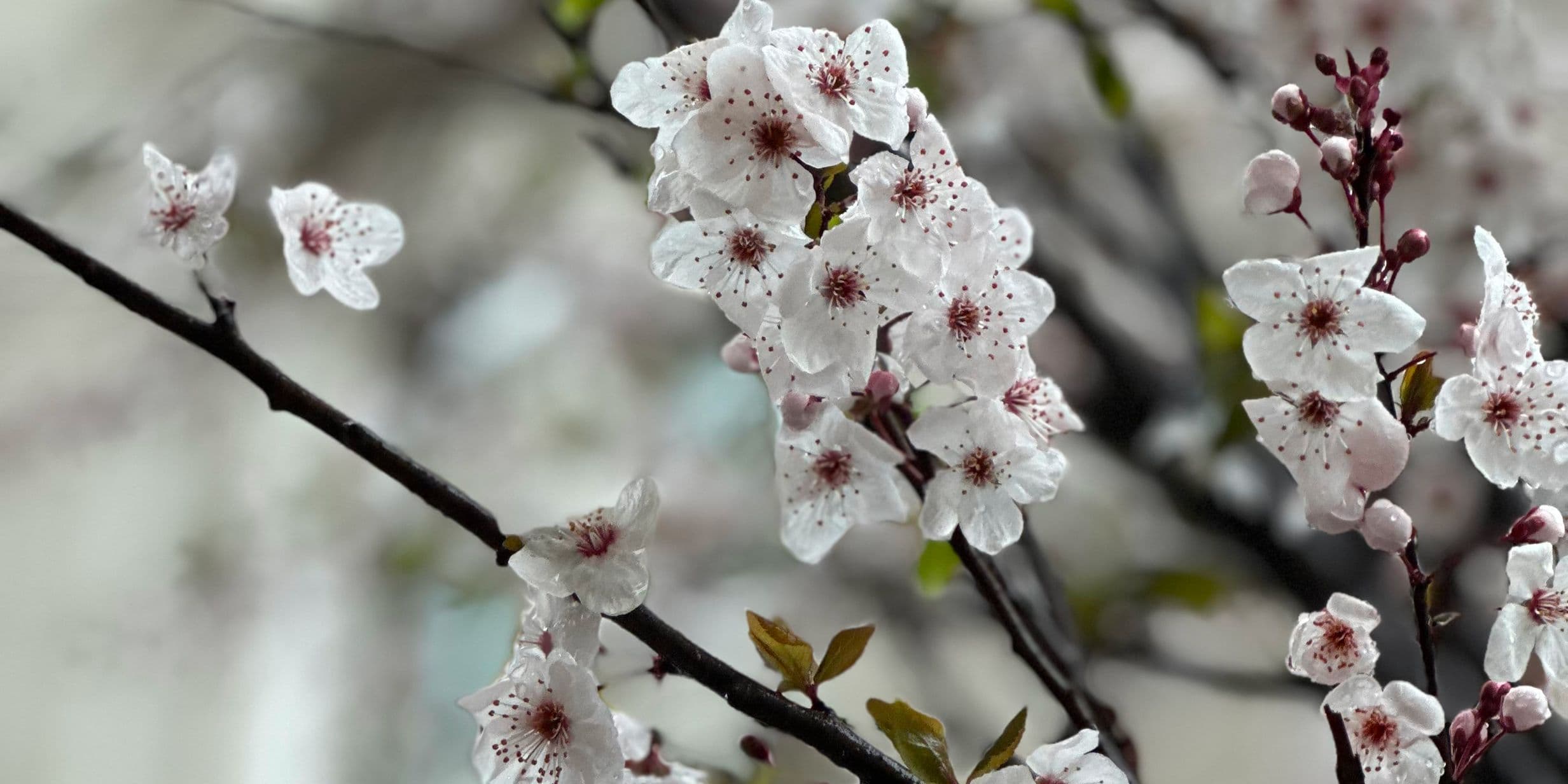
Le bokeh, mot japonais qui se prononce « bo-ké », décrit la qualité des zones floues dans une image. On l’obtient généralement en photographiant avec une grande ouverture, en se rapprochant du sujet ou en zoomant pour accentuer le flou d’arrière-plan.
Il est également important de bien réfléchir à l’arrière-plan de votre sujet, car l’ajout d’enseignes ou guirlandes lumineuses ou même de reflets de lumière sur les feuilles rendra le bokeh plus impressionnant, ce qui permettra de détacher votre sujet de l’arrière-plan et lui donnera un aspect plus cinématographique et professionnel. Si vous travaillez à petite échelle, vous pouvez même ajouter vos propres éclairages à l’arrière-plan de votre scène pour les transformer en magnifiques boules de bokeh.
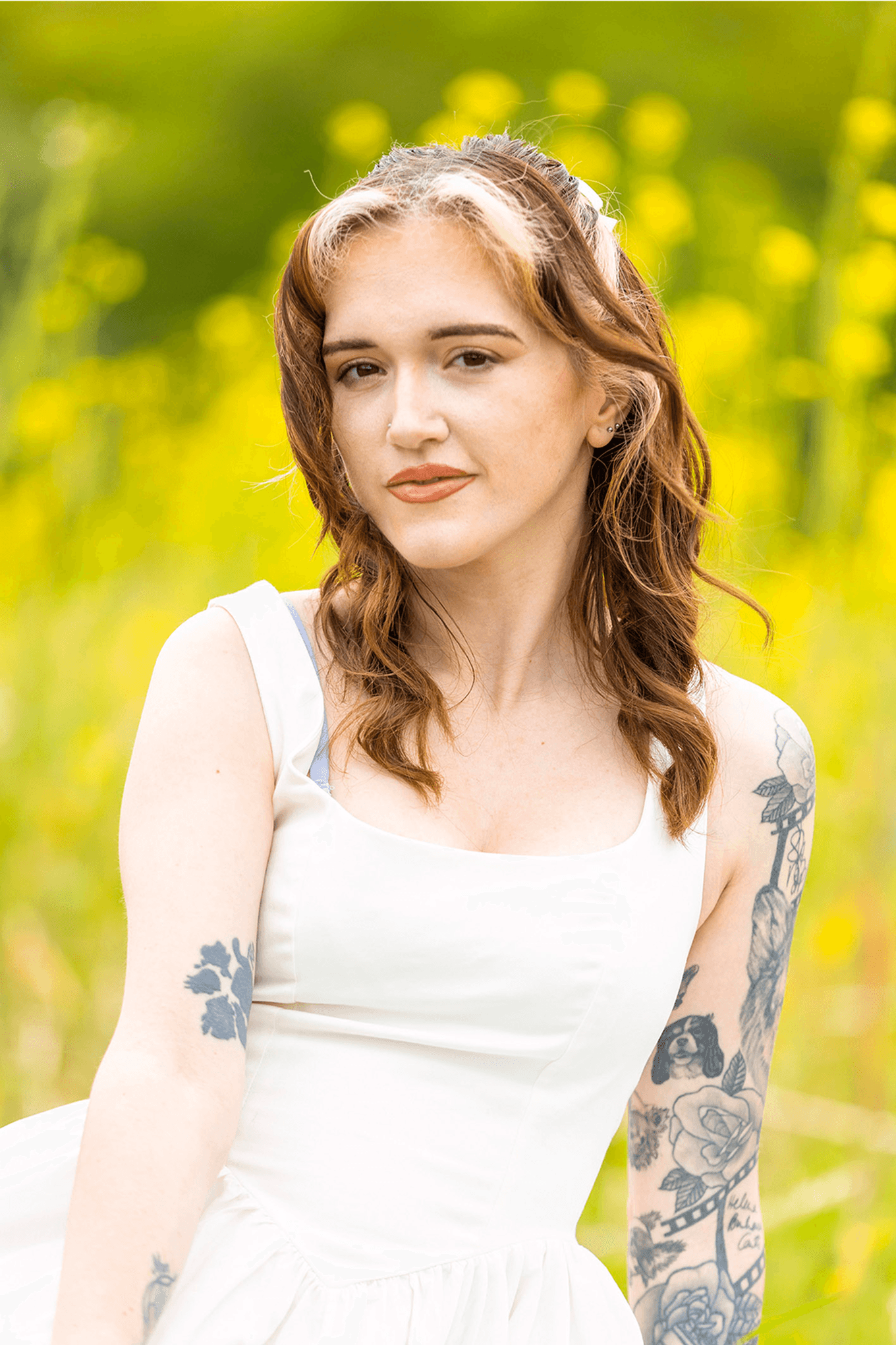
Séparez votre sujet et l’arrière-plan en utilisant l’approche bokeh
Les petits capteurs utilisés dans les appareils photo iPhone produisent naturellement une profondeur de champ étendue. Pour commencer, ouvrez l’application Appareil photo, passez en mode Photo, et choisissez si vous voulez photographier au format compressé HEIF ou en RAW pour obtenir plus de données d’image. Assurez-vous que votre appareil photo ne soit pas trop proche de votre sujet : visez une distance d’au moins 20 cm ou plus. Cela ne posera généralement pas de problème pour les photos de groupe ou les selfies.
Il est également à noter que plus votre focale est large, plus la profondeur de champ perçue est grande. Bien que l’appareil photo principal de l’iPhone ne devrait avoir aucun problème à obtenir une profondeur de champ étendue, et offrira en général la meilleure qualité d’image, vous pourriez envisager de dézoomer et d’utiliser l’objectif ultra grand-angle, si votre iPhone en dispose. Cela peut aider à éviter le champ de vision plus compressé produit par un téléobjectif.
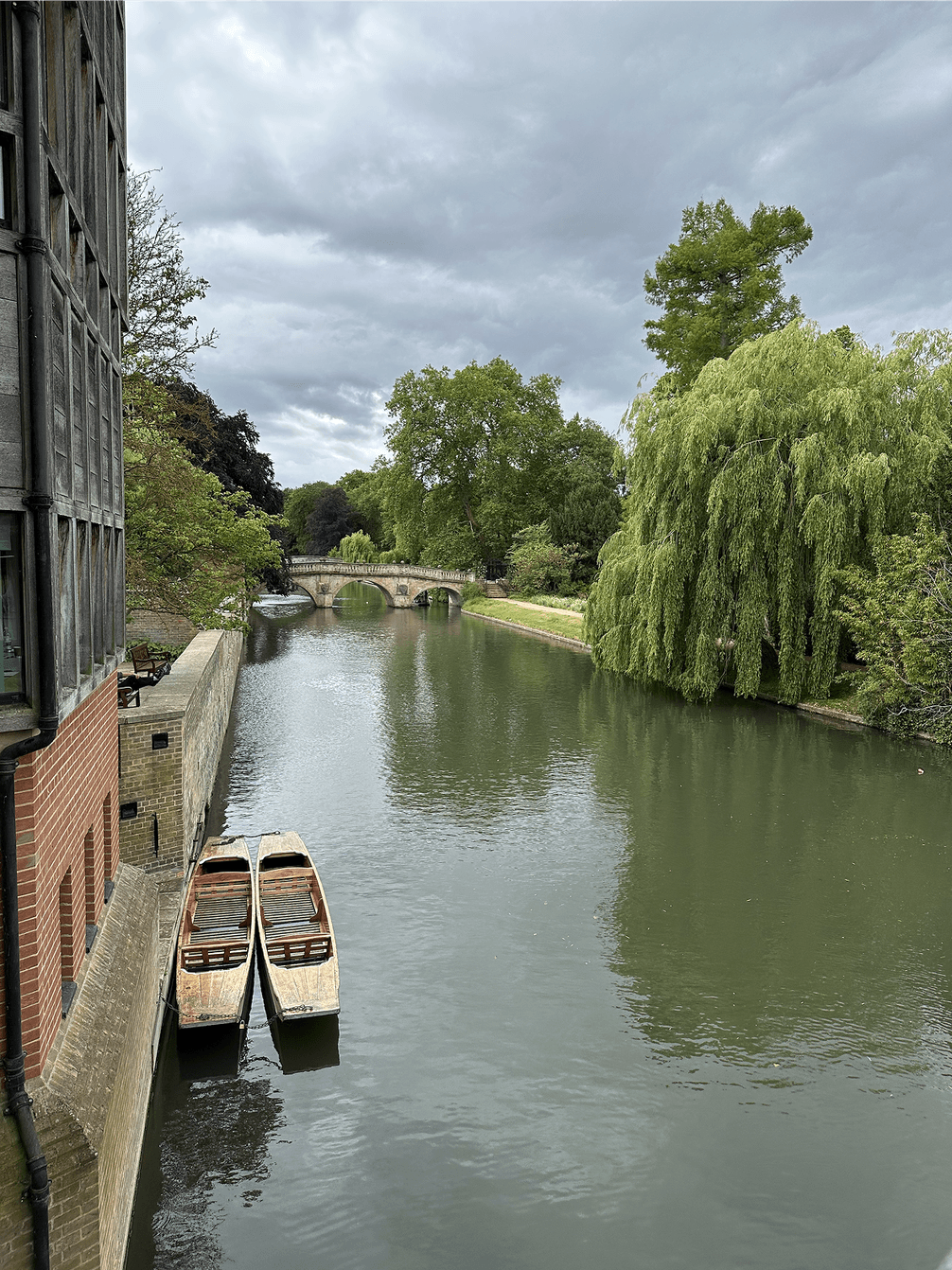
Expérimentez avec une profondeur de champ étendue.
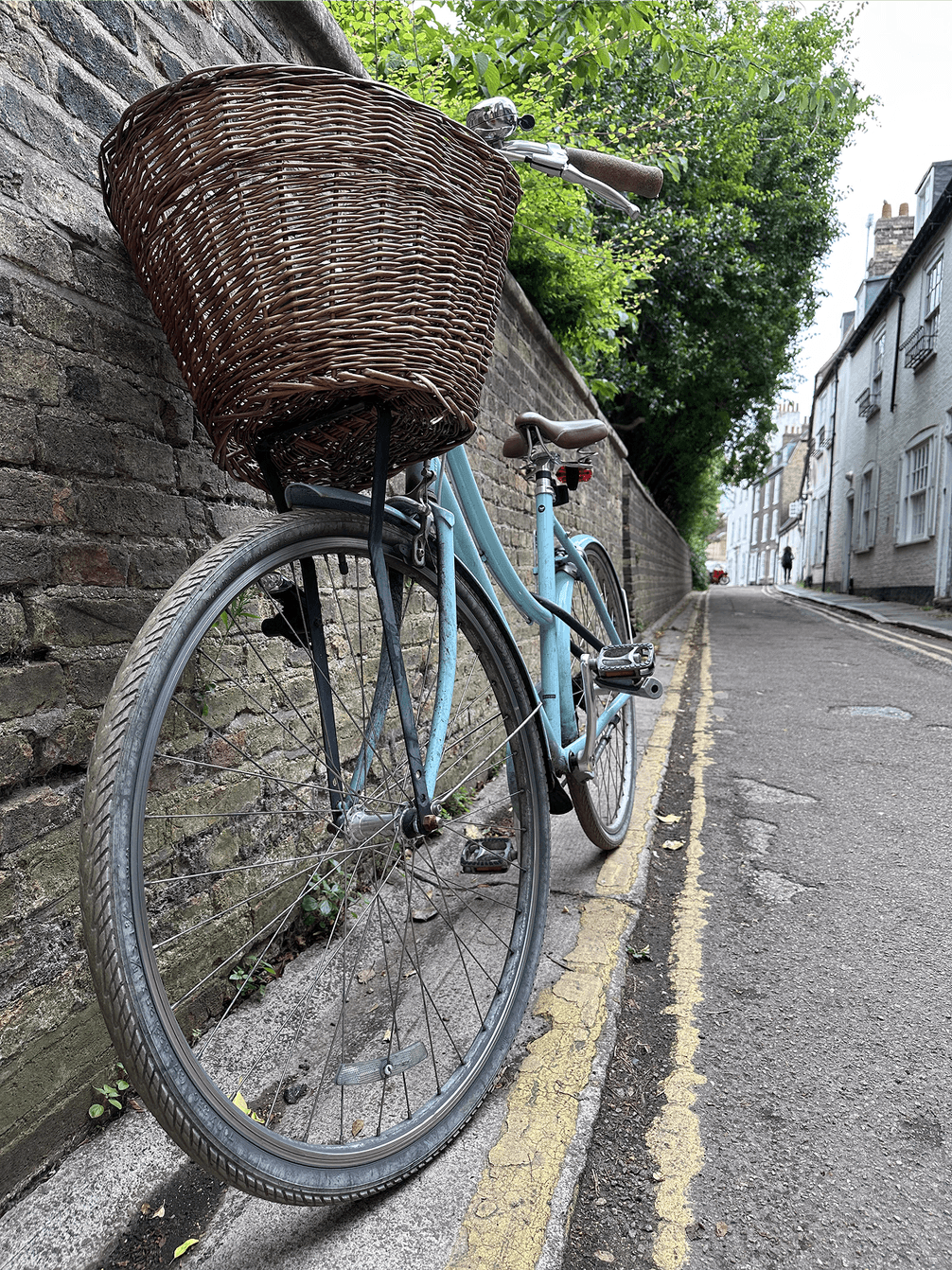
Élargissez votre focale pour une plus grande profondeur de champ perçue.
Les iPhone d’Apple incluent un mode Portrait dans l’application Appareil photo par défaut qui vous permet de contrôler l’ouverture f/, même si cela se fait numériquement par logiciel pour simuler un effet de profondeur de champ. En photographie traditionnelle, l’ouverture est l’orifice à l’intérieur d’un objectif, créé par une série de lamelles qui peuvent être élargies ou rétrécies pour contrôler la quantité de lumière atteignant le capteur, et aussi pour influencer la profondeur de champ, c’est-à-dire la partie de la scène qui apparaît nette.
Les valeurs d’ouverture sont mesurées en diaphragmes f/, chaque cran représentant un doublement ou une division par deux de la lumière entrant dans l’objectif. Cependant, la plupart des smartphones, y compris les iPhone, utilisent une ouverture fixe plutôt que des lamelles ajustables, ce qui aide à maintenir le module photo compact et léger. L’ajustement de l’ouverture en mode Portrait de l’iPhone est donc réalisé artificiellement grâce à un logiciel d’IA avancé, simulant différents effets de profondeur de champ. L’un des avantages de cette approche est que vous pouvez modifier la profondeur de champ ou le style d’éclairage même après avoir pris la photo.
Lorsque vous photographiez en mode Portrait, l’application Appareil photo vous invitera à vous rapprocher de votre sujet jusqu’à ce que son visage soit cadré dans le réticule à l’écran, seulement après vous pourrez appuyer sur le déclencheur pour prendre la photo. En bas de l’interface de l’appareil photo, vous pouvez également faire défiler différents styles d’effets d’éclairage, notamment Éclairage naturel, Éclairage studio, Éclairage des contours, Éclairage de scène, Éclairage de scène mono et Éclairage High-Key mono.
Après avoir pris un portrait, vous le trouverez dans votre pellicule avec un menu déroulant Portrait au-dessus, qui peut être activé ou désactivé. Touchez l’icône d’ajustement en bas de l’écran et balayez vers la gauche ou la droite pour modifier la profondeur de champ simulée. Sur l’iPhone 14 Pro que j’avais sous la main, je pouvais balayer vers la gauche jusqu’à l’ouverture simulée la plus large de f/1.4 pour un arrière-plan très flou, ou vers la droite jusqu’à f/16, ou Désactivé, pour une profondeur de champ étendue où tout est net du premier plan à l’arrière-plan.

Profondeur de champ réduite avec un appareil photo.
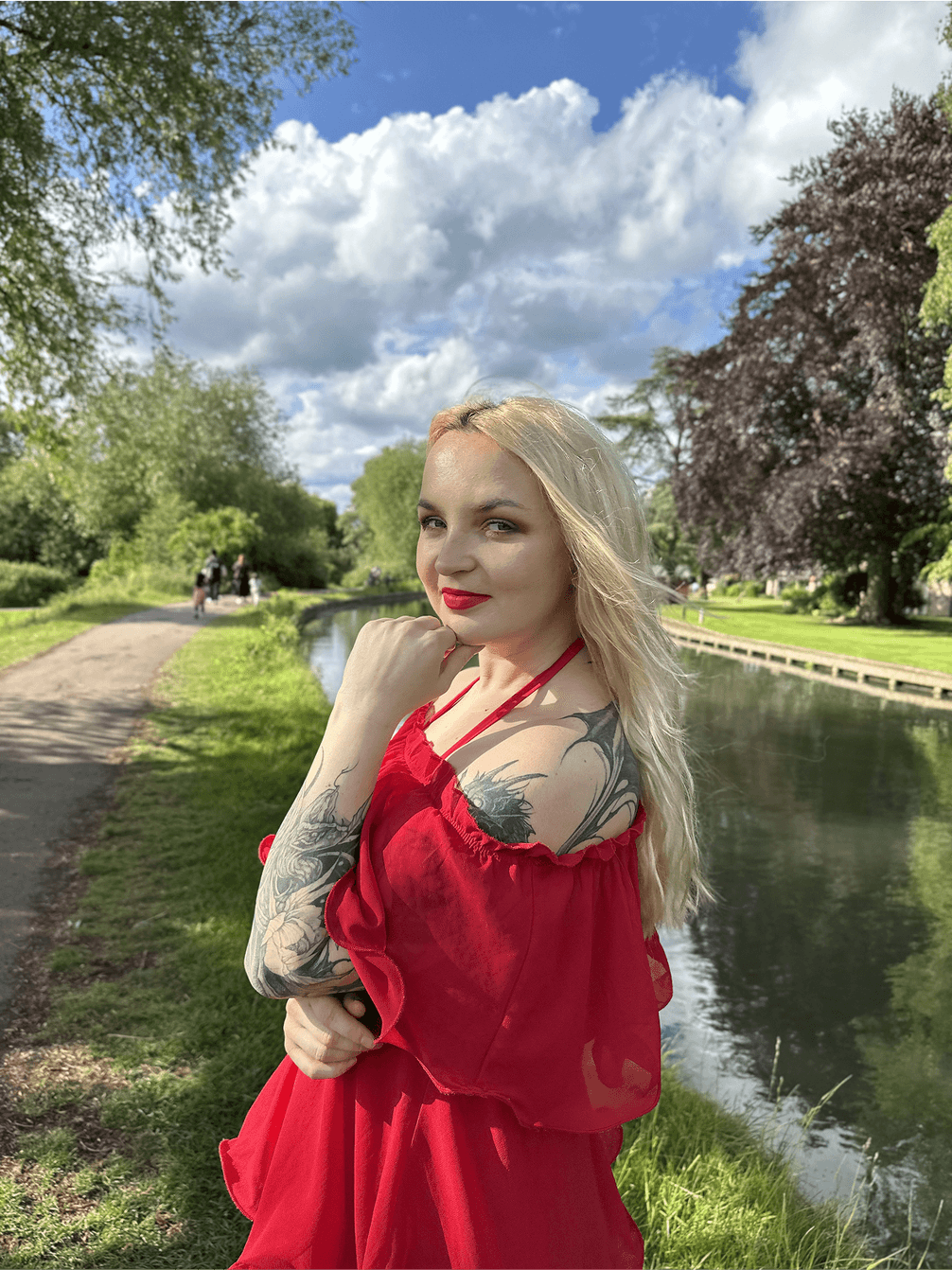
Profondeur de champ étendue avec un appareil photo.
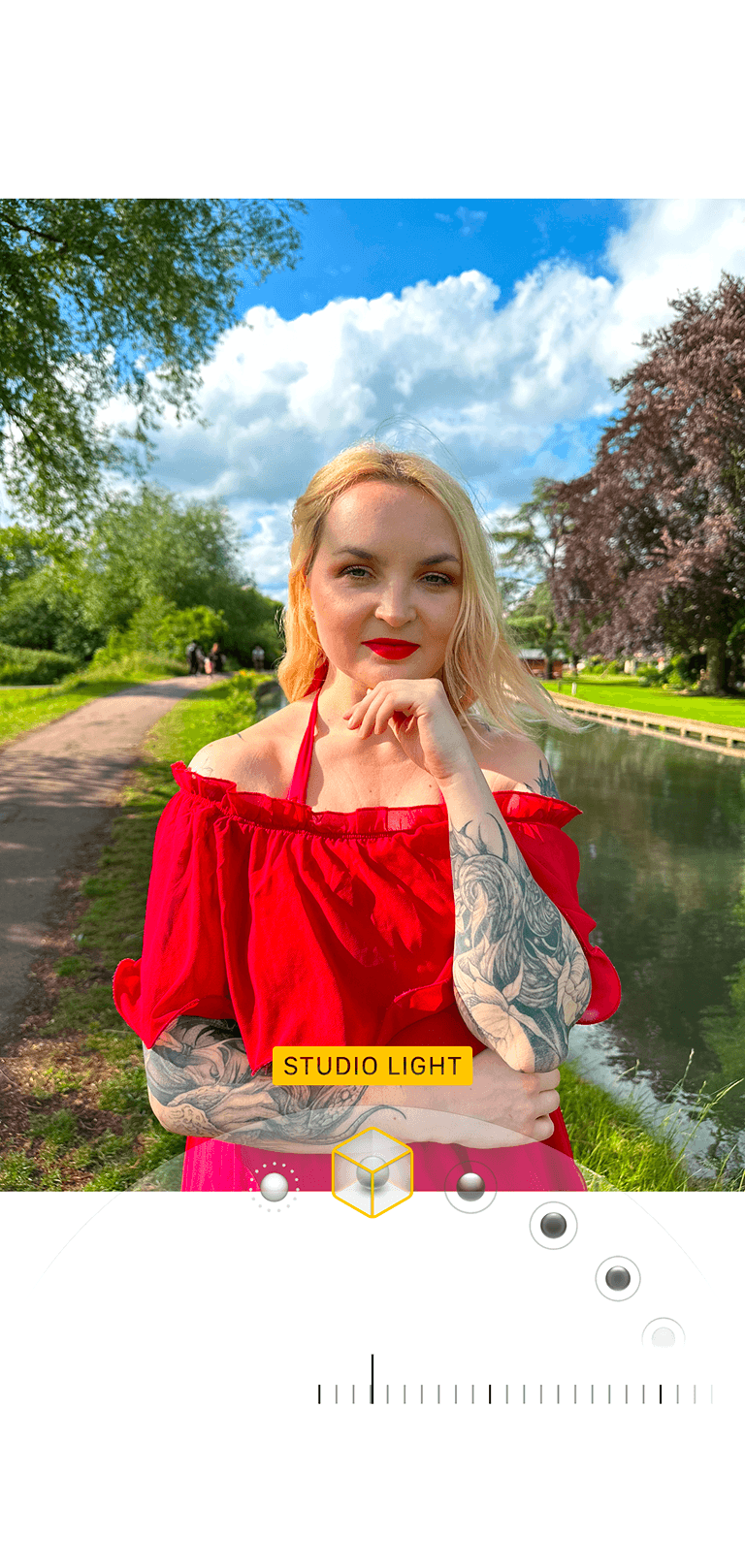
Faites défiler différents styles d’effets d’éclairage.
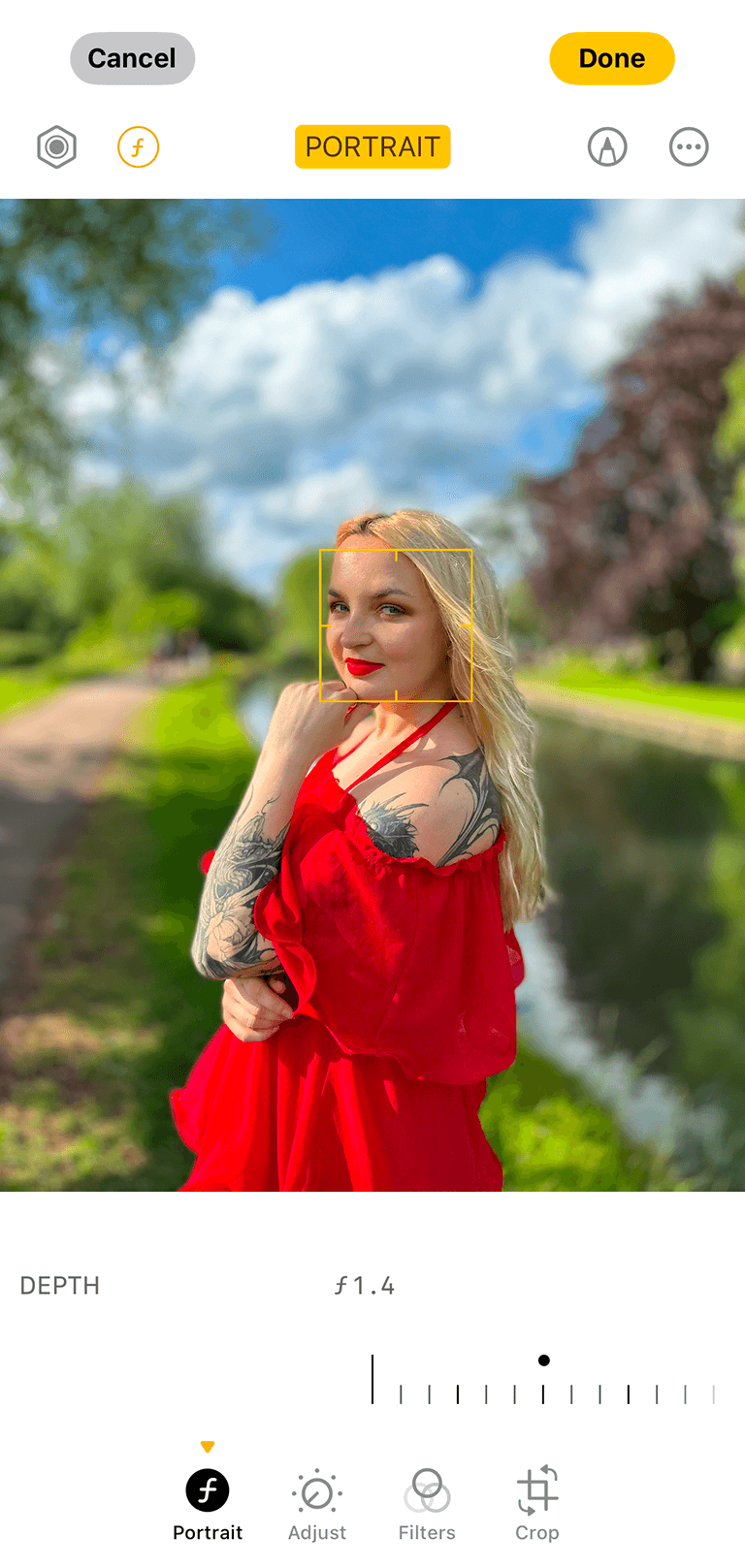
Faites défiler vers la gauche jusqu’à l’ouverture simulée la plus large de f/1.4 pour un arrière-plan très flou.
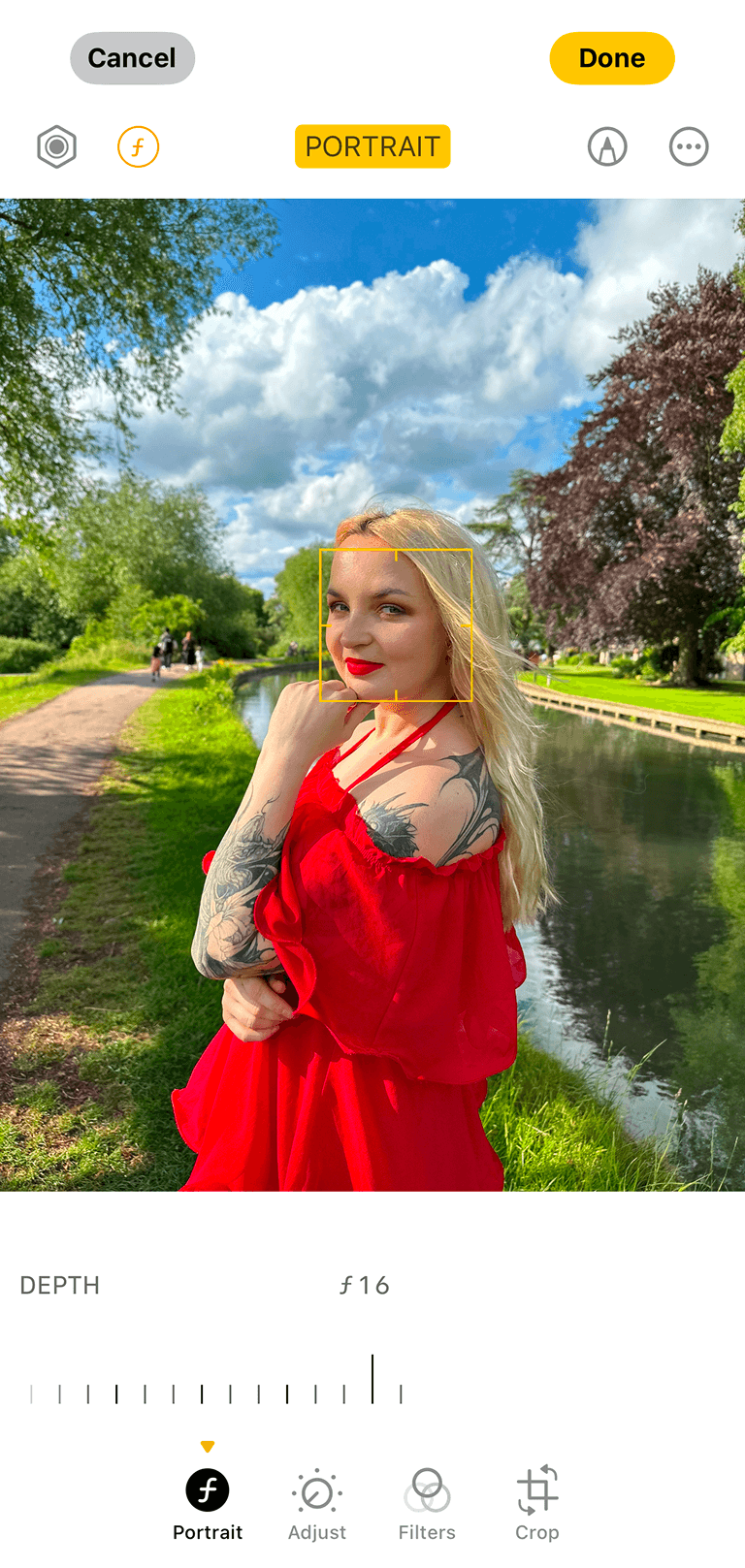
Faites défiler vers la droite jusqu’à f/16, ou Désactivé, pour une profondeur de champ étendue où tout est net du premier plan à l’arrière-plan.
Pour optimiser vos chances d’obtenir une profondeur de champ réduite et un arrière-plan joliment flou avec un iPhone, il est important de comprendre que la profondeur de champ devient beaucoup plus limitée lors de prises de vue proches de votre sujet, également appelé « macrophotographie ». Utilisez le mode Gros plan de l’iPhone en passant en mode Photo et en touchant l’icône Macro dans le coin inférieur gauche de l’écran. Celle-ci apparaît sous forme d’un bouton jaune avec un symbole de fleur noire et permet à l’appareil photo de faire la mise au point au plus près possible du sujet.
Il est également utile de s’assurer que l’arrière-plan fait clairement partie de votre composition. Plus l’arrière-plan est éloigné de votre sujet, plus il sera flou. Par exemple, si vous photographiez un animal de compagnie, évitez de photographier depuis votre hauteur directement vers le bas : cela tend à placer l’arrière-plan immédiatement derrière le sujet, laissant peu de place au détachement. Mettez-vous plutôt au niveau des yeux de l’animal pour éloigner l’arrière-plan, et positionnez-vous près du sujet pour tirer pleinement parti des capacités macro de l’iPhone.
Un dernier conseil : passez en mode Portrait et assurez-vous que l’ouverture est réglée sur son paramètre le plus large. Gardez à l’esprit que votre focale choisie (niveau de zoom) peut affecter la plage d’ouverture disponible. Alors parcourez les options de zoom et sélectionnez celle qui vous donne le nombre f/ le plus bas, car cela apportera le flou d’arrière-plan le plus prononcé.
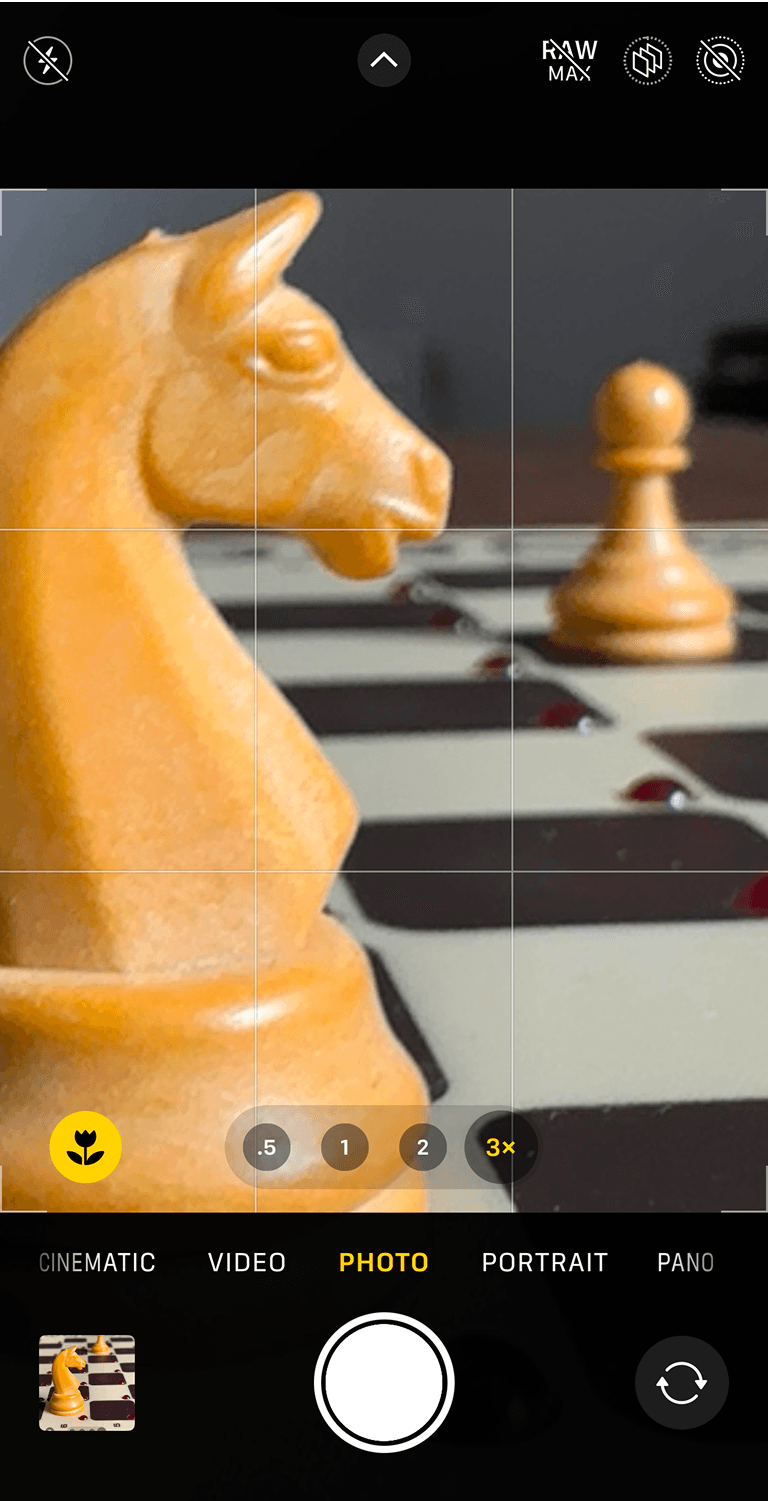
Utilisez le mode Gros plan de l’iPhone en passant en mode Photo et en appuyant sur l’icône Macro dans le coin inférieur gauche de l’écran.
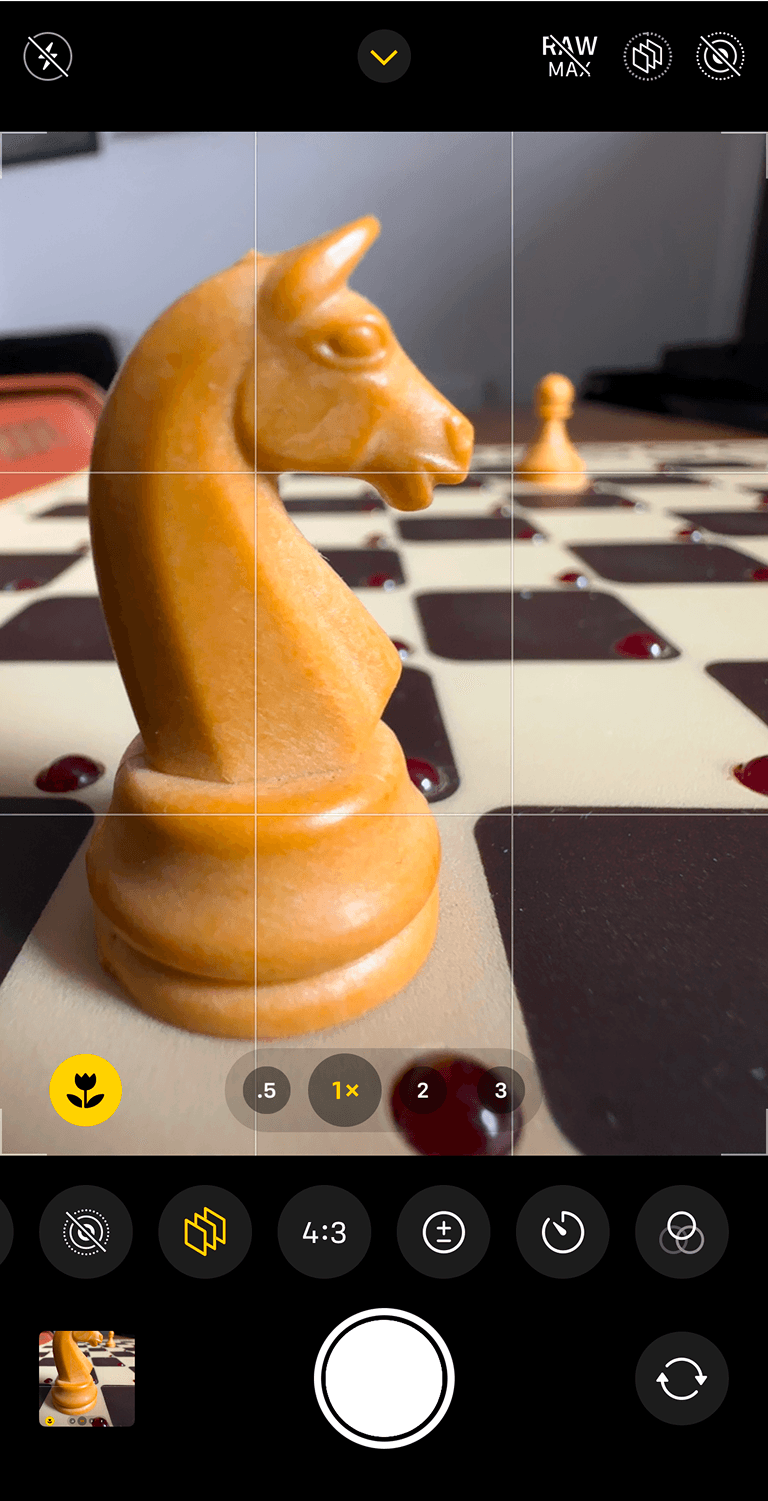
Plus l’arrière-plan est éloigné de votre sujet, plus il sera flou.
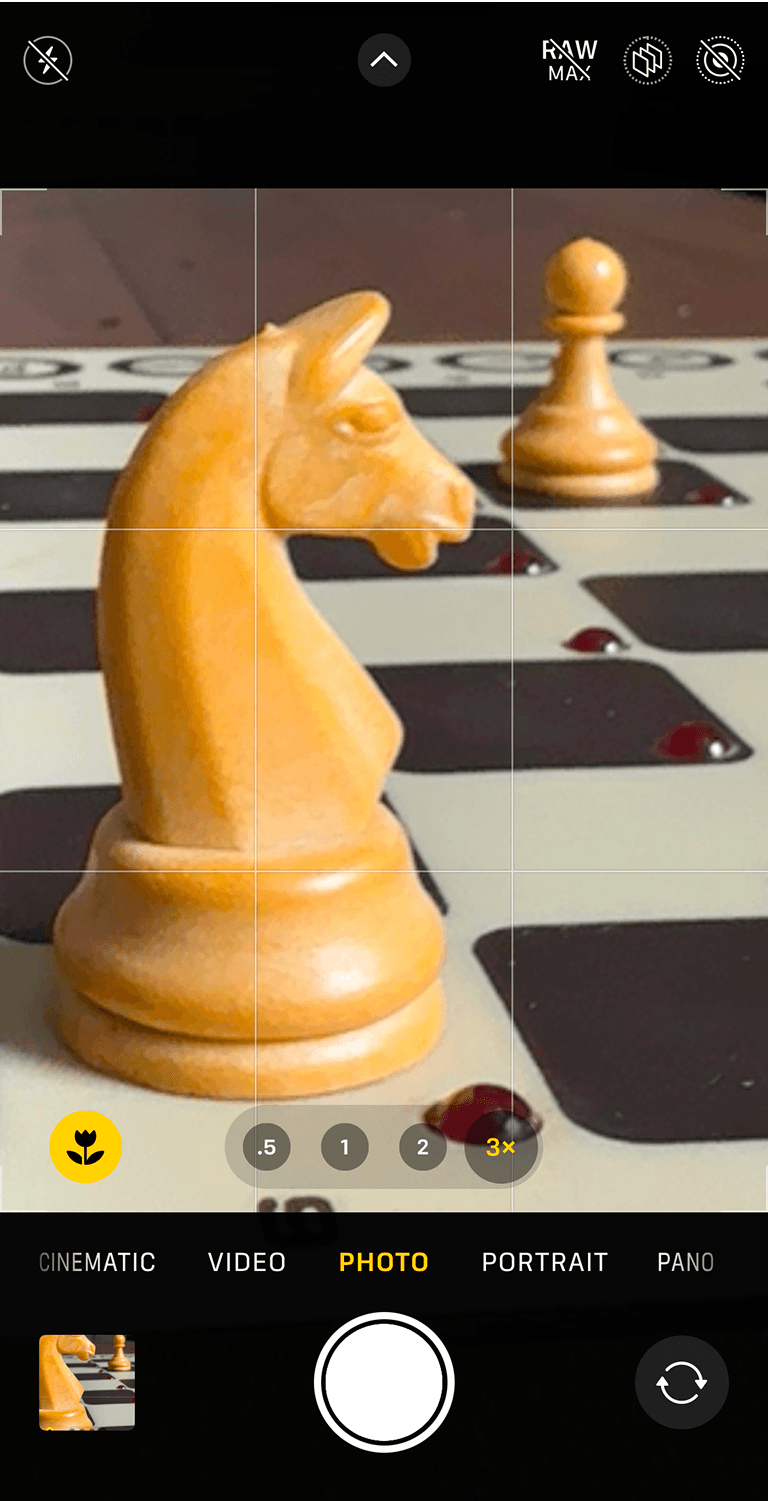
Votre focale choisie (niveau de zoom) peut affecter la plage d’ouverture disponible.
L’Effet de profondeur d’Apple utilise les données de cartographie de profondeur pour donner à vos images une apparence 3D subtile. Il fonctionne particulièrement bien avec les photos prises en mode Portrait de l’iPhone, vous permettant d’ajuster la zone de mise au point après la capture de l’image pour simuler une profondeur de champ différente. L’effet de profondeur de l’écran de verrouillage fonctionne aussi efficacement avec certaines illustrations.
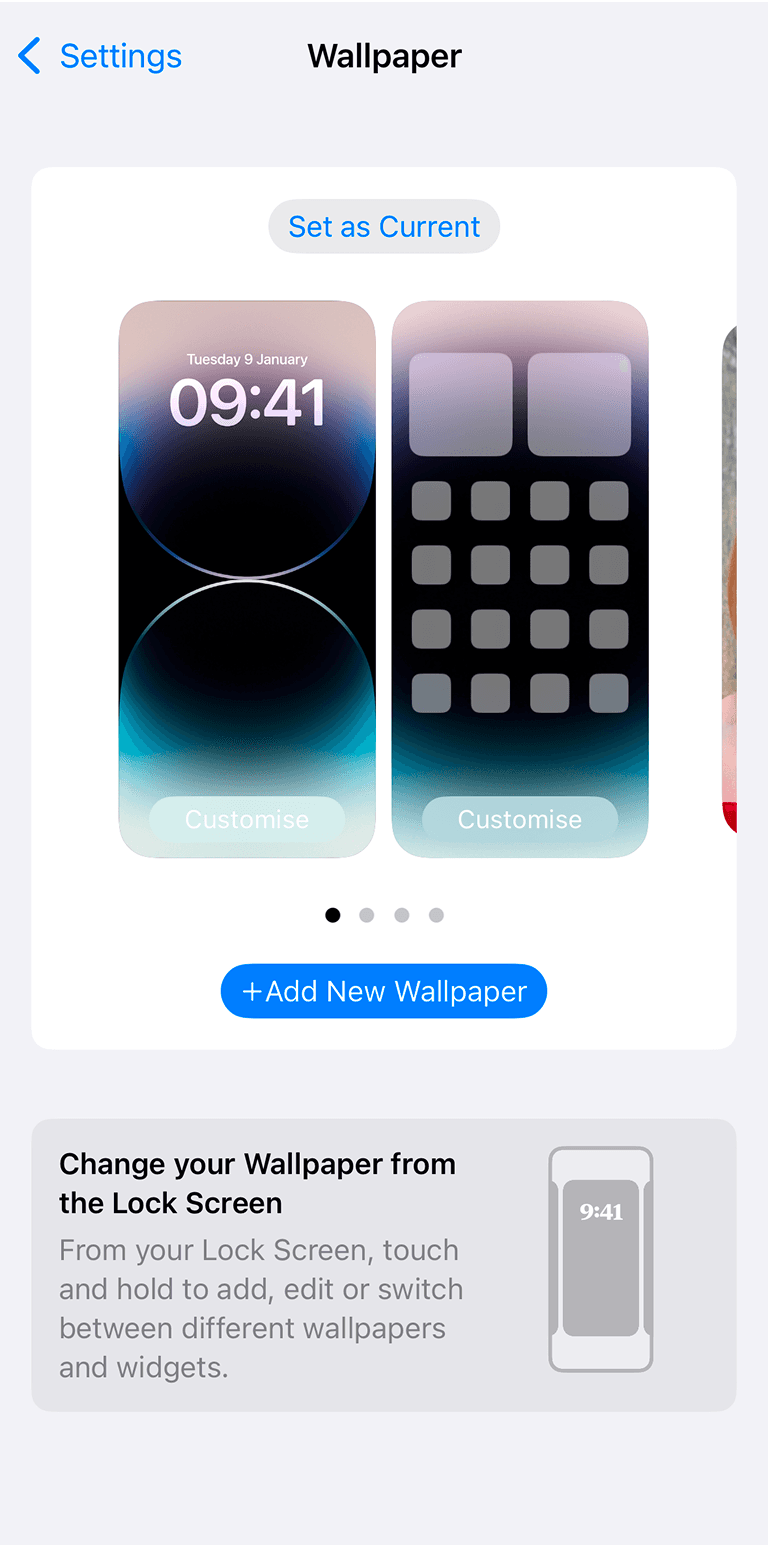
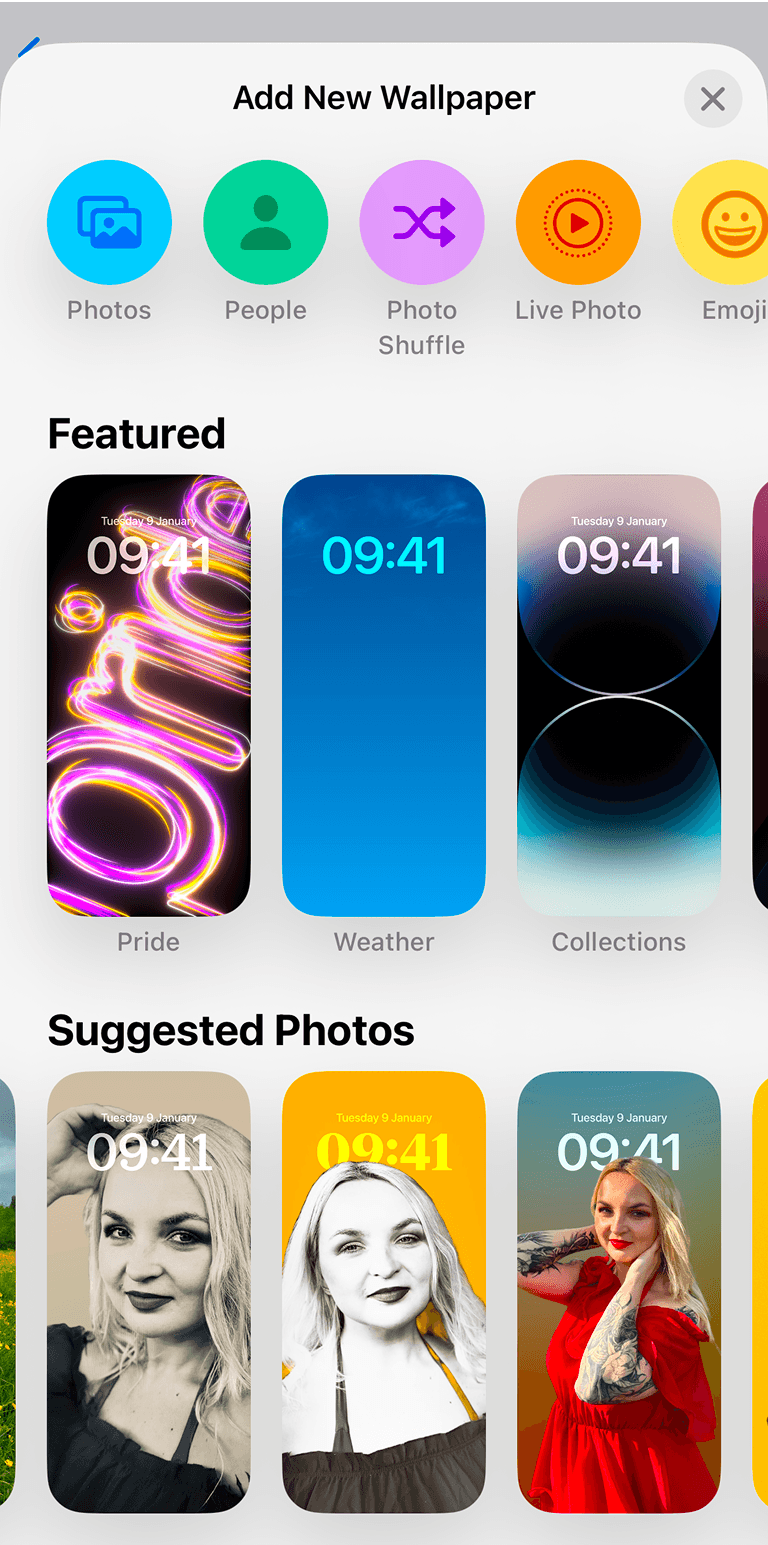
Pour utiliser cette fonctionnalité, vous aurez d’abord besoin d’une photo prise en mode Portrait avec l’application Appareil photo de l’iPhone. Depuis votre écran d’accueil, allez dans Réglages > Fond d’écran (vous pouvez également y accéder depuis l’écran de verrouillage) et sélectionnez Ajouter un nouveau fond d’écran. Touchez Photos et faites défiler vers le bas pour trouver l’image en mode Portrait que vous souhaitez utiliser.
Une fois sélectionné, votre sujet devrait être automatiquement détouré, avec la date et l’heure apparaissant partiellement derrière lui pour créer l’effet de profondeur. Vous pouvez appuyer sur différentes zones de l’écran pour ajouter ou supprimer des widgets, et pincer pour zoomer ou dézoomer : cela ajuste la taille de votre sujet et la façon dont il se superpose aux éléments d’arrière-plan, améliorant l’illusion de profondeur. Lorsque vous êtes satisfait de la configuration, appuyez sur le bouton bleu Ajouter dans le coin supérieur droit. Vous aurez alors la possibilité de Définir comme paire de fonds d’écran ou de Personnaliser l’écran d’accueil si vous préférez une image différente à cet endroit.
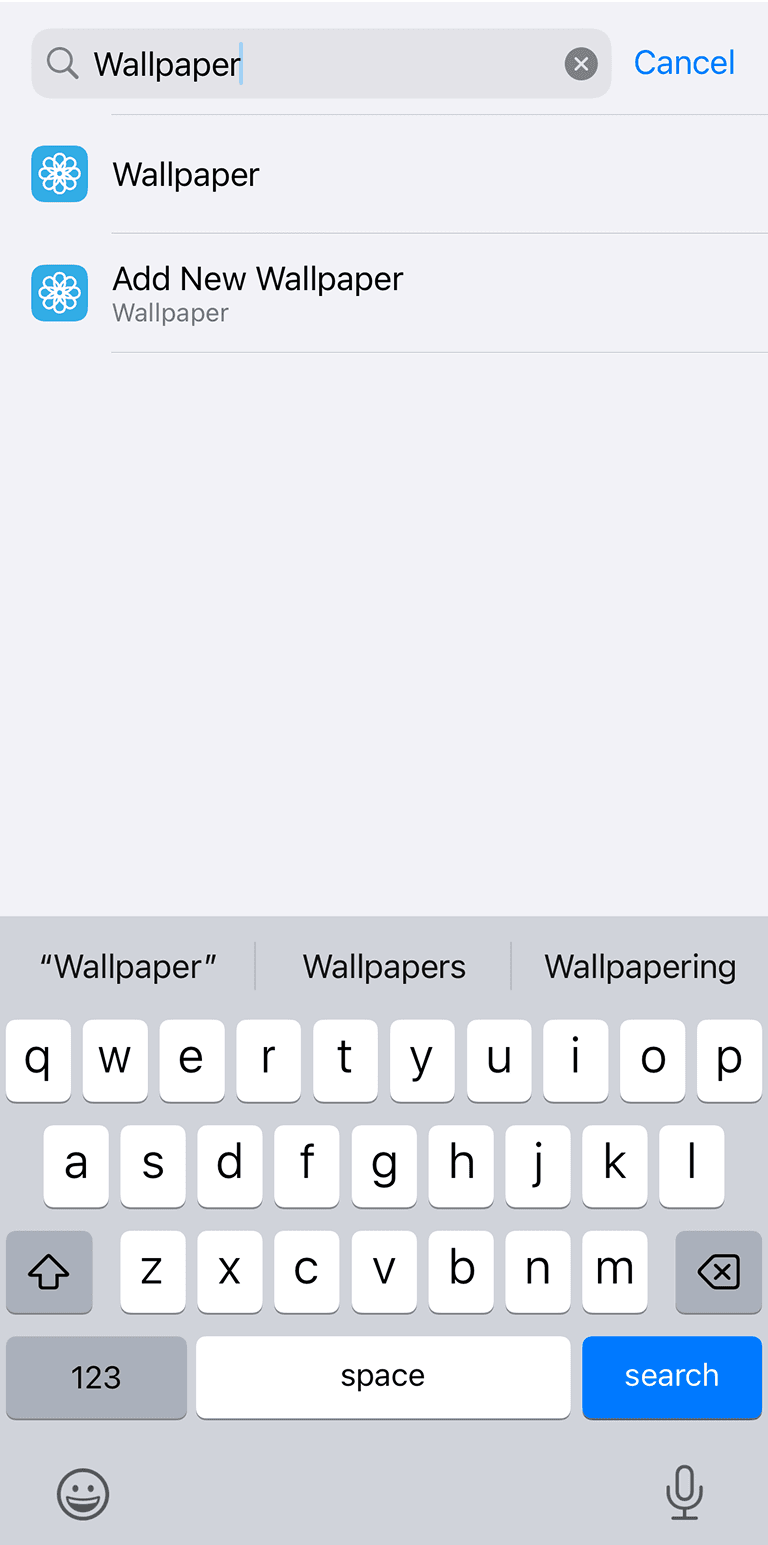
Étape 1: Allez dans Réglages > Fond d’écran
Étape 2: Sélectionnez Ajouter un nouveau fond d’écran
Étape 3: Touchez Photos
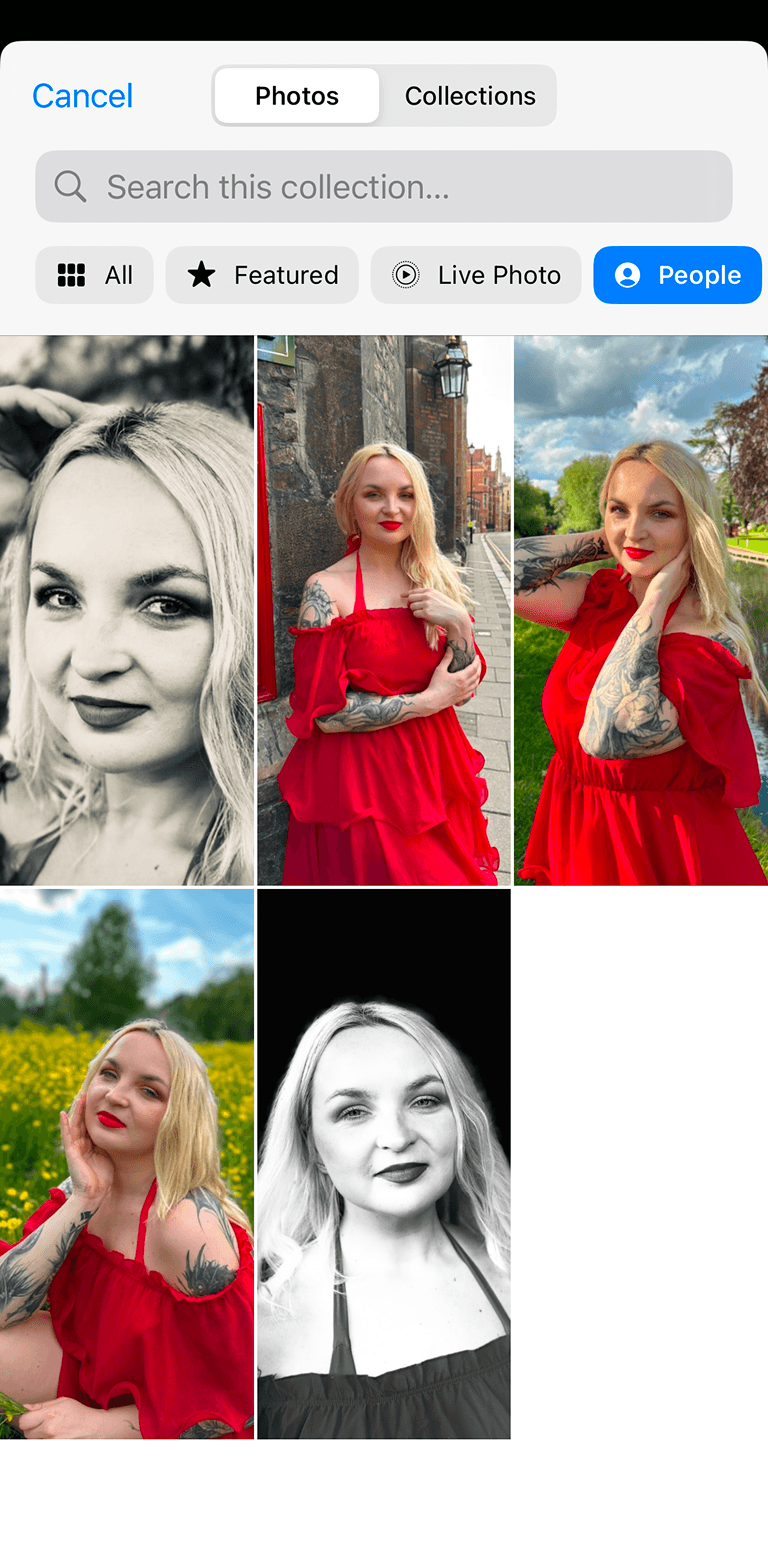
Étape 4: Faites défiler vers le bas pour trouver l’image en mode Portrait que vous souhaitez utiliser
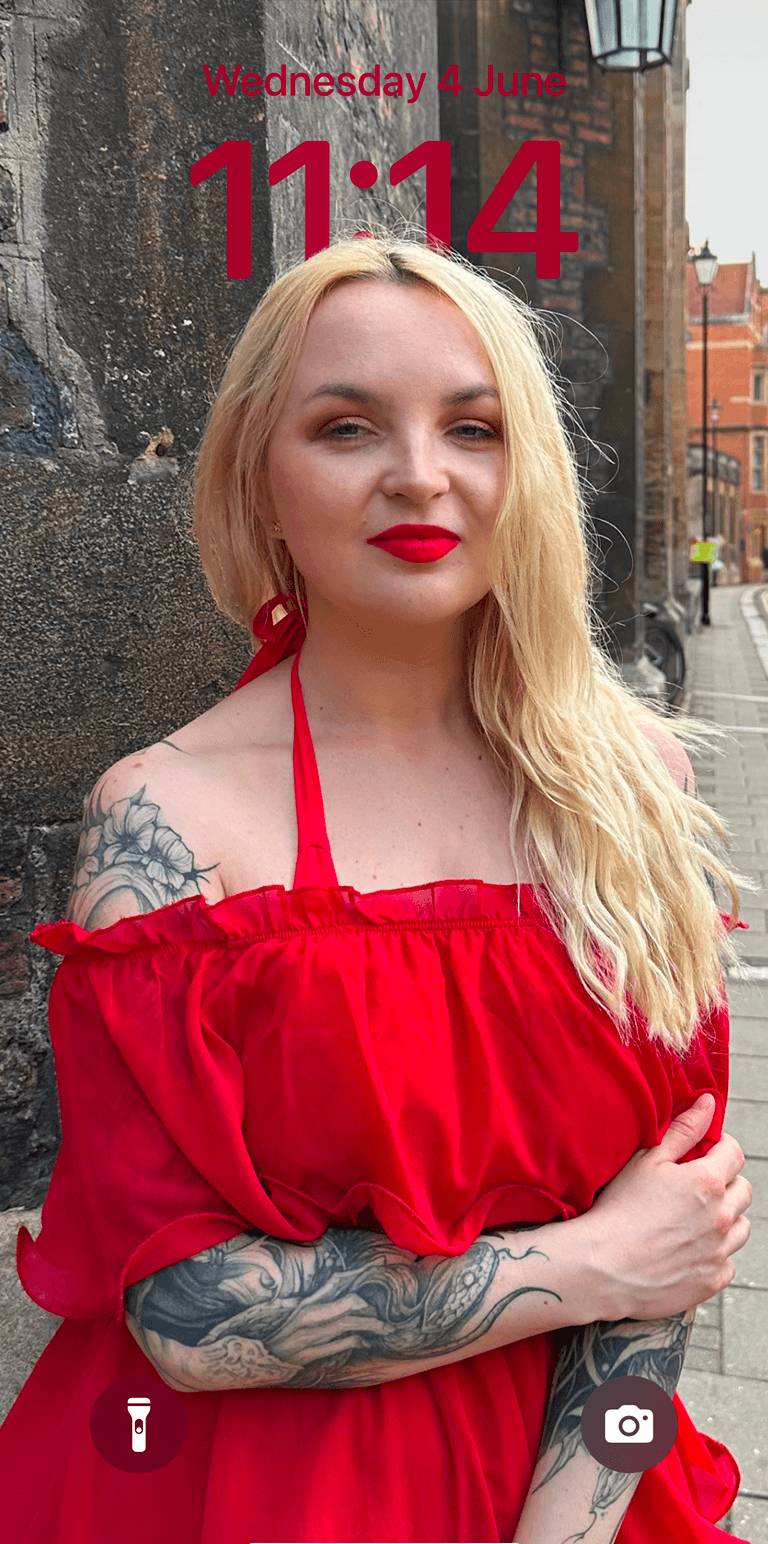
Étape 5: Touchez Définir comme fond d’écran
Floutez vos images du bout du doigt avec l’application Blur Background pour faire ressortir vos portraits, flouter les arrière-plans et appliquer des effets de flou artistique, des filtres et des effets de texte.
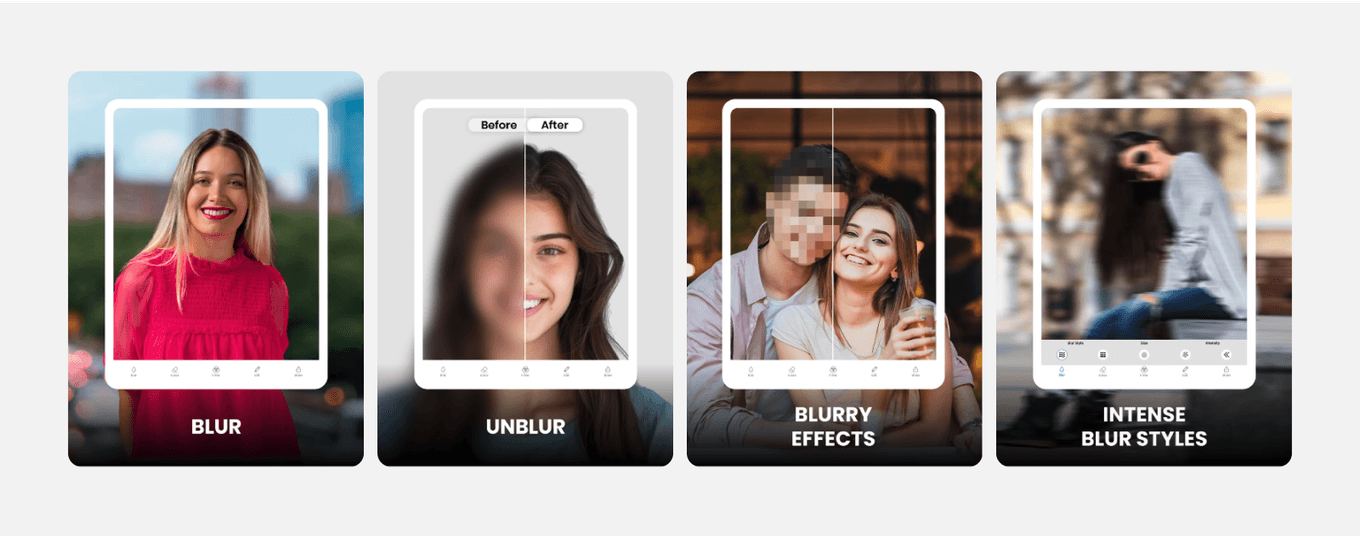
Fonctionnalités de Blur Background
Utilisez la fonction Virtual Focus dans l’application Bokeh+ pour iOS pour faire la mise au point sur une partie spécifique de l’image, faire des essais avec les effets de profondeur de champ et personnaliser les zones concernées.
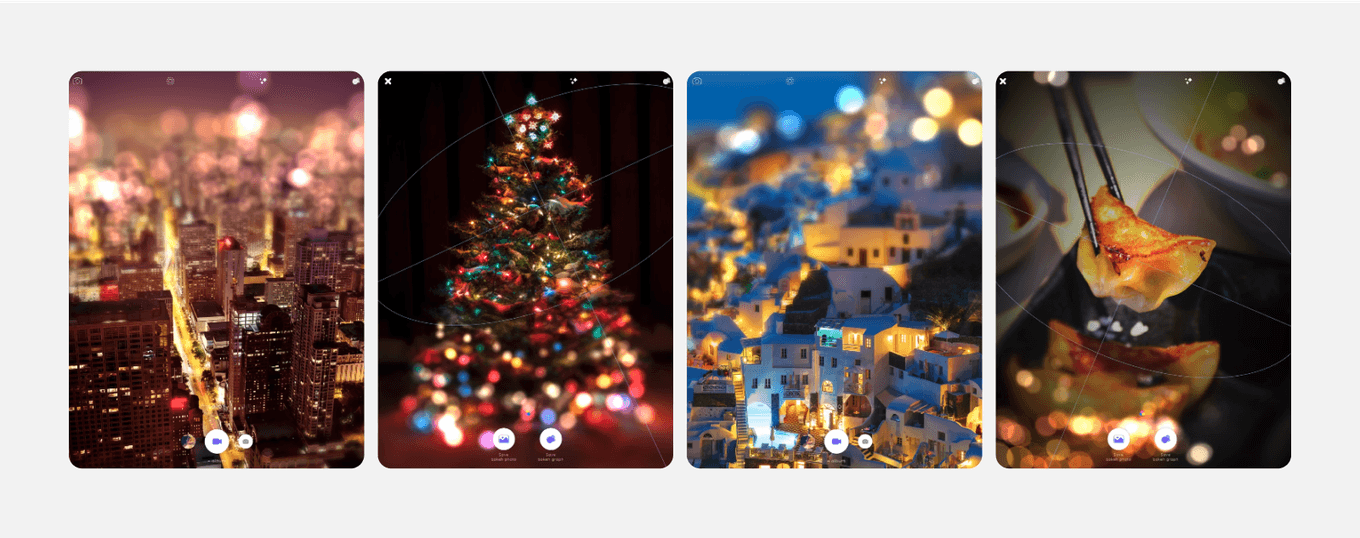
Fonctionnalités de Bokeh+
Cette application est conçue pour Apple iOS iPad et iPhone et vise à créer des portraits professionnels avec un flou d’arrière-plan comme ceux que vous créeriez avec un appareil photo professionnel.

Fonctionnalités de Blur Photo: Portrait Mode Blur
Pourquoi ne pas consulter « Comment prendre des photos en noir et blanc avec votre smartphone » et « Maîtriser l’effet de profondeur sur Android ».
Découvrez des souvenirs plus rapidement grâce à des fonctionnalités exclusives telles que la reconnaissance faciale et les albums intelligents.



&w=96&q=75)
Benedict Brain
Photographe et auteur
27 Aug, 2025∙10 min

&w=96&q=75)
Jan Dančák
Photographe
16 Sep, 2025∙8 min

&w=96&q=75)
Zofia May
Photographe de famille
17 Jun, 2025∙5 min


 Etats-Unis