
Fotografía
Domina el macro en tu fotografía con Android
Captura imágenes de cerca usando solo tu Android. Descubre los trucos, las herramientas y las apps para dominar la técnica

Dan Mold
Fotógrafo y autor
14 Aug, 2025∙6 min
Fotografía
Captura imágenes de cerca usando solo tu Android. Descubre los trucos, las herramientas y las apps para dominar la técnica
Dan Mold
Fotógrafo y autor
14 Aug, 2025∙6 min
Esta guía ha sido elaborada por Dan Mold, un autor y fotógrafo premiado que está afincado en Cambridgeshire y tiene más de 13 años de experiencia en fotoperiodismo. Dan también ha actuado como experto en Photoshop certificado por Adobe, así que puedes confiar en sus consejos a la hora de sacar el máximo partido a tus imágenes.
El primer plano es un género fotográfico idóneo para iniciarse, ya que muchas cámaras modernas e incluso los smartphones disponen de funciones de macro o de primer plano. El término «macro» proviene del griego y significa «grande», por lo que la fotografía macro se refiere a la capacidad de hacer que pequeños detalles parezcan mucho más grandes en una fotografía.
La fotografía macro implica acercarse al sujeto y enfocar más de cerca de lo que es habitual para reproducir sujetos pequeños a tamaño completo en la pantalla de tu teléfono. Esto ofrece todo tipo de aplicaciones prácticas: desde capturar incluso el último detalle de tus animales de compañía (como ojos o patas) hasta las intrincadas texturas de plantas y flores (como los nervios de una hoja o la delicada superficie del estambre de una flor). Al acercarte al sujeto, descubrirás un mundo nuevo de posibilidades fotográficas.
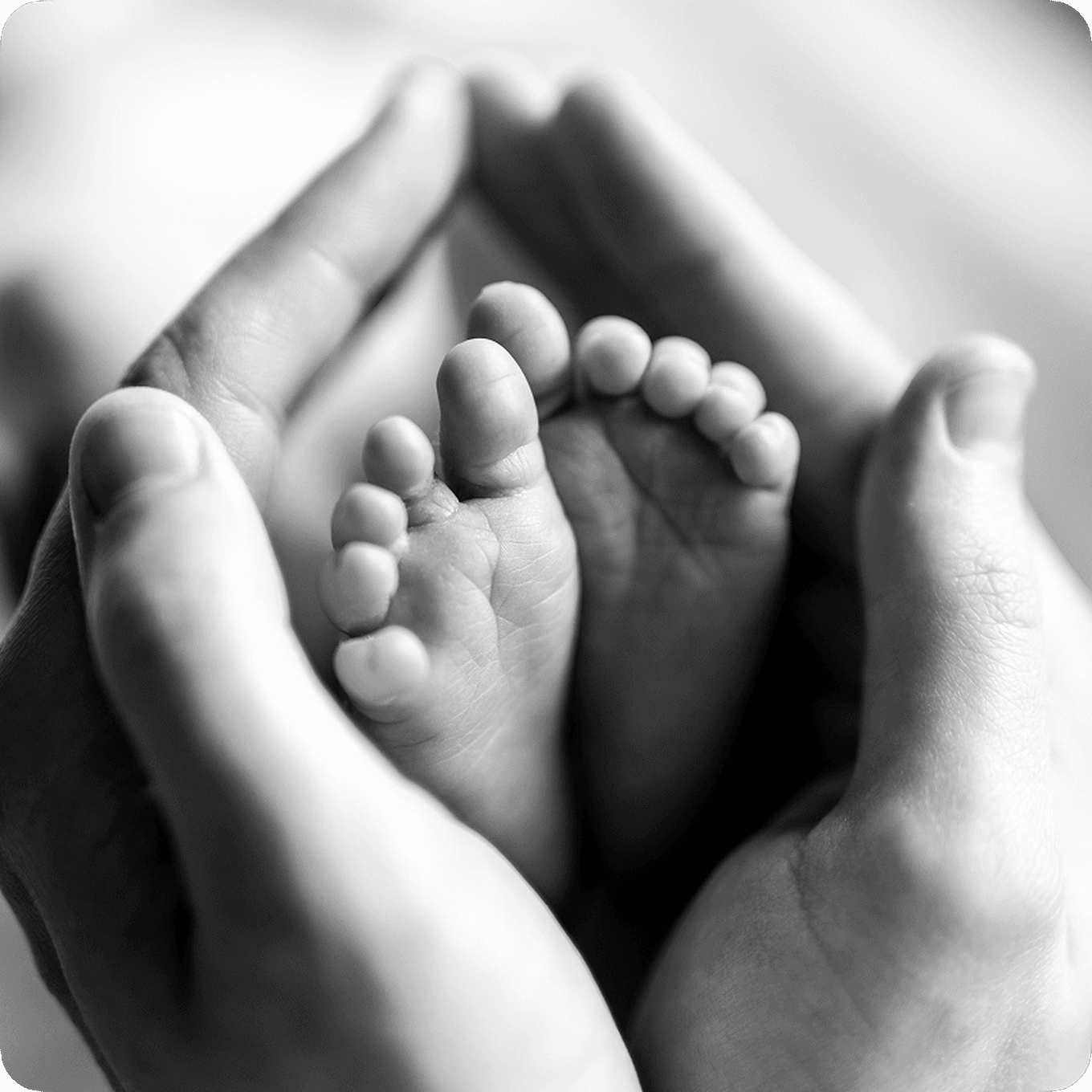
Acercarte a tu sujeto puede descubrirte un mundo de posibilidades fotográficas totalmente nuevo
Cuando te acercas mucho al sujeto, muchos smartphones Android cambian automáticamente al modo Macro en la aplicación Cámara predeterminada. Sin embargo, si no lo hacen, es posible que tengas que pasar manualmente hasta el modo Macro. Alternativamente, cuando estés lo suficientemente cerca, puede aparecer un icono de Macro (normalmente una pequeña flor en la esquina inferior izquierda), aunque en algunos modelos puede aparecer en la esquina superior izquierda o bajo la pestaña Más ajustes. Por ejemplo, en el Samsung Galaxy S25 Ultra, al tocar este icono se muestra un mensaje que dice «Mejora del enfoque activada».
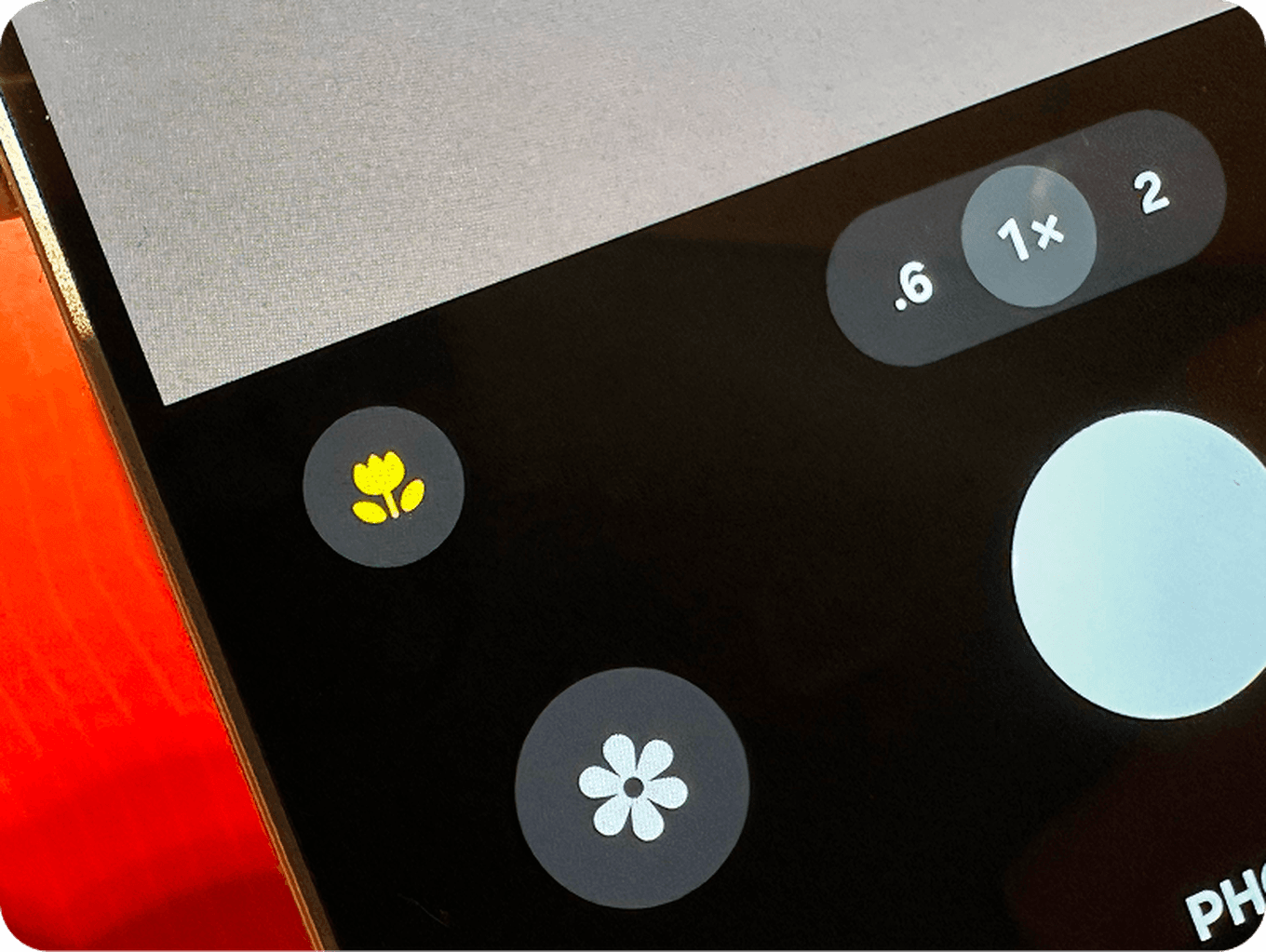
Modo Macro en un Android
Los teléfonos Android varían en su configuración de cámara según el modelo, pero muchos de los últimos modelos incluyen varios objetivos (y, a menudo, uno diseñado para macro). Las cámaras DSLR y sin espejo profesionales tienen la ventaja de disponer de objetivos intercambiables, lo que permite conectar un objetivo macro específico para hacer fotos de cerca.
Si tu Android no tiene una función de macro integrada, como era el caso del Samsung Galaxy S23 que yo estaba usando, no te preocupes. Al igual que con las cámaras profesionales, puedes añadir un adaptador de objetivo de macro. Estos son económicos y están fácilmente disponibles en sitios como Amazon. Recomiendo una versión 3‑en‑1, que suele incluir lentes macro, gran angular y ojo de pez. Estos adaptadores de tipo clip se colocan sobre la cámara principal de tu teléfono e incorporan nueva funcionalidad. En el caso del macro, el lente obliga a la cámara a enfocar mucho más cerca de lo habitual.
Aunque la calidad de imagen no alcanzará la de un verdadero objetivo macro en una DSLR, estos adaptadores son una excelente forma de lograr efectos creativos de primer plano y son mucho más portátiles que cargar una cámara grande y pesada.
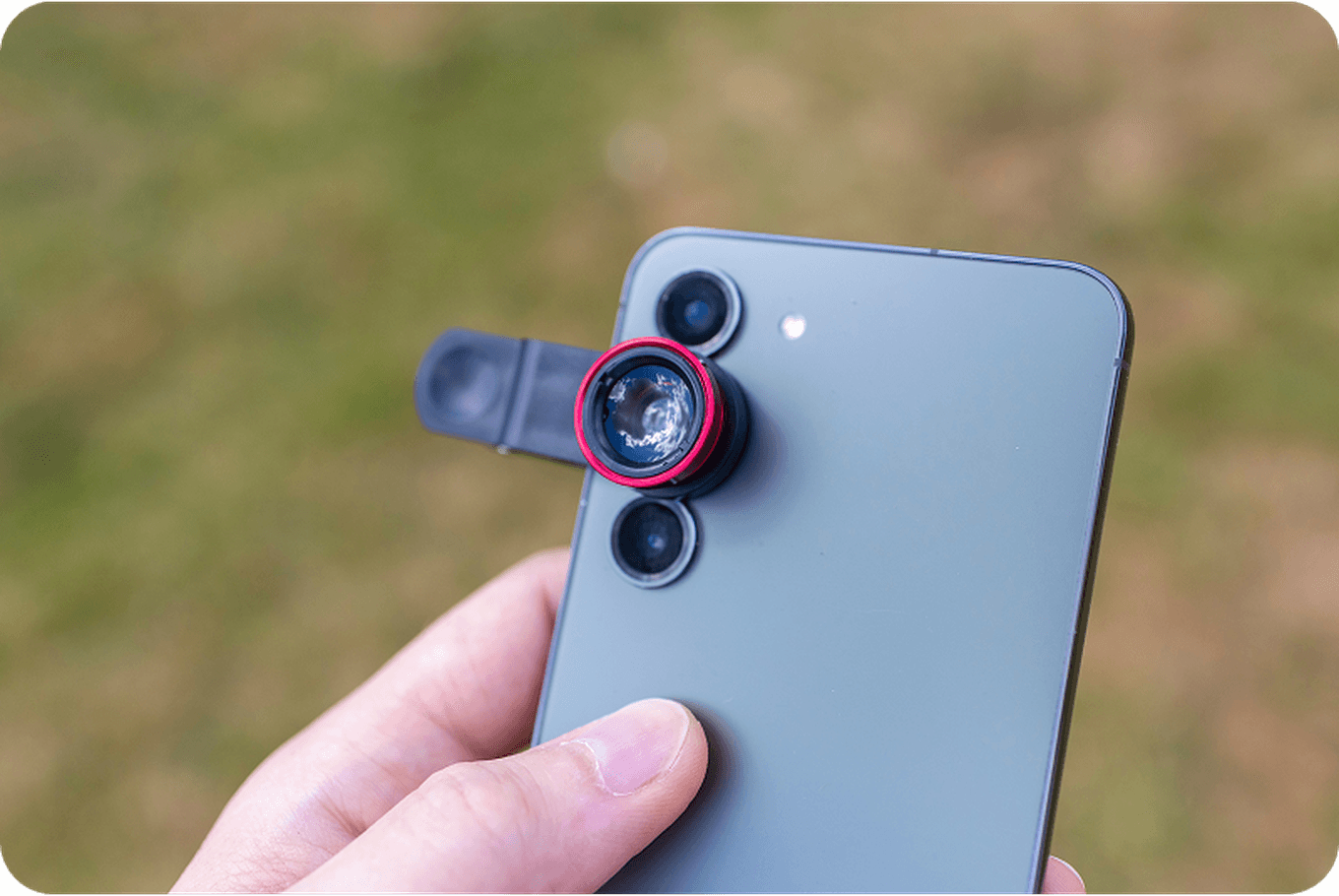
Las lentes con clip permiten enfocar desde mucho más cerca
Al disparar primeros planos extremos, tu profundidad de campo será mucho más reducida de lo que es habitual. En resumen, el área que está claramente enfocada se reduce, lo que dificulta lograr nitidez de borde a borde.
Esto puede ser útil creativamente si deseas desenfocar el fondo y aislar tu sujeto. Sin embargo, si quieres que todo esté enfocado, quizás necesites alejar ligeramente la cámara o usar una técnica llamada apilamiento de enfoque, que consiste en tomar varias fotos a distintas distancias de enfoque y combinar las áreas más nítidas en posproducción para crear una sola imagen con profundidad de campo extendida.
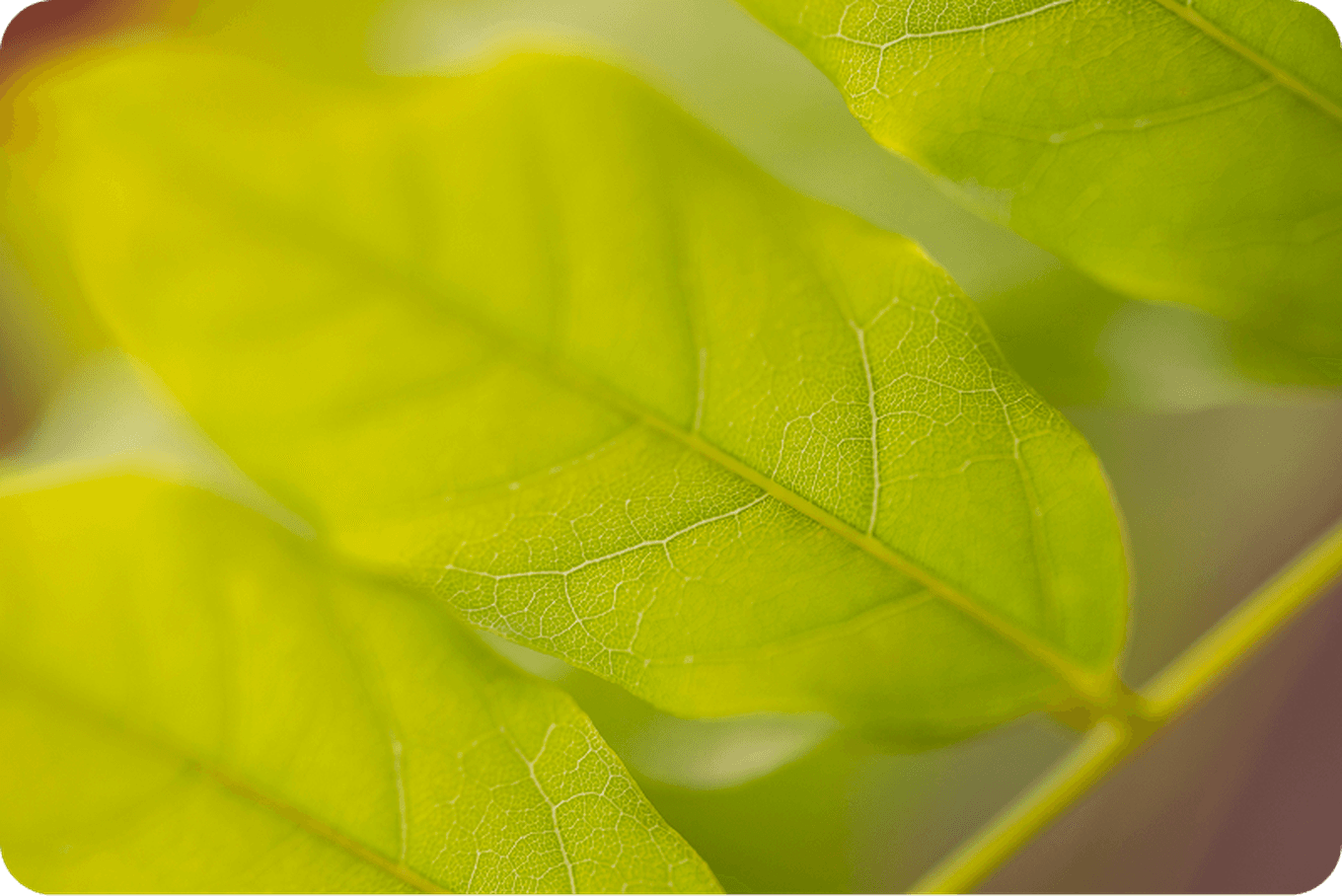
Una zona limitada de nitidez puede aportarte un plus creativo si deseas un fondo desenfocado suavemente
La fotografía macro consiste en hacer que pequeños sujetos se muestren a gran tamaño en tu encuadre. Mientras que la mayoría de los smartphones Android no logrará una reproducción verdadera a tamaño real (1:1), una característica que habitualmente queda reservada para las cámaras profesionales, aún puedes obtener excelentes resultados.
Los smartphones modernos suelen tener varios objetivos, cada uno con su propia distancia focal y distancia mínima de enfoque. Pero no asumas que el objetivo que enfoca más de cerca dará el mejor resultado. A menudo, la cámara principal tiene la mayor resolución, de modo que, aunque no pueda enfocar tan cerca, sus megapíxeles extra permiten recortar la imagen sin sacrificar demasiado la calidad. En muchos casos, obtendrás mejores resultados usando el objetivo principal y recortando, en lugar de usar un objetivo de menor resolución que simplemente enfoque más de cerca.
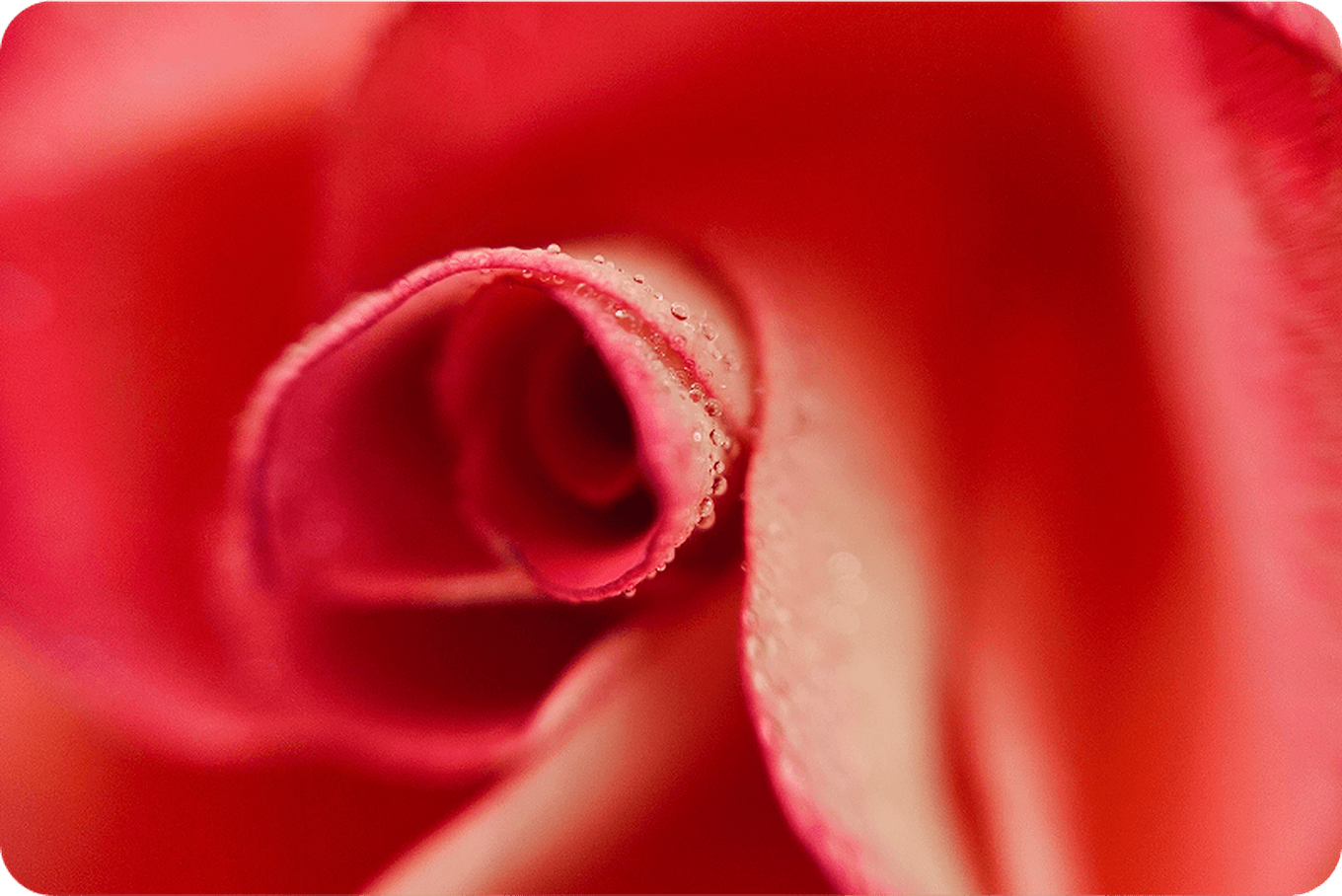
Los megapíxeles adicionales de tu cámara permiten recortar la imagen sin perder calidad
Tus imágenes son más susceptibles al temblor de la cámara cuando enfocas de cerca. Cuanto más cerca estés del sujeto, más visibles se vuelven incluso los movimientos más ligeros de la mano, así que sujeta tu teléfono lo más firmemente posible o usa un trípode para ganar estabilidad.
Algunos teléfonos Android incluyen estabilización óptica o basada en sensores, lo que ayuda a reducir el desenfoque por disparo manual. Si tu dispositivo ofrece un modo Pro o Manual, también podrías ajustar la velocidad de obturación, incrementándola para reducir el desenfoque por movimiento. Solo asegúrate de que haya suficiente luz, ya que las velocidades de obturación más rápidas requieren más luz.
Para sujetos exteriores como plantas o insectos, el viento también puede causar desenfoque. Si es práctico, lleva las flores o plantas al interior y colócalas en un jarrón. Alternativamente, usa un brazo flexible con mordazas de espuma para sostener suavemente el sujeto. Fija el otro extremo a una pierna del trípode o ánclalo al suelo para evitar el movimiento causado por la brisa.
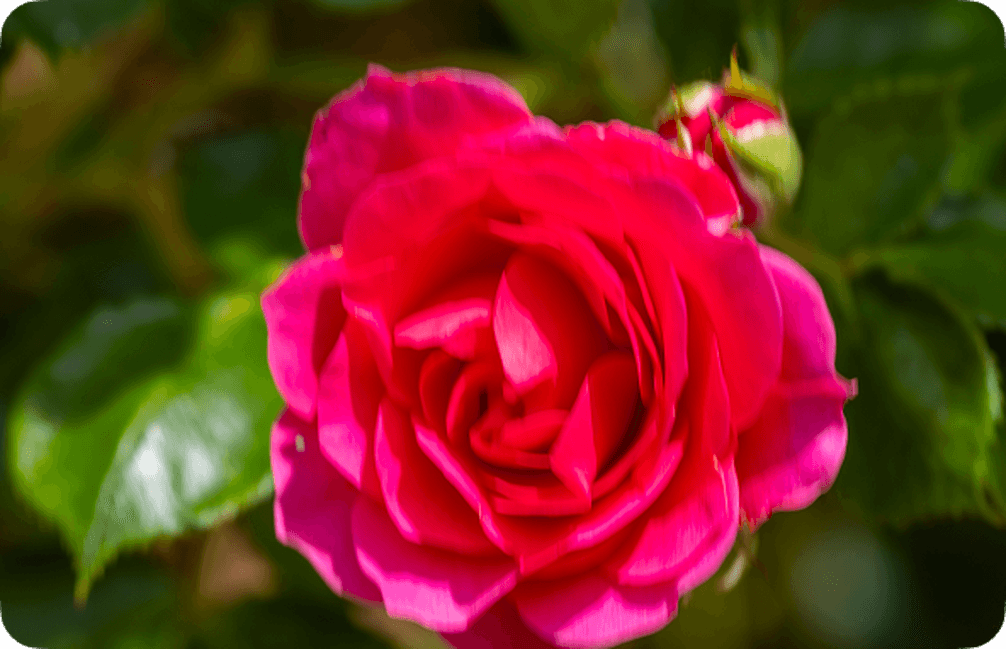
Cuando enfocas de cerca, tus imágenes se vuelven más propensas al temblor de la cámara
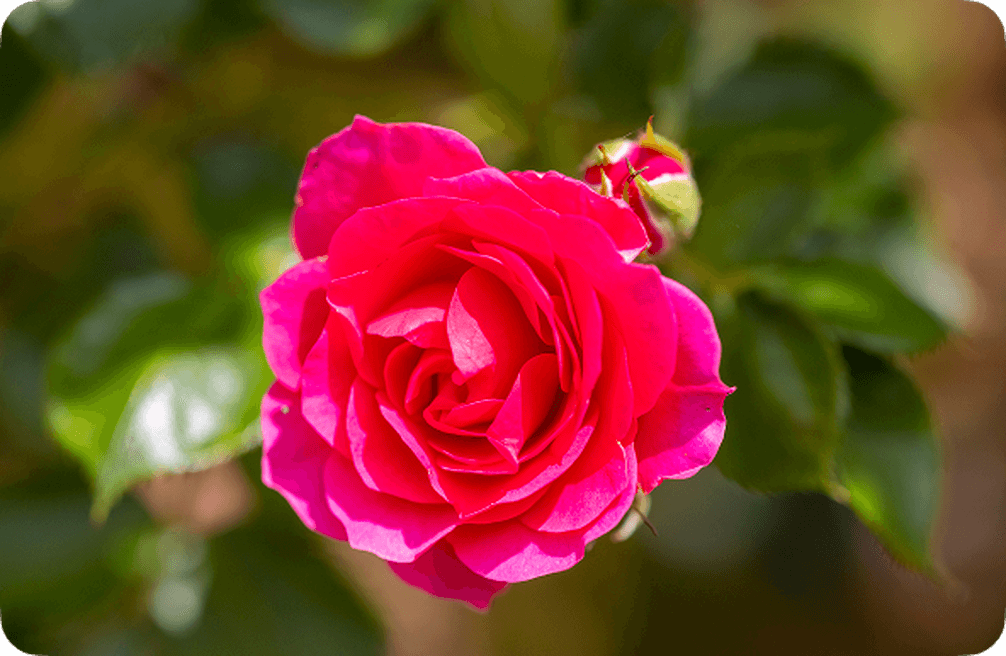
Usa la estabilización de imagen para reducir el desenfoque y obtener una foto nítida
Para obtener los mejores resultados con el macro, dispara a la distancia mínima de enfoque que permite tu cámara. Algunos smartphones Android de gama alta ofrecen control de enfoque manual en modo Pro. Si el tuyo lo tiene, define la distancia de enfoque en su ajuste mínimo, luego mueve el teléfono hacia el sujeto hasta que quede nítido, o acerca el sujeto al teléfono (esto es idóneo para tomas de bodegón como un reloj sobre una mesa).
Si tu teléfono no permite el enfoque manual, necesitarás un método más práctico. Acerca mucho tu teléfono al sujeto (probablemente demasiado cerca para que enfoque bien) y luego retíralo gradualmente mientras tocas la pantalla para activar el enfoque automático. Repite este proceso hasta que la cámara bloquee el enfoque y tu sujeto se muestre con nitidez. Esta técnica te ayuda a encontrar la distancia mínima de enfoque que tu cámara puede lograr. Pruébala con diferentes objetivos y configuraciones de zoom para ver cuál brinda el mejor resultado.
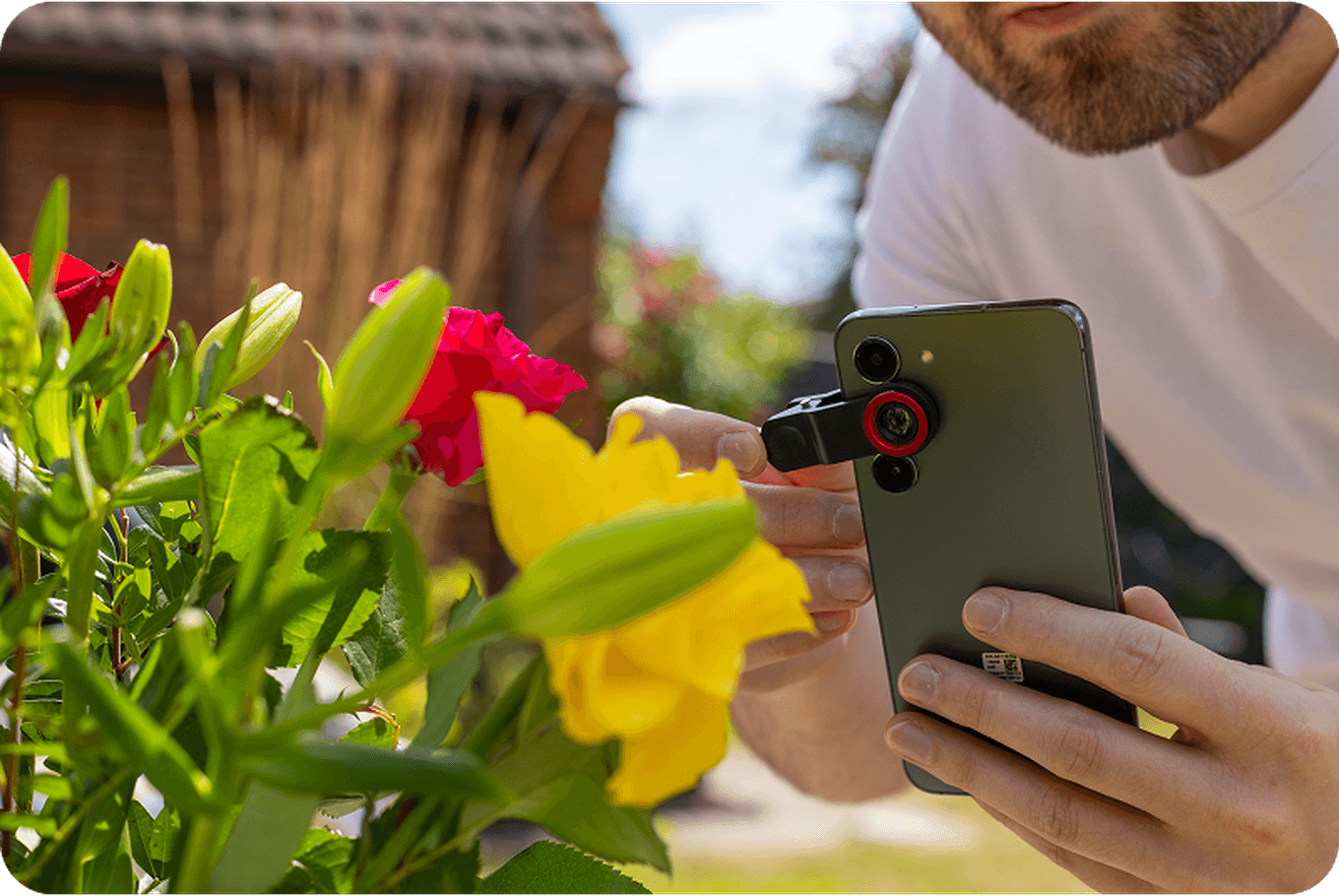
Experimenta con diferentes lentes y ajustes de zoom para ver cuál ofrece el mejor resultado
La fotografía macro puede ser más delicada que otros tipos debido al mayor riesgo de temblor y a la profundidad de campo reducida. Después de tomar una foto, no la guardes inmediatamente en el bolsillo: separa los dedos para hacer zoom en tu foto en la app Galería y verifica que el punto focal esté perfectamente nítido. Si no lo está, inténtalo de nuevo hasta que lo esté.
Evita también la mala iluminación. Las mejores fotos con macro requieren luz uniforme y bien equilibrada. Al aire libre, un día luminoso es ideal, pero si la luz es demasiado dura y direccional, usa un «scrim», un material translúcido colocado entre el sol y el sujeto, para difundir la luz. Alternativamente, lleva tu propia iluminación. Las luces LED con brazos flexibles te permiten dirigir la luz con precisión, y las luces de anillo que envuelven el objetivo son especialmente buenas para la fotografía macro, ya que producen una iluminación suave y uniforme con sombras mínimas.
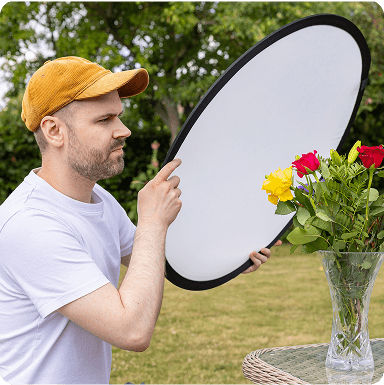
Dan usa un reflector de tipo scrim para difundir la luz
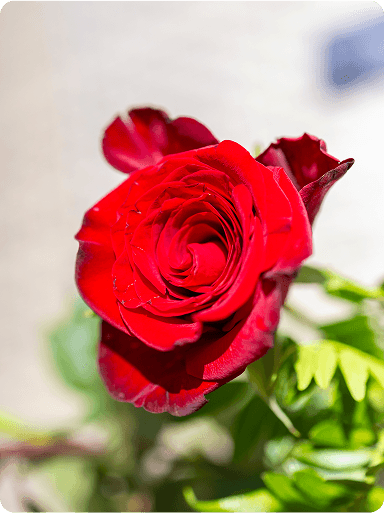
Sin scrim
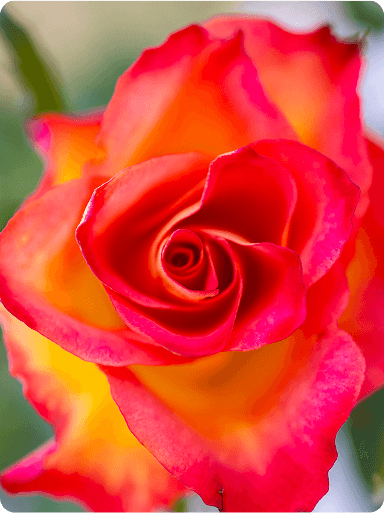
Con scrim
Descubre recuerdos más rápido con funciones exclusivas como las del reconocimiento facial y los álbumes inteligentes.


&w=96&q=75)
Aimee Morris
Creadora de contenido
11 Sep, 2025∙13 min
&w=96&q=75)
Benedict Brain
Fotógrafo y autor
27 Aug, 2025∙10 min
&w=96&q=75)
Lucy Halfhead
Responsable editorial de Popsa
22 Oct, 2025∙8 min


 Estados Unidos