

Leitfaden
Profi-Tipp: Nutze Textseiten, damit deine Bilder besser wirken können
Wie du durch Struktur und Storytelling ein elegantes Andenken schaffst

Yulia Aleksandrova
Popsa-Autorin
28. Okt. 2025∙7 min
Leitfaden
Wie du durch Struktur und Storytelling ein elegantes Andenken schaffst
Yulia Aleksandrova
Popsa-Autorin
28. Okt. 2025∙7 min
Du möchtest ein Fotobuch erstellen, das sich wie ein Traum liest und zum Nachdenken über besondere Momente und Erinnerungen einlädt? Dann ist unser Leitfaden genau das Richtige für dich.
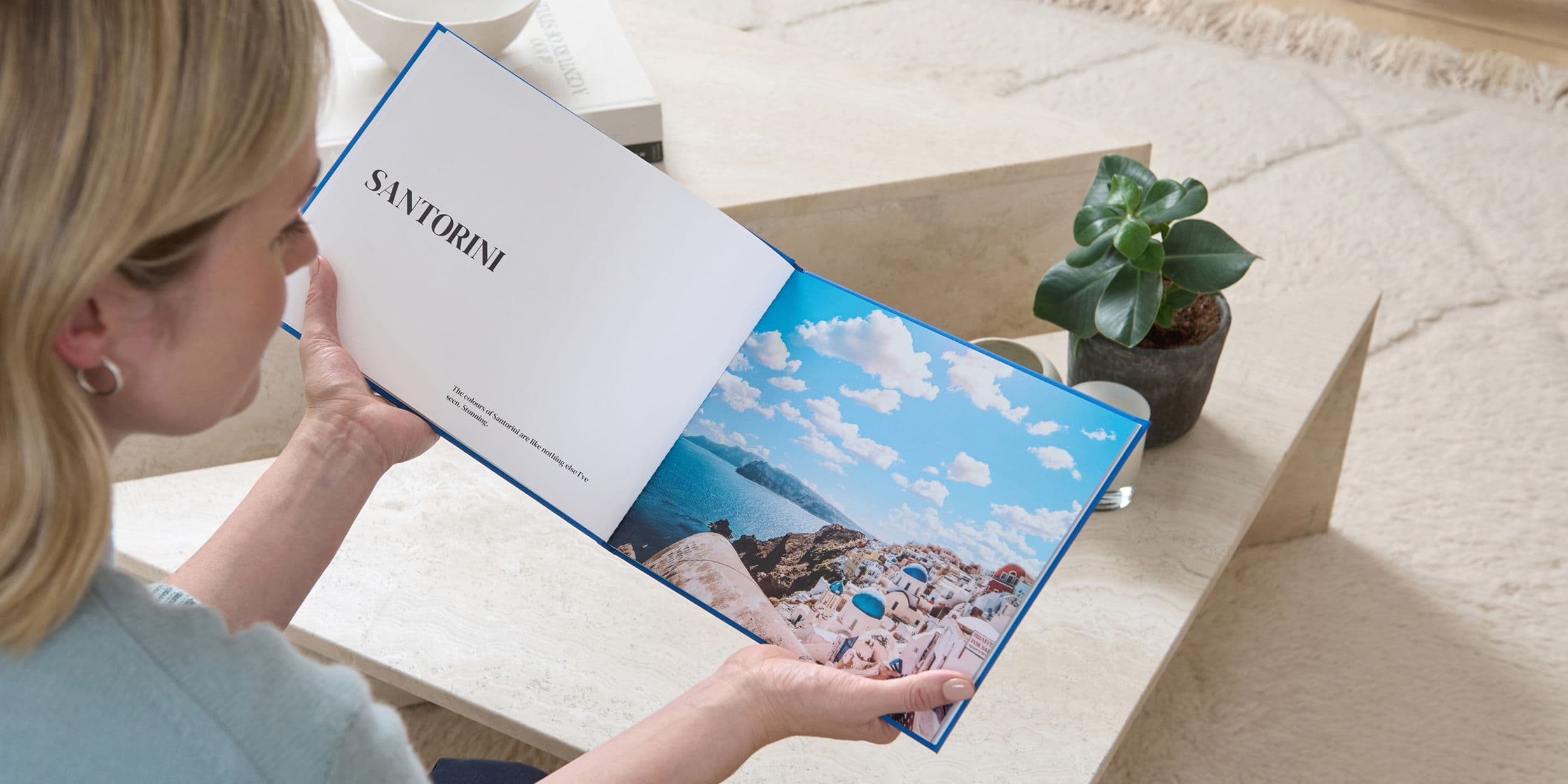
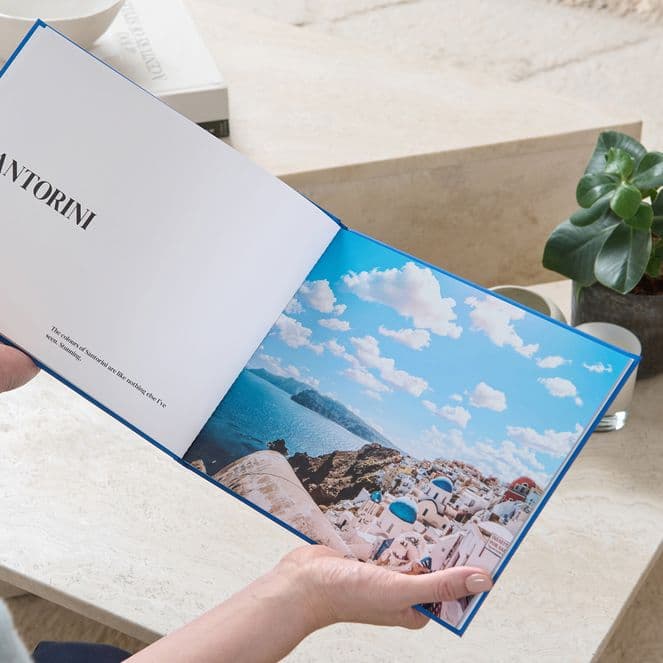
Es gibt verschiedene Mittel, Betrachter zum Nachdenken bewegen. Dazu gehören auch Seiten, die nur Text enthalten. Das mag zunächst kontraintuitiv erscheinen – schließlich geht es in einem Fotobuch eigentlich um die Fotos –, aber reine Textseiten helfen dabei, einzelne Abschnitte optisch voneinander zu trennen. Durch die Aufteilung des Inhalts wird das Fotobuch aufgewertet und wirkt professioneller.
„Ich neige dazu, meine Bücher in Orte, Daten und Ortsnamen zu unterteilen – also einfach nach einer Kategorie, die am besten passt“, sagt Yulia Aleksandrova, Global Head of Social bei Popsa. „Dadurch entsteht ein auffälliges Fotobuch, das sich wirklich gut lesen lässt und aussieht, als wäre es von einem Profi erstellt worden.“
In diesem Leitfaden erklärt Yulia, wie sie Fotobücher mit Textseiten gestaltet, um vergangene Abenteuer perfekt in Szene zu setzen – und sogar Inspiration für die nächsten zu finden.
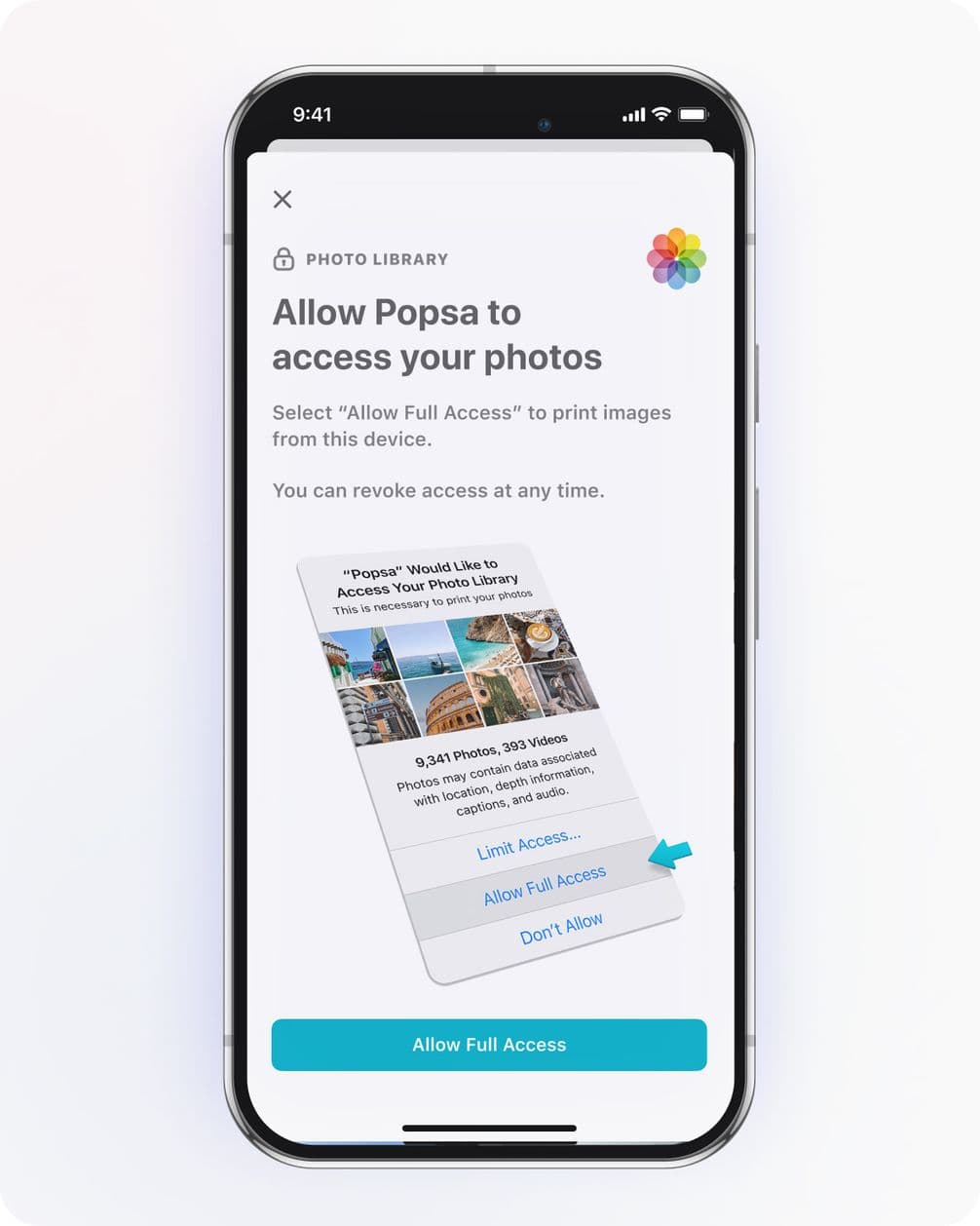
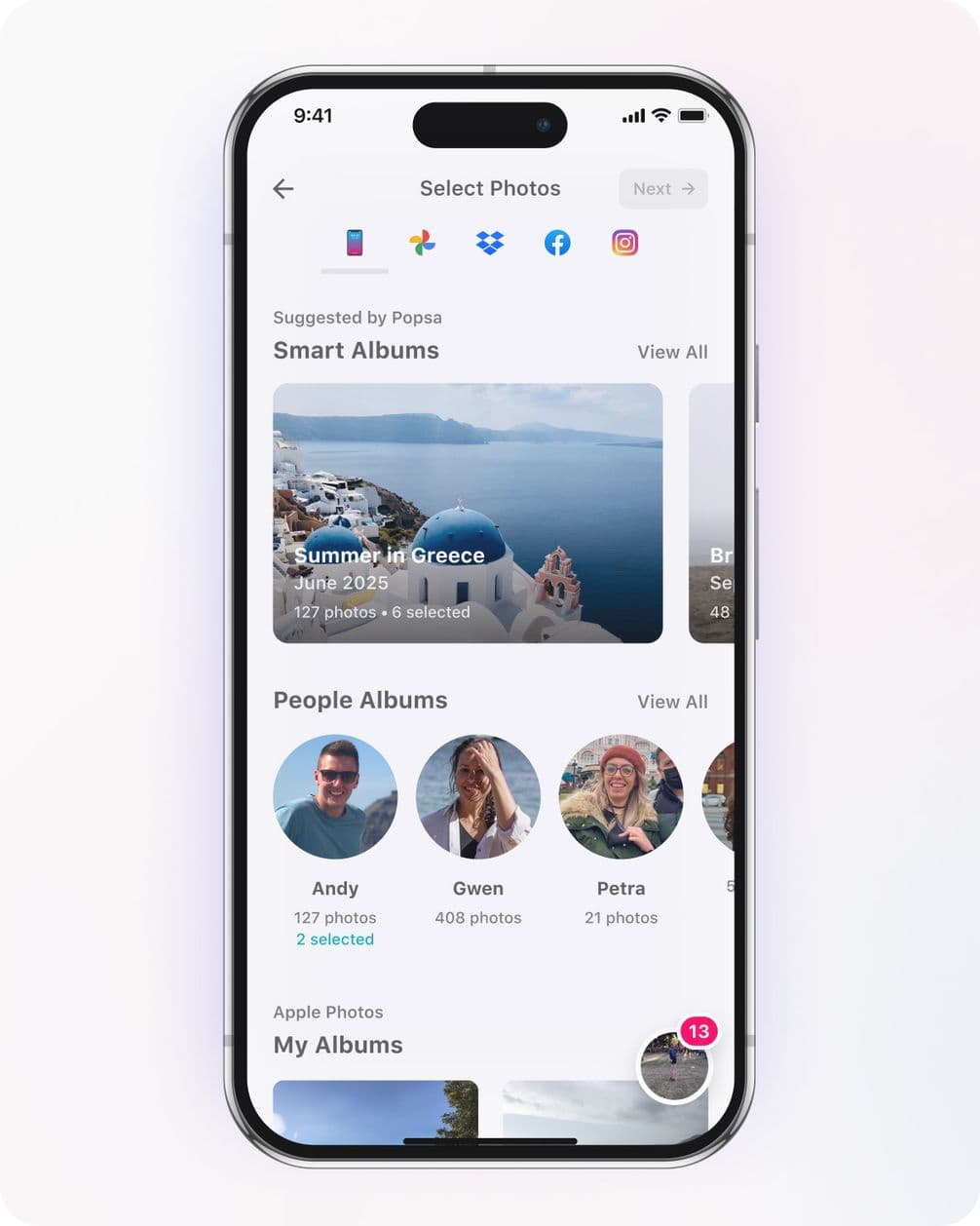
Wenn du bereits mit der Erstellung deines Fotobuchs begonnen hast, kannst du diesen Schritt überspringen und direkt zum nächsten übergehen. Wenn du ganz von vorne anfängst, öffne einfach die Popsa-App und wähle die Fotos aus, die du einfügen möchtest. Du kannst sie direkt aus deiner Fotomediathek oder aus deinen sozialen Medien importieren. Stelle sicher, dass du in deinen Geräteeinstellungen den vollständigen Zugriff auf deine Fotos freigegeben hast, da dieser Schritt sonst nicht funktioniert und du einige der besten Funktionen der App nicht nutzen kannst.
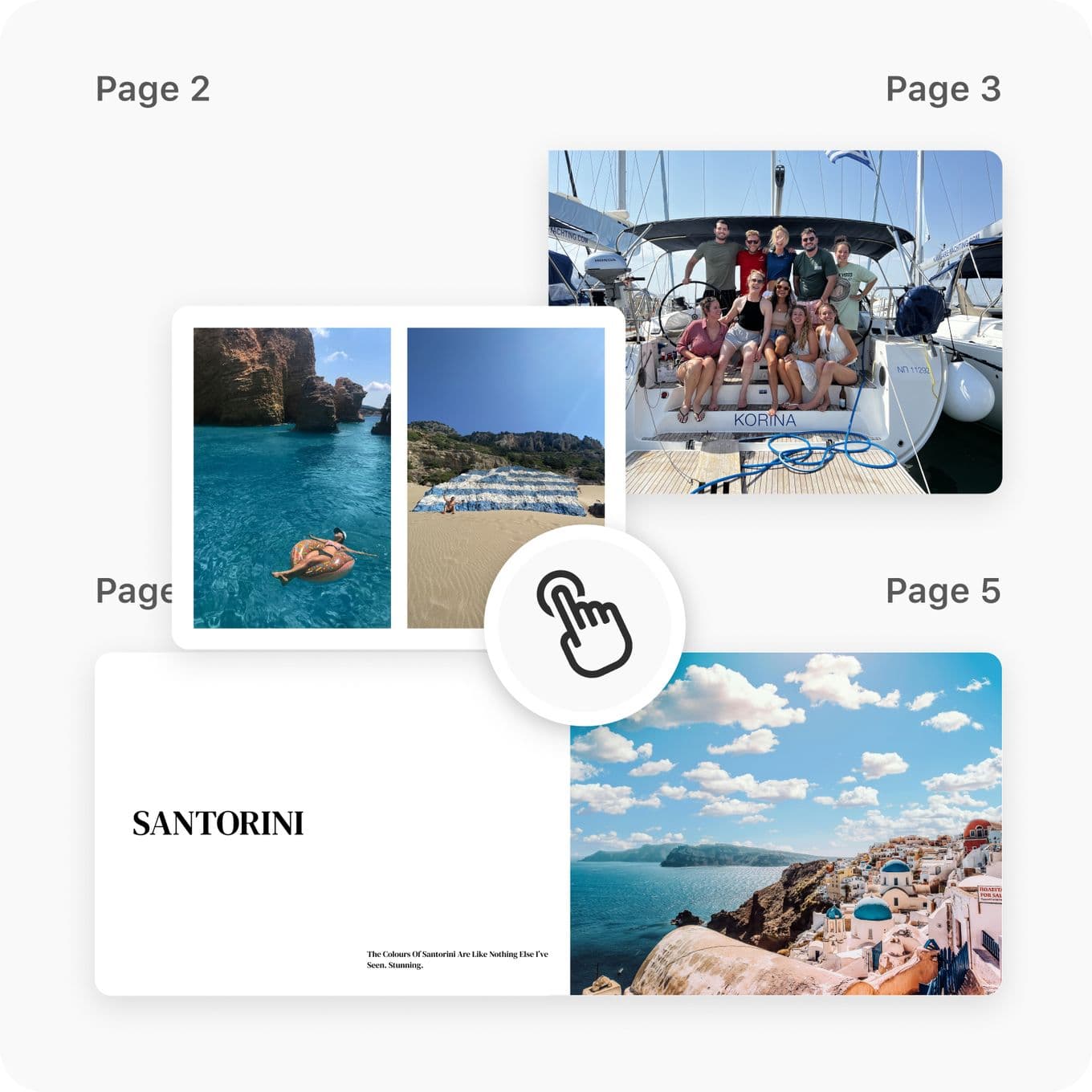
Entscheide als Nächstes, wie dein Fotobuch unterteilt werden soll. Du kannst deine Bilder nach Ort, Datum, Anlass oder anderen Themen organisieren. Sobald du dich für eine Struktur entschieden hast, musst du möglicherweise das automatische Layout deiner Fotos in der App neu anordnen. Halte dazu deinen Finger auf ein Bild, bis es sich in eine Blase verwandelt, und ziehe es dann an seine neue Position. Wiederhole den Vorgang, bis alle Fotos an der richtigen Stelle sind.
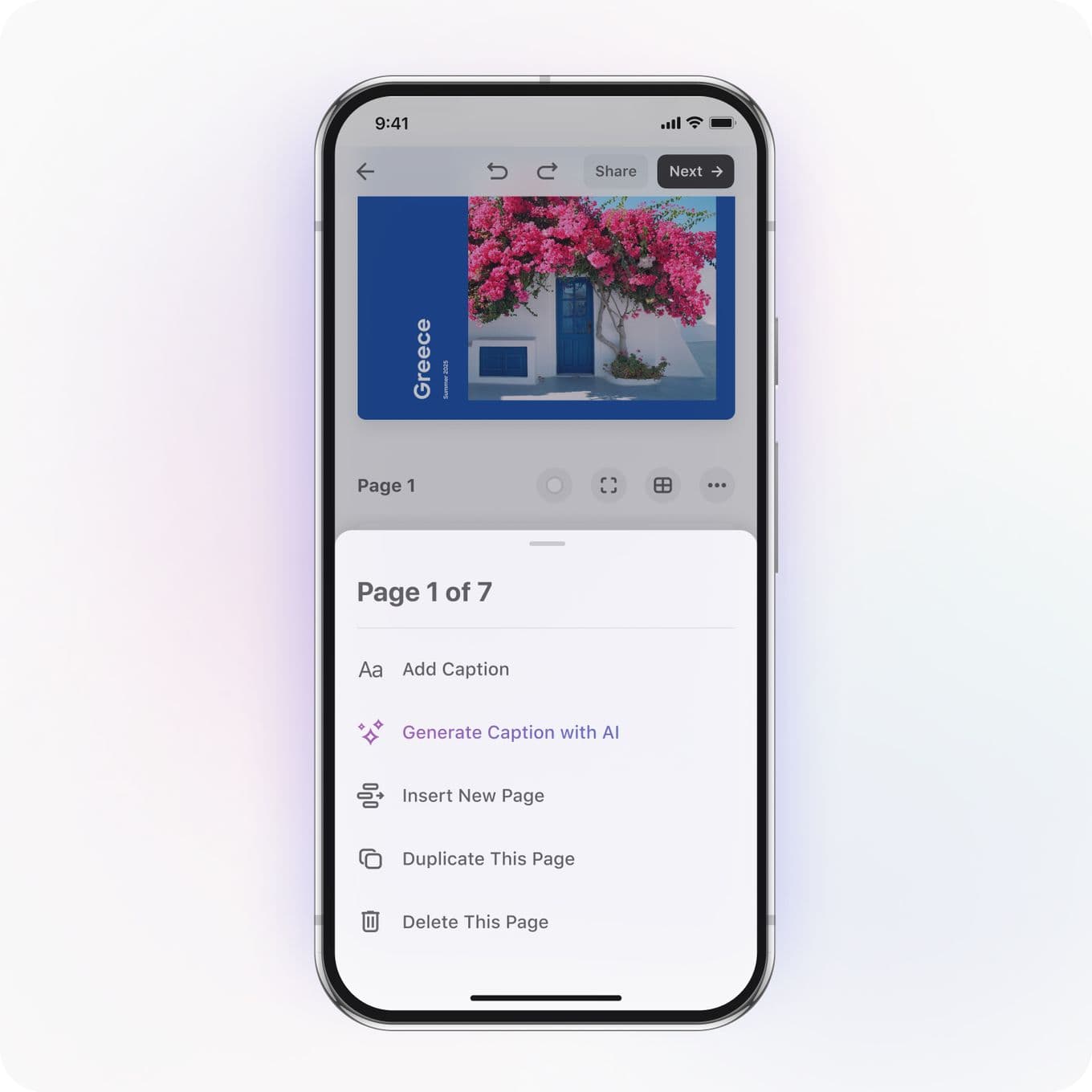
Sobald deine Fotos in den von dir gewählten Kategorien angeordnet sind, ist es an der Zeit, die leeren Seiten hinzuzufügen, die sie voneinander trennen sollen. Tippe auf die drei Punkte über einer beliebigen Seite und wähle „Neue Seite einfügen”. Eine neue Seite erscheint direkt darüber. Füge weitere leere Seiten hinzu, bis du alle Trennseiten an der richtigen Stelle hast.
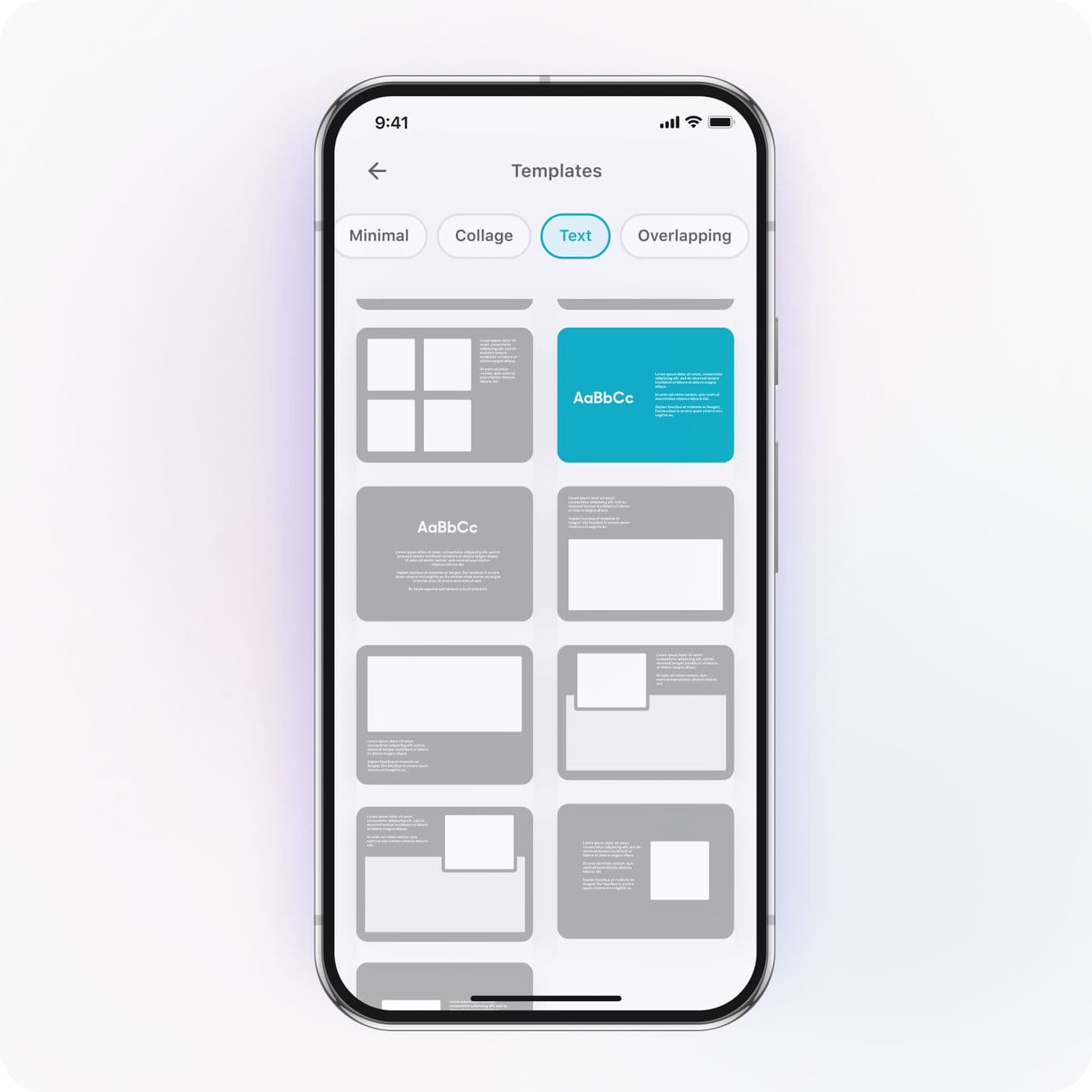
Tippe über einer deiner neu hinzugefügten leeren Seiten auf das fensterförmige Symbol, um das Menü „Vorlagen“ zu öffnen. Wähle „Text“ (die vierte Option in der oberen Leiste). Wähle dann das Seitenlayout „Nur Text“ aus – deine leere Seite zeigt nun in der Mitte einen Platzhaltertext an.
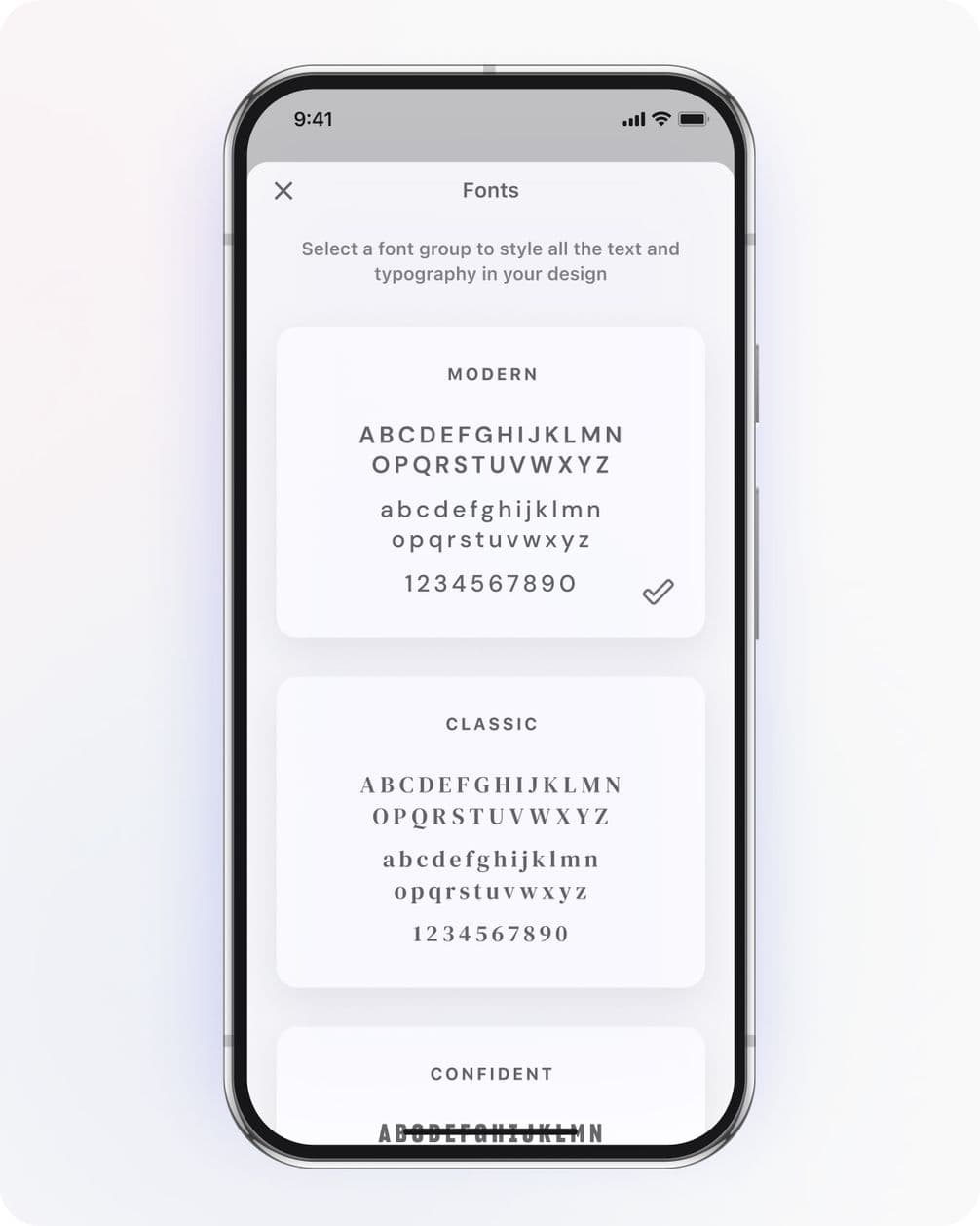
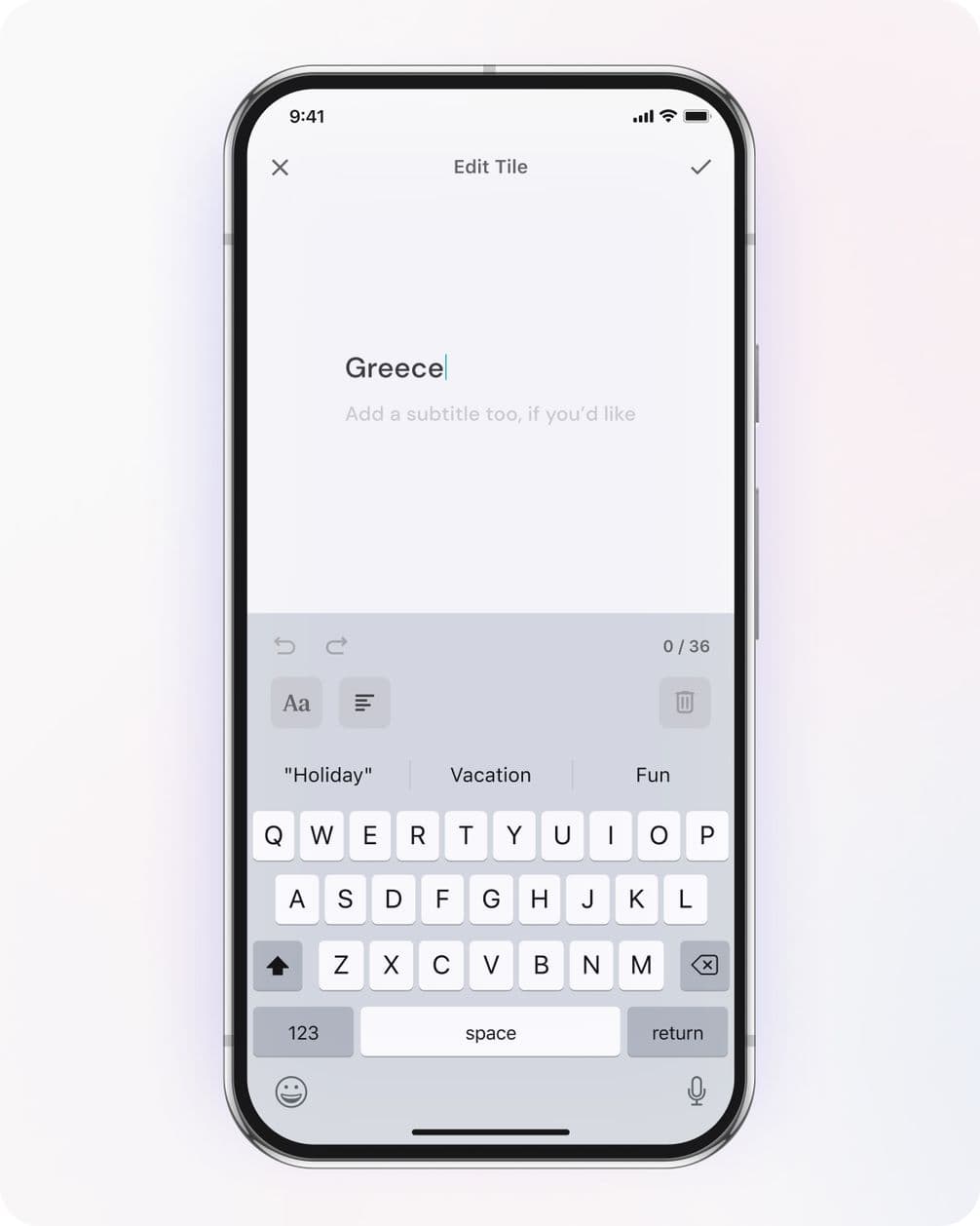
Tippe auf eine beliebige Stelle auf einer Textseite, um den Textbearbeitungsbildschirm zu öffnen. Du kannst so viel Text hinzufügen, wie du möchtest, solange er nicht mehr als 400 Zeichen umfasst. Wähle aus sieben verschiedenen Schriftarten – darunter „Modern“, „Klassisch“, „Selbstbewusst“ und „Ausgedehnt“ – und sieben Textgrößen. Du kannst auch zwischen drei Ausrichtungsoptionen wählen: linksbündig, zentriert oder rechtsbündig. Passe die Höhe und Breite des Texts an, um ihn genau nach deinen Wünschen auszurichten.
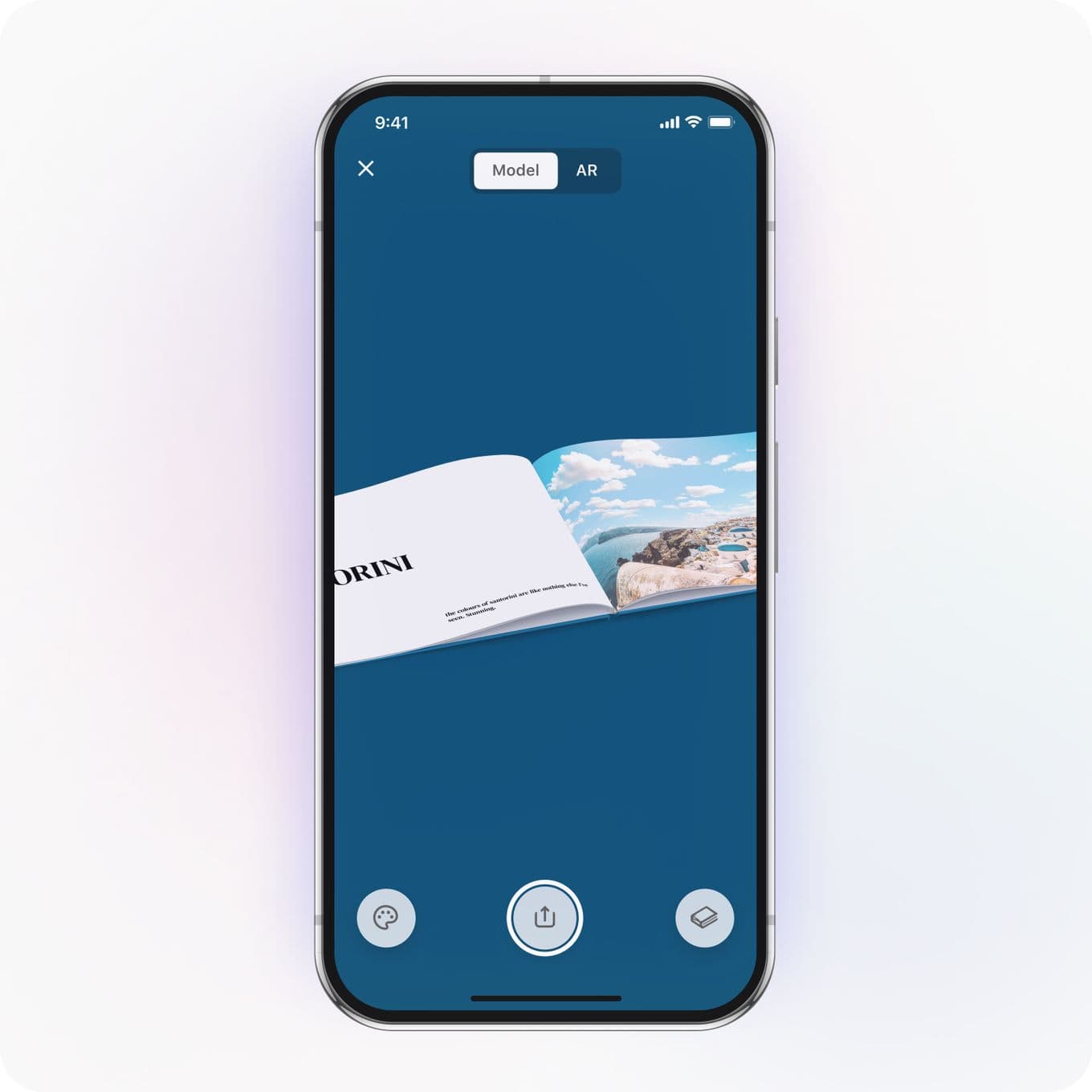
Lass dir eine Vorschau deines fertigen Fotobuchs anzeigen, indem du unten auf dem Bildschirm auf „Optionen“ tippst und dann „Vorschau in 3D“ auswählst. So siehst du, wie dein Fotobuch nach dem Druck aussehen wird. Blättere durch die Seiten in 3D oder nutze die AR-Version, um zu sehen, wie das Buch auf deinem Couchtisch aussehen wird.
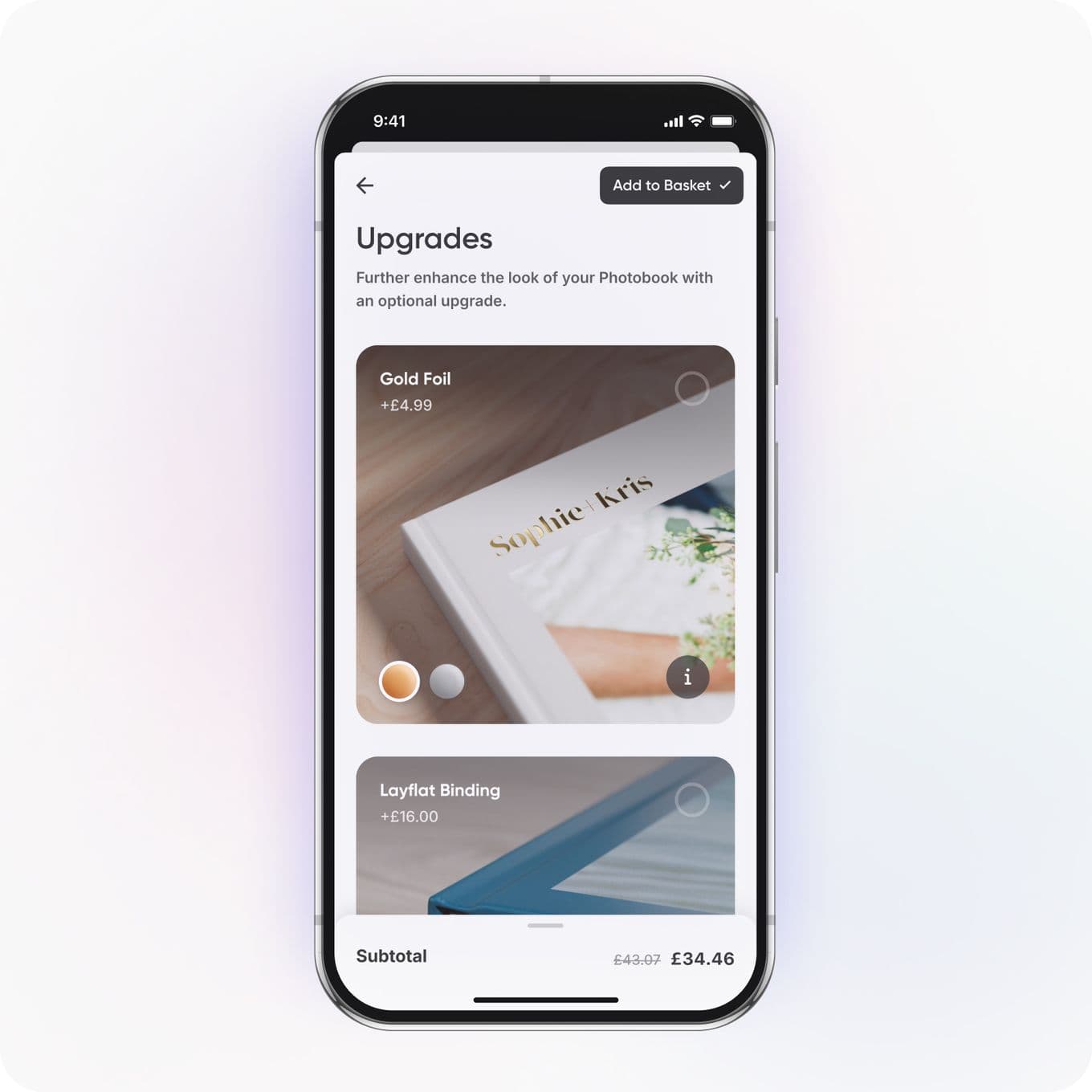
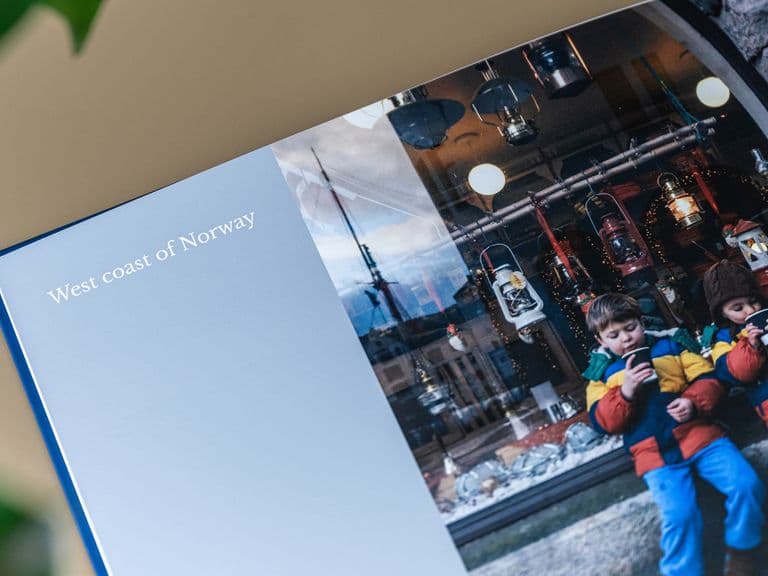
Um deinem Fotobuch einen besonders professionellen Touch zu verleihen, solltest du eine Veredelung für den Titel deines Fotobuches in Betracht ziehen. Vor dem Bezahlen wirst du zur Seite „Upgrades“ weitergeleitet, wo du zwischen Gold- oder Silberfolie für ein luxuriöses Metallic-Finish wählen kannst. So fällt dein Buch schon ins Auge, bevor du es überhaupt aufgeschlagen hast.
Egal, wie du dein Fotobuch strukturierst – Textseiten werden dir dabei helfen, deine Erinnerungen wieder aufleben zu lassen. Das kann ein Urlaub sein, der nach einzelnen Tagen gegliedert ist, ein Geburtstagswochenende voller besonderer Momente oder eine Reise mit verschiedenen Zielen. Wie auch immer du dein Fotobuch gestaltest, das Ergebnis wird ein wirklich einzigartiges Andenken sein. Spiel mit dem Layout, den Vorlagen und den Bildunterschriften herum – du kannst nichts falsch machen.
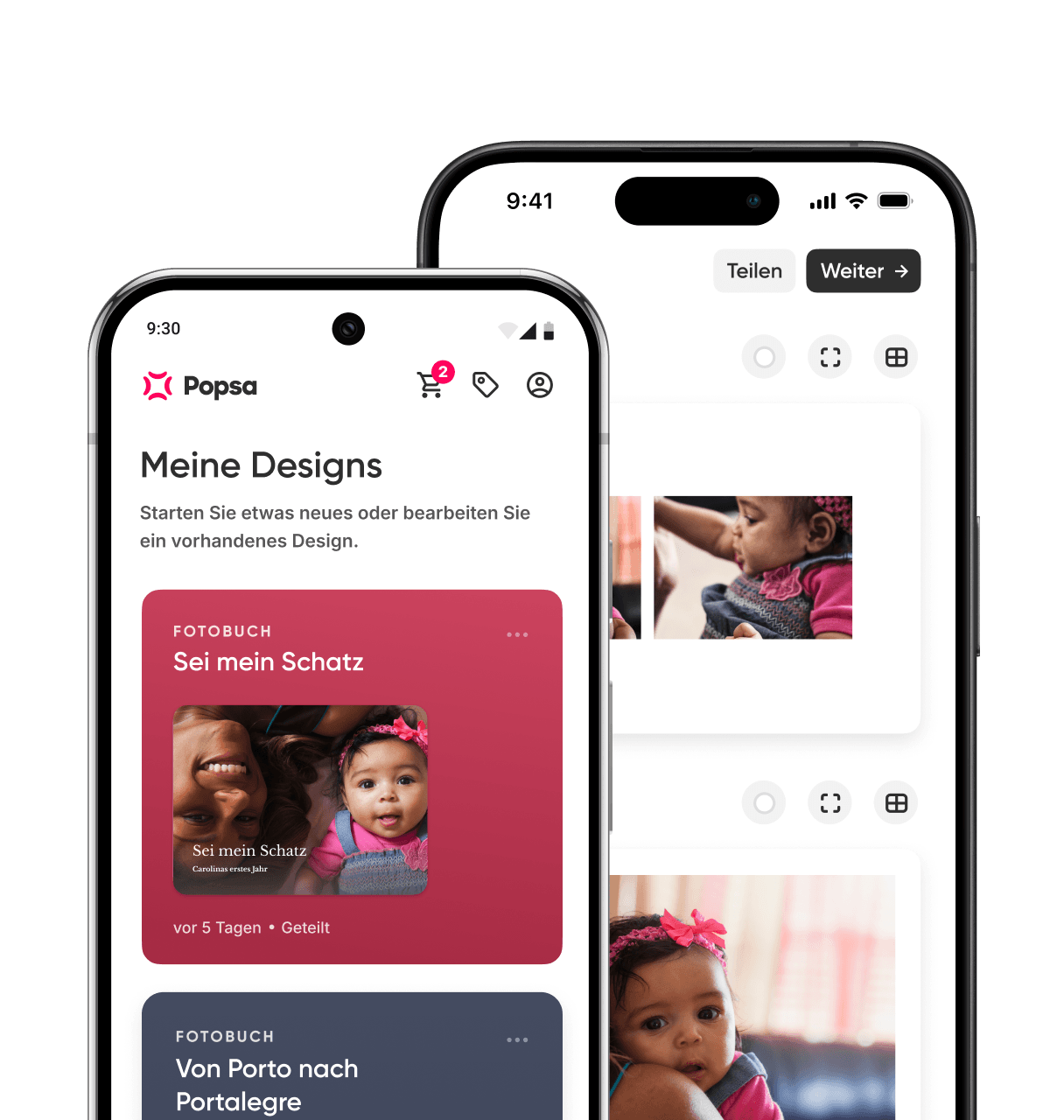
Dank Popsas praktischer Gesichtserkennung und unseren Intelligenten Alben kannst du Erinnerungen jetzt noch schneller wiederfinden.


&w=96&q=75)
Rebecca Cope
Journalistin
19. März 2026∙6 min

&w=96&q=75)
11. Juni 2026∙4 min
&w=96&q=75)
Milly Kenny-Ryder
Autorin und Fotografin
17. März 2026∙4 min


 Vereinigte Staaten