Guides

Conseils de pro : sublimez votre livre photo avec l’espace négatif

Une technique simple qui prouve l’efficacité du minimalisme, découvrez comment l’utilisation d’espaces vides peut donner vie à votre livre photo.

Conseils de pro : sublimez votre livre photo avec l’espace négatif

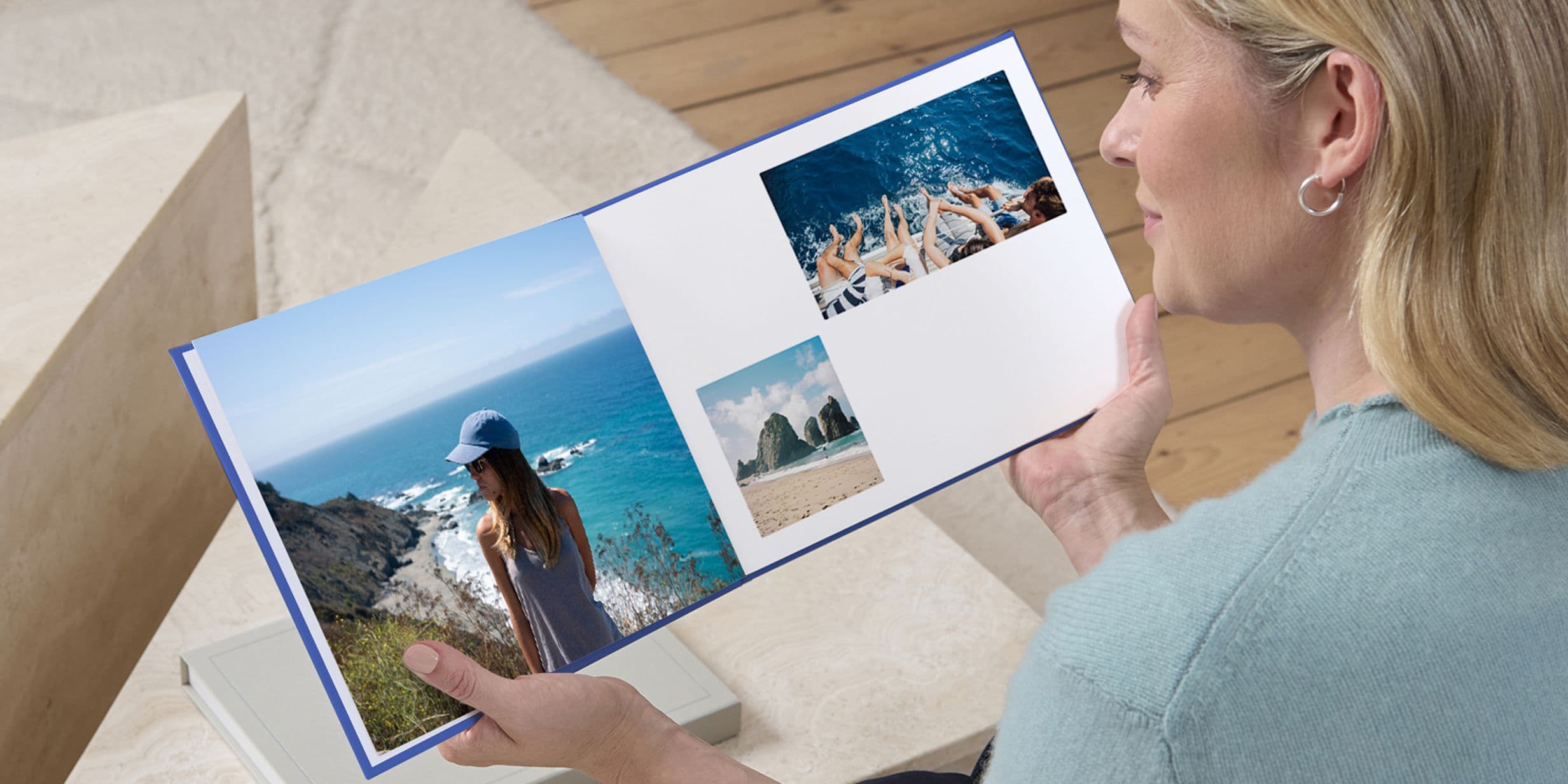
Pour tous ceux qui souhaitent maximiser l’impact de leurs images en créant un livre photo avec Popsa, une astuce sous-estimée consiste à exploiter ce qu’on appelle en art et en design « l’espace négatif » (la zone vide autour et entre les objets).

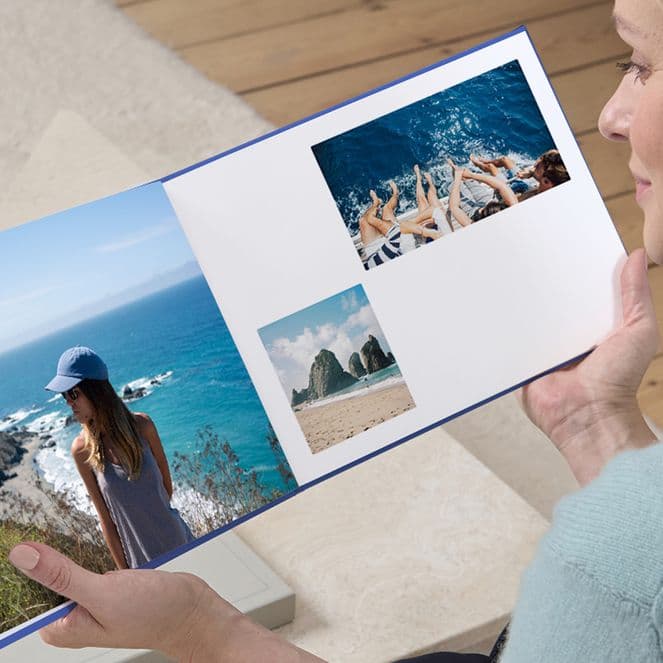
Adopter quelques ajustements simples dans votre approche de la mise en page peut avoir un effet significatif sur le résultat final, selon Andy Paulson, responsable vidéo et contenu chez Popsa. « Plutôt que d’essayer de faire rentrer un maximum de photos sur chaque page, jouez avec le minimalisme en créant de l’espace négatif (ou vide) », explique-t-il. « Cela donnera un meilleur équilibre aux pages et attirera davantage l’attention sur ce qui se passe dans les photographies. »

Il nous partage ses meilleurs conseils pour sublimer le design de votre livre photo en utilisant l’espace vide pour créer une finition plus haut de gamme.

Comment créer un livre photo à l’esthétique minimaliste

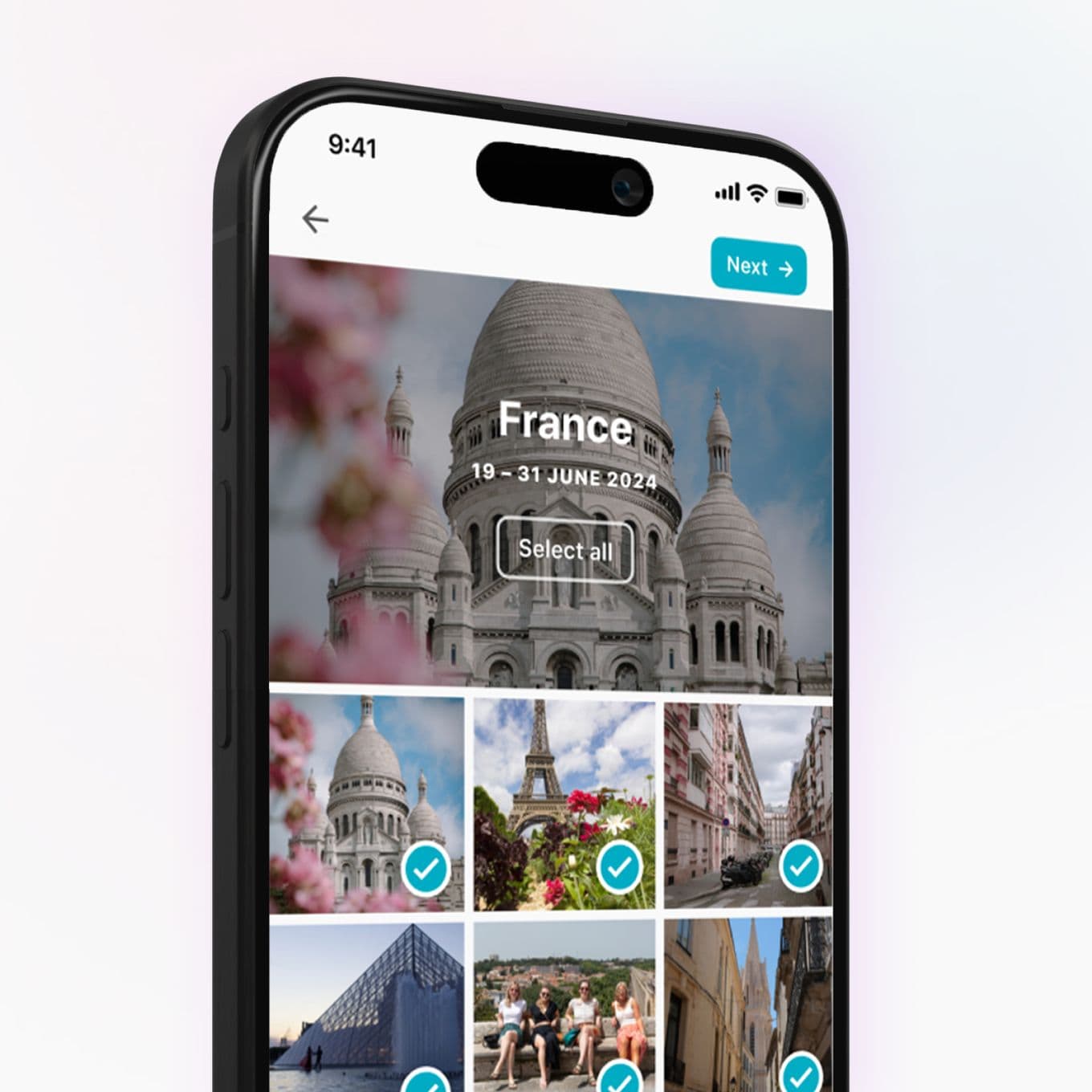
Téléchargez vos photos

Si vous avez déjà commencé à créer votre livre photo, passez cette étape et allez directement à la suivante. Si vous partez de zéro, ouvrez simplement l’application Popsa et sélectionnez les photos que vous souhaitez inclure dans votre livre. Vous pouvez les ajouter directement depuis votre pellicule ou depuis les réseaux sociaux. Assurez-vous d’avoir accordé à Popsa un accès complet à vos photos dans les paramètres de votre téléphone, sinon cette partie ne fonctionnera pas (et vous passerez à côté de superbes fonctionnalités de l’application).

Choisissez vos modèles avec soin

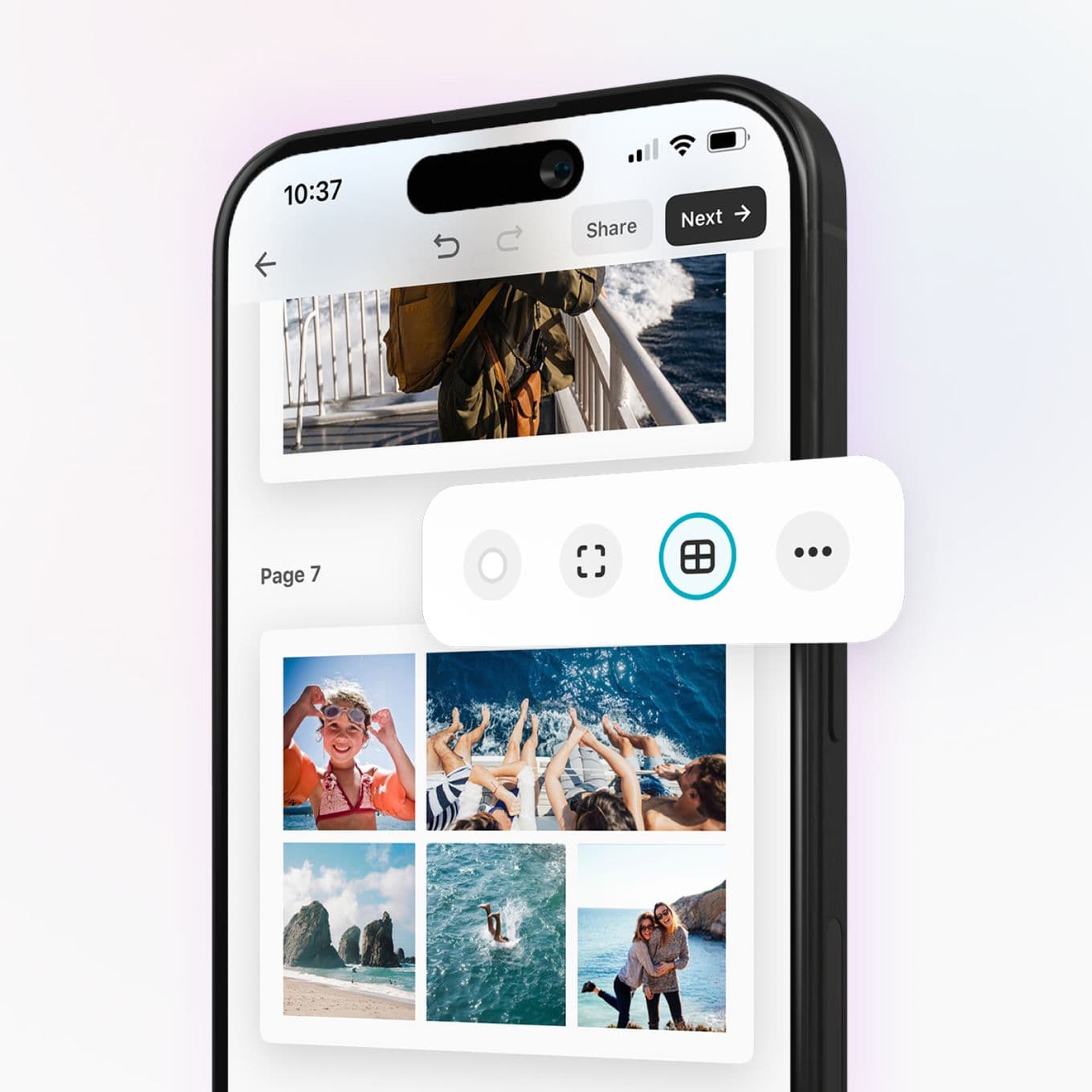
Pour obtenir rapidement un look minimaliste, touchez l’icône Modèles en forme de fenêtre au-dessus de n’importe quelle page, et sélectionnez Minimal dans la barre de menu supérieure. Vous y verrez des options de mise en page qui laissent délibérément de l’espace vide autour des photographies. Les options vont d’une seule image isolée à un collage de quatre photos. Si l’image est assez chargée, pensez à lui consacrer une page entière pour aérer. Si deux photos se complètent vraiment, optez pour une présentation côte à côte. Sinon, choisissez la version qui convient le mieux à vos photographies.

Créez de l’espace en supprimant des images de la mise en page

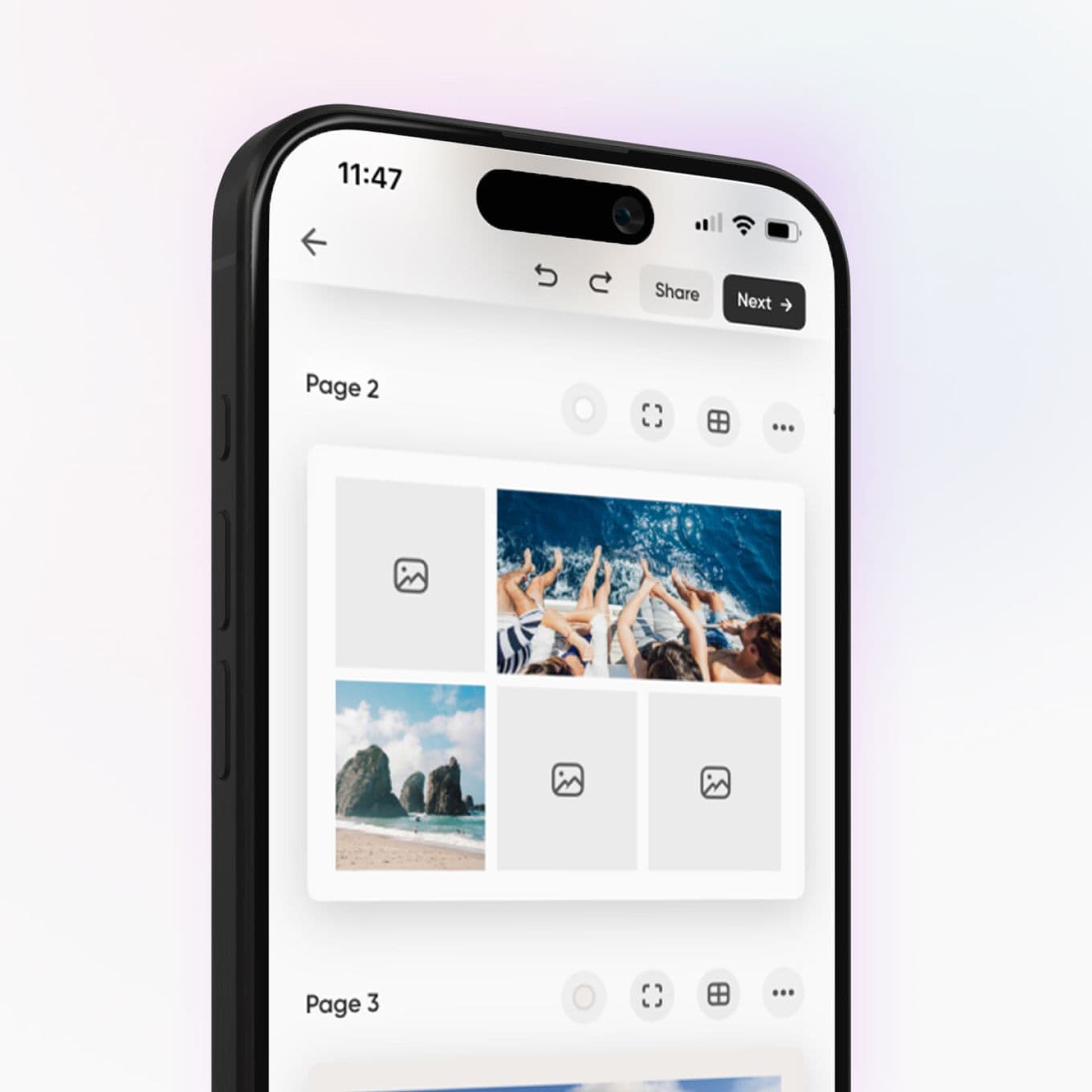
Pour une mise en page encore plus personnalisée, sélectionnez Collage à côté de l’icône Minimal sur la page Modèles. Utilisez un modèle avec plusieurs emplacements pour photos. Une fois que vos images sont automatiquement ajoutées, essayez d’en retirer une pour créer de l’espace vide. Pour ce faire, maintenez simplement votre doigt sur une photo et faites-la glisser vers l’icône d’album photos en bas. Elle restera là avec d’autres photos non utilisées que vous avez téléchargées au cas où vous changeriez d’avis. Expérimentez avec différents placements d’espaces et mises en page pour correspondre à l’état d’esprit de vos photographies.

Ajoutez une légère touche de couleur

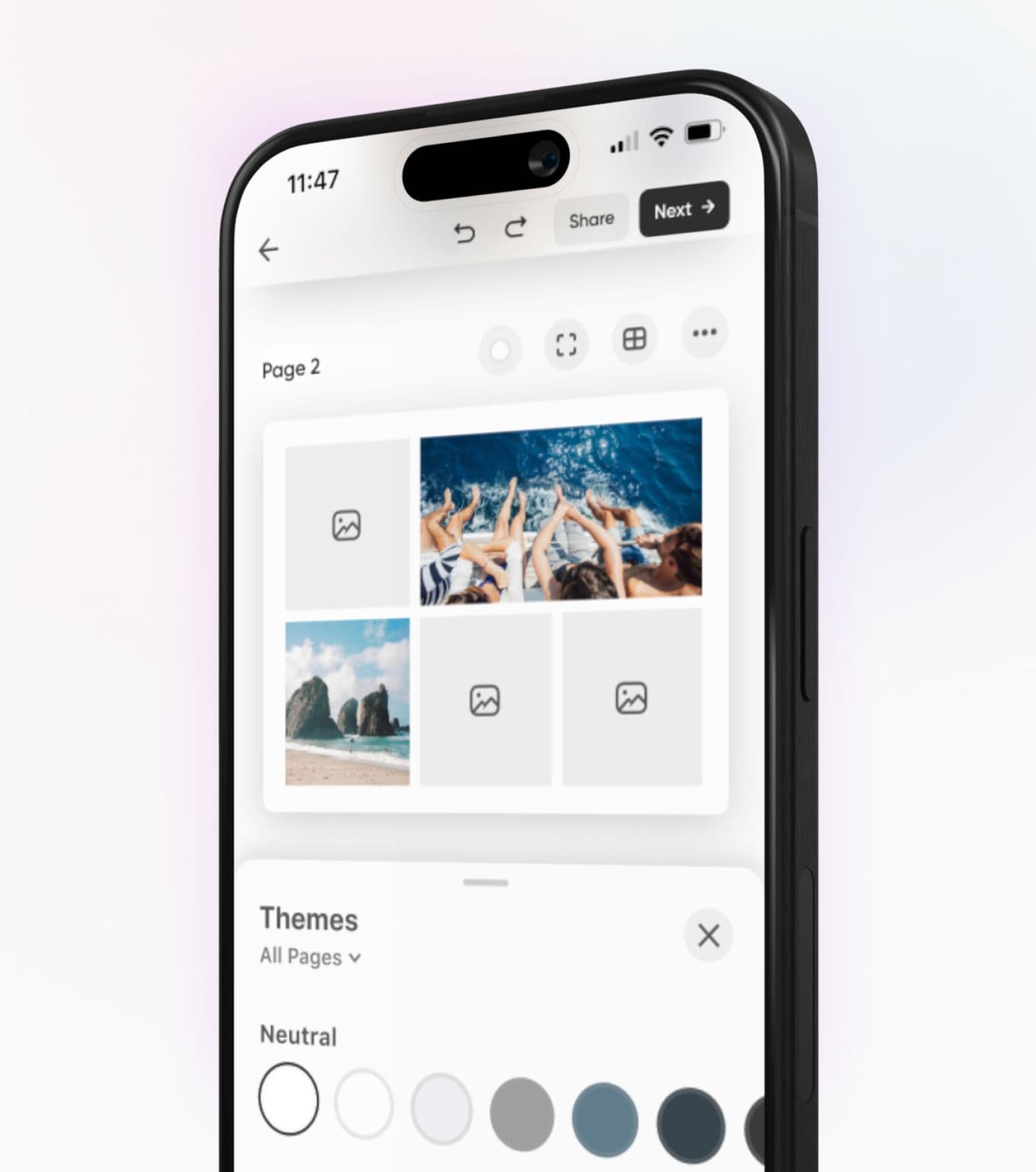
Touchez l’icône Thèmes en bas de l’écran. Choisissez une couleur claire dans le panneau Neutre pour donner à votre album un aspect plus haut de gamme. Vous pouvez aussi parcourir les options de couleur Textures pour un léger effet marbré. Restez sur des couleurs comme blanc, crème et beige pour donner un aspect plus sophistiqué et aéré à votre album terminé.

Faites une dernière vérification du livre

Assurez-vous de prévisualiser votre livre photo en touchant Options en bas de l’écran, puis Aperçu en 3D pour voir comment vos mises en page apparaîtront une fois le livre imprimé. Feuilletez les pages en 3D ou essayez la version RA pour voir comment il apparaîtra sur votre table basse à son arrivée.

Faites-en un chef-d’œuvre

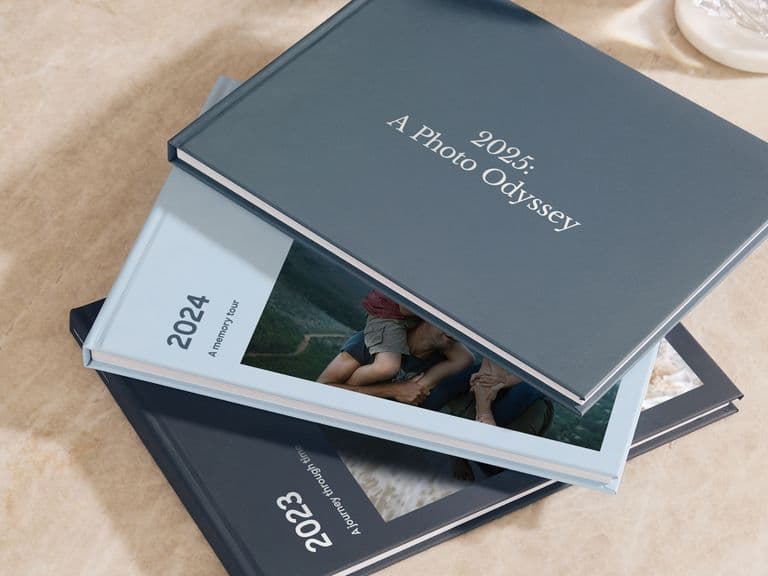
Si vous voulez vraiment mettre en valeur votre création, choisissez la finition papier Brillant premium pour que les pages glissent entre vos doigts. Pour faire briller l’extérieur, ajoutez une dorure argent ou or au titre de la couverture pour qu’il ressorte. Et pour une expérience ultime, optez pour la reliure Ouverture à plat (layflat) offrant des pages ultra-épaisses qui restent parfaitement plates sur n’importe quelle surface.

Quelle que soit la façon dont vous concevez votre livre, il est presque impossible de se tromper. Une collection de souvenirs spéciaux prendra vie dans n’importe quelle mise en page. En suivant les étapes ci-dessus, il sera encore plus réussi, mais n’hésitez pas à essayer différents modèles et combinaisons de couleurs pour trouver une version qui rende parfaitement hommage à vos souvenirs. Bonne création !