
Fotografía
Cómo editar fotos solo con tu iPhone
Domina el arte del posprocesado para obtener imágenes con acabado profesional en iOS

Benedict Brain
Fotógrafo y autor
27 Aug, 2025∙10 min
Fotografía
Domina el arte del posprocesado para obtener imágenes con acabado profesional en iOS
Benedict Brain
Fotógrafo y autor
27 Aug, 2025∙10 min
Esta guía ha sido elaborada por Benedict Brain, fotógrafo, autor, periodista galardonado y educador. Es autor de «Cuando haya leído este libro podrá tomar buenas fotografías» y «A Camera Bag Companion», ambos traducidos a varios idiomas y vendidos en todo el mundo. Escribe la longeva columna The Art of Seeing y da conferencias internacionales sobre creatividad en la fotografía.
Las mejores fotos no siempre se crean en el momento de pulsar el obturador. A menudo, toman forma después, cuando dedicas tiempo a perfeccionar lo que has capturado. Este es el núcleo del posprocesado. La buena noticia es que, si tienes un iPhone, ya cuentas con las herramientas necesarias.
Es importante entender que el posprocesado no consiste solo en corregir errores (aunque eso también se puede hacer, dentro de lo razonable). Un buen posprocesado trata de dar forma a tu imagen para expresar mejor lo que viste y, más aún, lo que sentiste al hacer la foto. Con unos simples ajustes, una buena imagen puede volverse mucho más significativa.
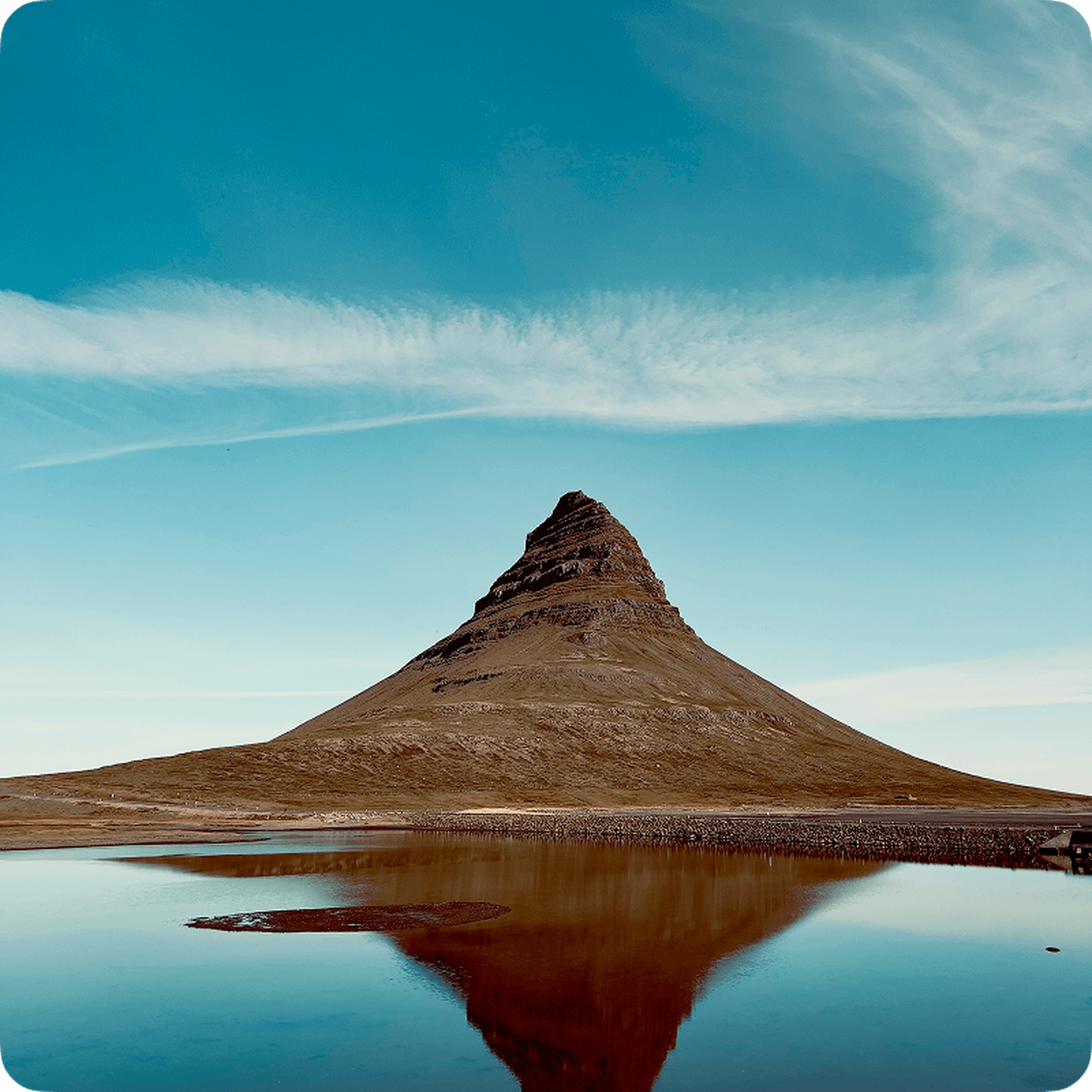
Las mejores fotos toman forma después, cuando dedicas tiempo a perfeccionar lo que capturaste
Dicho de forma sencilla, el posprocesado es editar una foto una vez tomada. Puede incluir recortar, aumentar el brillo, ajustar los colores o afinar los detalles. Es la parte de la fotografía en la que la imagen en bruto se pule y se refina.
Antes de la llegada de los smartphones y las cámaras digitales, este proceso tenía lugar en cuartos oscuros. Los fotógrafos ajustaban cuidadosamente el contraste y el tono a mano, utilizando ampliadoras para controlar la exposición en zonas específicas de la imagen. Hoy en día, basta con unos toques en la pantalla, sin productos químicos ni luces rojas.
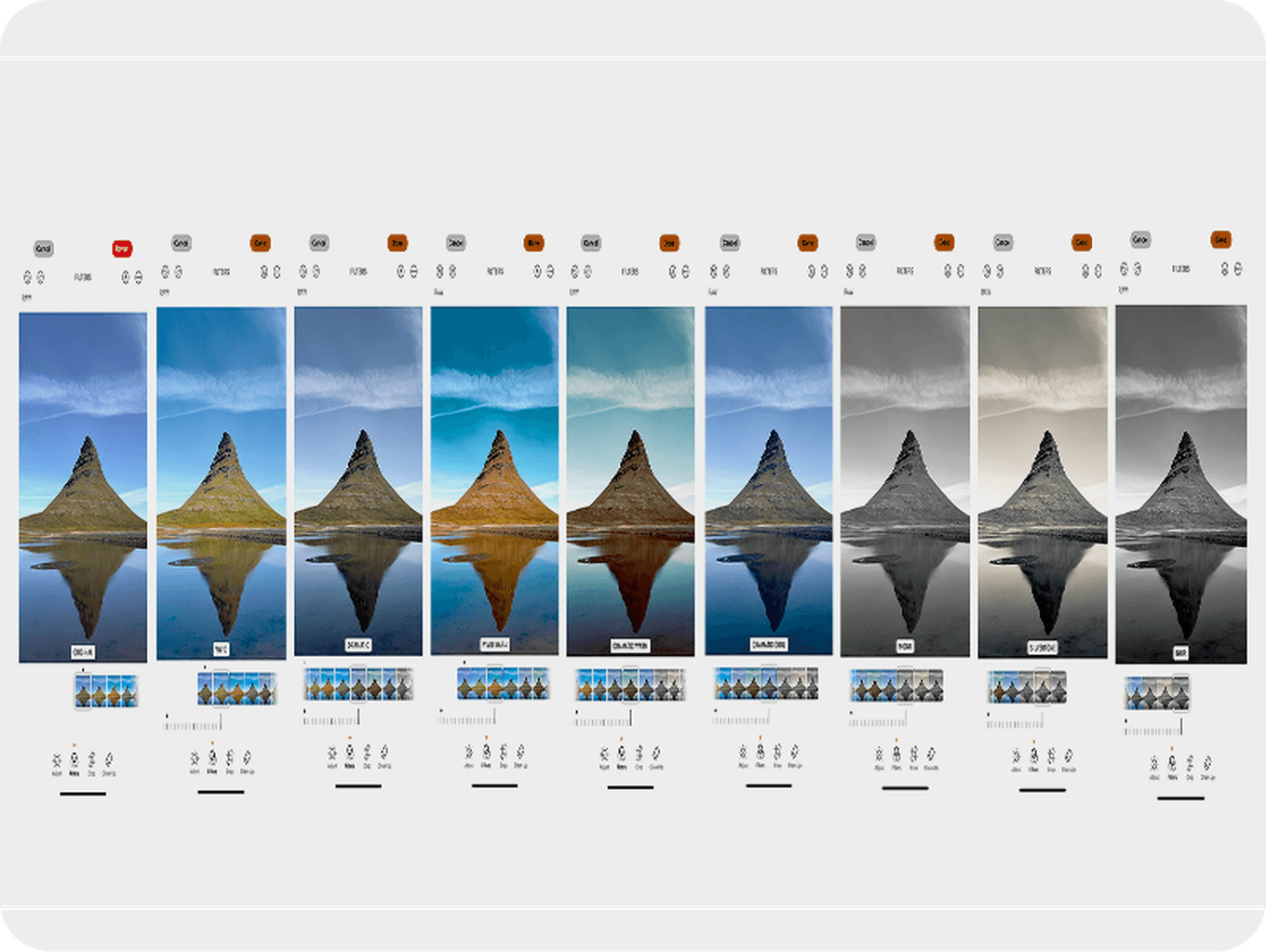
El posprocesado puede incluir recorte, aumento del brillo, ajuste de colores o mejora de los detalles
Editar no significa transformar tu imagen en algo artificial (aunque también es posible). Se trata de aplicar pequeños cambios que la acerquen a lo que viviste en el momento de capturarla. Un recorte sutil puede mejorar la composición. Un ligero aumento del brillo puede recuperar detalles perdidos. Un ajuste mínimo del color puede aportar más viveza.
El objetivo no es impresionar con efectos, sino permitir que la imagen se exprese con mayor claridad. Editar una foto convierte una toma rápida en algo más pensado, más intencionado y con un acabado más cuidado.

Un pequeño ajuste de color puede hacer que la imagen se vea más viva
Para acceder a las herramientas de edición, abre una foto en la aplicación Fotos de tu iPhone y pulsa en Editar en la esquina superior derecha. Se abrirá el editor de Apple, donde encontrarás controles para recortar, ajustar la exposición, el color, la nitidez y mucho más.
Si es la primera vez que editas, tómate tu tiempo y prueba distintas opciones. Todas las ediciones son no destructivas, así que siempre puedes deshacer los cambios o volver a la imagen original. Si quieres ser muy cuidadoso, crea primero un duplicado de la foto, toca el icono de compartir y selecciona Duplicar. Así tendrás una copia de seguridad y libertad para editar sin miedo.
Piensa en la edición no como una corrección, sino como una continuación del proceso creativo. No solo capturas un momento, también decides cómo se recordará.
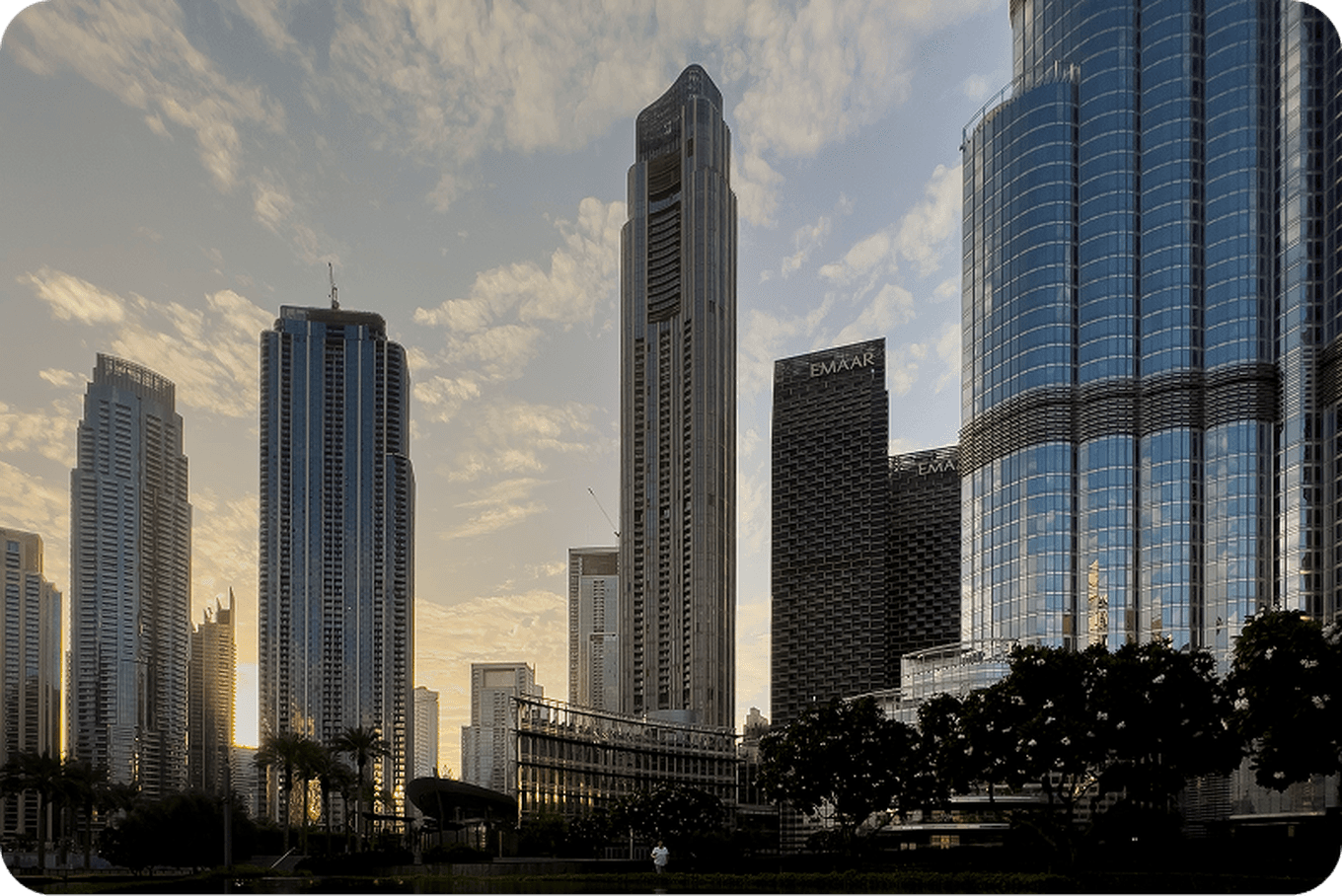
Piensa en la edición no como una corrección, sino como una parte del proceso creativo
Editar puede parecer complicado al principio, pero no tiene por qué serlo. Aquí tienes un flujo de trabajo claro en cinco pasos para que el proceso sea ágil:
Recorta y endereza la imagen
Elimina distracciones con la herramienta Clean Up
Ajusta la luz y la exposición
Corrige los colores
Aplica nitidez y guarda
Veamos cada paso con más detalle.
Incluso una buena foto puede mejorar con un recorte. Ayuda a eliminar distracciones, centrar la atención y equilibrar la imagen. En el modo de edición, pulsa el icono de recorte. Puedes arrastrar los bordes para reencuadrar o usar el dial para enderezar.
Enderezar resulta especialmente útil en paisajes, arquitectura o cualquier escena con líneas marcadas. Un horizonte torcido puede dar sensación de inestabilidad. Ajustarlo transmite calma e intención.
También puedes cambiar la relación de aspecto: cuadrada, panorámica o adaptada a redes sociales. Evita recortes extremos salvo que sean necesarios, ya que reducen la calidad de imagen y dificultan su impresión.
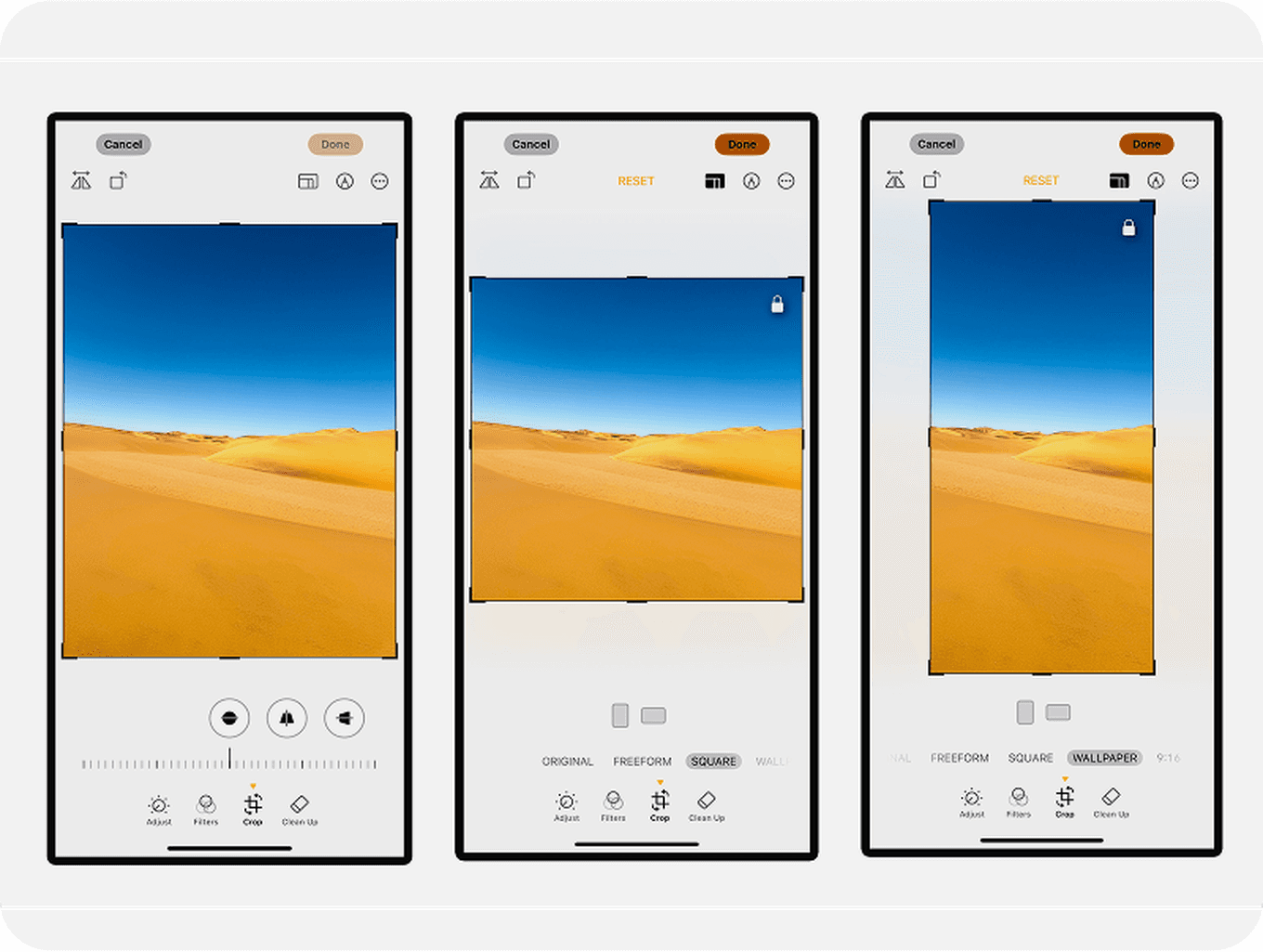
El recorte ayuda a eliminar distracciones, centrar la atención y mejorar el equilibrio visual
Si tienes un iPhone reciente como el iPhone 15 Pro, 15 Pro Max o superior, verás una herramienta llamada Clean Up. Su icono es una tirita o vendaje. Toca el icono y pasa el dedo por cualquier elemento del encuadre que quieras eliminar, como un vaso desechado, un interruptor de luz al fondo o una figura a lo lejos.
Clean Up utiliza algoritmos inteligentes para borrar el objeto y rellenar el área de forma natural. Funciona mejor en superficies uniformes como cielo, césped o paredes. No está pensada para eliminar elementos grandes ni hacer cambios drásticos. Piénsalo como una pequeña limpieza digital, no como una reforma completa.
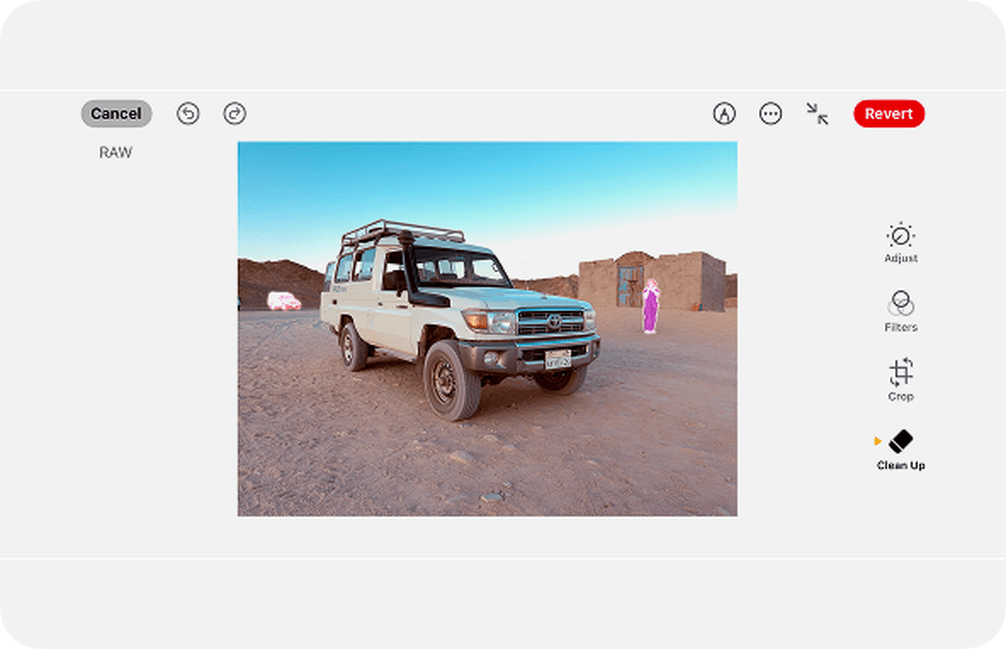
Pasa el dedo por cualquier elemento del encuadre que prefieras eliminar
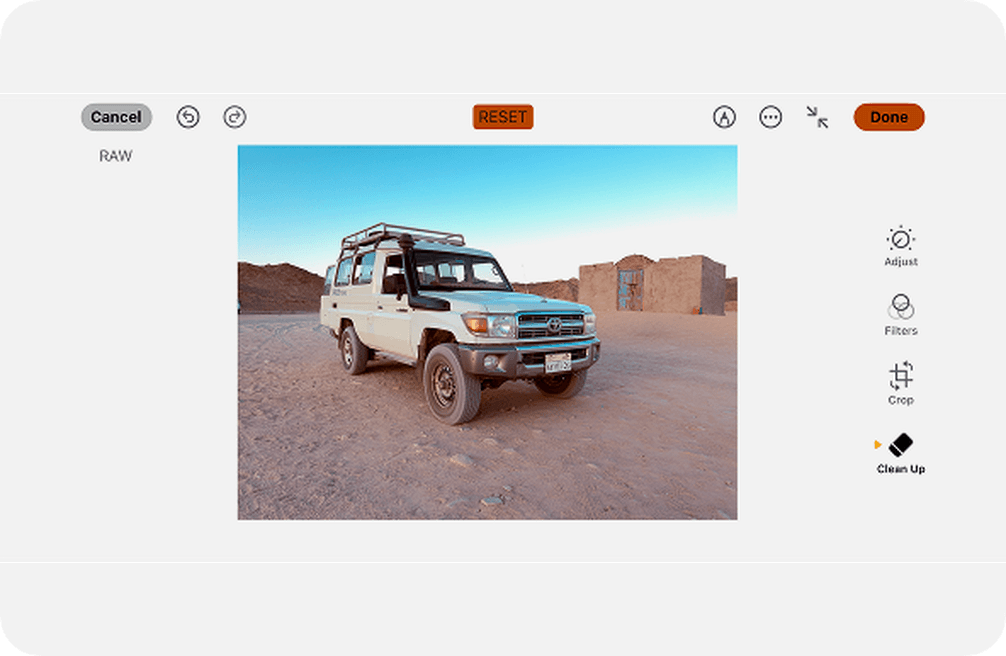
Después de usar la herramienta Clean Up
Toca el icono del dial de ajustes para abrir las herramientas de exposición. Comienza con Brillo o Exposición para aclarar toda la imagen. Luego ajusta detalles con Luces, Sombras y Contraste.
Aumentar el brillo puede recuperar detalles sutiles, sobre todo en zonas subexpuestas. Añadir contraste ayuda a separar los tonos y aporta más presencia a la imagen.
Haz los cambios con calma. Mueve los deslizadores poco a poco. Observa cómo cambia la imagen y detente cuando se vea natural. Es mejor quedarse corto que pasarse.
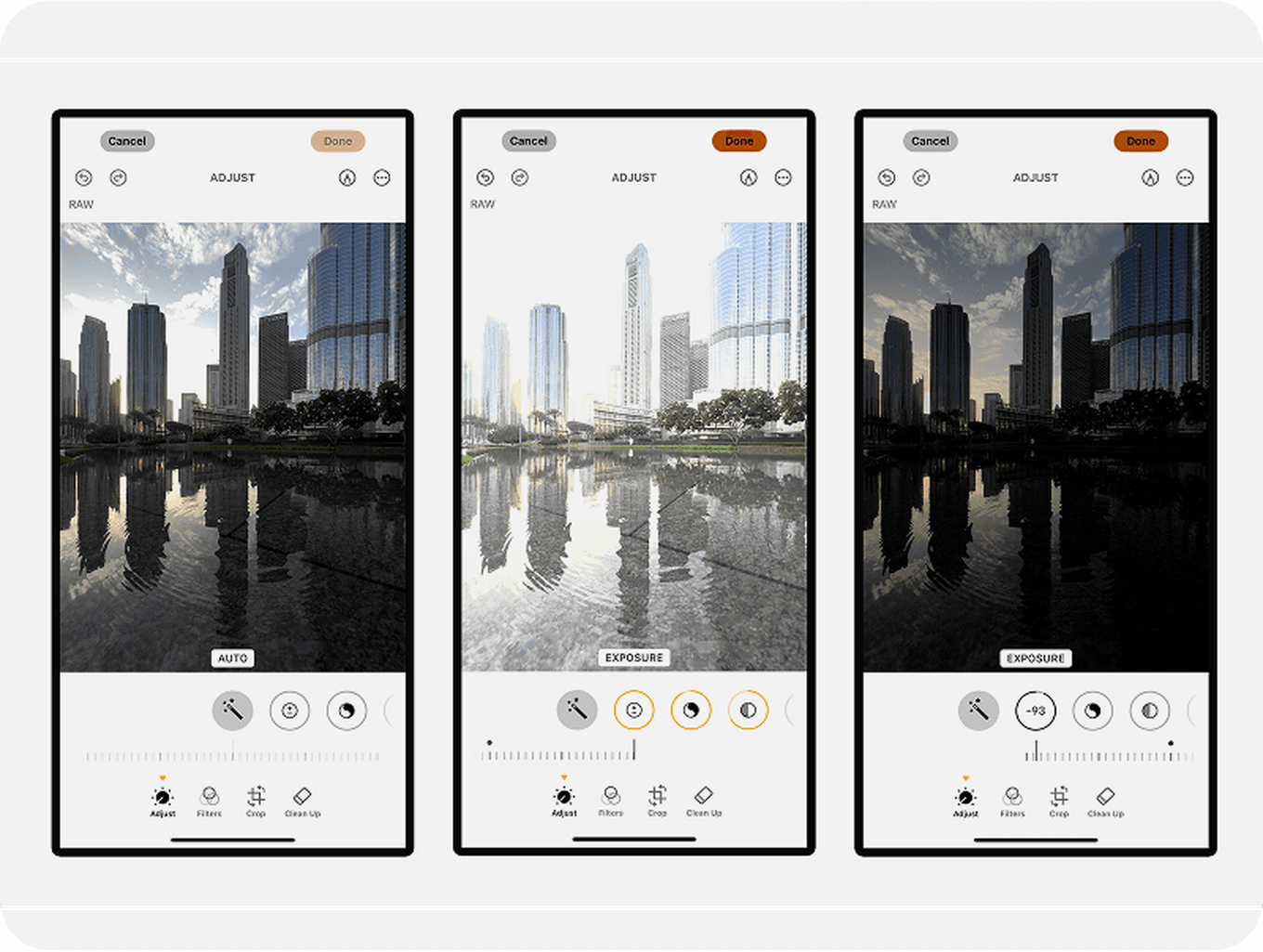
Aumentar el brillo puede recuperar detalles sutiles y el contraste ayuda a separar los tonos
El color es un componente emocional de la fotografía. Influye en cómo percibimos una imagen. Ve a la sección Color y ajusta la Temperatura para que la foto se vea más cálida o más fría. Matiz ayuda a equilibrar entre magenta y verde. Saturación añade o reduce intensidad.
Si la imagen parece demasiado azul, amarilla o apagada, estas herramientas pueden corregirla. Presta atención especial a los tonos de piel, el cielo y los elementos neutros como paredes y ropa. Cuando esos tonos se ven bien, el resto suele encajar automáticamente. Mantén los ajustes sutiles: un pequeño cambio puede marcar una gran diferencia. Un exceso de saturación o un mal equilibrio de color pueden hacer que la foto se vea poco natural.
Si necesitas una solución rápida, prueba el menú Filtros. Algunos de los efectos disponibles funcionan muy bien y mejoran la imagen con un solo toque. Ideal si tienes prisa y quieres compartir la foto enseguida.
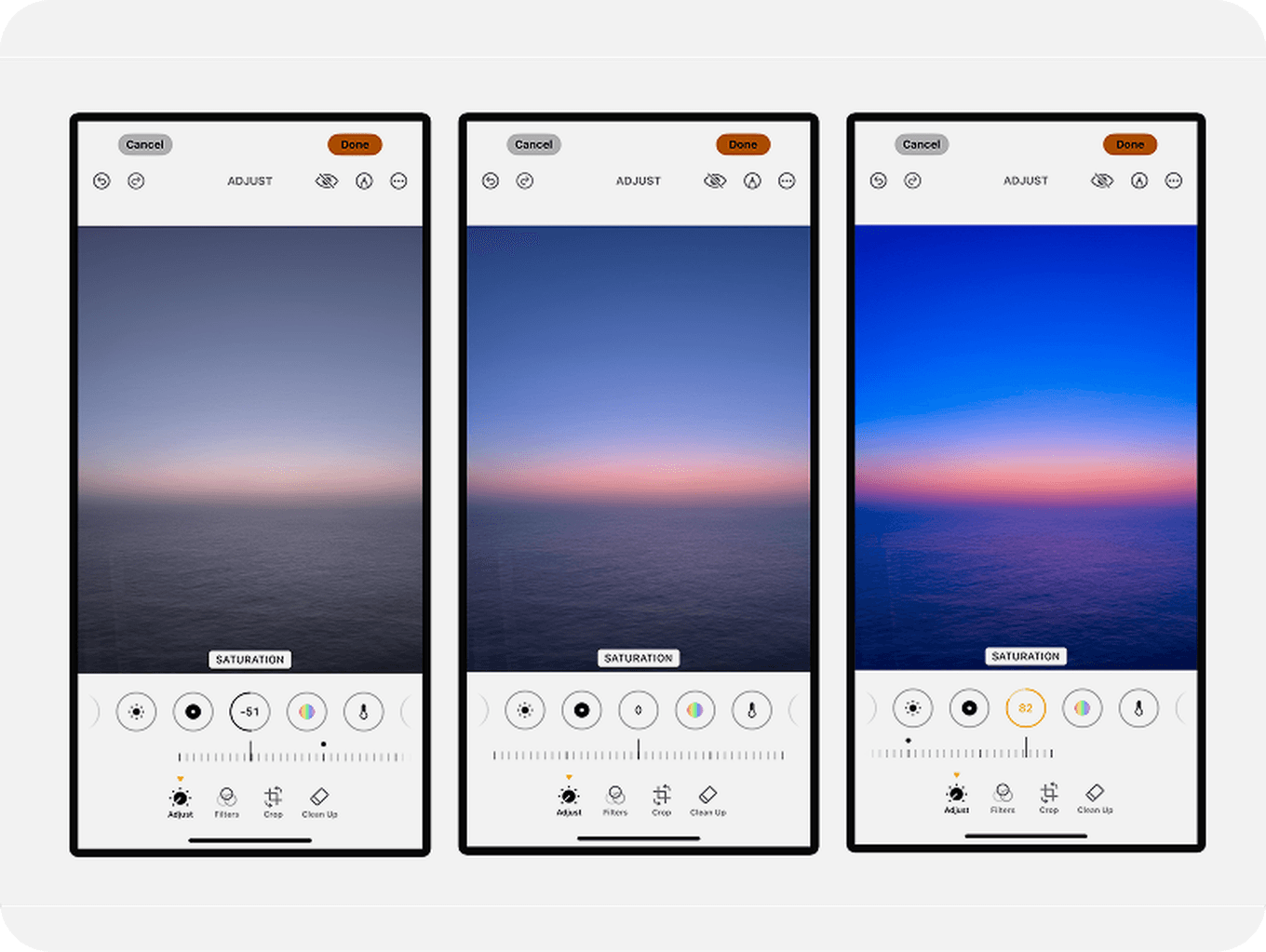
Mantén los ajustes de color sutiles; un pequeño cambio puede marcar una gran diferencia
Desliza entre las herramientas de ajuste hasta encontrar Nitidez y Definición. Estas opciones mejoran la textura en telas, cabello, pelaje o follaje, y le dan a la imagen una sensación más nítida. Pero es importante usarlas con moderación. Demasiada nitidez puede introducir grano y ruido digital no deseado. Observa la foto a tamaño completo y detente cuando se vea clara y detallada, pero sin parecer agresiva.
También puedes probar la Reducción de ruido, especialmente en imágenes con poca luz. Esta herramienta suaviza el grano, aunque puede reducir detalles, así que conviene aplicarla con cuidado.
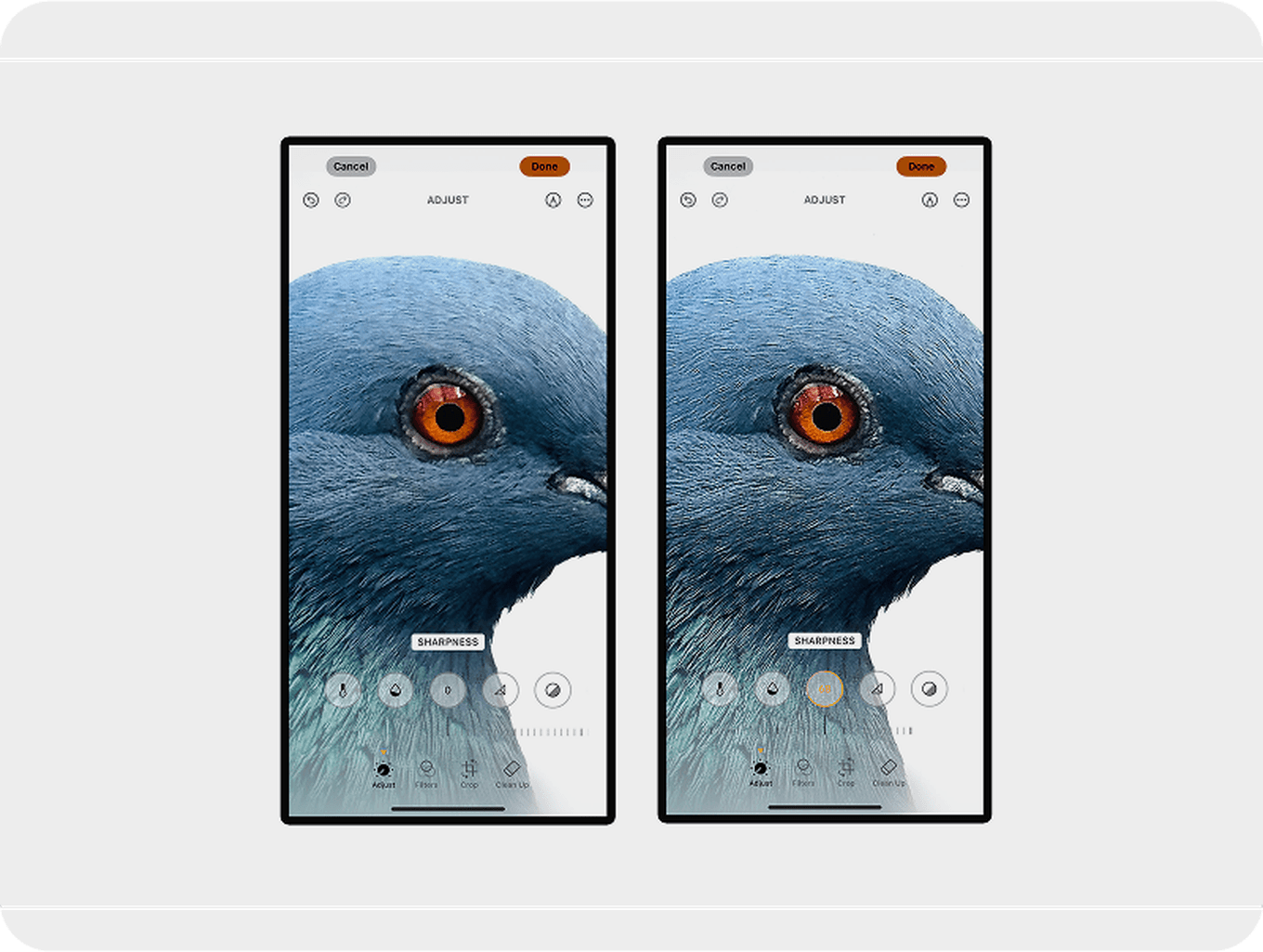
La nitidez y la definición hacen que la imagen se vea más clara y precisa
Cuando termines, toca OK para guardar los cambios. Recuerda que no son destructivos: puedes regresar en cualquier momento, hacer más ajustes o tocar Restablecer para volver a la imagen original.
Muchos fotógrafos prefieren dejar reposar una imagen antes de compartirla o imprimirla. Con el tiempo, cambia la perspectiva: puede que al día siguiente la veas de otra manera. No pasa nada por volver con una mirada fresca.
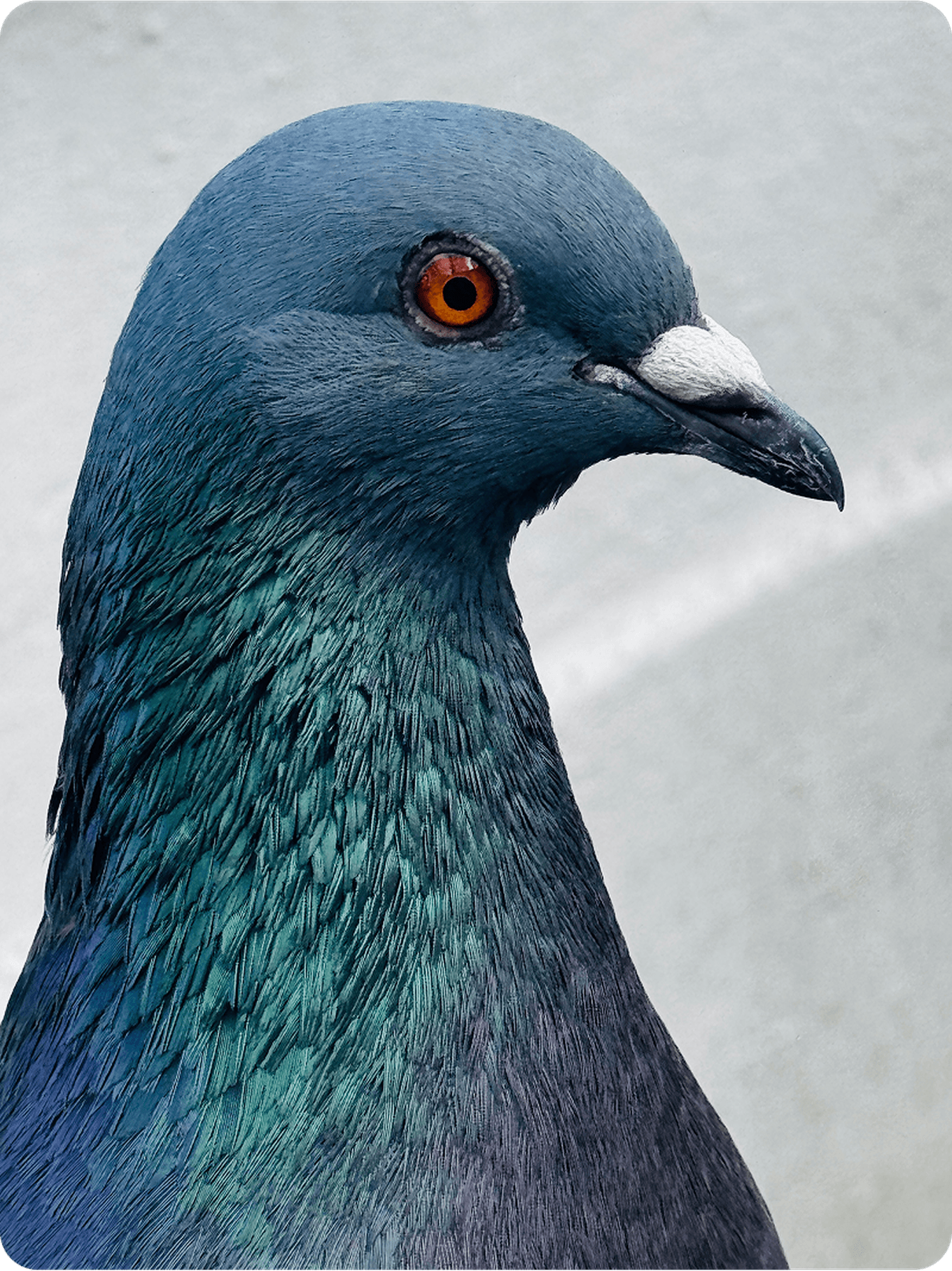
Vuelve a revisar tu edición con una nueva mirada
Aunque las herramientas integradas de Apple son totalmente adecuadas para la edición diaria, puede haber momentos en los que quieras tener más control o creatividad. Ahí es donde las aplicaciones de terceros resultan útiles, y hay muchas entre las que elegir.
Una de las mejores es Snapseed, una aplicación gratuita de Google. Ofrece una gama más amplia de herramientas, entre ellas:
Ajustes selectivos para editar solo una parte de la imagen
Eliminación precisa de objetos
Texto, superposiciones y marcos para personalización
Efectos de desenfoque para suavizar fondos
Doble exposición para composiciones creativas
Curvas y control avanzado de tonos
Y muchas opciones más…
Snapseed es especialmente recomendable si te gusta explorar y tienes un enfoque creativo. A menudo la recomiendo en talleres porque permite experimentar sin que resulte técnico o intimidante.
Otras opciones incluyen VSCO, conocida por sus filtros elegantes y sutiles; y Adobe Lightroom Mobile, que es excelente para quienes quieren control más avanzado, especialmente al editar archivos raw.
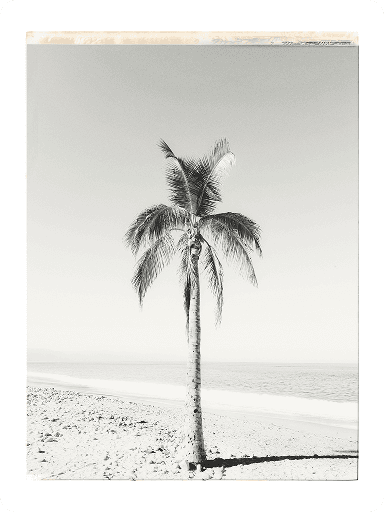
Usa aplicaciones de terceros para añadir bordes

Añade texto
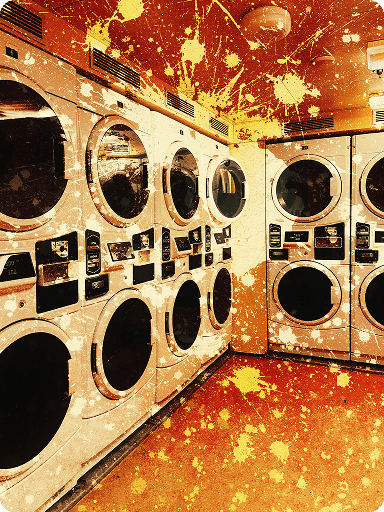
Añade una doble exposición
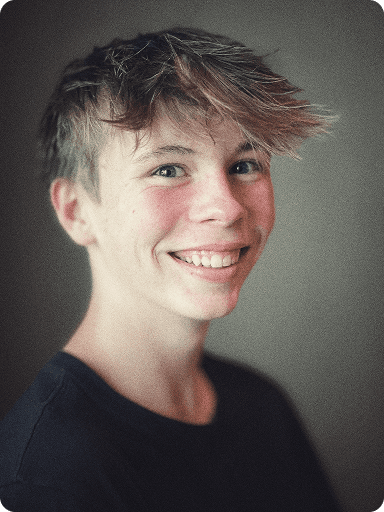
O aplica efectos de película
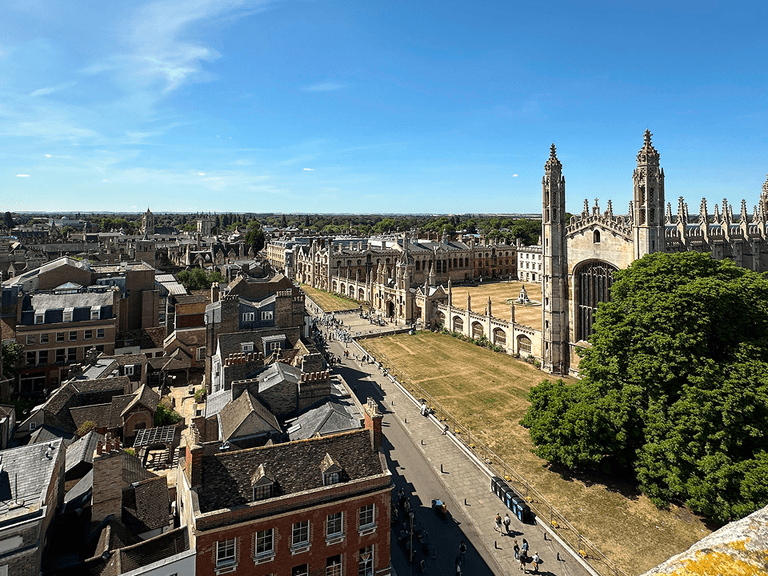
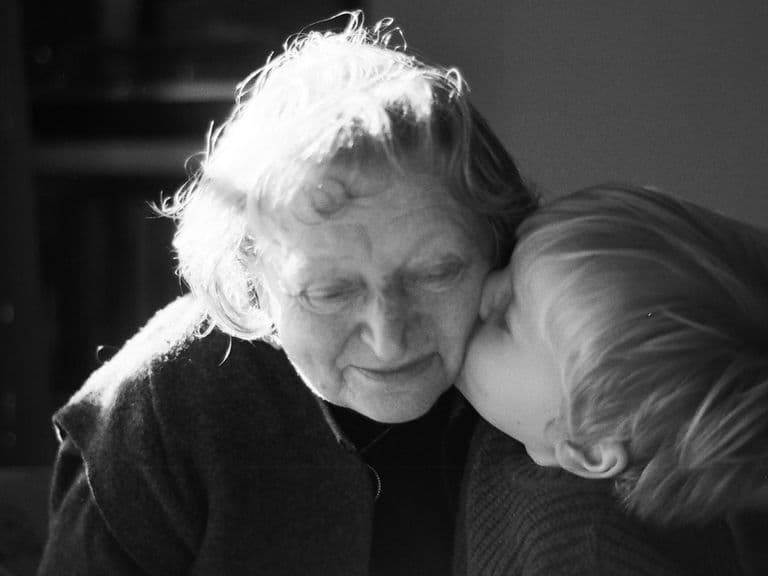
Ya sea un retrato de tu hijo, una flor que viste en un paseo por el parque o una vista de tus vacaciones, edita con calma, atención y cuidado. Deja que el proceso forme parte del placer creativo. ¡Feliz edición!



&w=96&q=75)


 Estados Unidos