
Fotografia
Come modificare le foto su iPhone
Scopri come ottenere foto di qualità professionale con la post-produzione su iPhone

Benedict Brain
Fotografo e autore
27 Aug, 2025∙10 min
Fotografia
Scopri come ottenere foto di qualità professionale con la post-produzione su iPhone
Benedict Brain
Fotografo e autore
27 Aug, 2025∙10 min
Questa guida è a cura di Benedict Brain, fotografo, autore, giornalista pluripremiato e docente. Ha scritto "You Will Be Able to Take Great Photos by the End of This Book" e "A Camera Bag Companion", entrambi tradotti in varie lingue e venduti in tutto il mondo; cura da tempo la rubrica "The Art of Seeing" e tiene lezioni a livello internazionale sulla fotografia creativa.
Le foto più riuscite non nascono sempre nel momento in cui premi il pulsante di scatto. Spesso prendono forma successivamente, quando dedichi tempo a perfezionarle. Questa è l'essenza della post-produzione. La buona notizia è che, se possiedi un iPhone, hai già tutti gli strumenti che ti servono.
È importante capire che la post-produzione non serve solo a correggere gli errori (anche se, entro certi limiti, puoi farlo). Una buona post-produzione consiste soprattutto nel modellare l'immagine per esprimere meglio ciò che hai visto e, soprattutto, ciò che hai provato nel momento dello scatto. Con pochi semplici ritocchi, una buona foto può diventare molto di più.
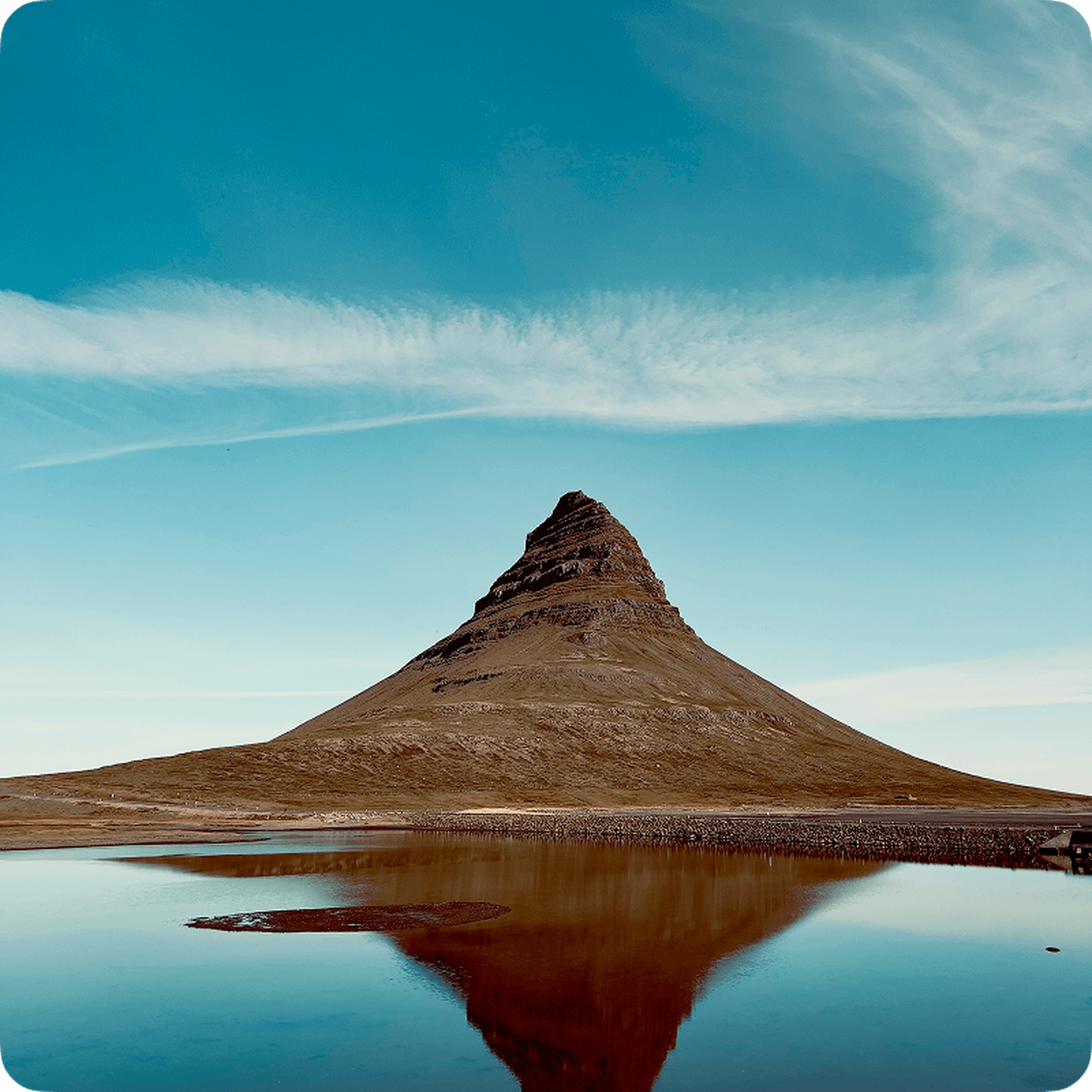
Le foto veramente riuscite prendono forma dopo lo scatto, quando dedichi tempo a perfezionare l'immagine
In parole semplici, la post-produzione è la modifica di una foto dopo averla scattata. Può includere ritaglio, aumento della luminosità, regolazione dei colori o aumento della nitidezza dei dettagli. È la fase della fotografia in cui la materia prima dell'immagine viene rifinita e perfezionata.
Prima della fotografia digitale, questo lavoro si faceva in camera oscura: i fotografi schermavano e bruciavano le stampe sotto l'ingranditore, regolando manualmente contrasto e tono. Oggi puoi fare tutto con pochi tocchi sullo schermo, senza sostanze chimiche o luci rosse.
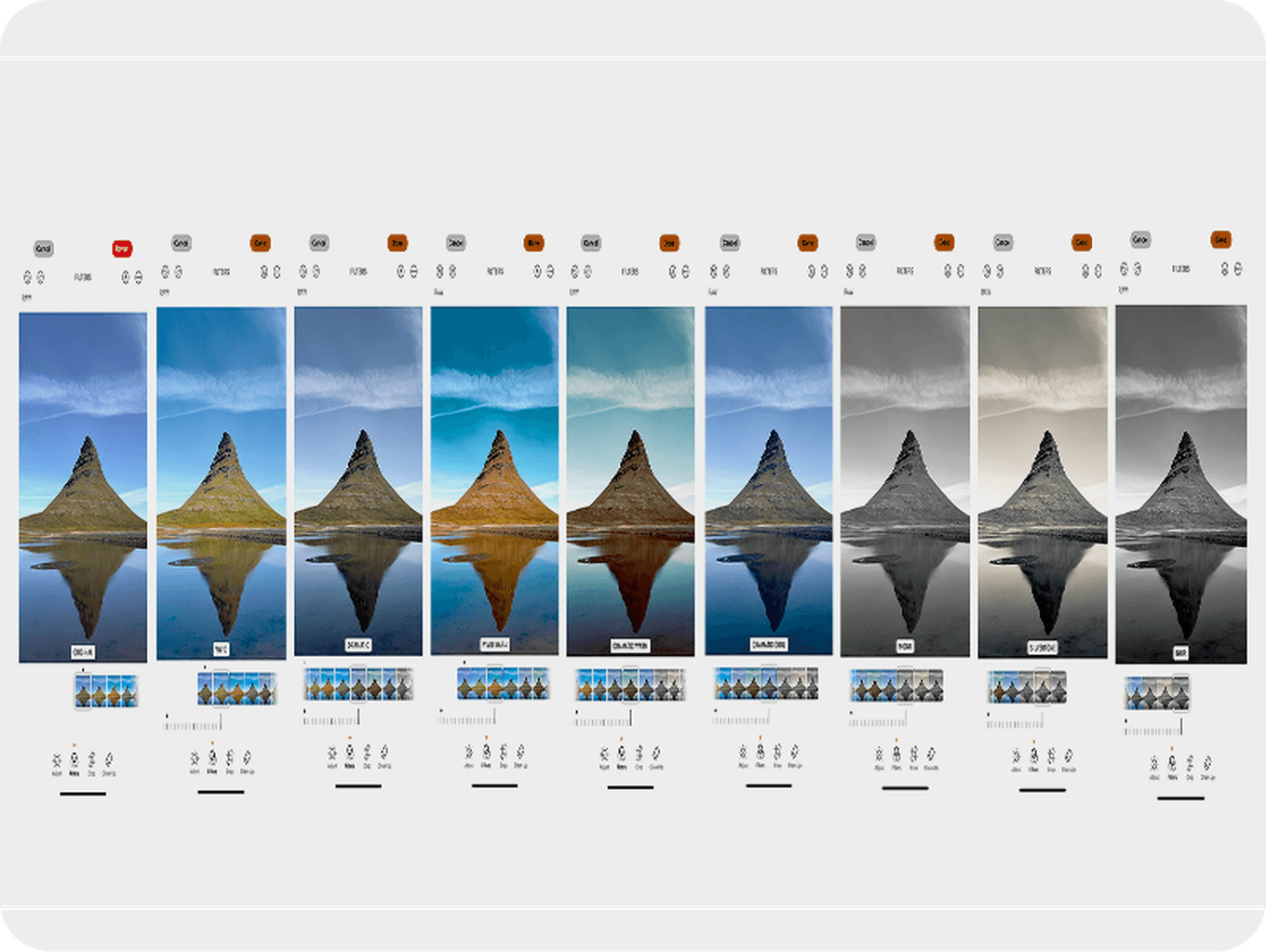
La post-produzione può includere ritaglio, aumento della luminosità, regolazione dei colori o incremento della nitidezza dei dettagli
L'editing non serve a trasformare la foto in qualcosa di artificiale (anche se può farlo). Serve a introdurre piccoli cambiamenti che la avvicinano all'esperienza originale. Un leggero ritaglio può migliorare la composizione. Un delicato aumento della luminosità può farti recuperare dettagli andati perduti. Un piccolo aggiustamento del colore può rendere l'immagine più vibrante.
Non si tratta di stupire con effetti speciali, ma di far comunicare l'immagine con chiarezza. L'editing trasforma uno scatto casuale in qualcosa di più intenzionale, curato ed espressivo.

Un leggero aggiustamento del colore può rendere l'immagine più vibrante
Per accedere agli strumenti di modifica, apri una foto nell'app Foto sul tuo iPhone e tocca Modifica nell'angolo in alto a destra. Si aprirà l'editor fotografico di Apple, dove troverai i controlli per il ritaglio, l'esposizione, il colore, la nitidezza e non solo.
Se sei alle prime armi con l'editing, non avere fretta. Tutte le modifiche sono non distruttive: puoi sempre tornare all'originale. Se vuoi essere ancora più prudente, tocca l'icona Condividi e scegli Duplica: il tuo scatto originale resterà intatto e potrai sperimentare liberamente.
Pensa all'editing non come a una correzione, ma come alla prosecuzione del processo creativo. Non stai semplicemente catturando un momento: stai plasmando la forma del suo ricordo.
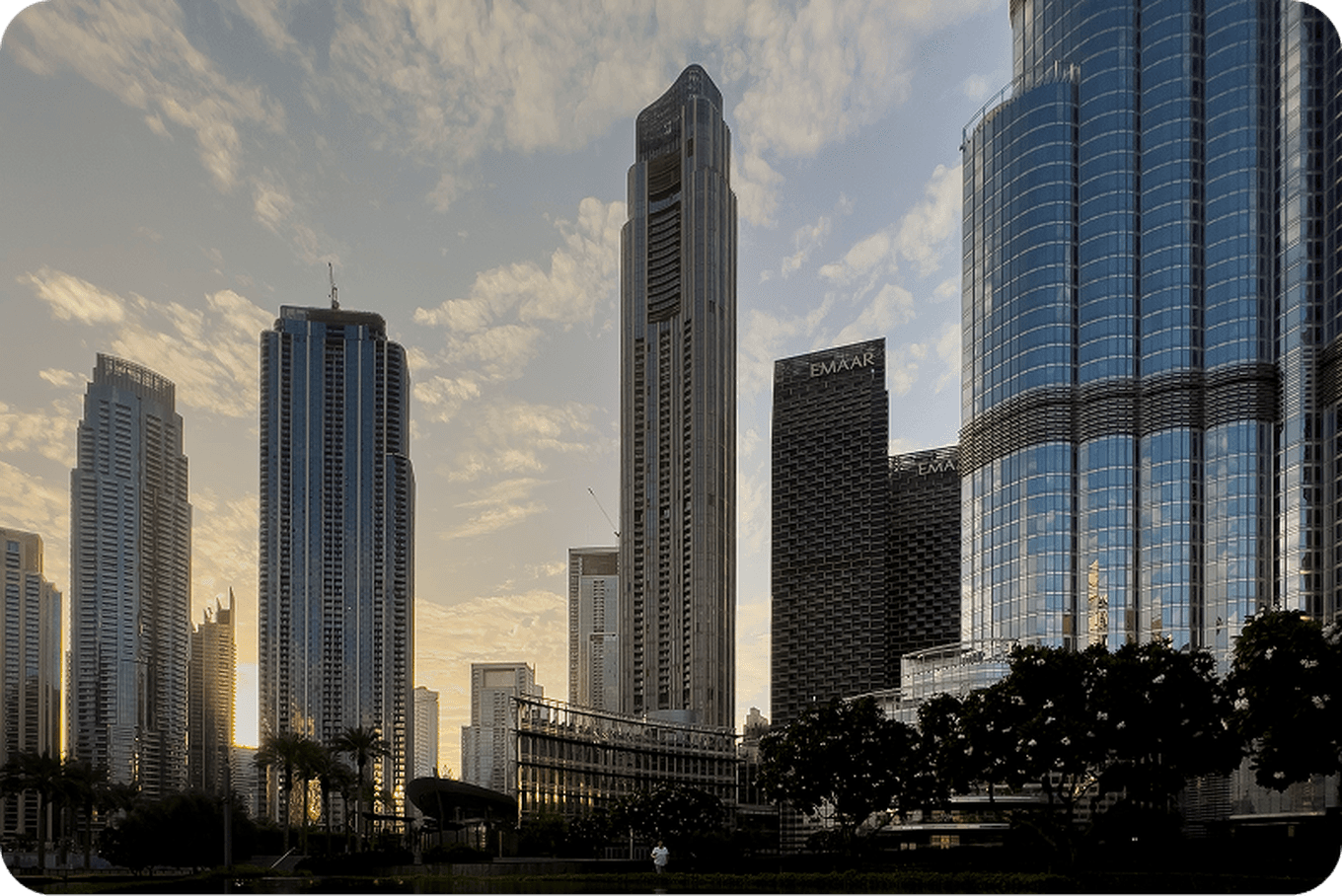
Pensa all'editing non come a una correzione, ma come alla prosecuzione del processo creativo
L'editing non deve essere necessariamente un'operazione tecnica o complessa. Ecco un flusso di lavoro che puoi usare in cinque semplici passaggi:
Ritaglia e raddrizza l'immagine
Rimuovi le distrazioni usando la funzione Ripulisci
Regola la luce e l'esposizione
Perfeziona i colori
Aumenta la nitidezza e salva
Analizziamo ogni passaggio nel dettaglio.
Anche una foto ben riuscita può trarre beneficio dal ritaglio. Aiuta a eliminare le distrazioni, a focalizzare l'attenzione e a migliorare l'equilibrio. In modalità Modifica, tocca l'icona di ritaglio. Puoi trascinare i bordi per ricomporre l'inquadratura oppure usare il cursore per raddrizzarla.
Lo strumento per raddrizzare è particolarmente utile in caso di paesaggi, architettura o qualsiasi soggetto in cui le linee sono importanti. Un orizzonte inclinato può far sembrare l'immagine instabile. Regolarlo trasmette un'idea di calma e intenzionalità.
Puoi anche cambiare il rapporto d'aspetto, rendendo una foto quadrata, panoramica o adatta ai social. Evita ritagli troppo aggressivi se non sono necessari, perché riducono la qualità dell'immagine e la rendono meno adatta alla stampa.
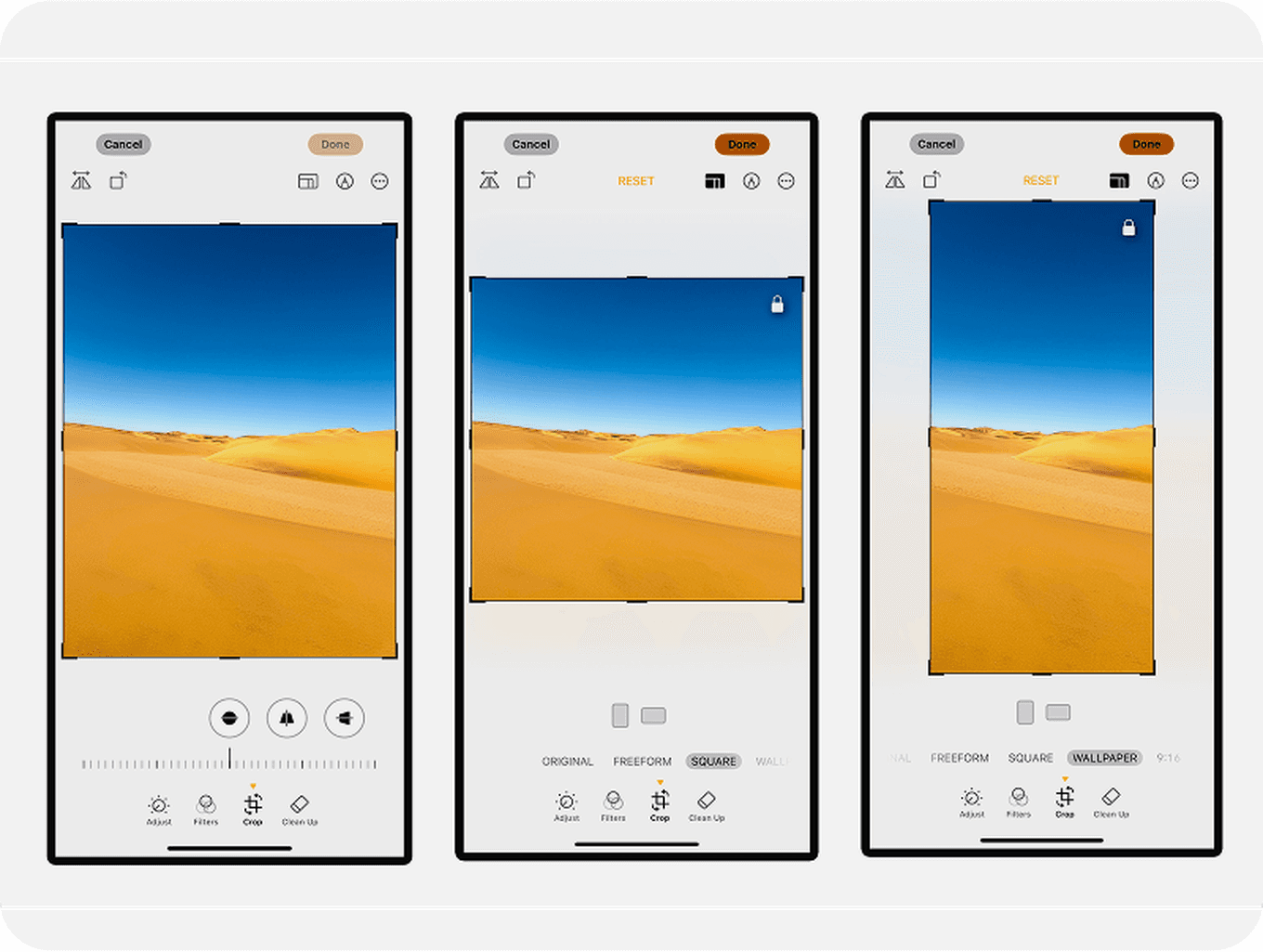
Il ritaglio aiuta a eliminare le distrazioni, focalizzare l'attenzione e migliorare l'equilibrio
Se hai un iPhone recente, come iPhone 15 Pro, 15 Pro Max o successivi, vedrai uno strumento chiamato Ripulisci, la cui icona assomiglia a un piccolo cerotto. Toccandola, puoi passare lo strumento su qualsiasi elemento dell'inquadratura che vorresti eliminare, come una tazza di caffè lasciata in giro, un interruttore della luce sullo sfondo o una persona in lontananza.
Ripulisci usa algoritmi intelligenti per rimuovere l'oggetto e riempire l'area in modo naturale. Funziona meglio su superfici uniformi come cielo, erba o pareti. Non è pensato per eliminare elementi importanti o per modifiche di ampio respiro. Consideralo l'equivalente di una sistemazione dell'immagine, piuttosto che di una ristrutturazione completa.
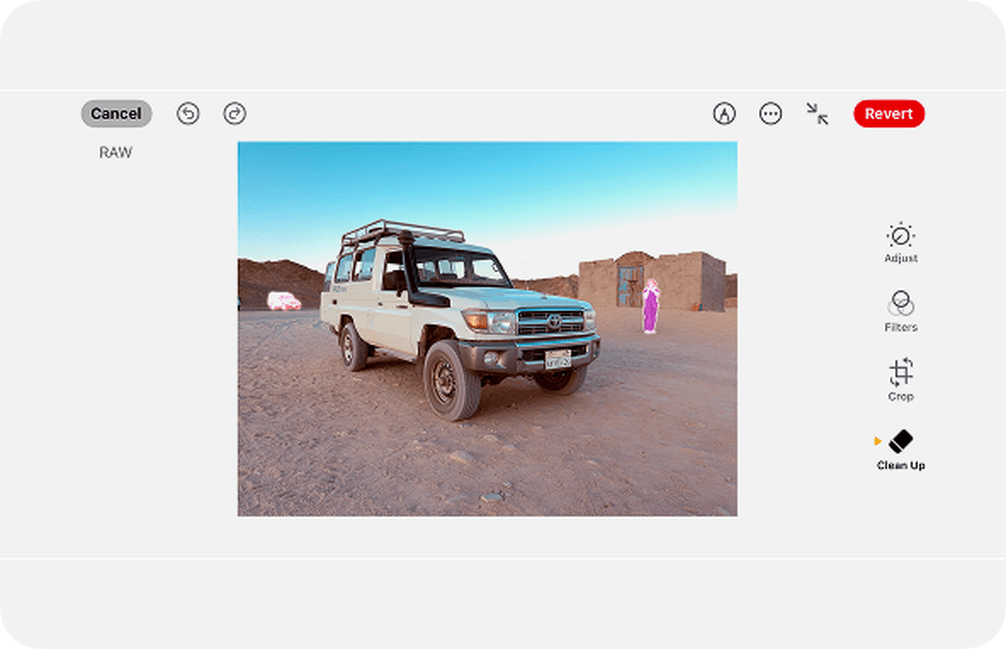
Passa lo strumento su tutto ciò che vuoi eliminare dall'immagine
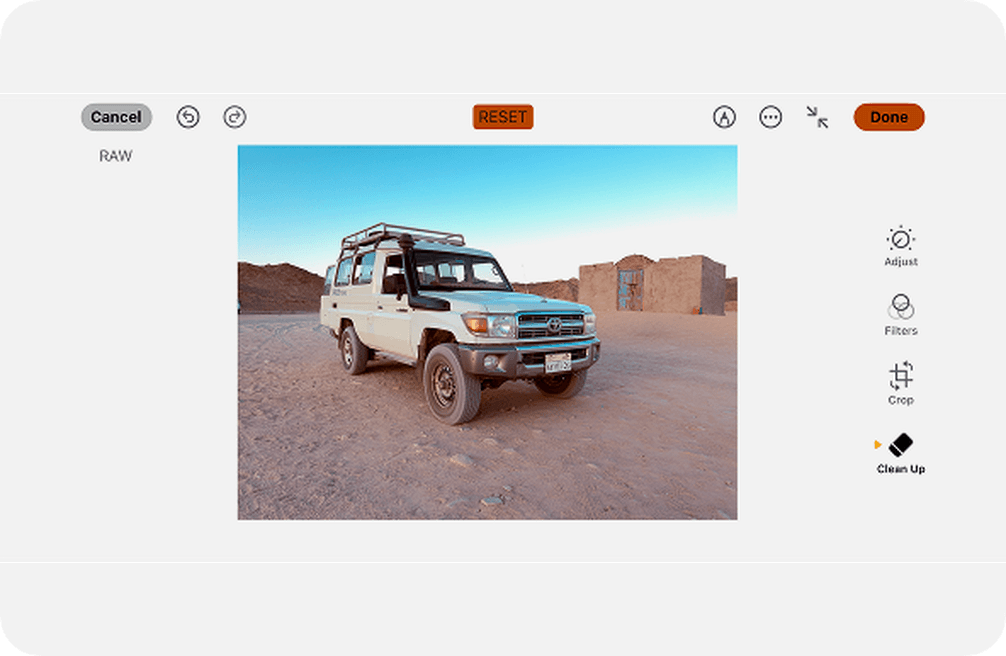
Dopo aver usato lo strumento Ripulisci
Tocca l'icona delle regolazioni per visualizzare gli strumenti di esposizione. Inizia da Brillantezza o Esposizione per schiarire l'intera immagine. Poi rifinisci con Luci, Ombre e Contrasto.
Aumentare la luminosità può far riemergere dettagli meno evidenti, soprattutto nelle aree sottoesposte. Aggiungere contrasto aiuta a separare i toni e dà più carattere all'immagine.
Apporta le modifiche lentamente. Sposta i cursori a piccoli incrementi. Osserva come cambia l'immagine e fermati quando il risultato è naturale. Evita di esagerare: meglio troppo poco che troppo.
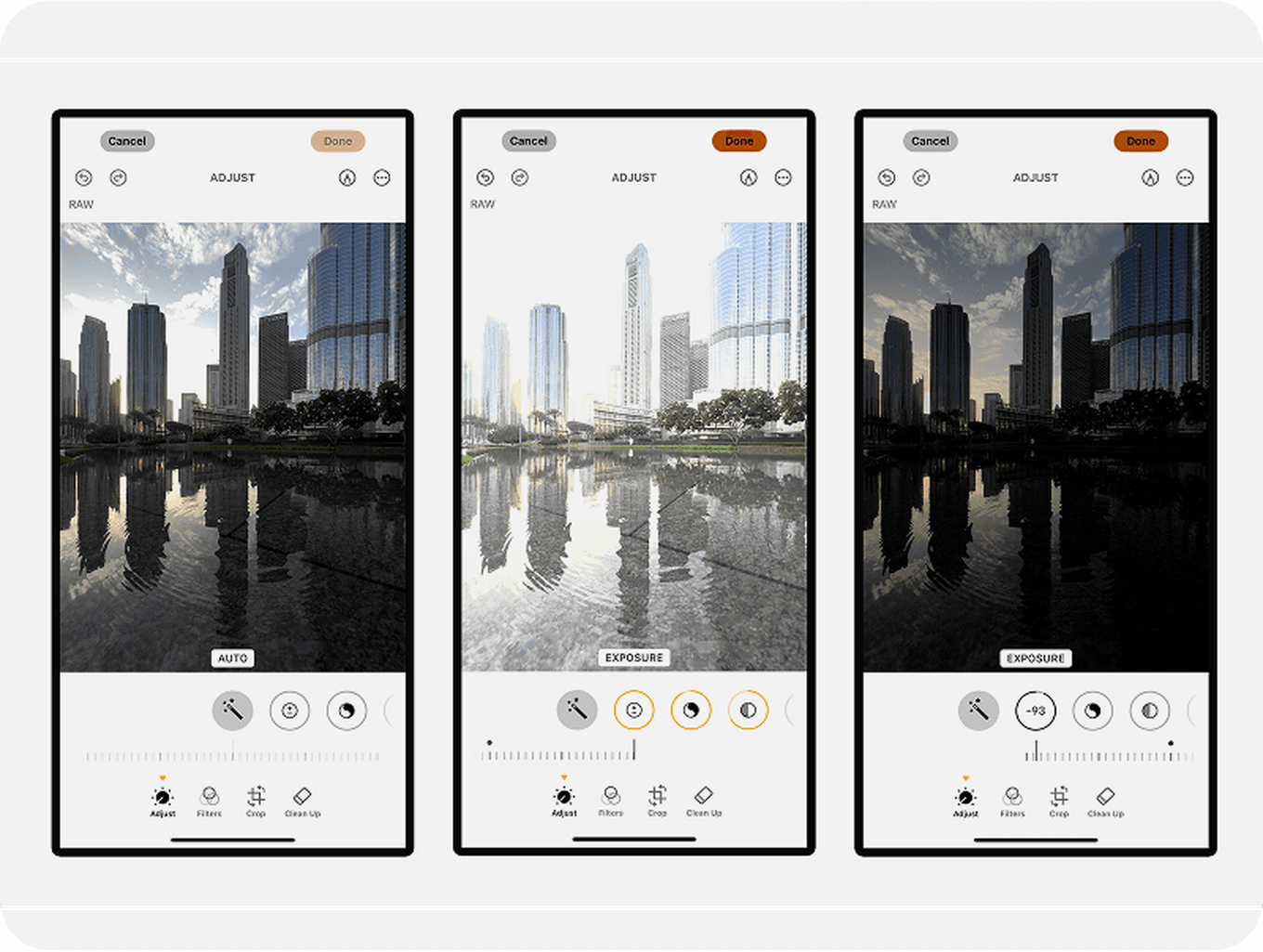
Aumentare la luminosità può consentire di recuperare dettagli meno evidenti, mentre aggiungere contrasto aiuta a separare i toni
Il colore è una componente emotiva della fotografia: influenza il modo in cui percepiamo un'immagine. Vai nella sezione Colore e regola l'opzione Temperatura per rendere la foto più dorata o più fredda. Tinta aiuta a migliorare il bilanciamento tra magenta e verde. Saturazione aggiunge o riduce intensità.
Se la tua foto appare troppo blu, troppo gialla o semplicemente un po' spenta, questi strumenti possono aiutare. Presta particolare attenzione ai toni della pelle, al cielo e agli oggetti neutri come muri e vestiti. Quando questi risultano corretti, spesso funziona anche il resto. Non esagerare con le modifiche al colore: un piccolo ritocco può fare una grande differenza. Troppa saturazione o un bilanciamento errato rendono rapidamente la foto innaturale.
Per una correzione rapida, valuta l'uso del menu Filtri. Alcuni effetti disponibili sono davvero efficaci e permettono di migliorare istantaneamente la foto con un solo tocco. Sono perfetti quando sei in movimento e vuoi condividere subito la tua immagine.
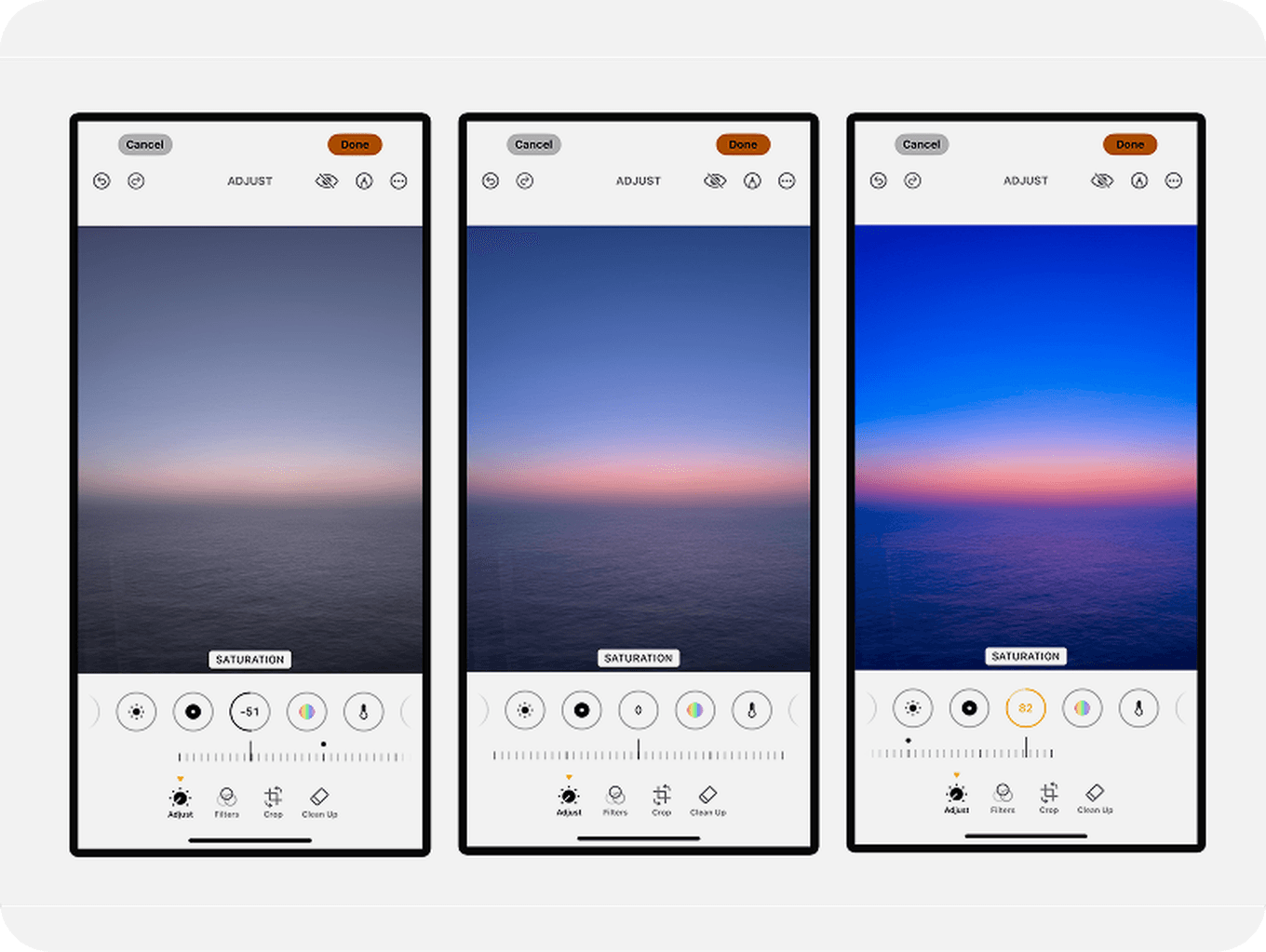
Non esagerare con le modifiche al colore: un piccolo ritocco può fare una grande differenza
Scorri tra gli strumenti di regolazione e trova Nitidezza e Definizione. Queste opzioni aiutano a esaltare le texture di tessuti, capelli, pelliccia o fogliame, rendendo l'immagine più incisiva. Usali però con moderazione: troppa nitidezza introduce grana e rumore digitale indesiderato. Visualizza la foto a dimensioni reali e fermati quando il risultato è pulito e dettagliato, ma non troppo netto.
Puoi anche sperimentare con Riduzione disturbo, soprattutto per le immagini scattate in condizioni di luce scarsa. Questa opzione leviga la grana, ma può ammorbidire i dettagli: usala con cautela.
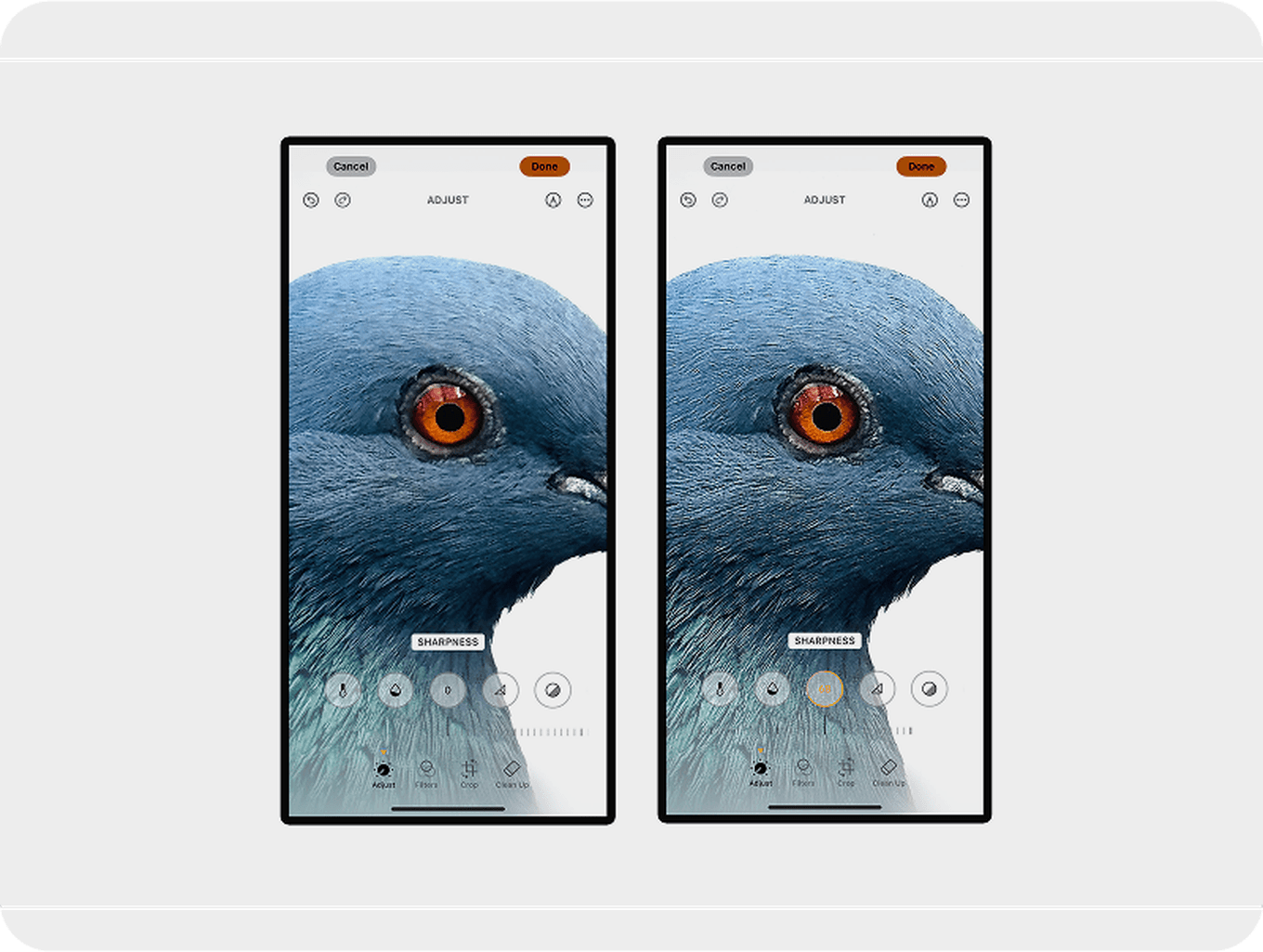
Nitidezza e definizione rendono l'immagine più incisiva
Quando hai finito, tocca Fine per salvare le modifiche. Ricorda che sono non distruttive: puoi tornare indietro in qualsiasi momento, apportare altri cambiamenti o toccare Ripristina per tornare all'originale.
Molti fotografi preferiscono lasciar "riposare" un'immagine prima di condividerla o stamparla. Il tempo regala prospettiva: il giorno dopo potresti vederla diversamente. Riguardarla a mente fresca fa parte del processo.
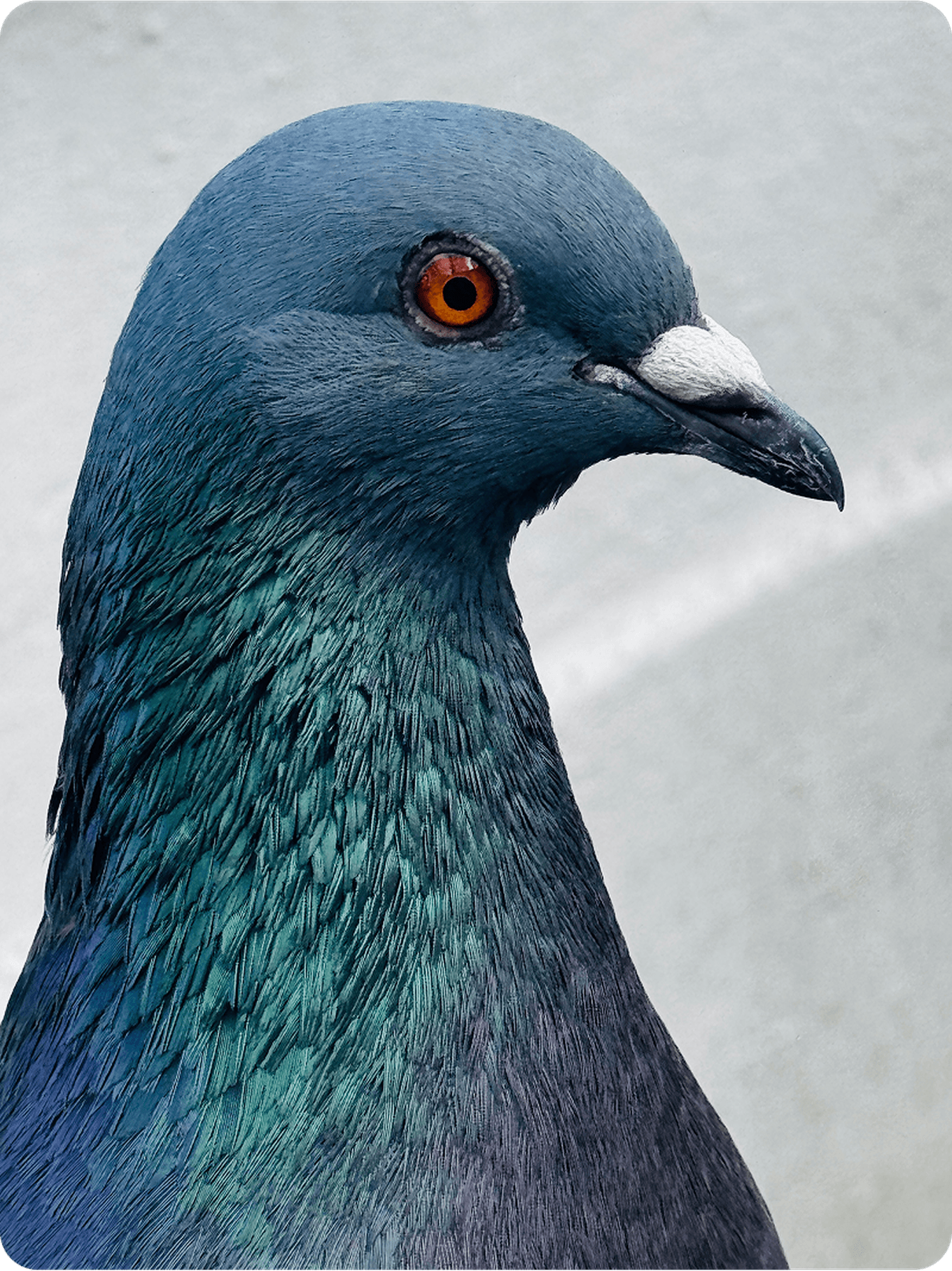
Rivedi le tue modifiche a mente fresca
Gli strumenti integrati di Apple sono perfetti per l'editing di tutti i giorni, ma ci sono casi in cui potresti desiderare maggiore controllo o creatività. È qui che entrano in gioco le app di terze parti, e ce ne sono moltissime tra cui scegliere.
Una delle migliori è Snapseed, un'app gratuita di Google che offre una gamma più ampia di strumenti, tra cui:
Regolazioni selettive per modificare solo una parte dell'immagine
Correzione per una rimozione precisa degli oggetti
Personalizzazione tramite testo, sovrapposizioni e cornici
Effetti di sfocatura per ammorbidire gli sfondi
Doppia esposizione per sovrapposizioni creative
Curve e controllo avanzato dei toni
E molto altro ancora…
Snapseed è particolarmente indicata se ti piace sperimentare e hai uno spirito creativo. La consiglio spesso nei miei workshop, perché permette di esplorare l'editing senza risultare troppo tecnica o intimidire l'utente.
Tra le altre alternative, VSCO, nota per i suoi filtri delicati; e Adobe Lightroom Mobile, consigliata per chi desidera controlli più avanzati, in particolare per l'editing di file RAW.
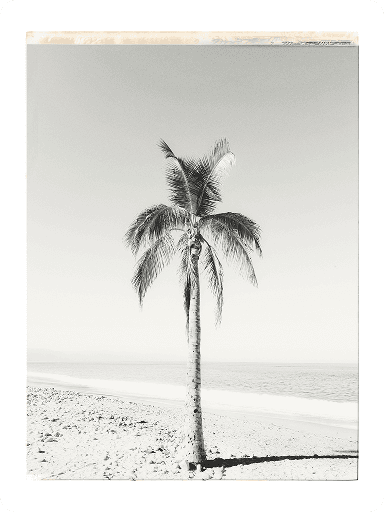
Usa app di terze parti per aggiungere cornici

Aggiungi testo
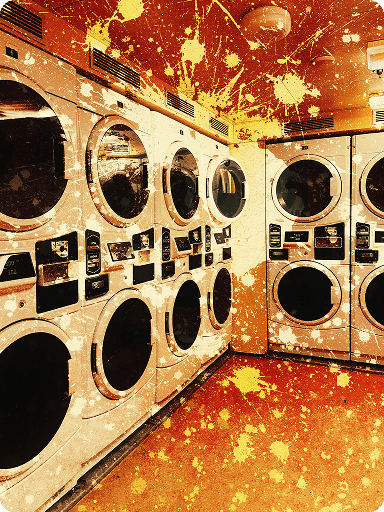
Aggiungi la doppia esposizione
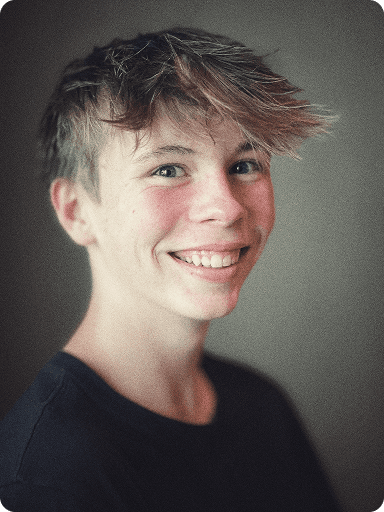
Oppure aggiungi effetti pellicola
Che tu stia modificando un ritratto di tuo figlio, un fiore colto durante una passeggiata o un panorama, fallo con calma, attenzione e consapevolezza. Lascia che il processo sia parte del piacere creativo. Buon lavoro!
Trova più velocemente le foto che stai cercando con funzionalità e prodotti esclusivi come il riconoscimento facciale e gli album smart.



&w=96&q=75)
Dan Mold
Fotografo e autore
21 Jul, 2025∙5 min
Dan Mold
Fotografo e autore
3 Jul, 2025∙10 min
&w=96&q=75)
Benedict Brain
Fotografo e autore
27 Aug, 2025∙10 min


 Stati Uniti