
Fotografia
Come scattare foto in modalità Notte su Android
Scopri come padroneggiare la fotografia notturna e in condizioni di luce scarsa con questi consigli pratici

Benedict Brain
Fotografo e autore
17 Sep, 2025∙11 min
Fotografia
Scopri come padroneggiare la fotografia notturna e in condizioni di luce scarsa con questi consigli pratici
Benedict Brain
Fotografo e autore
17 Sep, 2025∙11 min
Questa guida è a cura di Benedict Brain, fotografo, autore, giornalista pluripremiato e docente. Ha scritto "You Will Be Able to Take Great Photos by the End of This Book" e "A Camera Bag Companion", entrambi tradotti in varie lingue e venduti in tutto il mondo; cura da tempo la rubrica "The Art of Seeing" e tiene lezioni a livello internazionale sulla fotografia creativa.
C'è qualcosa di magico nel modo in cui il mondo si trasforma dal crepuscolo in poi. La luce che si attenua, i colori che si fanno misteriosi e l'atmosfera quasi irreale hanno un fascino visivo irresistibile. Eppure, per tante persone, fotografare con poca luce resta problematico, e spesso si traduce in immagini mosse, ombre impastate o rumore digitale.
La buona notizia è che il tuo smartphone Android, inclusi modelli come il Samsung Galaxy A16, è dotato della modalità Notte, pensata proprio per superare queste difficoltà. E sebbene la modalità Notte funzioni in modo ottimale, in alcune situazioni la modalità Pro può offrirti un controllo ancora maggiore, pur con i suoi limiti. Entriamo nel dettaglio e facciamo brillare le tue foto dopo il tramonto.
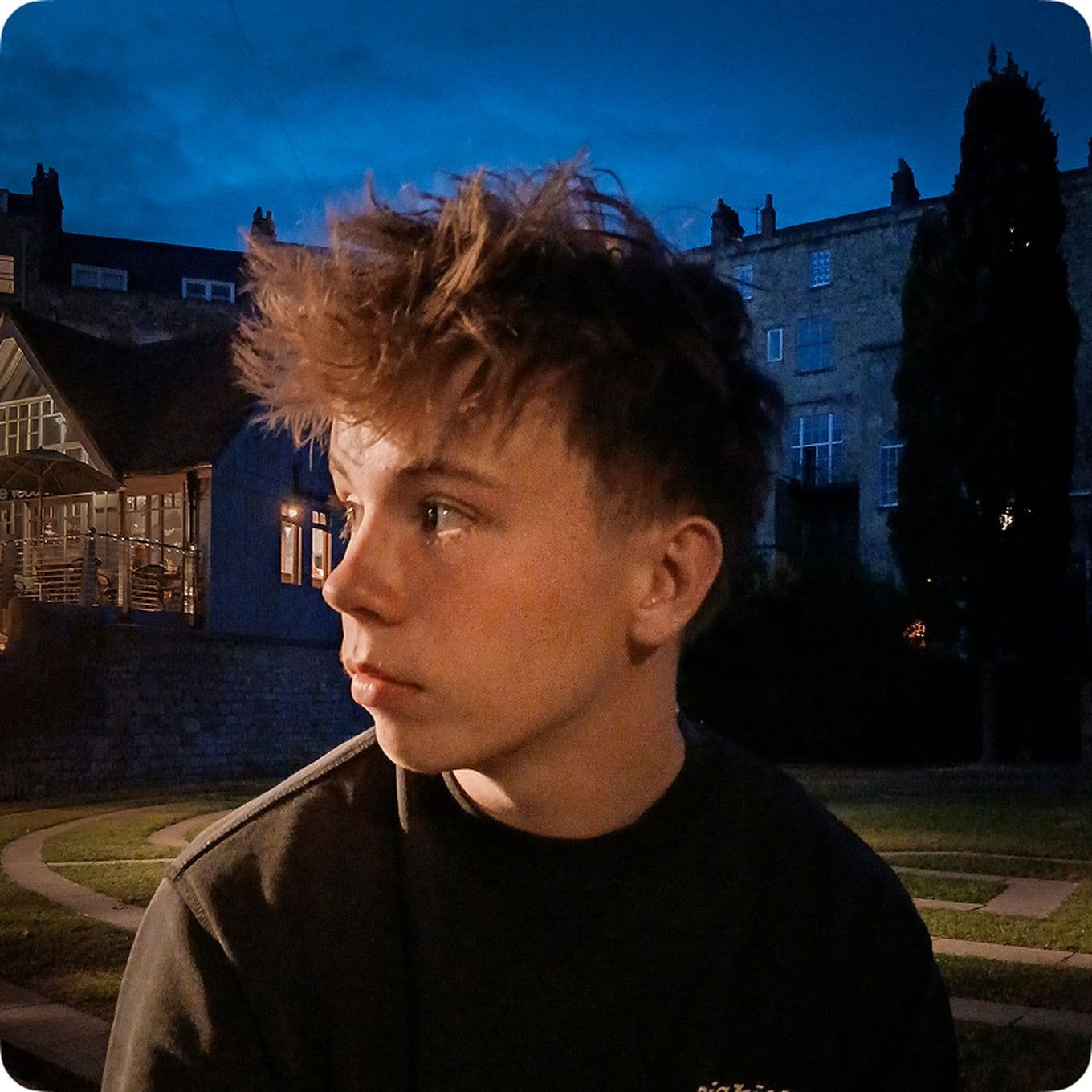
La modalità Notte ti consente di catturare scene che altrimenti andrebbero perse nell'ombra
La modalità Notte su Android sfrutta la fotografia computazionale, combinando una serie di immagini scattate con esposizioni diverse per ottenere un risultato finale più dettagliato e con meno rumore. In pratica, è una lunga esposizione digitale che ti consente di catturare scene che altrimenti andrebbero perse a causa del buio.
Sul Galaxy A16, seleziona "Altro" e poi "Notte". Vedrai un'icona a forma di mezzaluna: toccandola puoi regolare per quanto tempo il telefono raccoglie la luce, di solito tra uno e 30 secondi, a seconda del modello di smartphone Android. Il Samsung Galaxy A16 utilizzato qui è limitato a due secondi; in questo caso, prova a utilizzare la modalità Pro, che consente di controllare il tempo di esposizione. Le esposizioni più lunghe restituiscono più dettagli, ma solo se riesci a mantenere il telefono perfettamente stabile.
Alcuni smartphone Android bloccano le modalità Notte e Pro sull'obiettivo principale, e lo zoom digitale può compromettere la qualità dell'immagine. La soluzione? Avvicinati fisicamente al soggetto o rivedi l'inquadratura.
La modalità Notte funziona al meglio con una mano molto ferma. Ancora meglio se ti appoggi a un muro, appoggi i gomiti su un tavolo o utilizzi una borsa o una giacca per stabilizzare il telefono. Un piccolo treppiede è utile, ma non indispensabile. Anche respirare lentamente e restare immobili può migliorare sensibilmente la nitidezza.
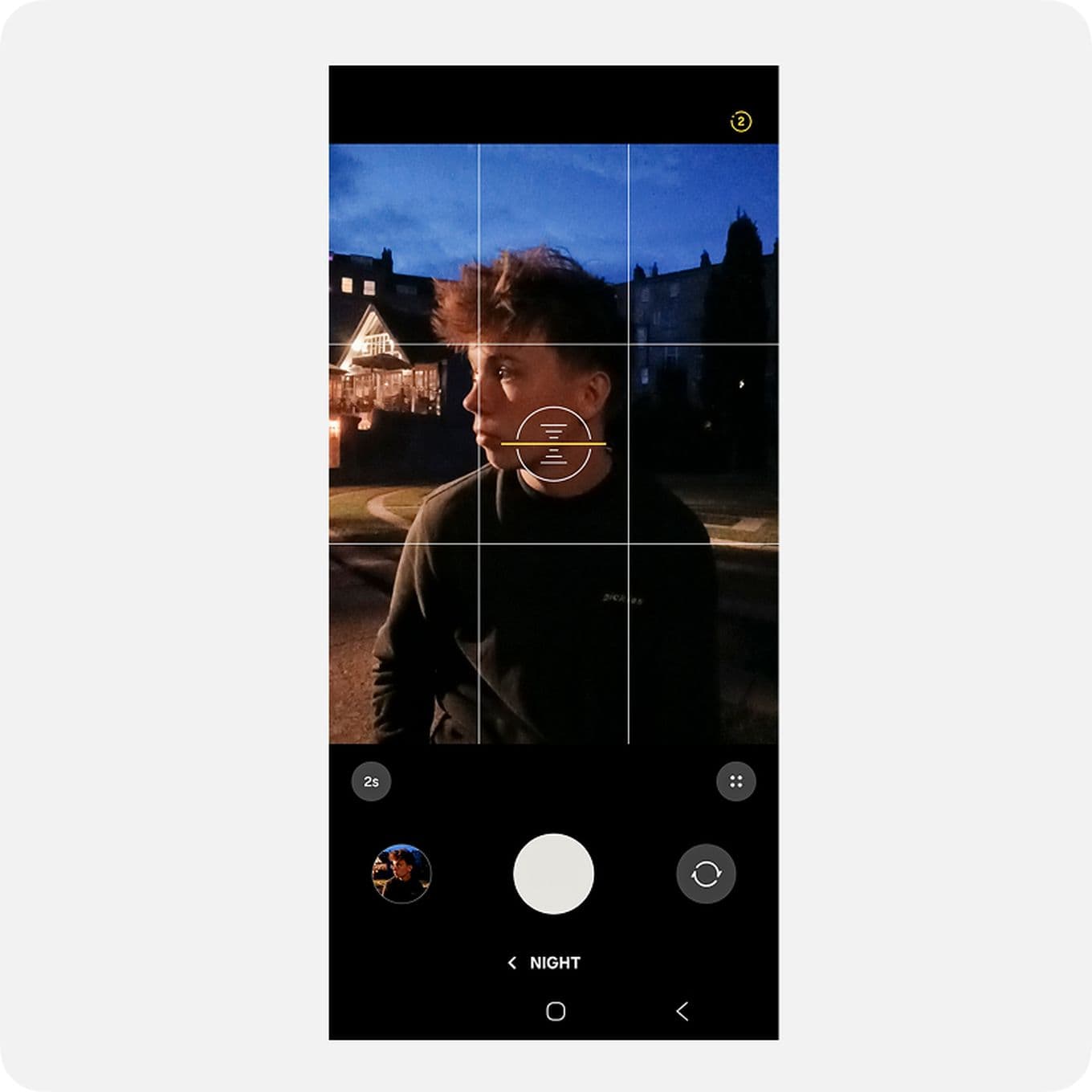
La modalità Notte funziona al meglio con una mano ben ferma
Ci sono situazioni in cui la modalità Notte non offre il livello di controllo desiderato, ed è qui che entra in gioco la modalità Pro. Sul Galaxy A16, la modalità Pro consente di regolare manualmente tempo di esposizione, ISO, bilanciamento del bianco e messa a fuoco: l'ideale se preferisci rifinire lo scatto invece di affidarti agli algoritmi del telefono.
È particolarmente utile per scatti più creativi o precisi, come l'effetto mosso, le scie luminose o le situazioni di luce complessa. Vuoi rendere la scena più scura per creare atmosfera? Devi abbassare gli ISO per ridurre il rumore? La modalità Pro ti offre tutte queste possibilità.
Tuttavia, anche la modalità Pro sul Galaxy A16 ha dei limiti. Non è possibile passare da un obiettivo all'altro: si resta vincolati a quello principale. Fatta eccezione per questa limitazione, però, la flessibilità offerta dalle impostazioni manuali rappresenta un vantaggio notevole.
Usa la modalità Pro quando vuoi spingerti un po' più in là in termini di creatività o quando l'elaborazione dell'immagine in modalità Notte risulta eccessiva. In ogni caso, dovrai mantenere il telefono molto stabile.
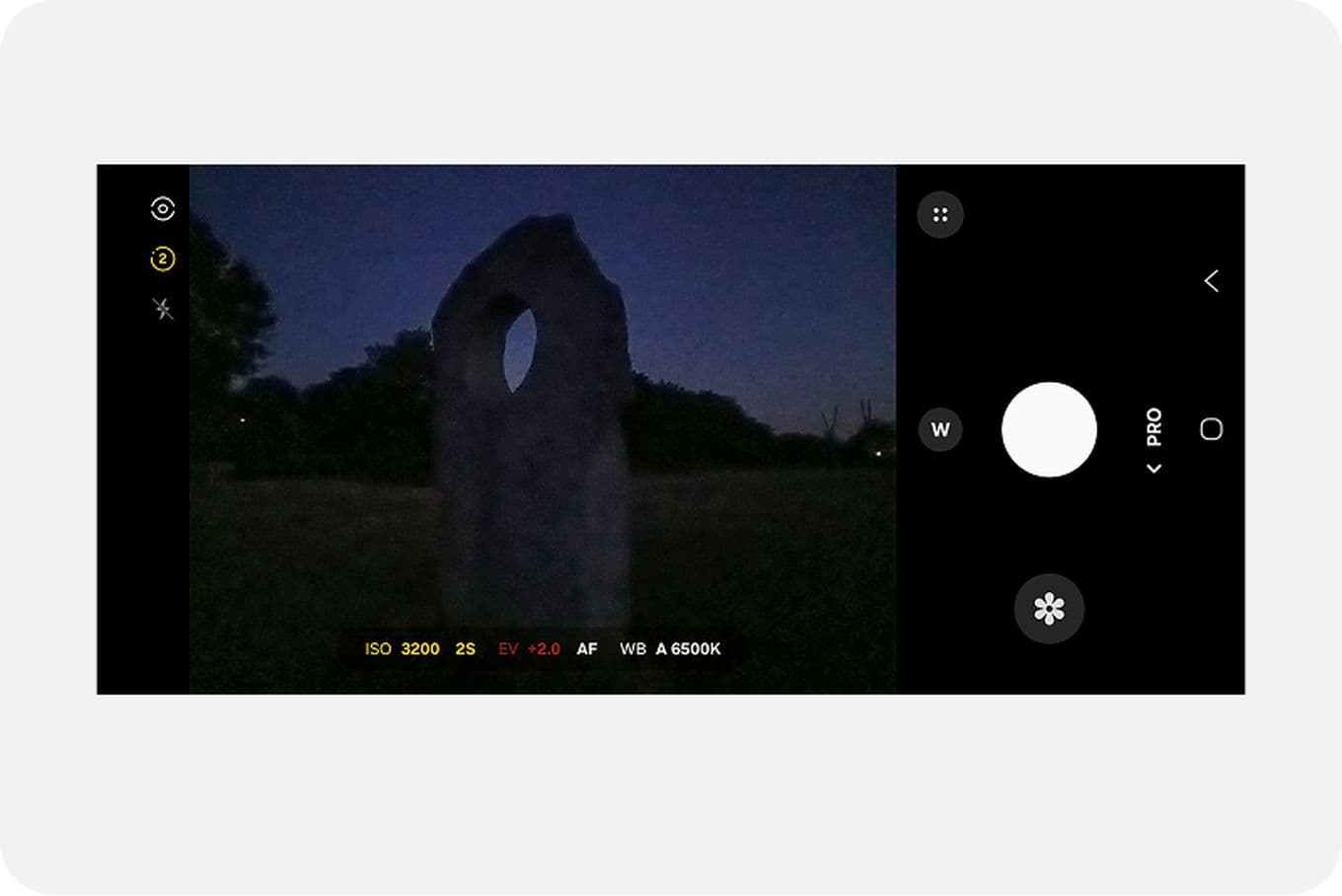
La modalità Pro consente di regolare manualmente tempo di esposizione, ISO, bilanciamento del bianco e messa a fuoco
Prima di premere il pulsante di scatto, tocca la parte dello schermo che vuoi mettere a fuoco. Comparirà un cursore della luminosità (di solito rappresentato da un'icona a forma di sole). Spostalo verso l'alto o verso il basso per regolare manualmente l'esposizione. L'opzione funziona sia in modalità Notte sia in modalità Pro.
È uno strumento semplice ma potente, che ti consente di contenere le alte luci (come insegne al neon o lampioni) o far emergere i dettagli nelle zone più scure. Ricorda però di non illuminare l'intera scena: lascia che alcune aree sfumino nel buio. È questo contrasto a dare magia alle foto notturne.
Le ombre aggiungono atmosfera e mistero. Usa in modo creativo le fonti di luce disponibili, come lampioni, vetrine, luci decorative, schermi del telefono. Osserva come la luce colpisce il soggetto: lateralmente aumenta la texture, da dietro crea atmosfera, dall'alto genera un effetto più scenografico.
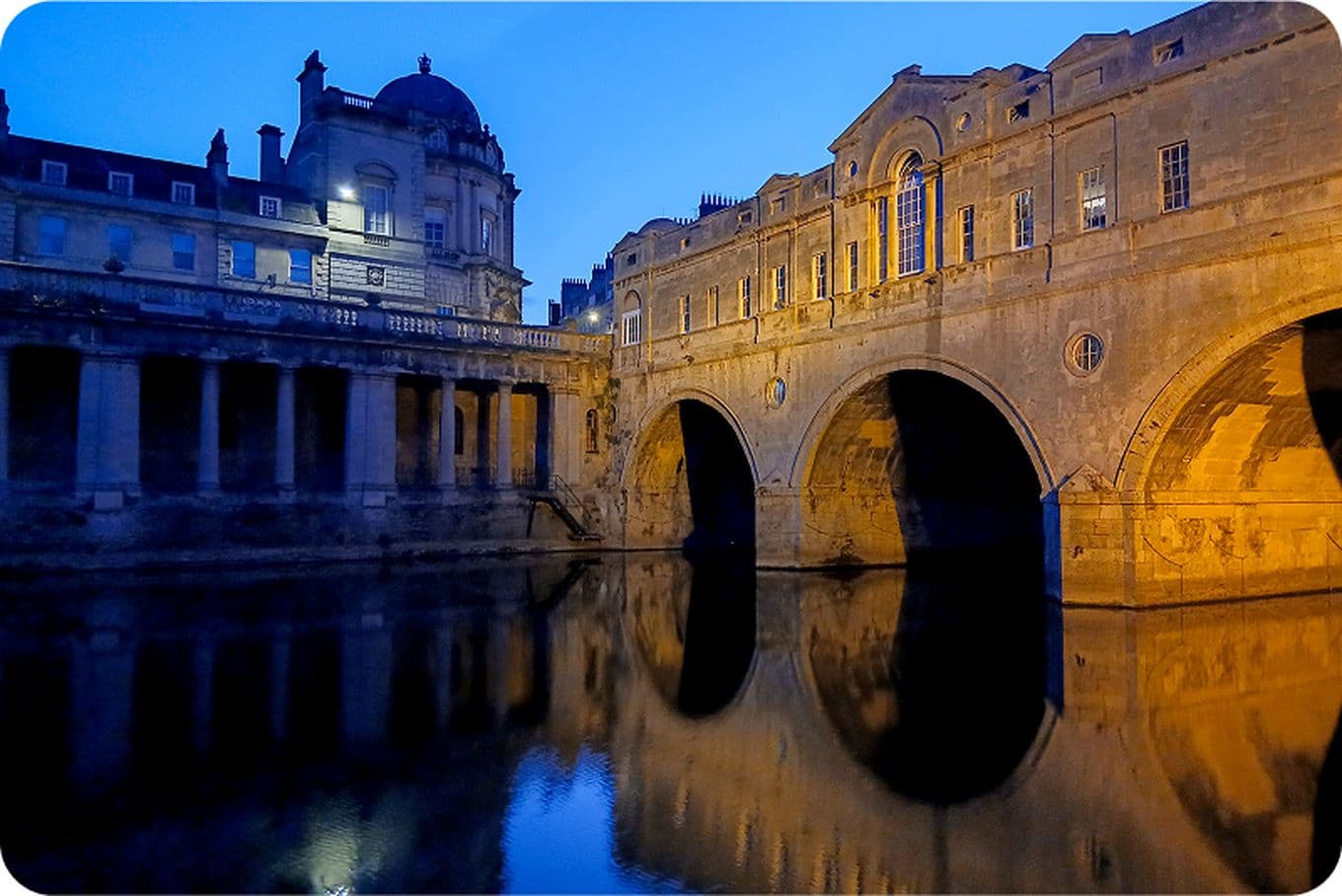
Lascia che alcune aree sprofondino nell'ombra: è il contrasto a dare magia alle foto notturne
La modalità Notte non è pensata solo per paesaggi e scene urbane: può trasformare anche i ritratti. Il segreto è restare più fermi possibile. Anche il minimo movimento, tuo o del soggetto, può causare immagini mosse o effetti fantasma.
Se il tuo telefono lo supporta, prova a usare la modalità Notte per i ritratti in condizioni di luce scarsa, ma tieni presente che gli effetti di profondità di campo (sfocatura dello sfondo) potrebbero risultare meno marcati rispetto alla modalità Ritratto utilizzata di giorno.
Usa fonti di luce singole, come candele, lampade o schermi del telefono, per ottenere un'illuminazione morbida e suggestiva. Chiedi al soggetto di restare fermo, scatta più foto e riguardale: spesso una risulterà nitida delle altre.
Prova a incorniciare un volto illuminato dalla luce di una finestra o una figura in controluce davanti a un'insegna al neon. Se presti attenzione, sono questi i momenti fugaci e scenografici che la modalità Notte è in grado di catturare.
In questo esempio puoi notare come la luce ambientale risulti molto più atmosferica rispetto a quando si attiva il flash: il flash proietta una luce dura, che valorizza poco la scena e la rende fredda e piatta, priva di quella suggestiva atmosfera tipica degli scatti notturni.
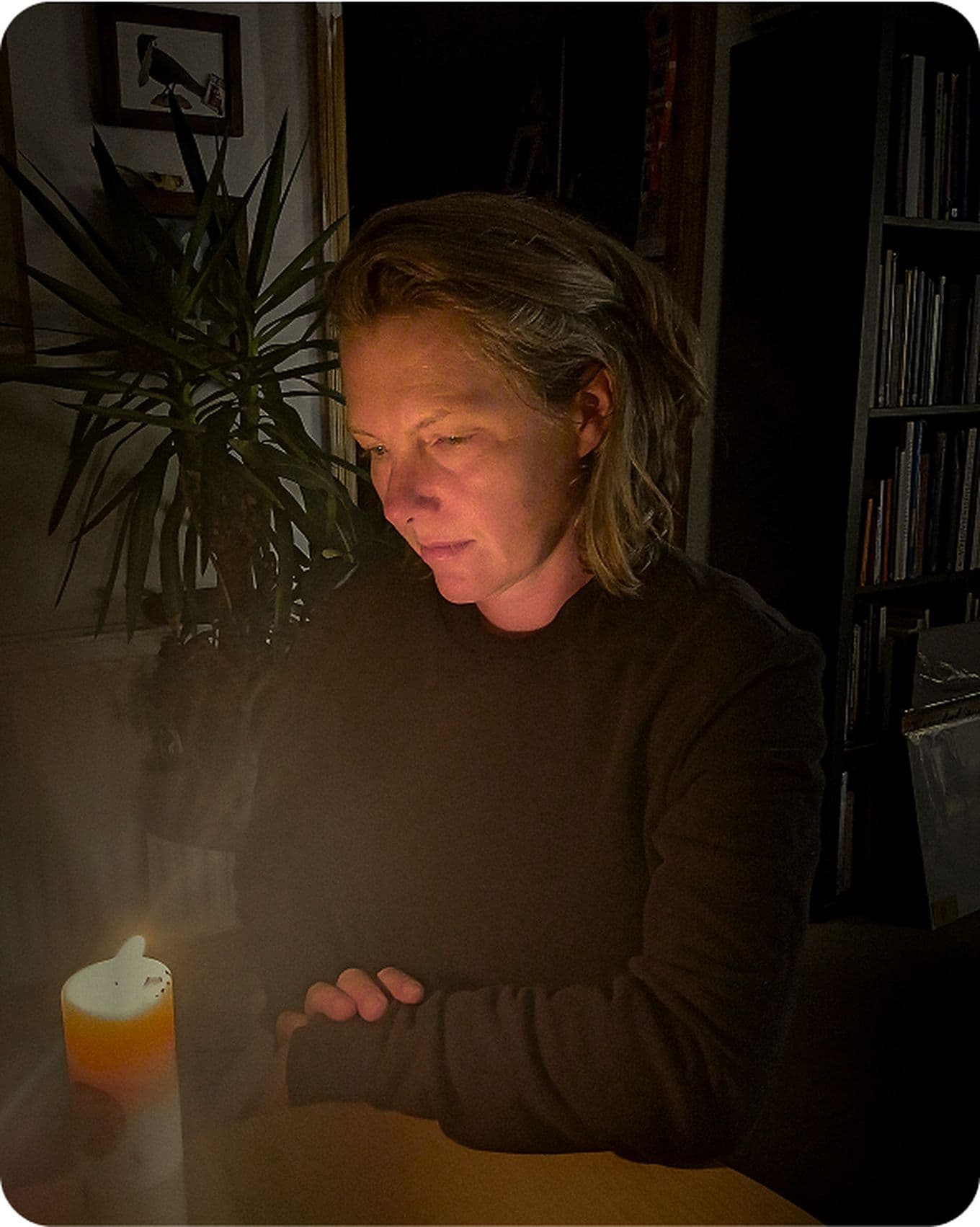
Usa singole fonti di luce, come candele, lampadine o schermi del telefono per un'illuminazione morbida e scenografica
Se vuoi andare oltre la modalità Notte, la modalità Pro ti permette di controllare manualmente la velocità di scatto, ideale per le lunghe esposizioni. Puoi impostarla su uno o due secondi o più (a seconda delle condizioni), ma come già detto avrai bisogno di una superficie stabile o di un treppiede.
Usala per catturare le scie luminose del traffico, il bagliore delle luci in movimento o un morbido effetto mosso. Imposta un valore ISO basso (ad esempio ISO 64) per ridurre il rumore e utilizza un telecomando o l'autoscatto per evitare il micromosso.
App per Android di terze parti come Camera FV-5 o ProShot offrono ancora più flessibilità nelle impostazioni manuali. Prendile in considerazione se l'app fotocamera nativa ti sta stretta e vuoi sperimentare con effetti più creativi, come la setosità dell'acqua o le scie di luce nel cielo stellato.
La fotografia in condizioni di scarsa illuminazione premia la pazienza. Considera ogni scena come una tela bianca. Lascia che la composizione emerga naturalmente. Osserva come le forme escono dalle ombre e presta attenzione al ritmo, alle linee e alla disposizione della luce all'interno dell'inquadratura.
Lascia che sia il contrasto a guidare le tue scelte. Una persona in controluce davanti a una vetrina luminosa, il bagliore di uno schermo in una mano che emerge appena dal buio, i riflessi sull'asfalto bagnato: tutti elementi carichi di emozione.
Prova a scattare da angolazioni insolite: posizionati in cima a una scala, abbassati per catturare i riflessi nelle pozzanghere o inquadrare il soggetto contro il cielo al crepuscolo. Il buio favorisce una modalità di osservazione più lenta e più attenta.
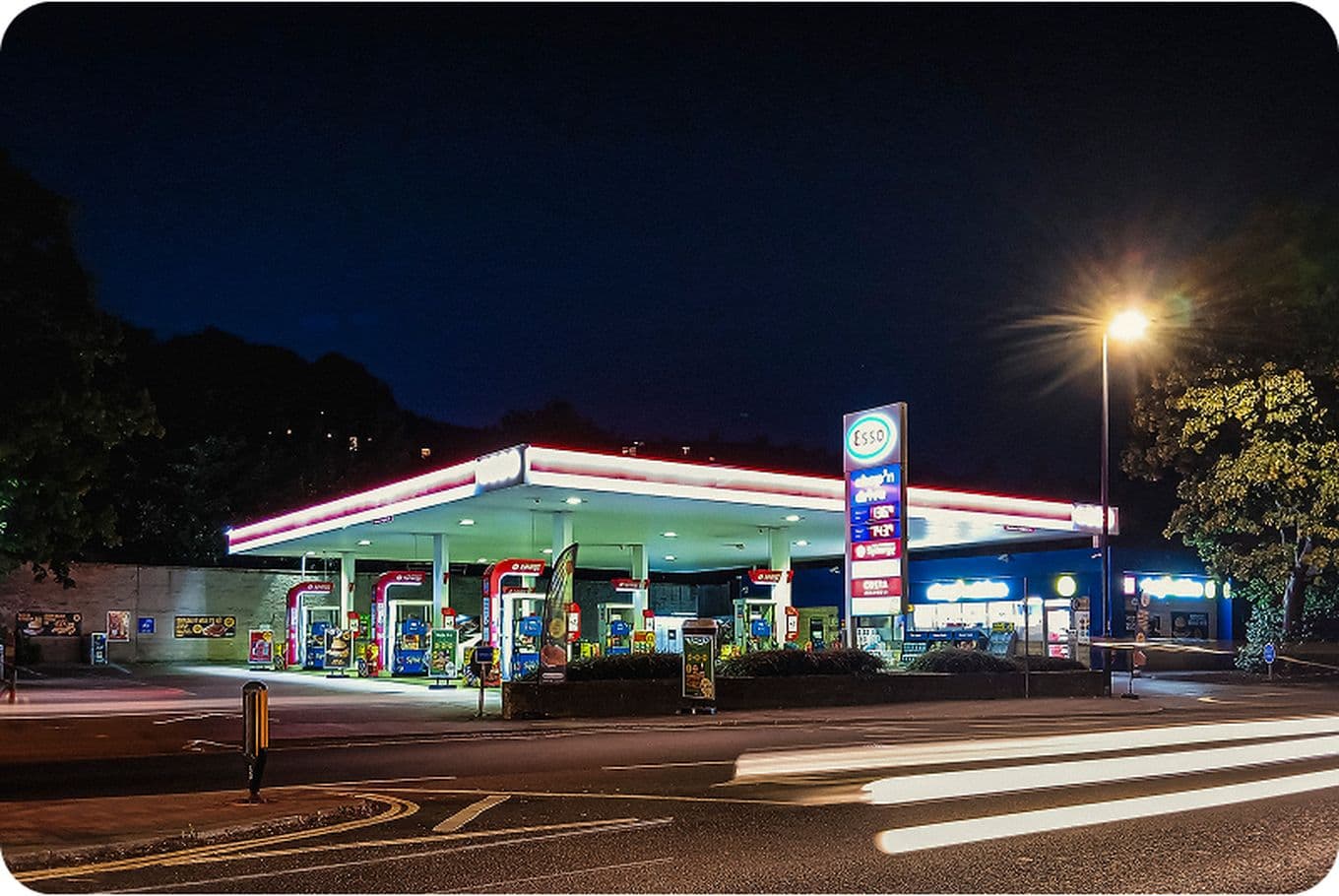
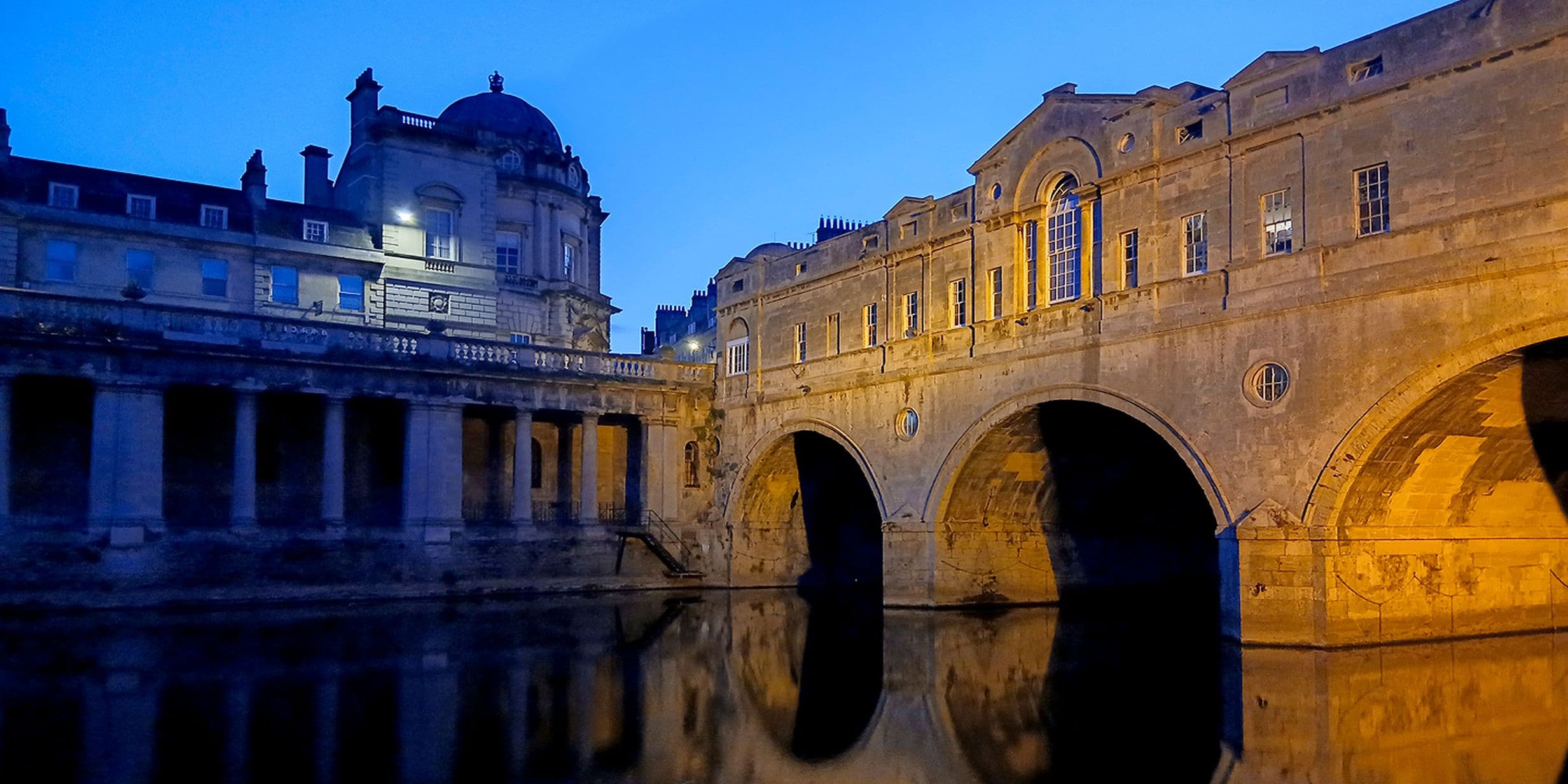
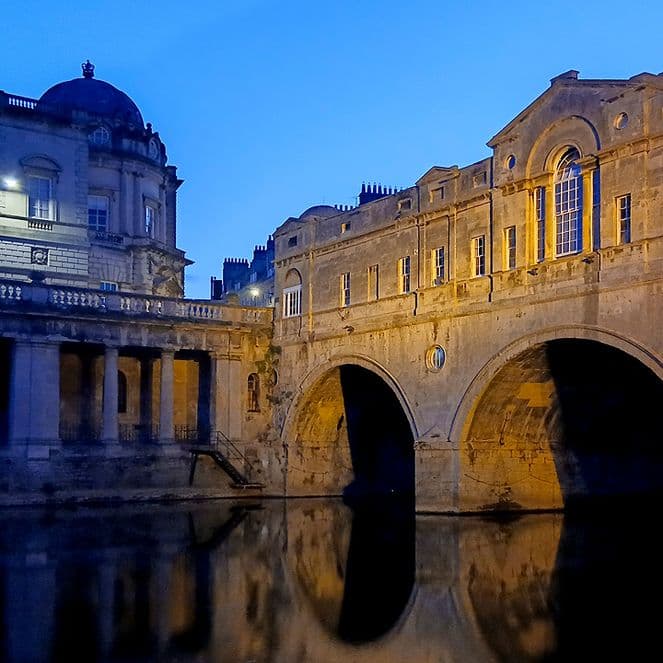
Le lunghe esposizioni sono perfette per catturare le scene urbane notturne
Come ogni attività creativa, la fotografia notturna migliora con la pratica. Esci al crepuscolo. Scatta sotto la pioggia. Fotografa la tua cucina illuminata da una candela. Osserva come la luce si comporta diversamente di notte: definisce, nasconde, trasforma.
Cattura il bagliore delle insegne stradali, la quiete di una via secondaria o l'intimità di una persona amica vicino al fuoco. Scatta anche in interni: un animale che dormicchia alla luce di una lampada, un corridoio illuminato da una sola lampadina, il tremolio della TV sui volti delle persone.
Riflessi e superfici bagnate sono tuoi alleati. Cerca pozzanghere, marciapiedi lucidi o vetrine. La modalità Notte spesso rivela una profondità e un livello di dettaglio sorprendenti in queste texture che tendiamo a trascurare.
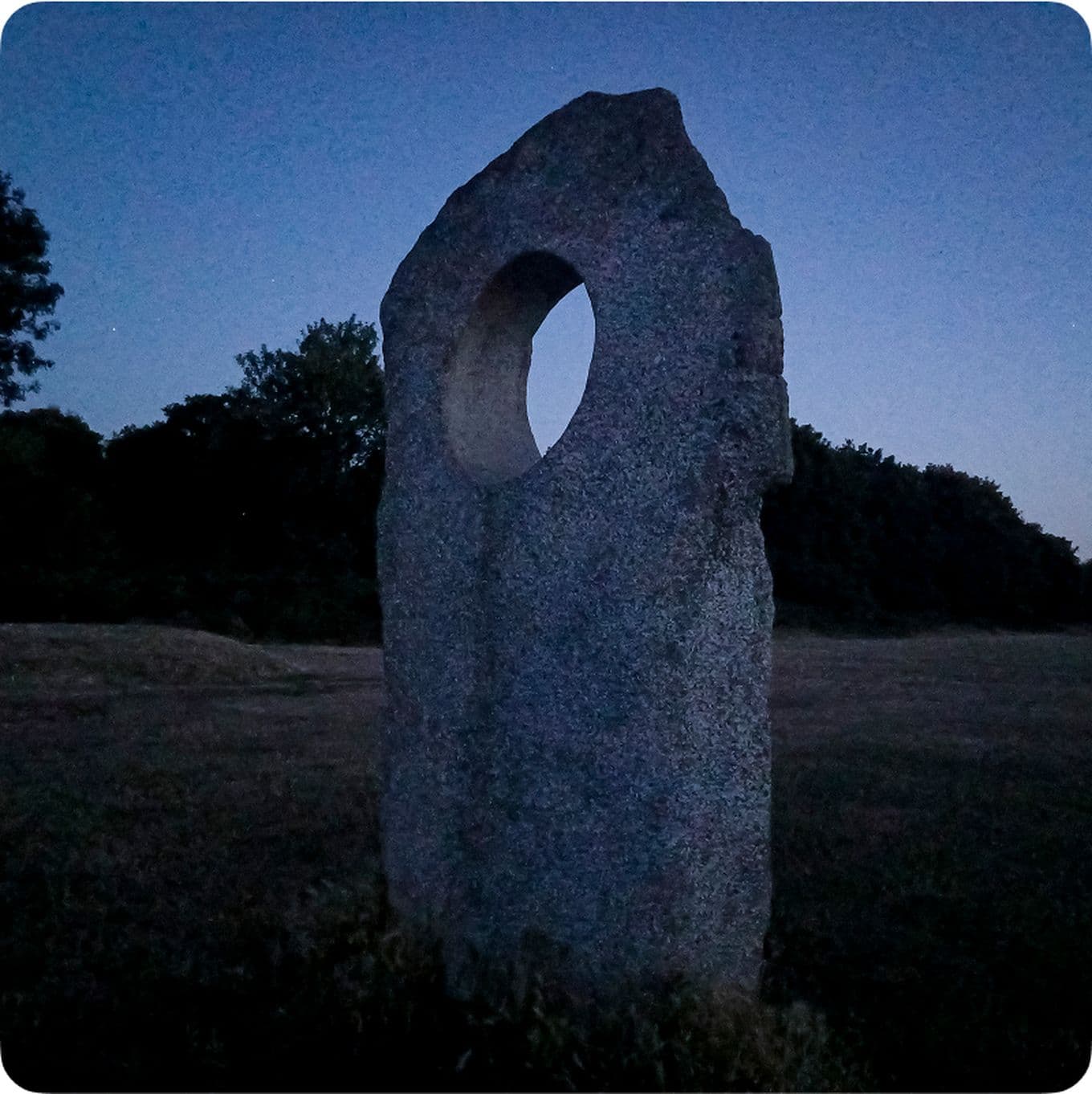
La modalità Notte rivela spesso profondità e dettagli sorprendenti in texture che tendiamo a trascurare
La prossima volta che cala il buio, vinci l'impulso di riporre il telefono. Che tu stia usando la modalità Notte o la modalità Pro su Android, hai tra le mani uno strumento creativo potente.
È vero, ci sono dei limiti (niente cambio di obiettivo, risultati non sempre perfetti), ma con una mano ferma e uno sguardo attento riuscirai a catturare il tranquillo fulgore della notte. Strade, ombre e storie sono tutte lì fuori che ti aspettano.
Quindi esci. Fermati sotto la luce di un lampione. Guarda il mondo rallentare. Respira. Osserva. Scatta.
Trova più velocemente le foto che stai cercando con funzionalità e prodotti esclusivi come il riconoscimento facciale e gli album smart.


&w=96&q=75)
Aimee Morris
Content creator
11 Sep, 2025∙13 min
&w=96&q=75)
Benedict Brain
Fotografo e autore
9 Sep, 2025∙10 min
&w=96&q=75)
Lucy Halfhead
Responsabile editoriale di Popsa
22 Oct, 2025∙8 min


 Stati Uniti