
Photographie

Benedict Brain
Photographe et auteur
27 Aug, 2025∙10 min
Photographie
Benedict Brain
Photographe et auteur
27 Aug, 2025∙10 min
Ce guide vous est proposé par Benedict Brain, photographe, auteur, journaliste primé et formateur. Il a écrit « You Will Be Able to Take Great Photos by the End of This Book » et « A Camera Bag Companion », tous deux traduits en plusieurs langues et vendus dans le monde entier. Il tient depuis longtemps la chronique « The Art of Seeing » et donne des conférences internationales sur la création d’images.
Les belles photos ne naissent pas toujours à l’instant où l’on appuie sur le déclencheur. Souvent, elles se révèlent après, quand on prend le temps de peaufiner ce qu’on a capturé. C’est là tout l’intérêt du post-traitement. La bonne nouvelle, c’est que si vous possédez un téléphone Android, vous disposez déjà des outils pour commencer.
Il est important de comprendre que le post-traitement ne consiste pas seulement à corriger des erreurs (même si c’est possible, dans une certaine mesure). Un bon post-traitement consiste surtout à façonner votre image pour mieux exprimer ce que vous avez vu et, surtout, ce que vous avez ressenti au moment de prendre la photo. Avec quelques ajustements simples, une photo correcte peut devenir bien plus percutante.
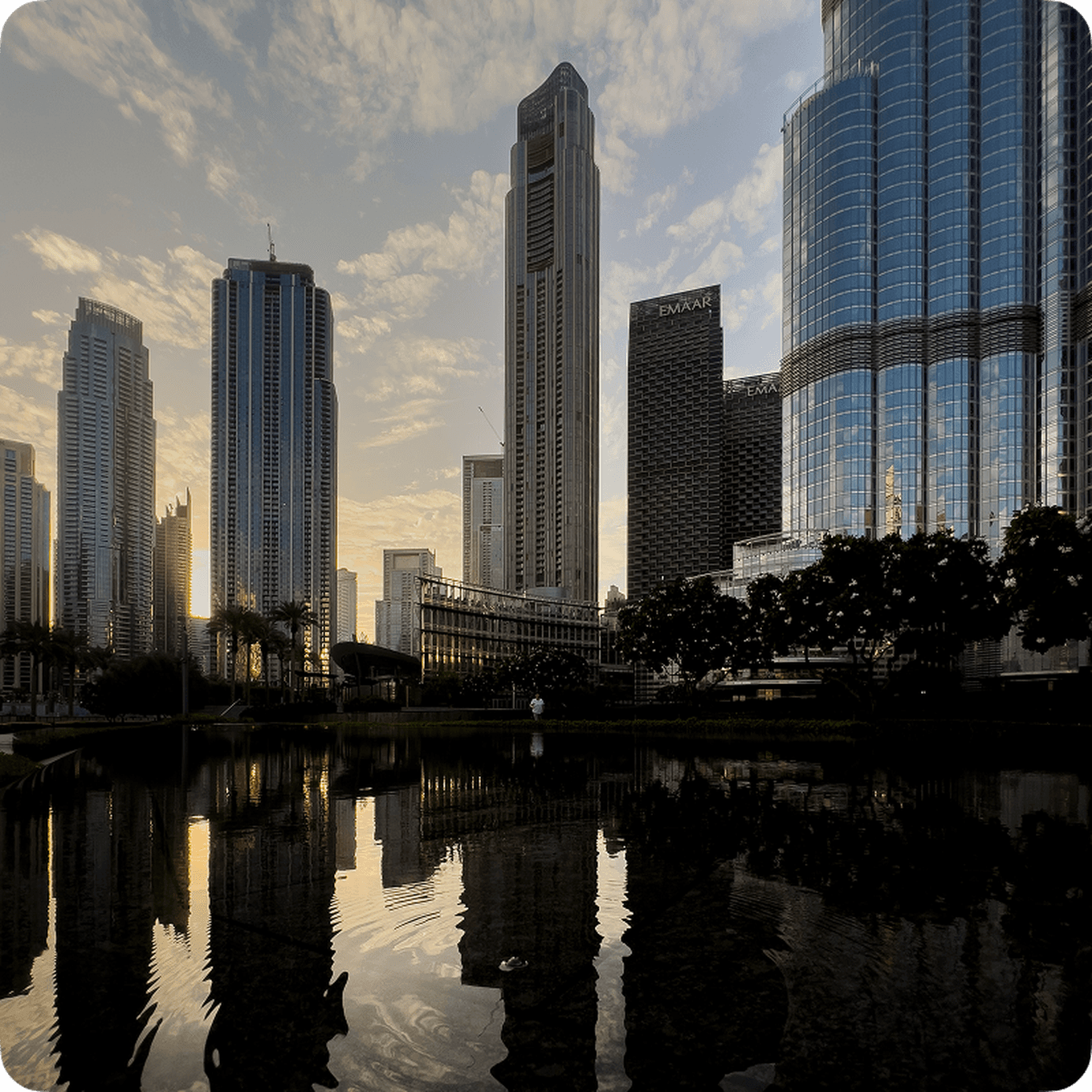
Les belles photos se révèlent après coup, quand on prend le temps de peaufiner ses prises.
En termes simples, le post-traitement consiste à retoucher votre photo après l’avoir prise. Il peut s’agir de recadrer, d’éclaircir, d’ajuster les couleurs ou d’accentuer les détails. C’est l’étape de la photographie où la matière brute de l’image devient plus finement travaillée.
Avant les smartphones et les appareils photo numériques, ce travail se faisait en chambre noire. Les photographes devaient éclaircir et assombrir minutieusement les tirages sous les agrandisseurs, ajustant le contraste et les tonalités à la main. Aujourd’hui, vous pouvez tout faire du bout des doigts sur un écran, sans produits chimiques nocifs, sans lumière rouge, sans désordre.
La retouche ne vise pas à transformer votre photo en quelque chose d’artificiel. Il s’agit d’apporter quelques changements subtils qui la rapprochent de ce que vous avez ressenti dans la réalité. Un léger recadrage peut améliorer l’équilibre. Un léger éclaircissement peut révéler des détails perdus. Un ajustement des couleurs peut mieux refléter la chaleur ou la fraîcheur du moment.
L’objectif n’est pas d’impressionner avec des effets visuels mais de permettre à votre photographie de s’exprimer plus clairement. La retouche vous aide à passer d’un cliché pris sur le vif à quelque chose de plus intentionnel, plus réfléchi et plus expressif.
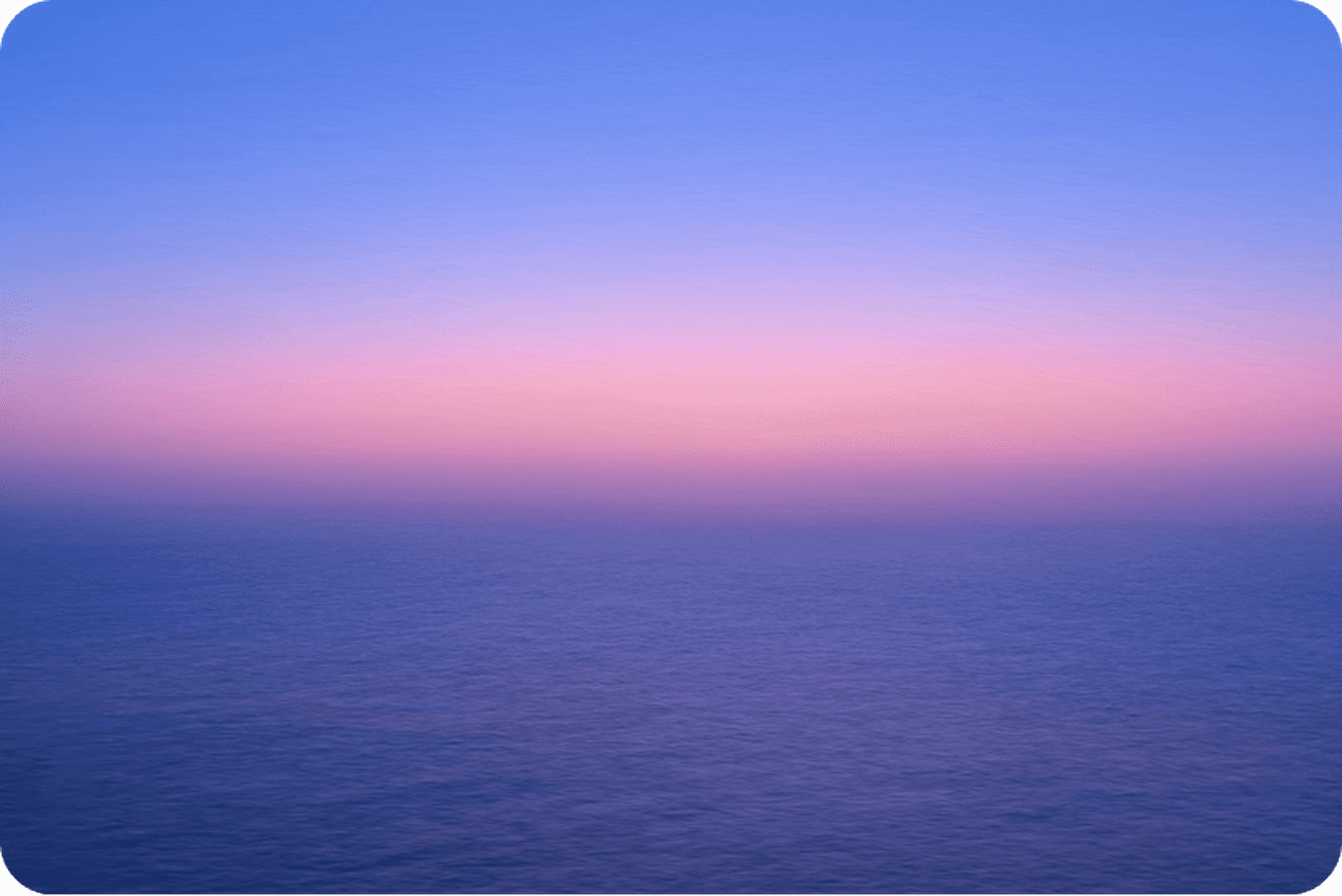
La post-production peut impliquer de recadrer, éclaircir, ajuster les couleurs ou affiner les détails.
Sur la plupart des téléphones Android, ouvrez l’application native Galerie. Touchez une photo pour la visualiser, puis cherchez l’icône Modifier, généralement un crayon ou des curseurs.
Cela ouvre la suite d’édition, où vous trouverez des options pour recadrer, ajuster la luminosité, le contraste, les couleurs, affiner la netteté et appliquer des filtres. Les outils varient légèrement selon la marque de votre téléphone, mais les fonctions de base sont presque toujours présentes. Pour ce guide, nous utilisons un Samsung Galaxy A16.
Si vous débutez en retouche, prenez votre temps. Toutes les modifications sont non destructives, ce qui signifie que vous pouvez toujours revenir à l’original. Si vous préférez jouer la sécurité, utilisez l’option Dupliquer ou Enregistrer une copie avant de commencer. Ainsi, votre original reste intact et vous pouvez expérimenter librement.
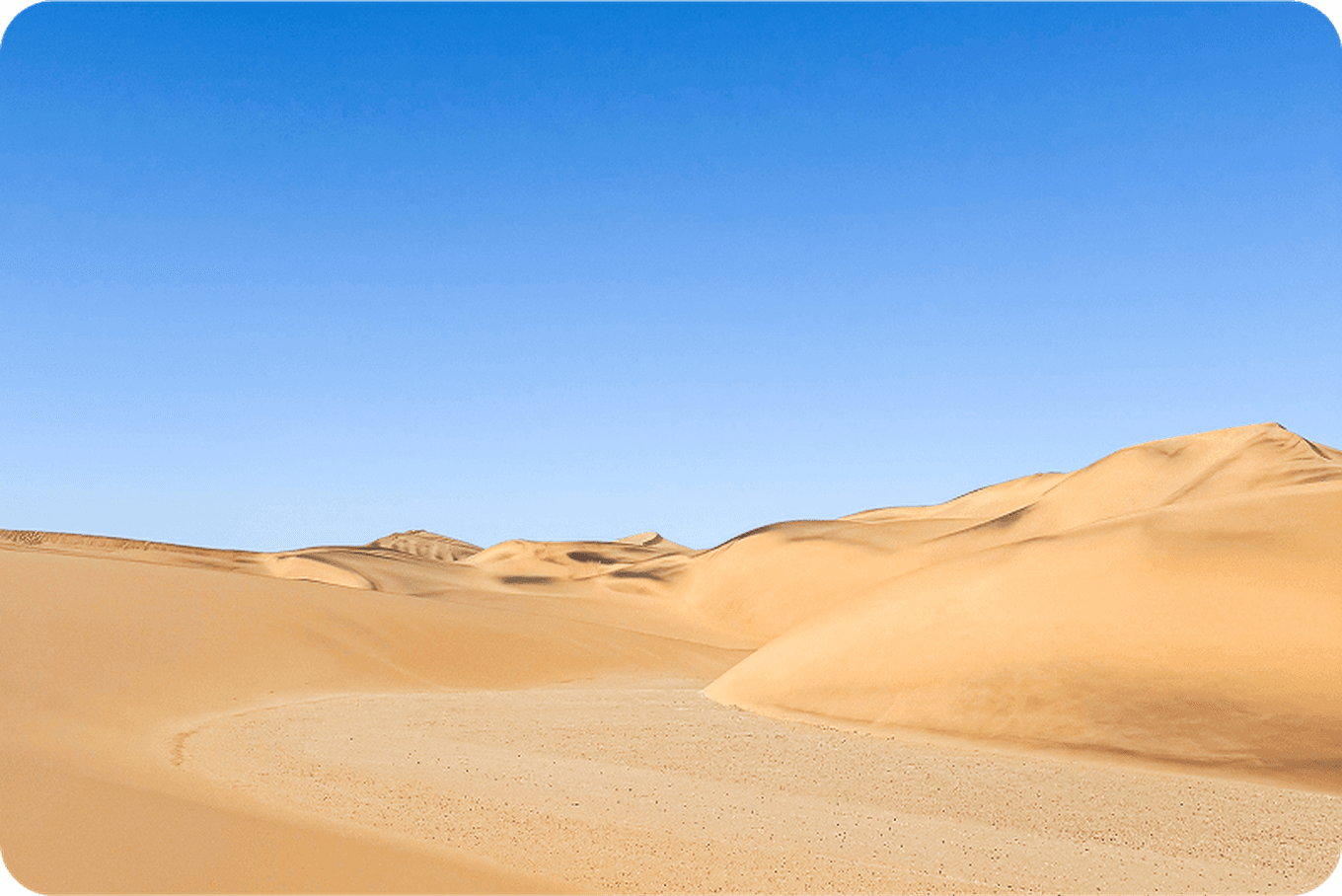
Un léger ajustement des couleurs peut rendre votre photo plus vivante.
La retouche n’est pas forcément technique ou laborieuse. Voici un flux de travail en cinq étapes pour rester concentré :
Recadrer et redresser l’image
Supprimer les distractions avec les outils de correction
Ajuster la lumière et l’exposition
Affiner les couleurs
Affiner la netteté et enregistrer
Analysons chaque étape dans l’ordre.
Même une photo bien cadrée peut tirer parti d’un léger recadrage. Cela peut éliminer les distractions, améliorer l’équilibre et aider à diriger l’attention du spectateur là où il faut.
Touchez l’icône Recadrer. Faites glisser les bords du cadre pour éliminer ce qui n’est pas nécessaire. Utilisez l’outil de rotation pour redresser les horizons inclinés ou les lignes verticales, particulièrement utile pour les paysages et les photos d’architecture.
Vous pouvez également modifier le format d’image pour l’adapter à différents formats, comme le carré pour les réseaux sociaux ou un aspect panoramique large. Attention à ne pas trop recadrer, car cela peut réduire la résolution et la qualité d’impression.
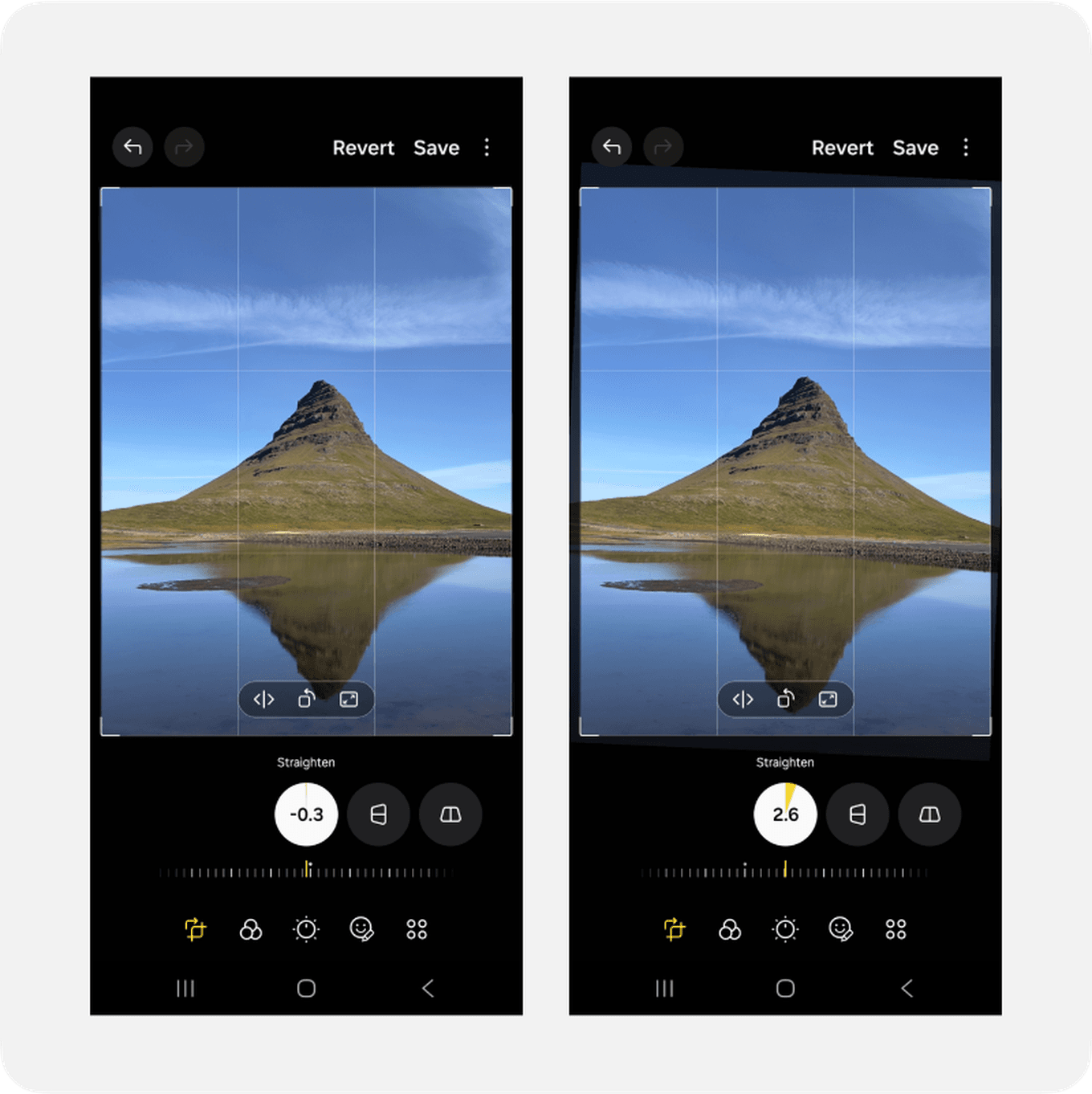
Utilisez l’outil de rotation pour redresser les horizons ou les lignes verticales inclinés.
La plupart des téléphones Android, y compris les Samsung Galaxy, Pixel et autres, possèdent un outil de correction dans leur suite d’édition, généralement représenté par une icône de pansement. Si vous avez un modèle plus ancien ou plus basique, comme le Samsung Galaxy A16, vous pourriez ne pas trouver cette fonction. Dans ce cas, essayez une application tierce comme Snapseed (voir ci-dessous).
Touchez l’outil de correction et passez le pinceau sur les petites distractions : un paquet de chips, un objet indésirable ou une personne à l’arrière-plan. Le téléphone supprimera automatiquement la zone sélectionnée et la remplira avec les pixels environnants. Cela fonctionne mieux sur des arrière-plans simples comme l’herbe, le ciel ou les murs unis. Utilisez-le avec parcimonie, l’outil de correction est idéal pour nettoyer une scène, pas pour faire des changements spectaculaires.
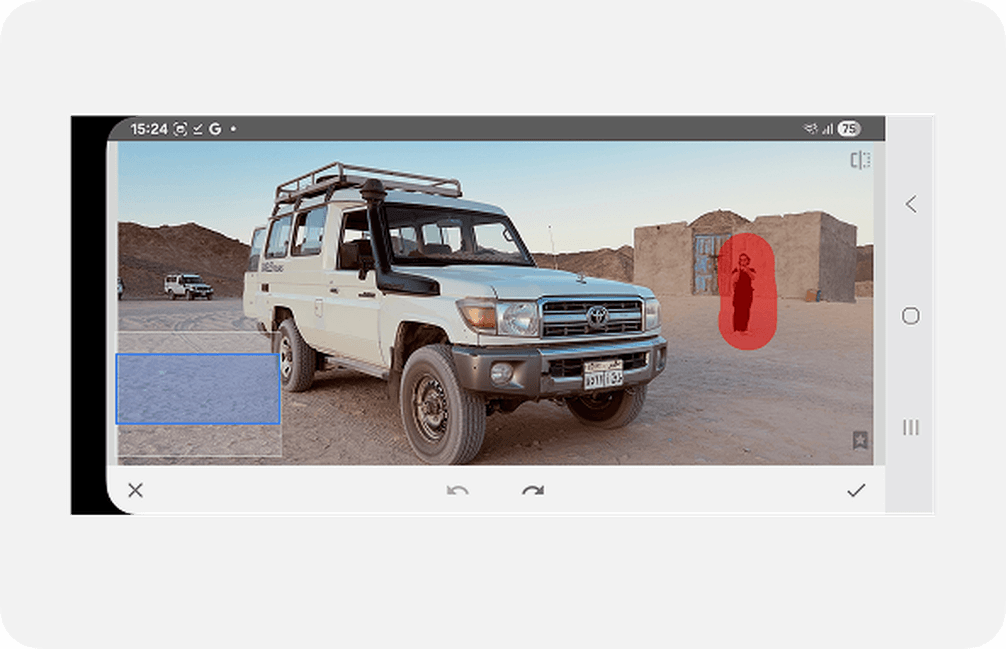
Passez sur tout élément du cadre que vous préféreriez ne pas voir.
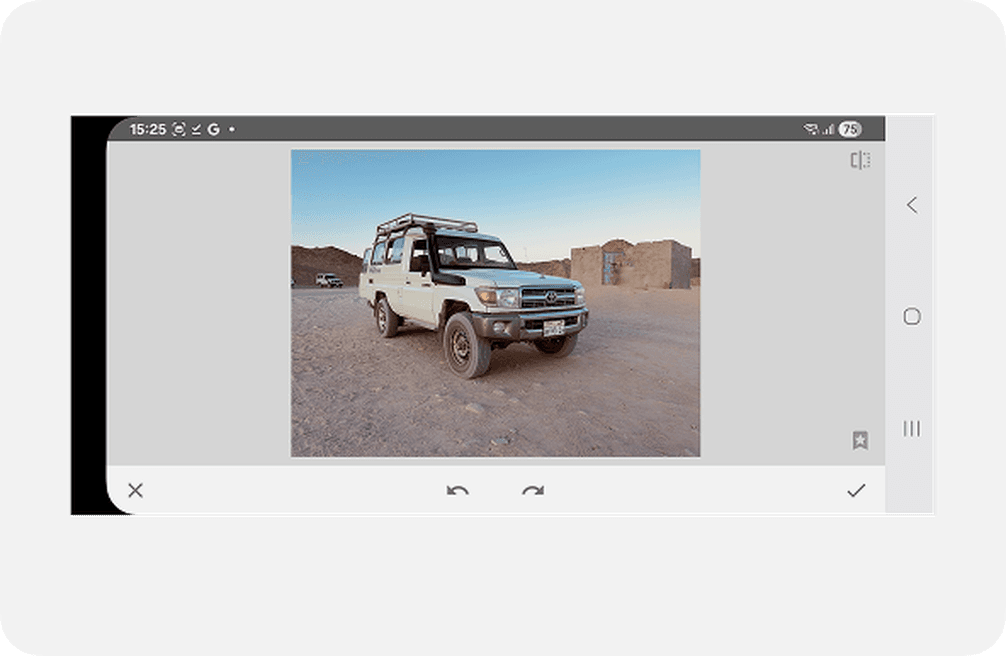
Après utilisation de l’outil de correction.
Touchez le menu Ajuster et cherchez des commandes comme Luminosité, Contraste, Tons clairs et Ombres. Chaque téléphone Android peut les nommer légèrement différemment, mais la fonction reste globalement la même.
Commencez par augmenter légèrement la Luminosité ou l’Exposition pour révéler plus de détails. Ensuite, affinez avec le Contraste pour ajouter de la profondeur et de la distinction entre les zones claires et sombres. Utilisez les tons clairs pour contrôler les parties les plus lumineuses de l’image, et les ombres pour éclaircir les régions plus sombres. Procédez par petites touches. Observez comment l’image réagit et arrêtez-vous quand le résultat paraît naturel. Une retouche excessive peut rapidement gâcher l’ambiance ou le réalisme de la photo.
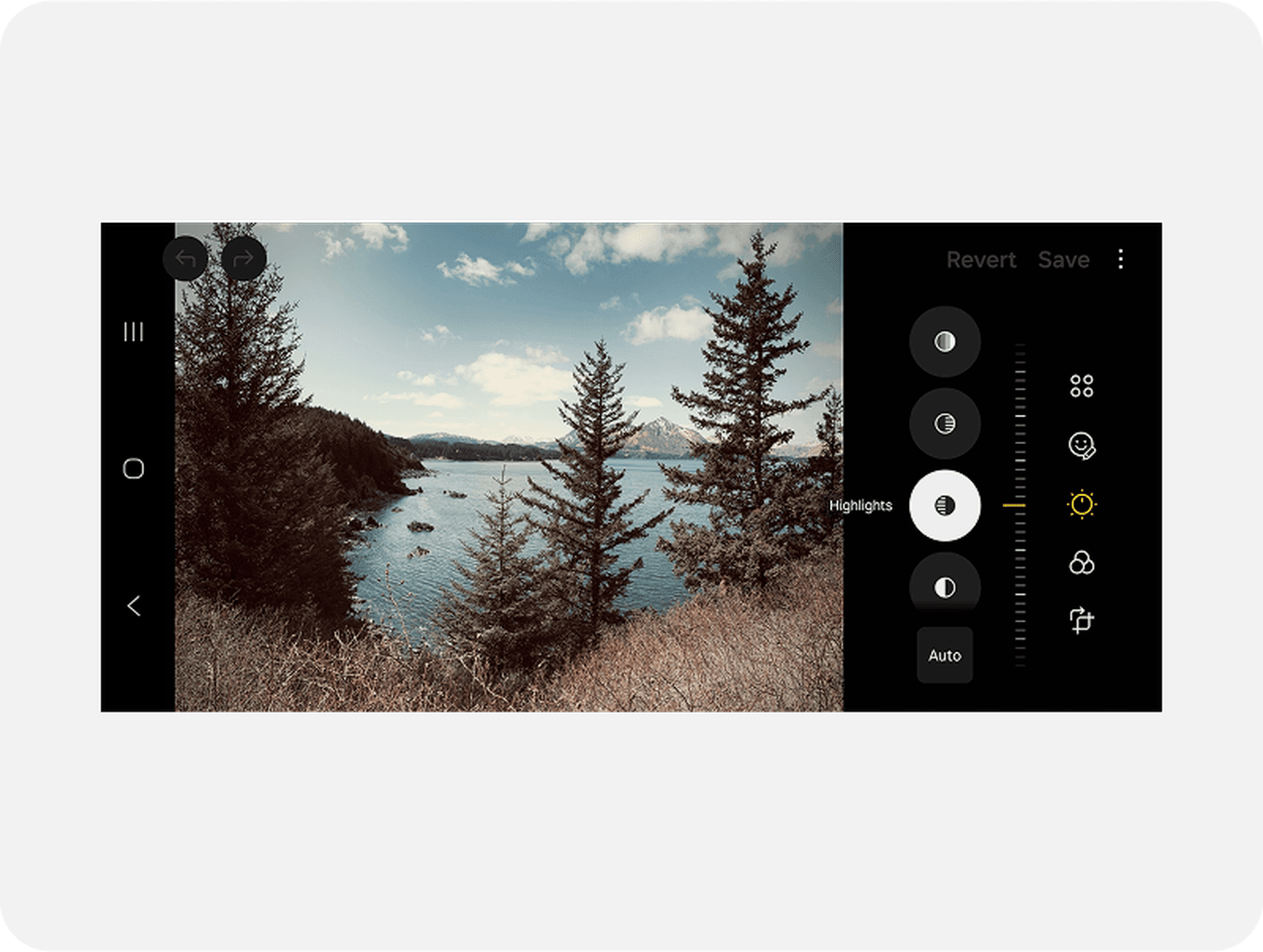
Utilisez les tons clairs pour contrôler les parties les plus lumineuses de l’image et les ombres pour éclaircir les zones les plus sombres.
Ensuite, ouvrez le menu Couleur. Vous y trouverez des curseurs pour la température, la saturation et parfois la teinte. La température contrôle la température de couleur globale, déplacez-la vers la droite pour ajouter une lueur dorée ou vers la gauche pour refroidir l’ensemble. La teinte oscille entre le vert et le magenta et s’avère utile si les couleurs semblent ternes. La saturation augmente ou réduit l’intensité des couleurs dans toute l’image.
Utilisez ces outils avec précaution. Regardez attentivement les teints, les ciels et les zones neutres comme les murs ou les vêtements. Si ceux-ci paraissent bien, le reste suit généralement. Évitez de trop saturer, une légère modification produit souvent le meilleur effet. Essayez le menu Filtres pour une solution rapide. Plusieurs options intégrées peuvent donner un aspect propre et soigné à votre photo en un seul touché, idéal si vous êtes pressé de partager.
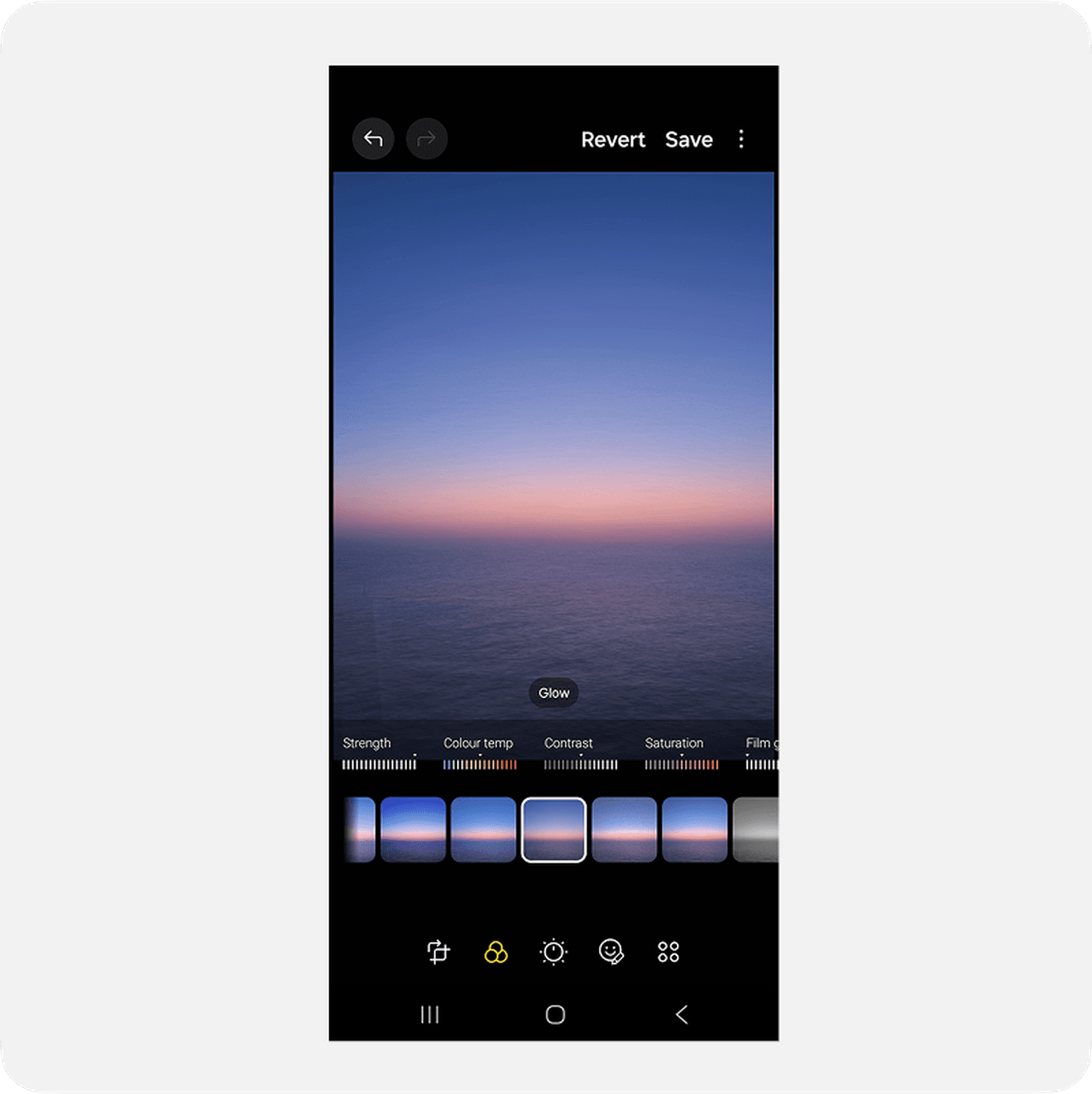
Restez subtil dans la modification de couleur. Un petit ajustement peut faire une grande différence.
Utilisez-le avec prudence. Trop de netteté peut créer des contours trop marqués et introduire du grain indésirable. Zoomez pour vérifier les résultats. Si l’image paraît rugueuse ou bruitée, réduisez l’effet. Certaines applications comprennent également la Réduction du bruit, qui peut aider à lisser le grain dans les photos en faible luminosité. Sachez simplement qu’elle peut adoucir d’autres détails, donc appliquez-la avec modération.
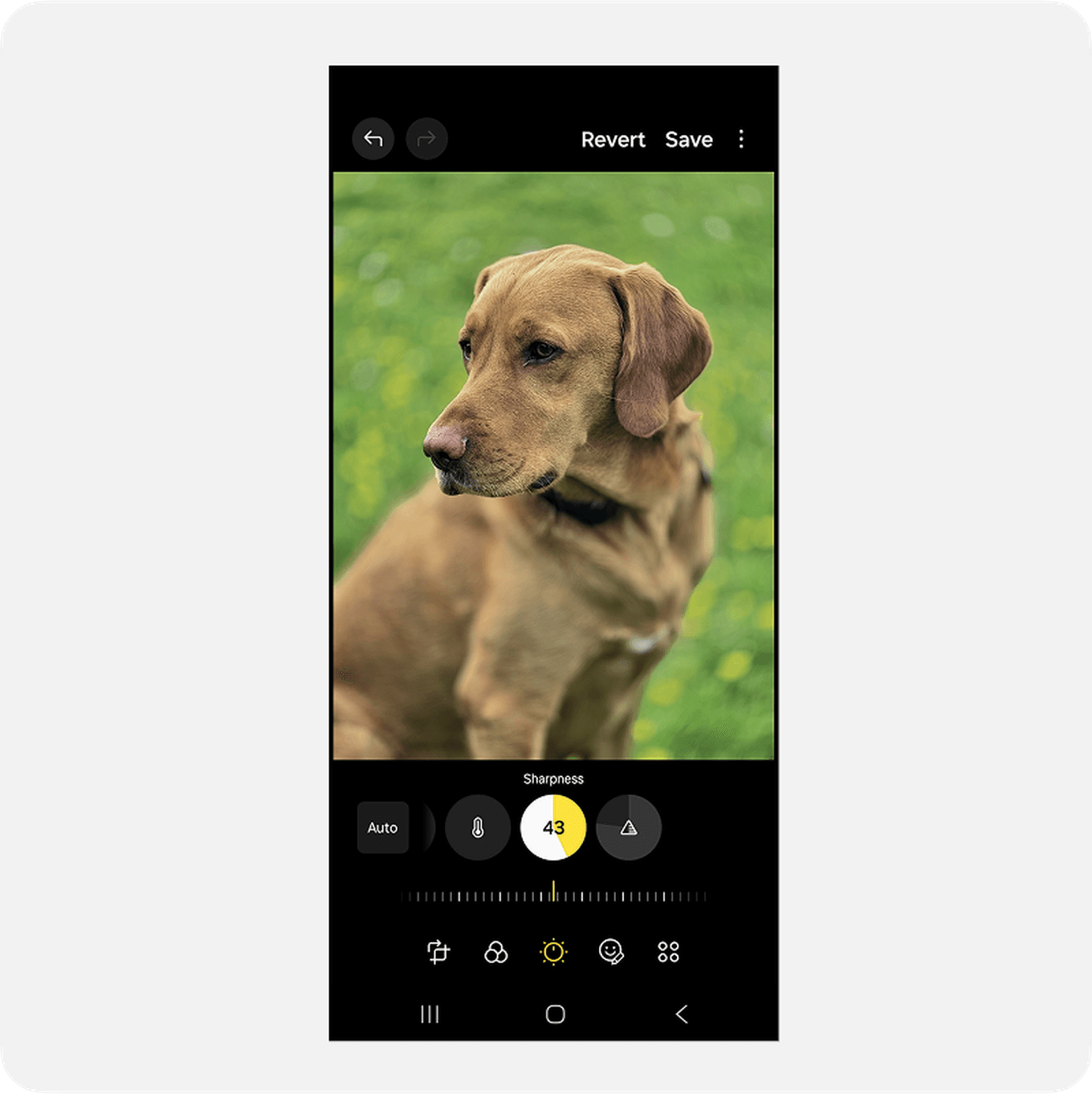
La netteté et la définition donnent à l’image un aspect plus net.
Une fois satisfait de vos retouches, touchez Enregistrer ou Terminé. La plupart des éditeurs Android enregistreront une nouvelle version par défaut, mais certains permettent d’enregistrer une copie à la place.
Vous pouvez toujours revenir et faire d’autres ajustements. Certains photographes préfèrent laisser une photo de côté quelques heures, voire toute une nuit, et revenir avec un œil neuf. Cette distance peut vous aider à repérer toute retouche excessive et à décider de ce qui fonctionne le mieux.
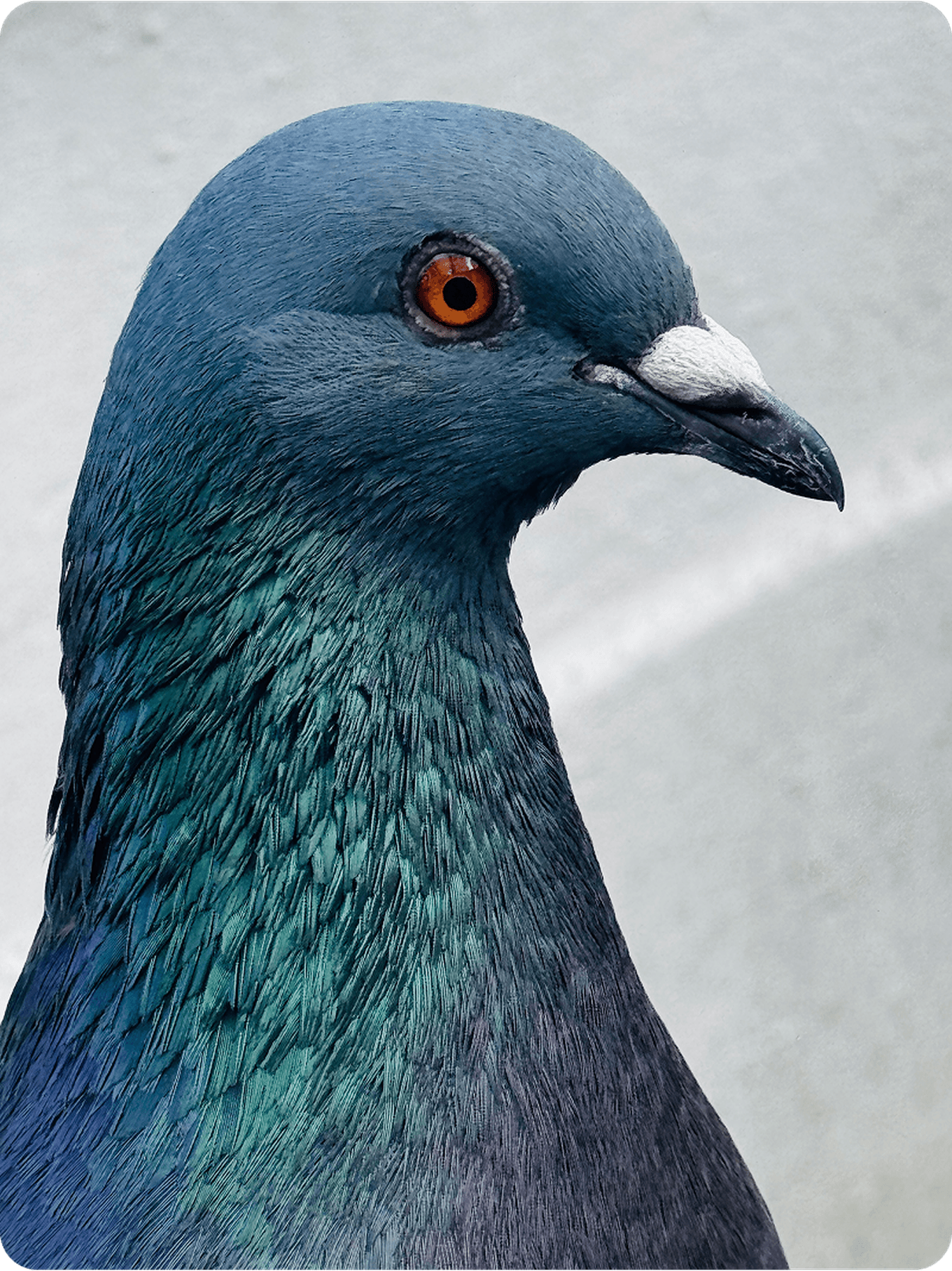
Revoyez votre retouche avec un regard neuf.
Android propose un large éventail d’applications de retouche tierces quand vous voulez plus de contrôle, de créativité ou de plaisir. L’une des meilleures options, et gratuites, est Snapseed, disponible sur le Google Play Store.
Snapseed vous donne accès à :
La retouche sélective pour ajuster seulement une partie d’une image
Des outils de correction plus précis
Des superpositions de texte et des cadres pour des images personnalisées
La double exposition pour mélanger deux photos de manière créative
Les courbes, niveaux et réglages fins pour un contrôle professionnel
C’est puissant sans être compliqué. Je recommande souvent Snapseed dans mes ateliers parce qu’il encourage l’expérimentation tout en aidant les gens à gagner en confiance dans la retouche.
Parmi d’autres excellentes applications nous comptons Lightroom Mobile, idéal pour la retouche avancée et le support des images RAW ; et VSCO, connu pour ses filtres calmes et sobres et son interface épurée.
Choisissez-en une ou deux qui correspondent à votre style et apprenez à bien les maîtriser. Vous n’avez pas besoin de toutes les télécharger, il vaut mieux maîtriser une application que de papillonner entre plusieurs.
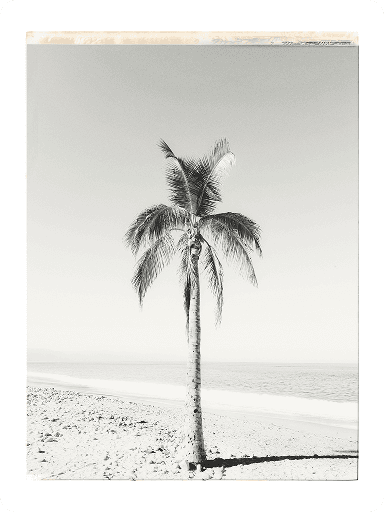
Utilisez des applis tierces pour ajouter des bordures.

Ajouter du texte
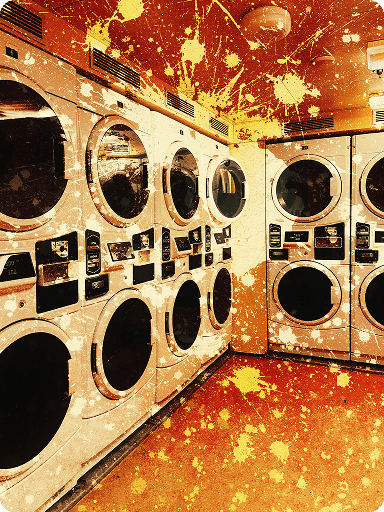
Ajouter une double exposition.
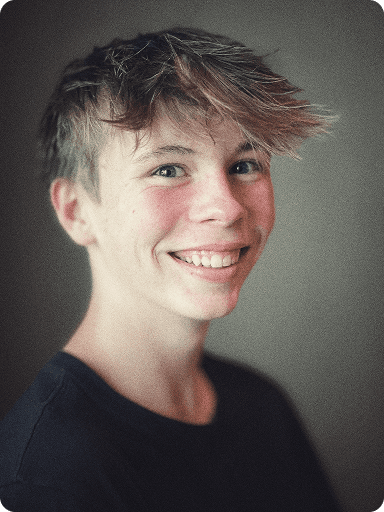
Ou ajouter des effets cinématographiques
Le post-traitement n’est pas un raccourci, et il ne devrait pas servir à sauver une mauvaise photo. C’est la continuation du processus créatif, une façon d’explorer les tonalités, la lumière et la signification. C’est ainsi que vous décidez de ce qui compte dans le cadre.
Que vous travailliez sur un portrait, un paysage, une scène de rue ou un moment de la vie quotidienne, retouchez lentement et avec soin. Profitez du processus. Laissez-le être réfléchi. La photographie ne consiste pas seulement à voir, il s’agit de transformer ce que vous avez vu en quelque chose qui vaut la peine d’être partagé.
Bonne retouche !
Découvrez des souvenirs plus rapidement grâce à des fonctionnalités exclusives telles que la reconnaissance faciale et les albums intelligents.


&w=96&q=75)
Will Lambert
Photographe
22 Oct, 2025∙8 min

&w=96&q=75)
Zofia May
Photographe de famille
17 Jun, 2025∙5 min
&w=3840&q=75)
&w=96&q=75)


 Etats-Unis
Comment retoucher ses photos avec son téléphone Android
Maîtrisez l’art du post-traitement pour obtenir des images de qualité professionnelle avec Android.