Fotografía

Cómo hacer fotos en blanco y negro con un smartphone Android

Minimalistas, impactantes y llenas de carácter: las fotos en blanco y negro con Android nunca habían lucido tan bien. Aprende los trucos, herramientas y aplicaciones para dominar este estilo

Cómo hacer fotos en blanco y negro con un smartphone Android

Esta guía ha sido elaborada por Dan Mold, un fotógrafo premiado y autor afincado en Cambridgeshire con más de 13 años de experiencia en fotoperiodismo. Dan también fue experto certificado en Photoshop por Adobe, así que puedes confiar en sus consejos a la hora de sacar el máximo partido a tus imágenes.

Dependiendo de tu dispositivo Android, los modos de disparo y las funciones disponibles variarán. En algunos smartphones que probé, no era posible aplicar efectos de imagen como blanco y negro en el modo Pro. Esto puede ser algo limitante, ya que significa que no verás tu escena en monocromo en pantalla mientras disparas. En ese caso, quizás prefieras usar el modo Foto estándar con filtros de blanco y negro, o disparar a todo color en el modo Pro y convertir a blanco y negro durante la edición. Recomendaré mis aplicaciones favoritas de Android para edición en blanco y negro más adelante en este artículo.

Una ventaja de disparar en modo Pro y convertir después es que conservas todos los controles avanzados de la cámara, como la velocidad de obturación y los ajustes de ISO, además de preservar todos los datos de color. Esto te da la flexibilidad de volver al color más tarde, si lo necesitas.

Algunos dispositivos Android incluyen un modo de blanco y negro dedicado, a menudo etiquetado como Monocromo, Blanco y negro o Escala de grises, según el fabricante. En mi dispositivo Huawei, el modo Monocromo solo permitía captura en JPEG, pero podía usarlo en los modos Normal, Apertura, Retrato o Pro, lo que ofrece un buen nivel de flexibilidad.

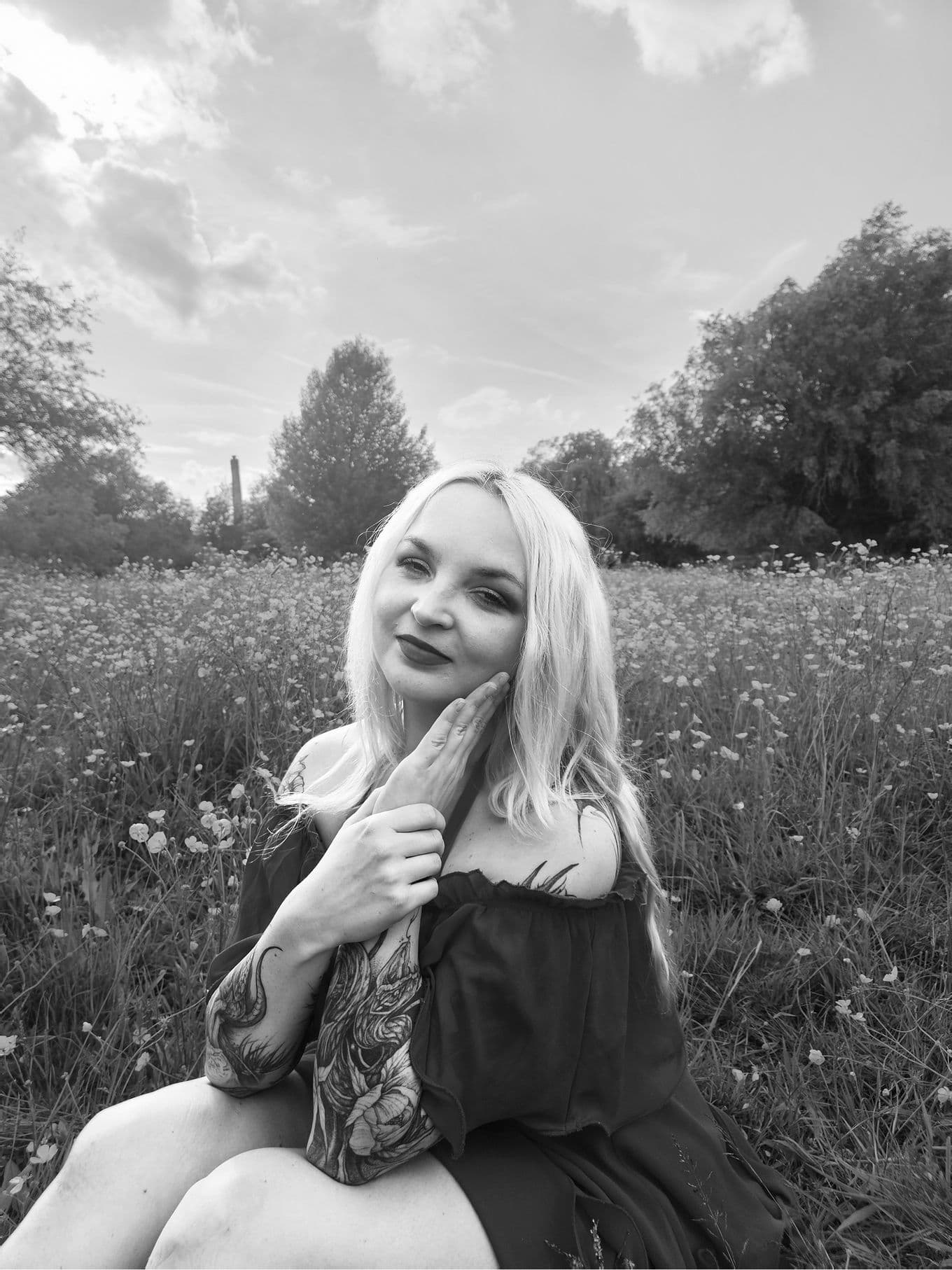
Cómo hacer retratos en blanco y negro con la cámara de un smartphone Android

Aquí tienes una guía paso a paso para hacer retratos en blanco y negro con el Samsung Galaxy S23, aunque el proceso debería ser similar en la mayoría de dispositivos Android.

  1. Abre la aplicación Cámara y desliza para entrar en el modo Retrato.

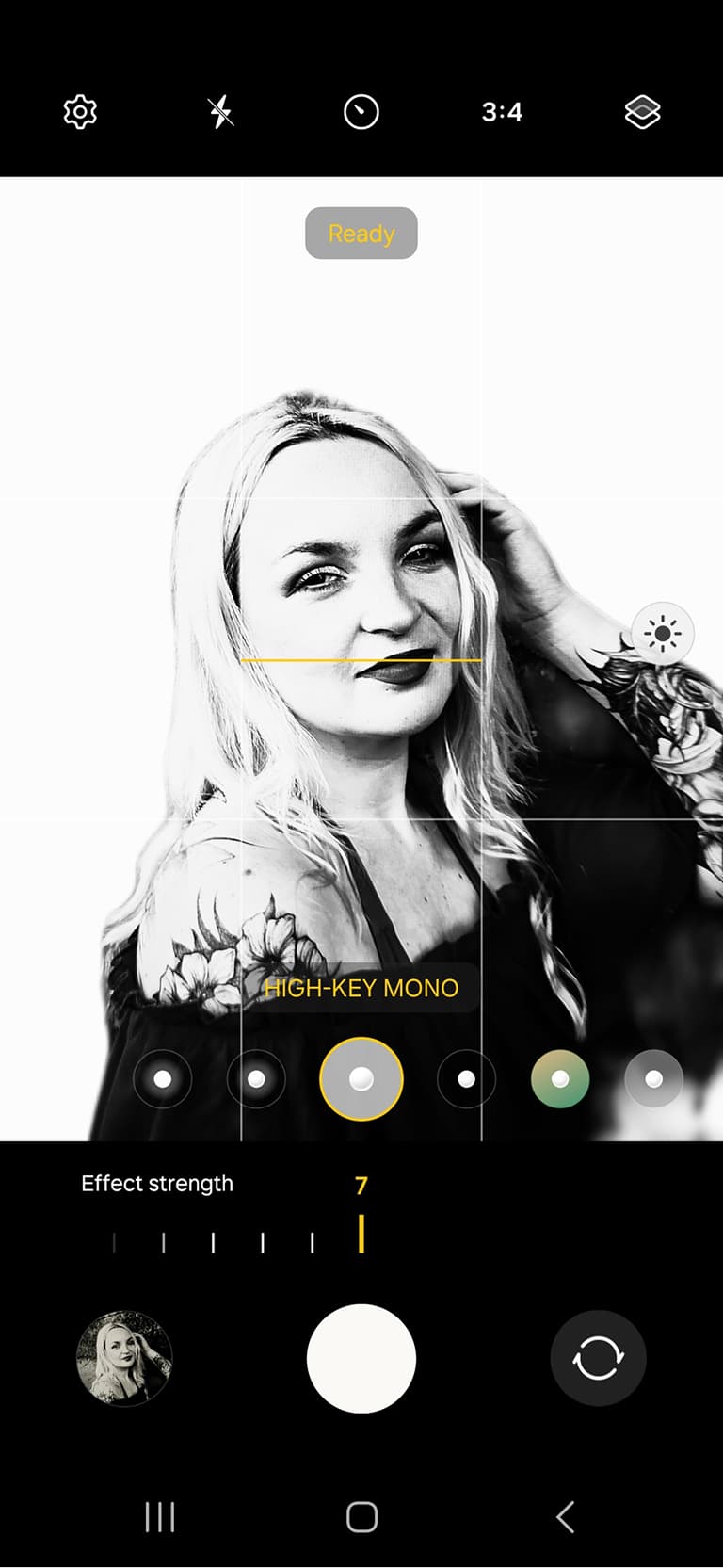
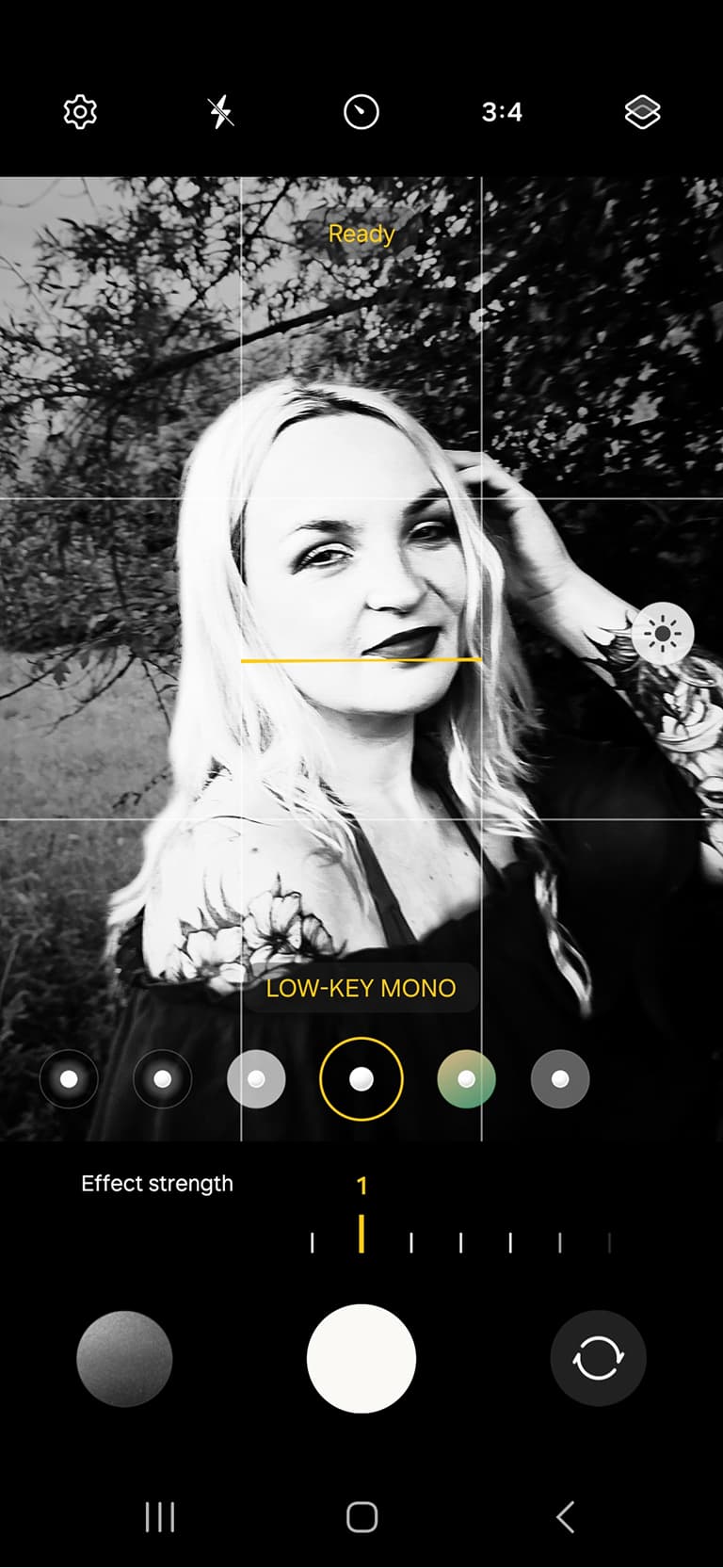
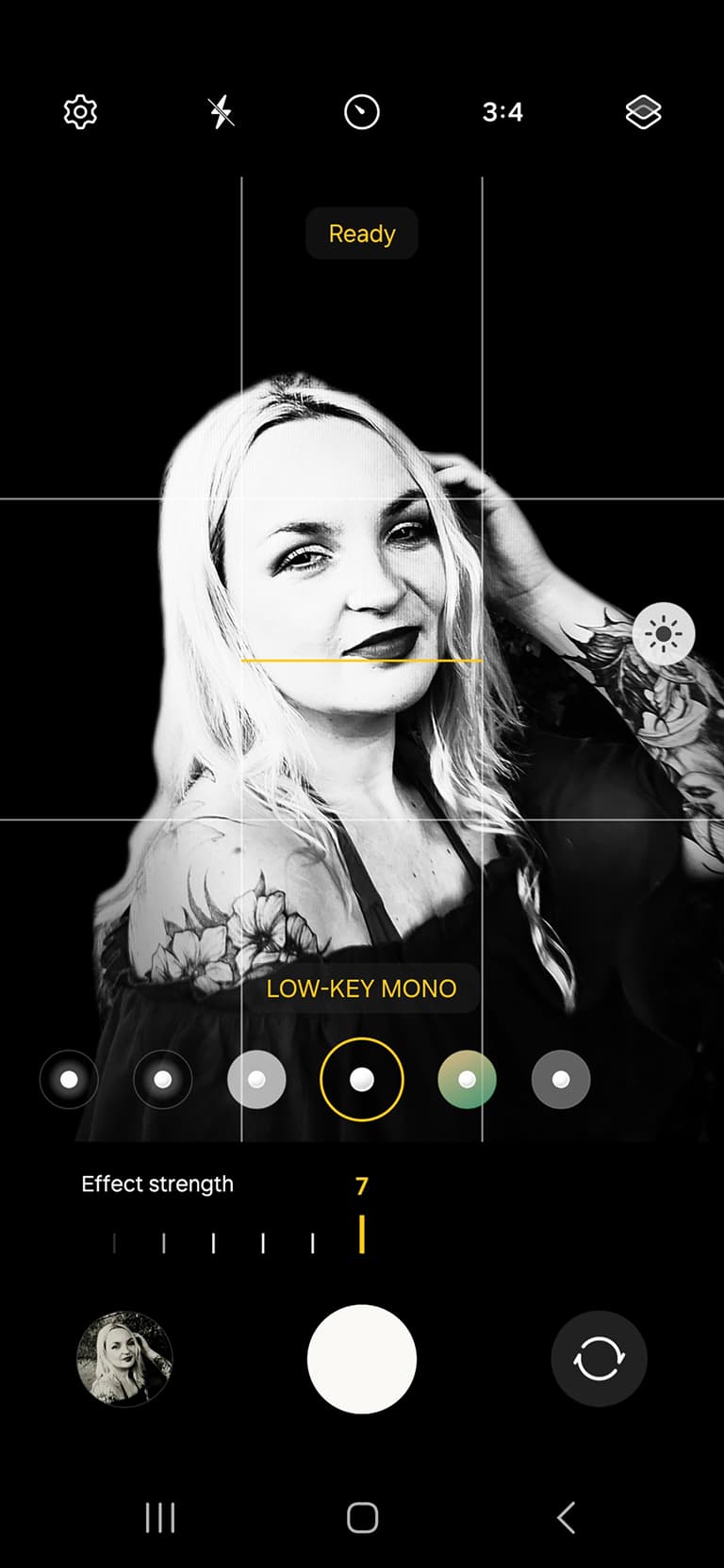
  2. Toca el botón Efectos y desplázate por los filtros hasta encontrar Mono tonos claros o Mono tonos oscuros.

    • Mono tonos claros tiene más contraste, con menos tonos grises, para un aspecto dramático y gráfico.

    • Puedes ajustar la Intensidad del efecto si el resultado es demasiado intenso, y tocar el icono de brillo a la derecha para afinar la exposición.

    • Nota: el efecto solo se activa cuando tu sujeto está bien posicionado en el círculo central de la pantalla.

  3. En el modo Retrato, también puedes controlar ajustes como Flash, Temporizador, Relación de aspecto y Suavizado de piel (ajustable de 0 a 8).

Cómo «ver» en blanco y negro

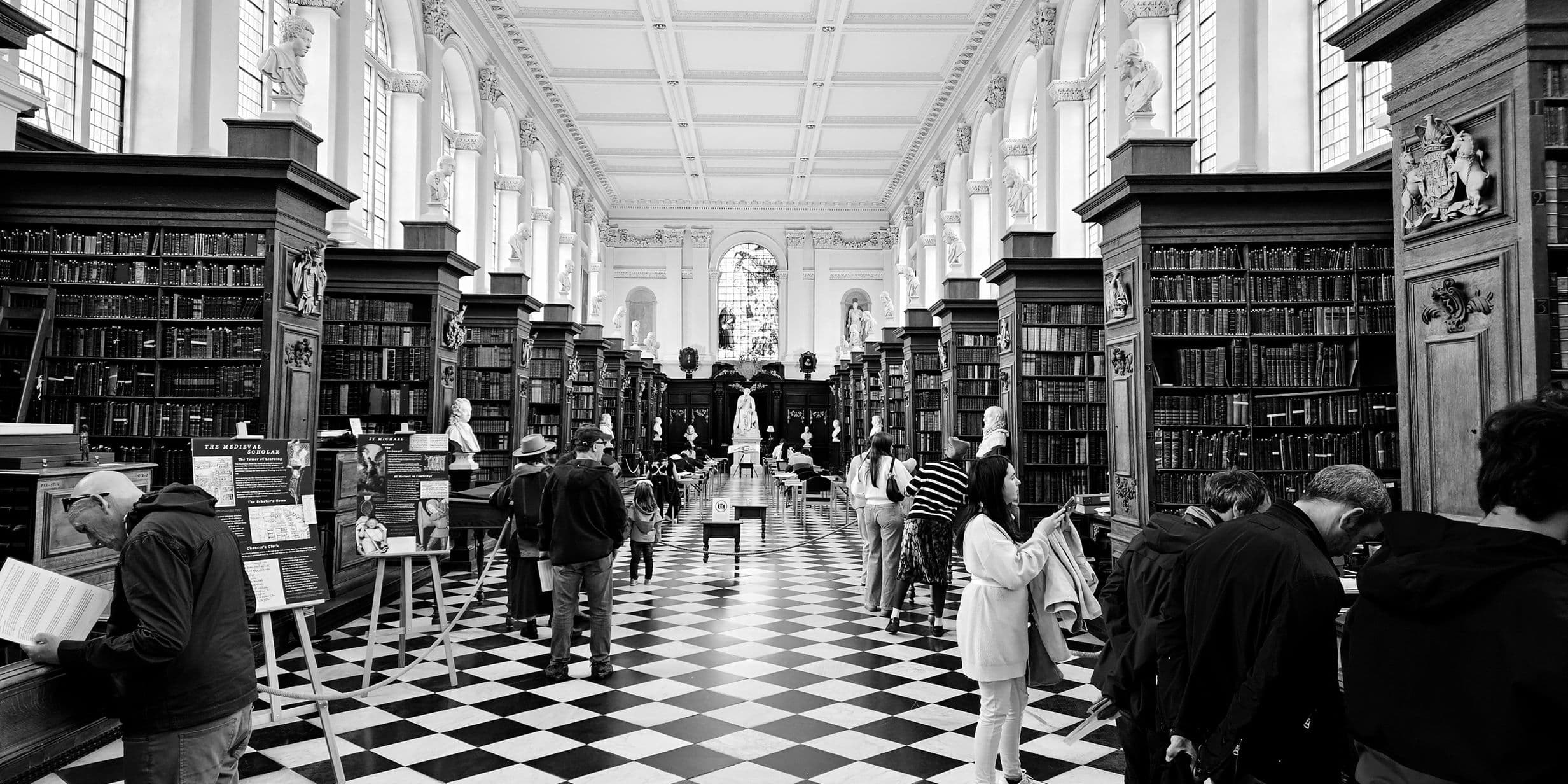
Si tu dispositivo te permite previsualizar la escena en monocromo, esto puede mejorar mucho tus composiciones en blanco y negro. Eliminar el color te ayuda a concentrarte únicamente en el contraste tonal: negro, blanco y todo lo que hay entre medias.

Un aspecto de blanco y negro en tonos oscuros enfatiza los tonos medios y produce un contraste más plano, mientras que un aspecto en tonos claros lleva el contraste al extremo, a menudo reduciendo la imagen a negros y blancos puros con tonos medios mínimos para lograr una estética impactante y gráfica.

El Samsung Galaxy S23 ofrece opciones de tonos claros y tonos oscuros en su modo Retrato en blanco y negro. También puedes ajustar el control deslizante de Contraste manualmente para refinar el efecto.

Abraza el minimalismo

La fotografía en blanco y negro va de eliminar distracciones. Intenta componer con un único punto focal fuerte para un aspecto limpio y minimalista. Alternativamente, usa la regla de los impares: tener un número impar de elementos (como 1, 3 o 5 árboles) tiende a crear composiciones más equilibradas que los números pares. Dicho esto, la simetría con solo dos sujetos también puede funcionar muy bien: las reglas están para romperse.

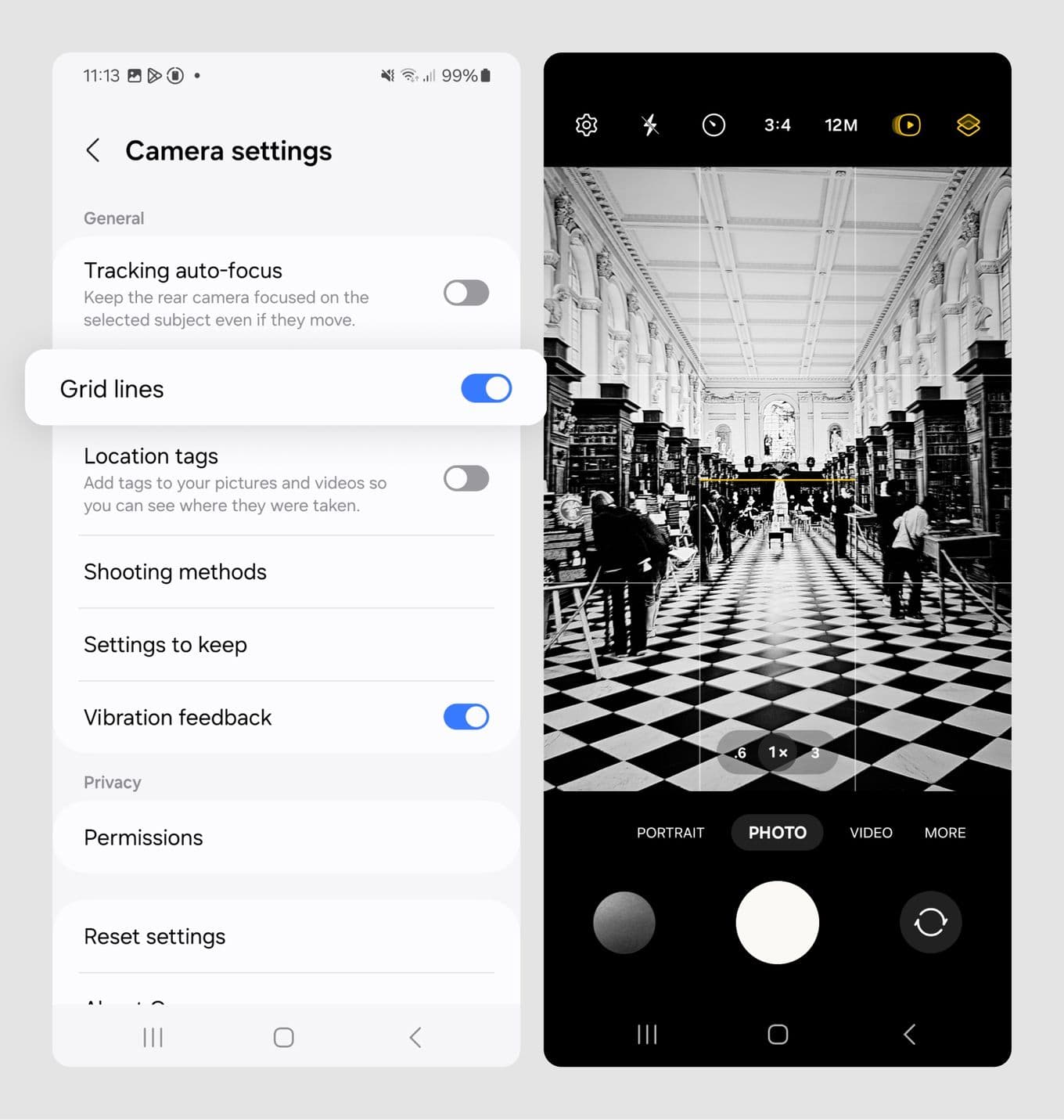
Como las imágenes en blanco y negro a menudo dependen de formas fuertes y contraste, es útil activar la cuadrícula de la regla de los tercios. En el Galaxy S23, esto se hace tocando el icono de ajustes, desplazándote hasta Líneas de cuadrícula y activándolas. Esto superpone una cuadrícula de 3x3 para ayudarte a alinear horizontes o verticales con precisión.

No olvides las líneas guía, como barandillas, vallas o caminos, que guían naturalmente la mirada del espectador a través de la escena. En blanco y negro, estas líneas pueden ser aún más prominentes, especialmente cuando los tonos claros contrastan con un fondo oscuro.

Inyecta movimiento

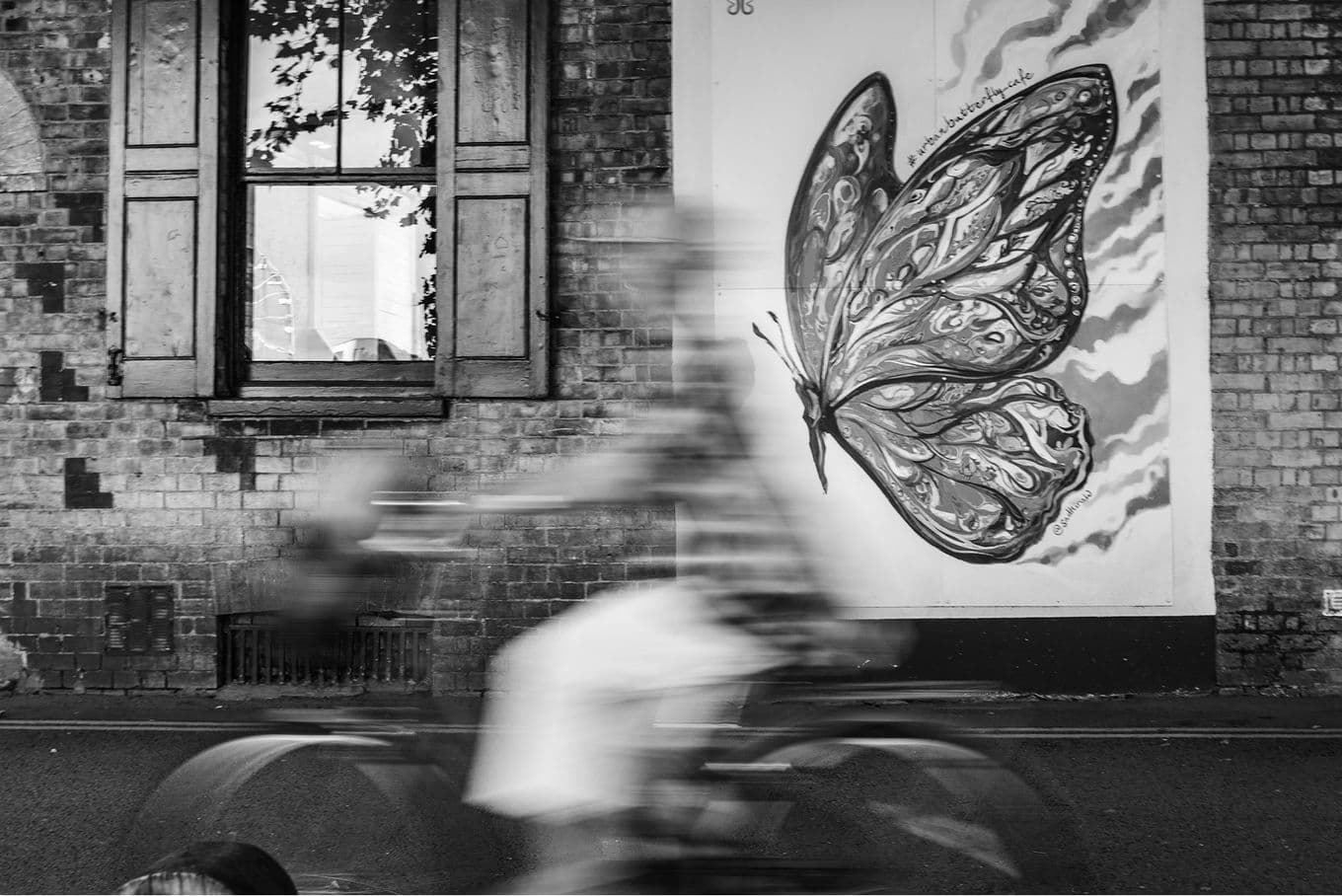
Las imágenes en blanco y negro no necesitan ser técnicamente perfectas. De hecho, a menudo se benefician de un enfoque más artístico, abstracto e incluso «imperfecto». Esto hace de la fotografía en blanco y negro una gran oportunidad para experimentar con el desenfoque de movimiento.

  • En el Samsung Galaxy S23, puedes crear desenfoque de movimiento en el modo Pro reduciendo la velocidad de obturación.

  • Empieza reduciendo tu ISO a un valor bajo, luego baja la velocidad de obturación a aproximadamente 1/30 s: suele ser suficientemente lenta para capturar desenfoque y aún permitir disparar a pulso.

  • Los smartphones modernos con estabilización del sensor facilitan esto aún más, pero también puedes usar un trípode para exposiciones largas más dramáticas.

(Nota: esta técnica es diferente del ajuste Foto en movimiento, que captura una ráfaga de fotogramas nítidos de sujetos en movimiento.)

Sube el ruido

Aunque el ruido digital suele ser algo que los fotógrafos intentan evitar, especialmente en imágenes a color, en realidad puede mejorar las fotos en blanco y negro. El aspecto granulado puede evocar la textura de la película antigua, añadiendo una estética nostálgica o arenosa. Puedes introducir ruido aumentando manualmente el ISO en condiciones de poca luz. Alternativamente, añádelo durante el posprocesado con una de las aplicaciones de edición que aparecen a continuación.

Las mejores aplicaciones de blanco y negro para smartphones Android

Lightroom Photo Editor

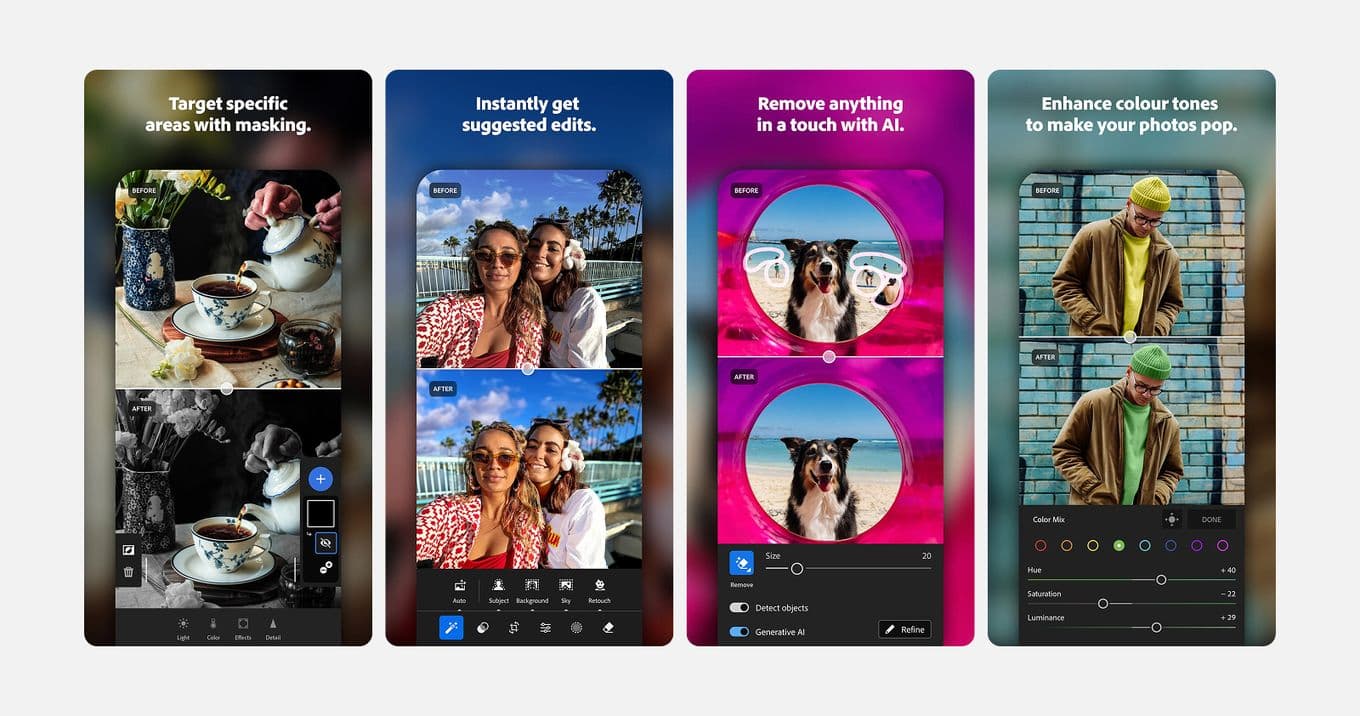
Lightroom es un potente editor móvil que se sincroniza con Lightroom Classic en tu ordenador. Es ideal para aplicar tus ajustes preestablecidos de blanco y negro favoritos sobre la marcha y luego perfeccionarlos en una pantalla más grande.

Hypocam

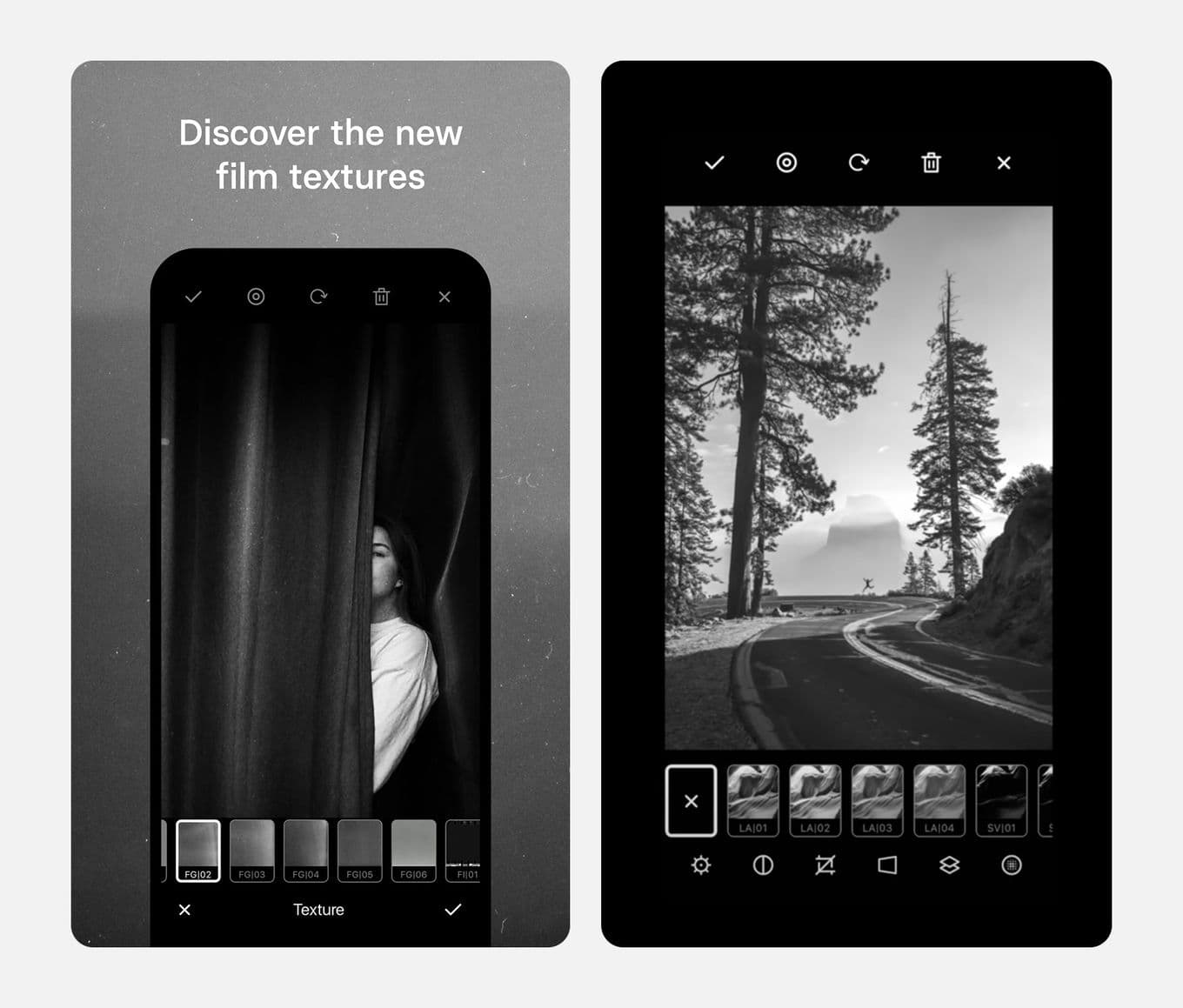
Considerada la aplicación definitiva de fotografía en blanco y negro, Hypocam es gratuita (con compras opcionales en la aplicación). Ofrece una variedad de texturas con aspecto de película y efectos de blanco y negro para crear imágenes con un toque retro.

Hypocam app features

BlackCam

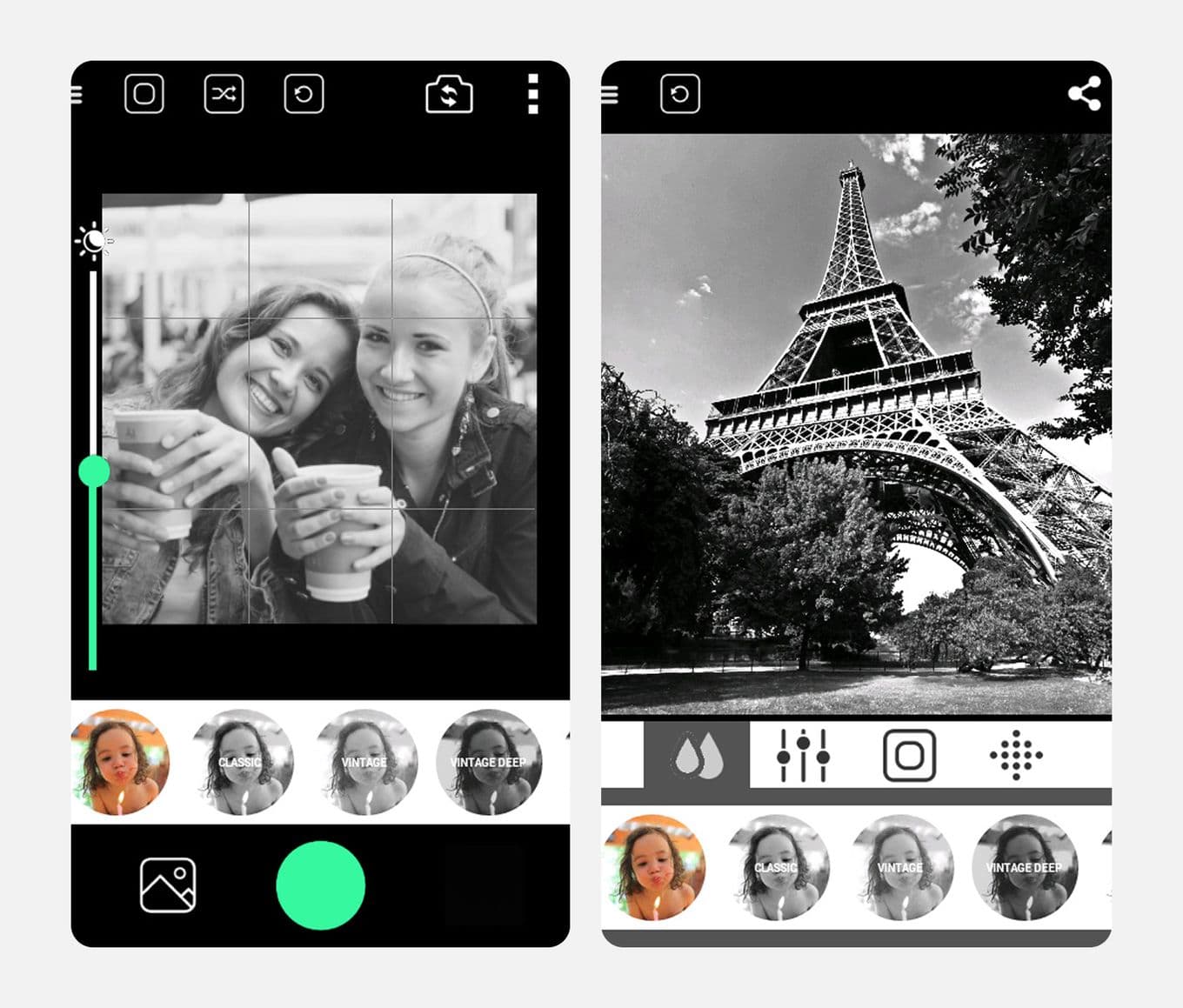
BlackCam es una aplicación de cámara dedicada al blanco y negro que ofrece una amplia selección de estilos monocromos y filtros en tiempo real. También incluye herramientas de edición sólidas para mejorar tus fotos en blanco y negro después de la captura.

Lee más historias sobre