
Guías
Cómo crear un fotolibro de tu año
Consejos para contar tu historia, desde elegir fotos hasta crear un diseño que hable por sí solo

Nathan Cook
Redactor en Popsa
16 Sep, 2025∙5 min
Guías
Consejos para contar tu historia, desde elegir fotos hasta crear un diseño que hable por sí solo
Nathan Cook
Redactor en Popsa
16 Sep, 2025∙5 min
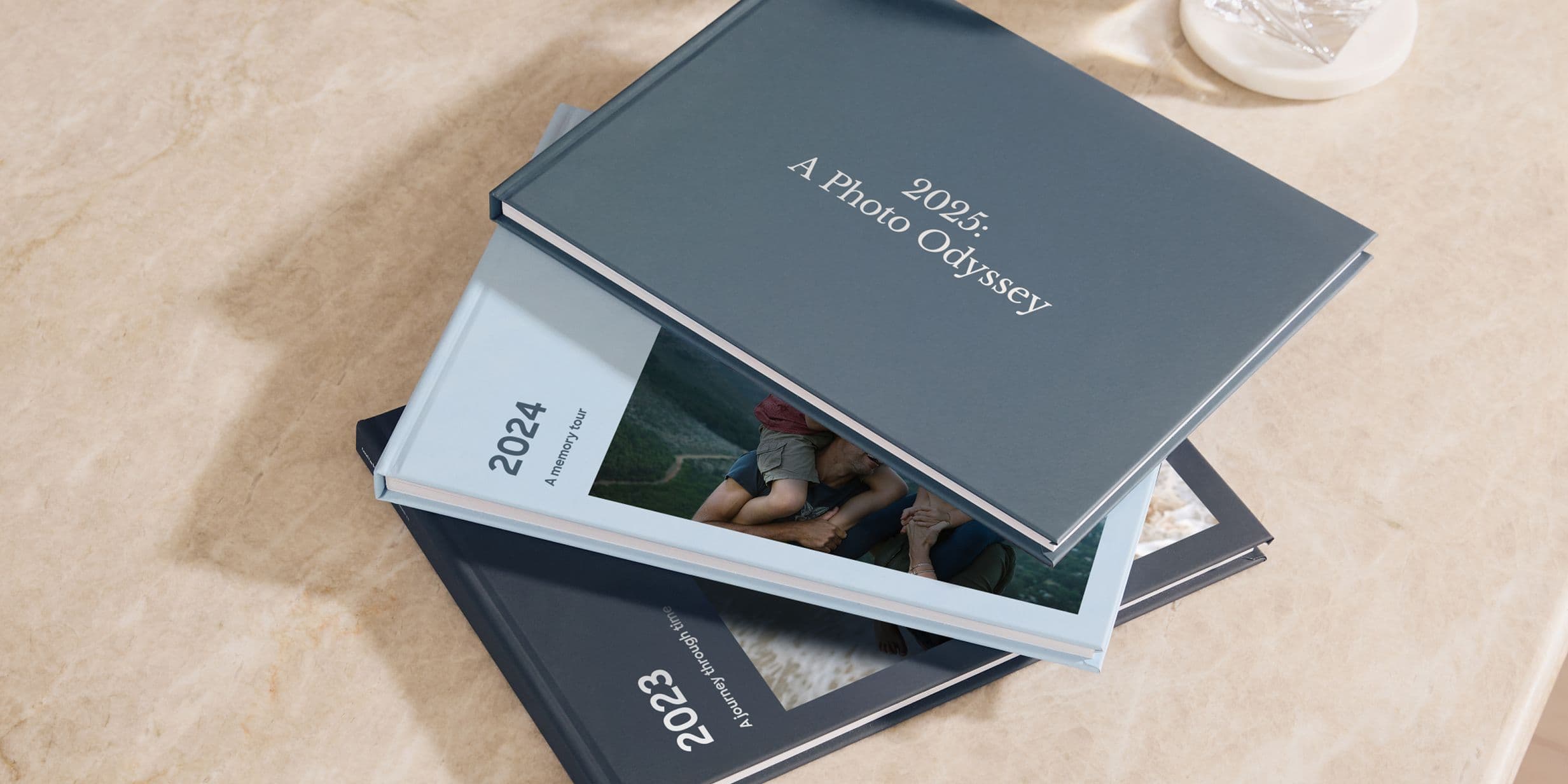
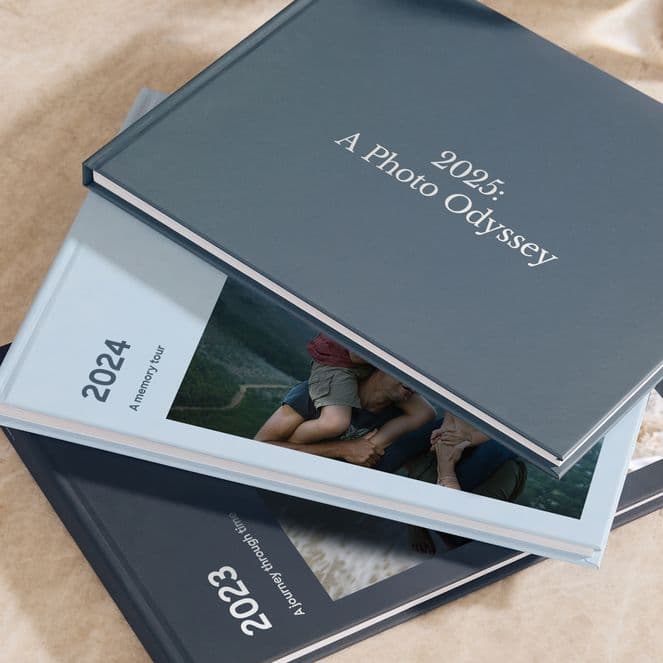
En 12 meses ocurren muchísimas cosas: la familia, el trabajo, las vacaciones, los hitos importantes... cambios constantes. Un fotolibro de tu año es la forma más bonita de contar esa historia, de poder volver a ella para reflexionar. Pero, ¿cómo se hace?
Puede parecer que meter un año entero de fotos en un libro físico es complicado, pero la aplicación de Popsa lo hace sorprendentemente fácil. Desde elegir fotos hasta generar diseños, todo fluye sin esfuerzo y despierta esos recuerdos divertidos y sentimentales: volver a ver ese corte de pelo nuevo, la sorpresa del cumpleaños de tu abuelo, probar esas comidas exóticas de un viaje a otro país. Y sí, habrá momentos más tristes o emotivos, pero poder volver a ellos y ver cuánto has avanzado... eso tiene algo muy especial.
Otra cosa maravillosa de los fotolibros de tu año es que pueden servir para muchos propósitos. Pueden convertirse en parte de una tradición anual para formar tu colección personal, o ser un regalo especial que los tuyos podrán admirar, encontrando fotos de sí mismos por el camino.
En esta guía te mostramos paso a paso cómo crear un hermoso fotolibro de tu año con la aplicación de Popsa. Desde encontrar tus mejores fotos hasta escribir textos especiales, podrás convertir los últimos 12 meses en un archivo lleno de significado.
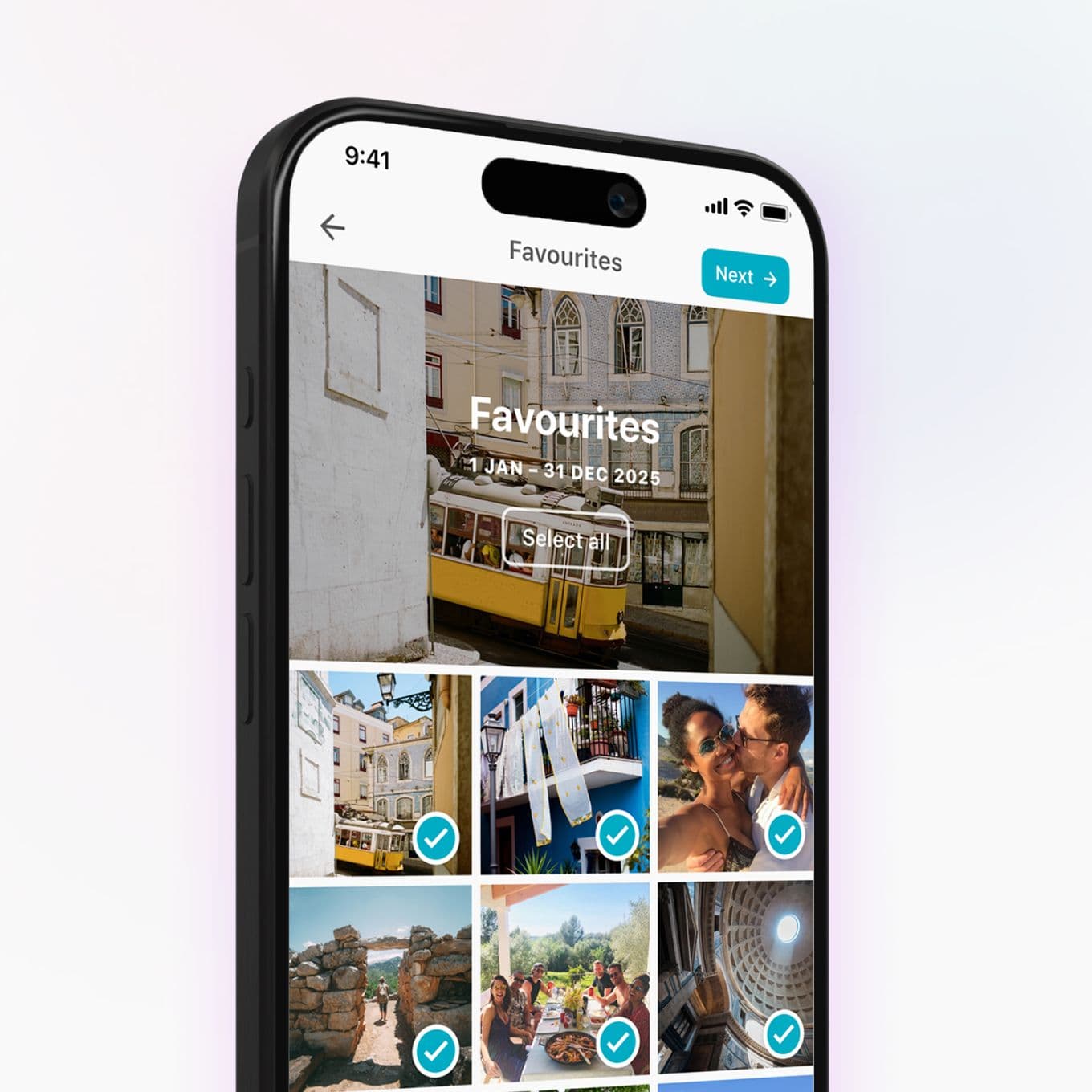
El primer paso para crear un fotolibro es elegir las imágenes. Tener un tema puede ayudarte con un proyecto como este, así que como es un fotolibro de tu año, quizás quieras organizarlo de forma cronológica. Incluso podrías separarlo en secciones como «Selfies», «Vacaciones» y «Cumpleaños»; ¿o prefieres empezar con momentos cotidianos y terminar con los grandes hitos? Como prefieras, sube tus fotos a la aplicación de Popsa directamente desde tu galería o tus redes sociales. Dale acceso completo para usar todas las funciones.
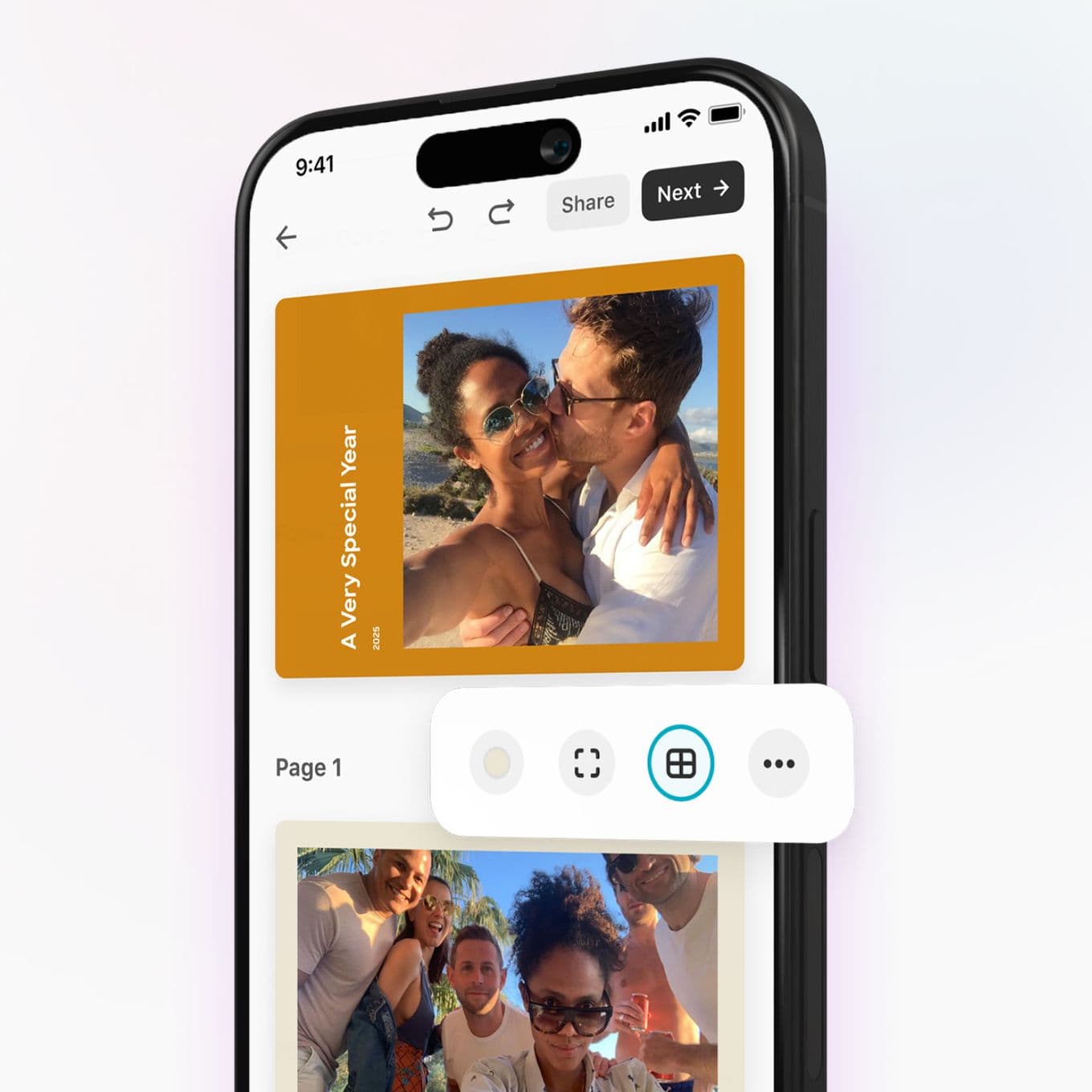
Ahora necesitarás darle un nombre al fotolibro de tu año. Algo simple como el año que refleja funciona bien: «Mi 2025». Pero también puedes utilizar algo más creativo. Quizás sea «El año en que cumplí 30» o «El año en que nos convertimos en una familia de cuatro».
Las opciones de diseño están en el icono de plantillas, que tiene forma de ventana, encima de cualquier página. Si cuentas la historia de forma cronológica, algo limpio y minimalista funciona bien. Pero si prefieres una experiencia más envolvente, ¿por qué no intentas un collage?
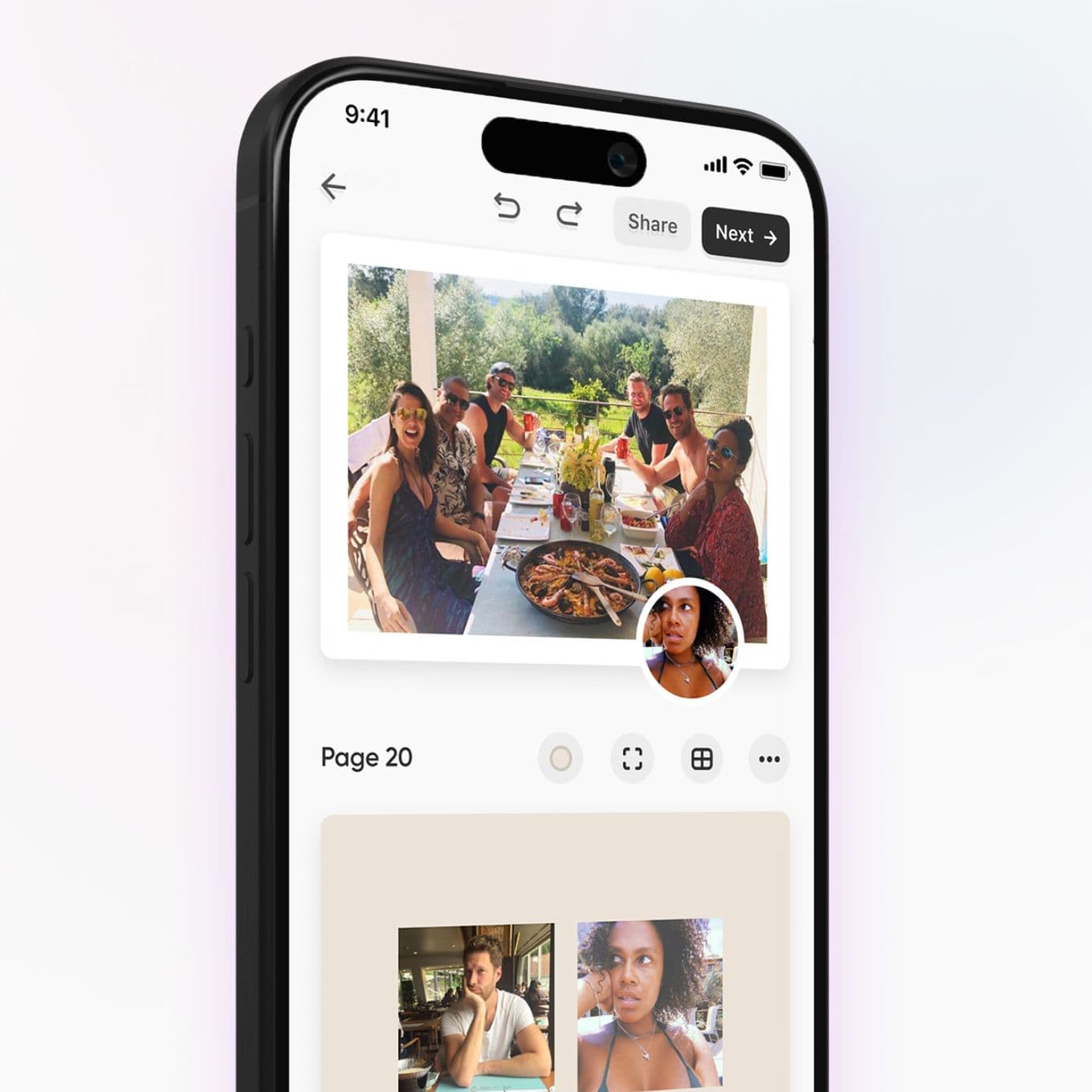
Tu galería estará llena de momentos con la familia, comida, fotos espontáneas, vistas hermosas, selfies divertidos y mucho más. Todos estos momentos son lo que hace que tu año sea único: ¡así que inclúyelos! Variar el orden de las imágenes hará que hojear tu fotolibro en el futuro sea aún más divertido. Mientras exploras tu diseño en la aplicación de Popsa, arrastra y suelta las fotos sin esfuerzo, cambia imágenes de tu galería al instante o guárdalas para después moviéndolas fuera de tu diseño.
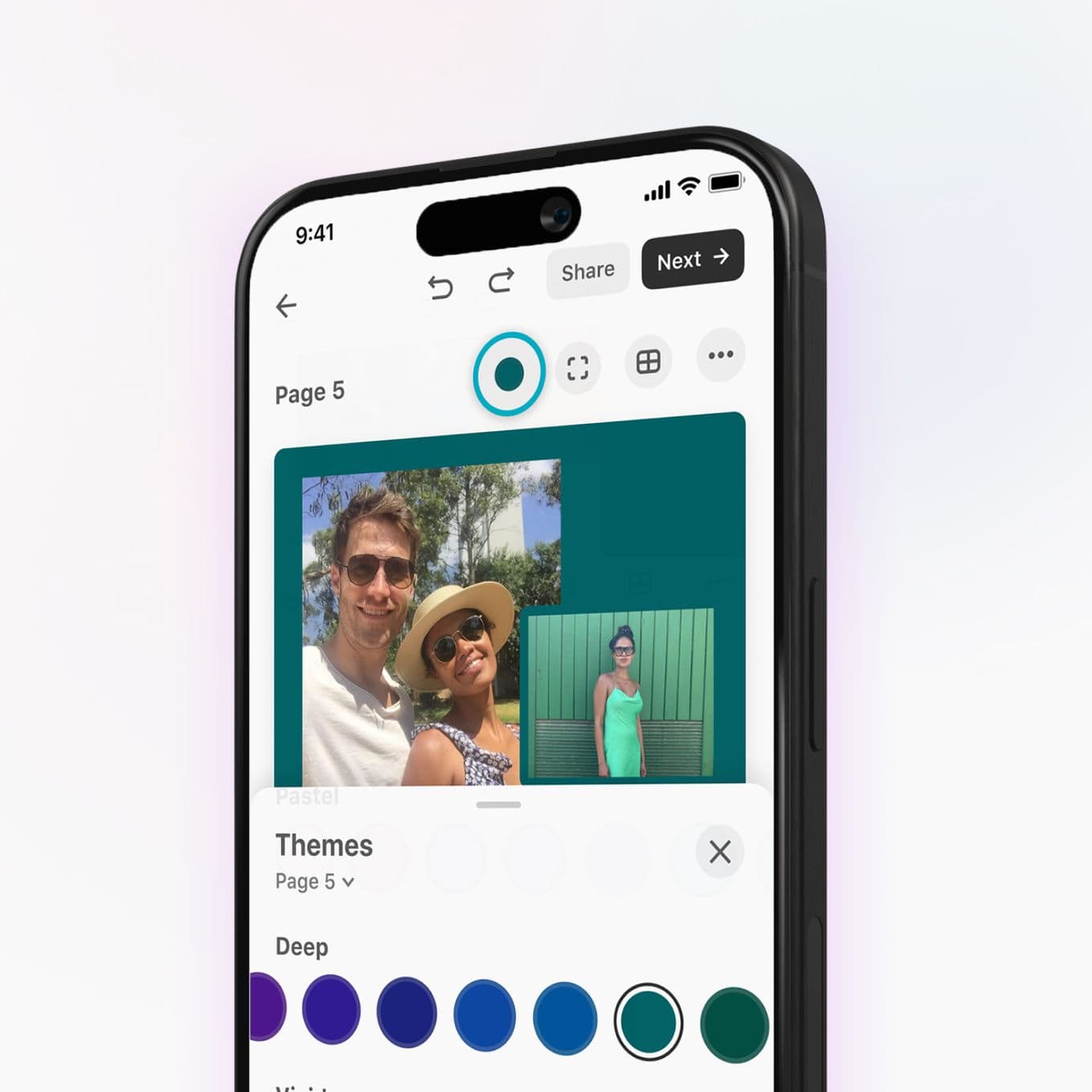
Toca el panel de temas en la parte inferior de la pantalla. Las opciones de fondo se ajustan automáticamente a los colores de tus fotos, así que puedes mejorar tu diseño con solo un clic. Desde tonos suaves hasta colores vibrantes, el estilo que elijas dará vida a tu libro. También puedes seleccionar diferentes temas para diferentes páginas, lo que es especialmente útil para dividir tu año en secciones.
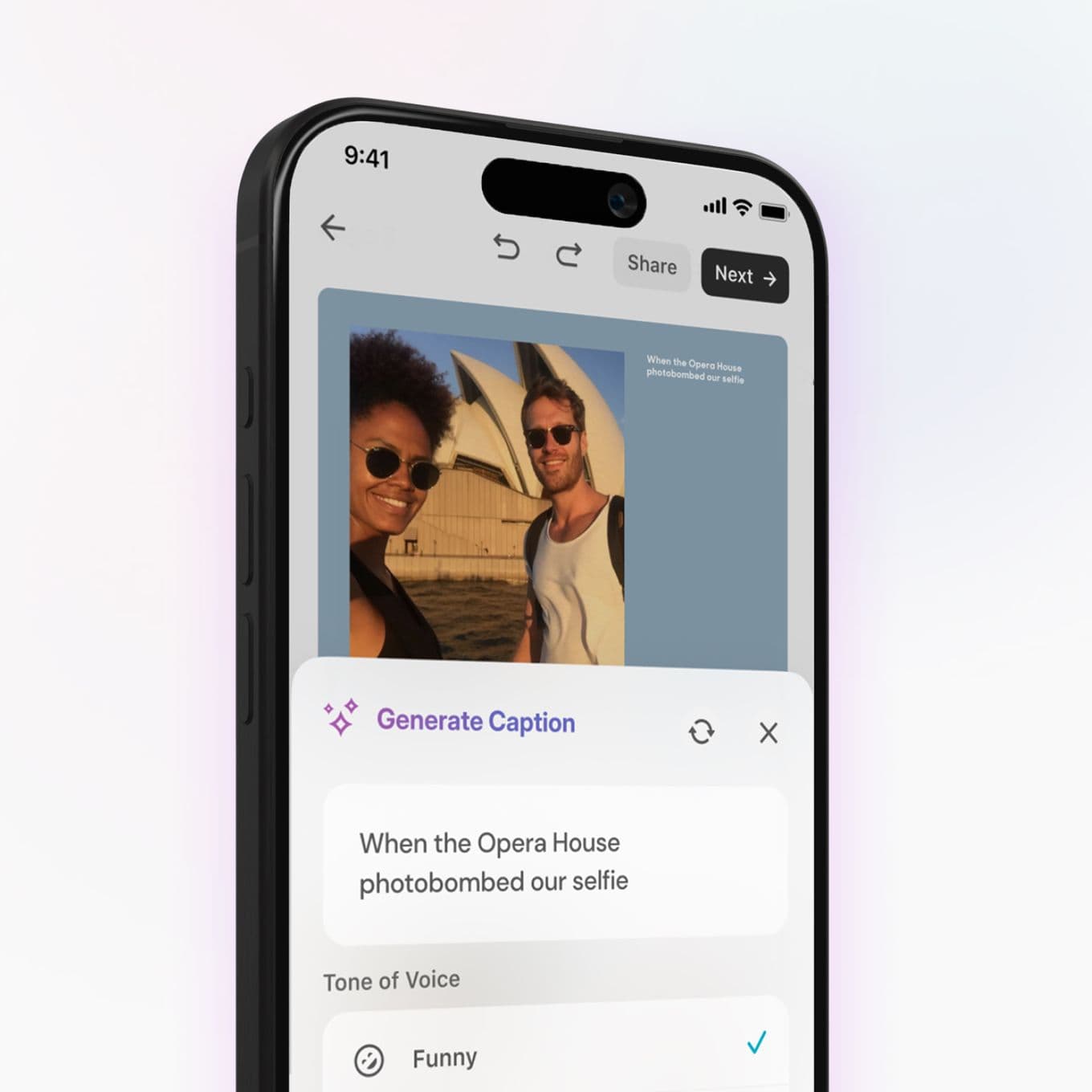
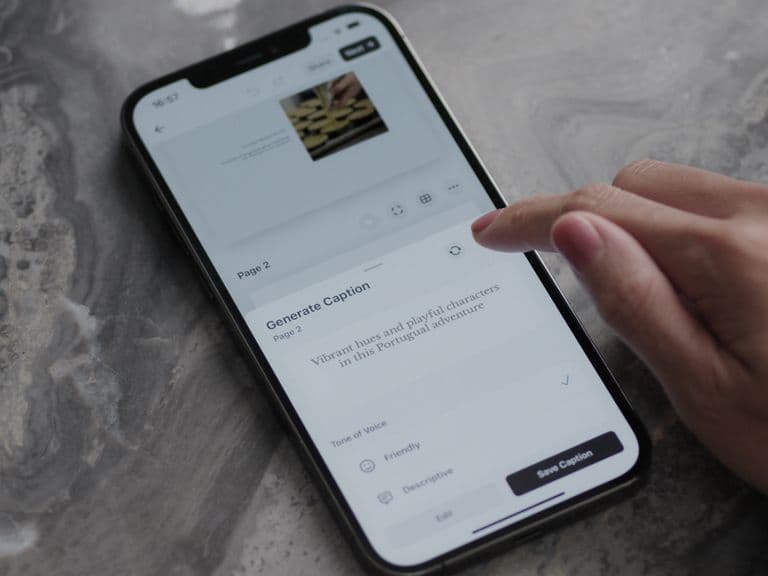
Para añadir un extra a tus recuerdos, puedes escribir textos a lo largo de tu fotolibro. Puedes simplemente fechar y definir tus imágenes («Angkor Wat, 13 de junio») o incluir párrafos introductorios para cada sección, añadir frases cómicas y resaltar emociones con unas palabras reflexivas. Si no estás seguro de qué escribir, nuestros textos generados por IA pueden darte sugerencias. Elige entre cinco tonos de voz diferentes para encontrar las palabras que suenen perfectas.
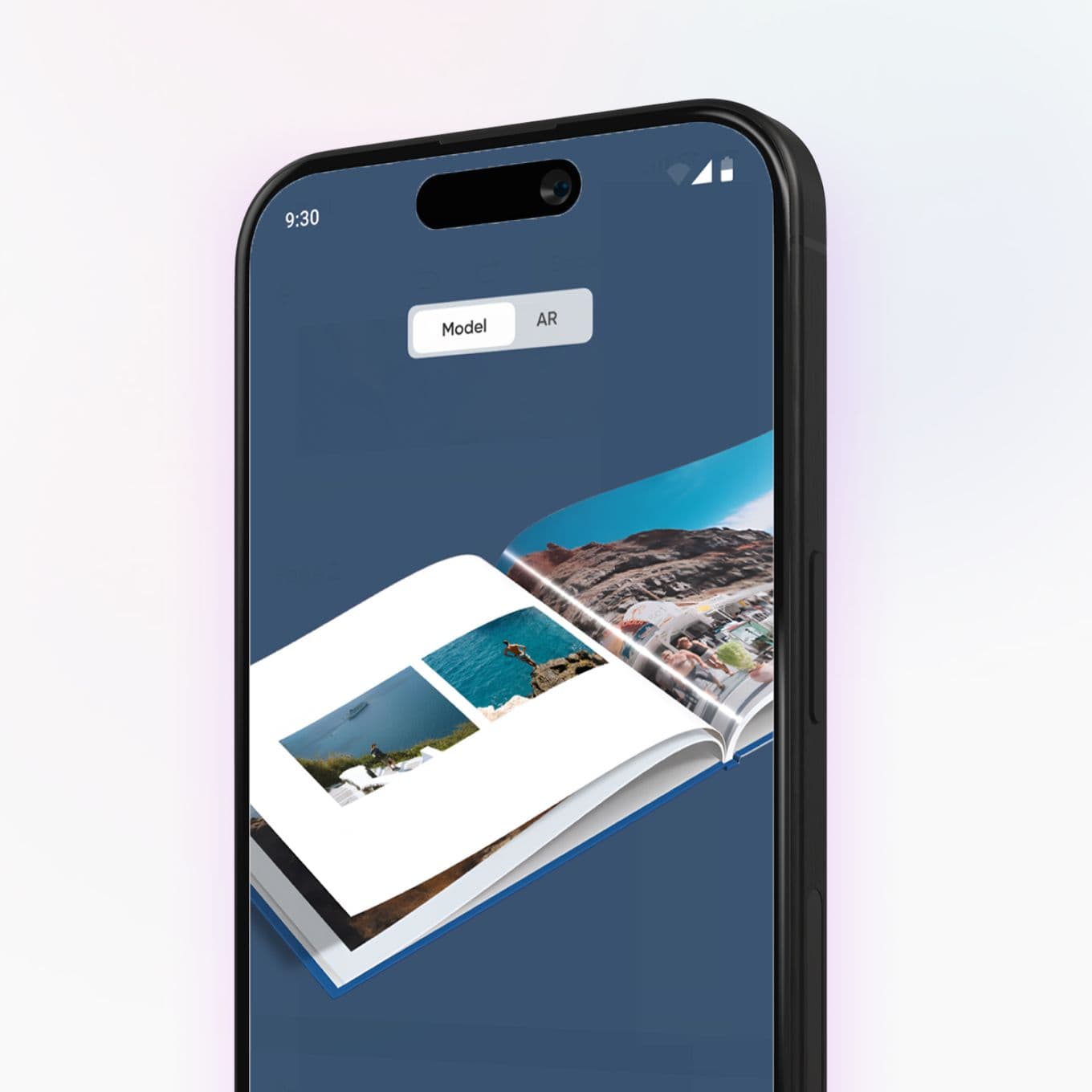
Ahora todo lo que queda es revisar tu diseño terminado. Toca Opciones en la parte inferior de tu pantalla, luego presiona Vista previa en 3D para ver cómo se verá tu libro impreso. Hojea las páginas para comprobar si cuenta la historia de tu año como la imaginabas, y si no, vuelve al diseño para reorganizar de nuevo. Incluso puedes probar la vista previa de RA para ver cómo se verá tu recuerdo en la mesita cuando llegue.
Ahora te toca a ti. Abre la aplicación de Popsa hoy para empezar a crear el fotolibro de tu año.
Descubre recuerdos más rápido con funciones exclusivas como las del reconocimiento facial y los álbumes inteligentes.


Familia
&w=96&q=75)
Zofia May
Fotógrafa familiar
31 Jul, 2025∙6 min
&w=96&q=75)
Ciara Knight
Redactora en Popsa
3 Jul, 2025∙3 min
&w=96&q=75)
Jason Kaye
Redactor en Popsa
29 Oct, 2025∙4 min


 Estados Unidos