
Fotografia
Padroneggia la profondità di campo su iPhone
Scopri come usare l'effetto profondità su iPhone per creare ritratti cinematografici e sfondi morbidi e sognanti

Dan Mold
Fotografo e autore
21 Jul, 2025∙5 min

Fotografia
Scopri come usare l'effetto profondità su iPhone per creare ritratti cinematografici e sfondi morbidi e sognanti
Dan Mold
Fotografo e autore
21 Jul, 2025∙5 min
Questa guida è realizzata da Dan Mold, autore e fotografo pluripremiato che vive nel Cambridgeshire, con oltre 13 anni di esperienza nell'ambito del fotogiornalismo; con un passato di esperto Photoshop certificato Adobe, i suoi consigli saranno sicuramente un valido aiuto per creare immagini fantastiche.
La profondità di campo indica l'area della foto con una messa a fuoco "accettabile". Negli smartphone è solitamente molto ampia, soprattutto a causa della limitata dimensione dei sensori, che rende questi dispositivi compatti e tascabili. La dimensione del sensore di iPhone varia leggermente tra i modelli, ma in generale resta limitata rispetto agli standard fotografici.
Nei modelli recenti, Apple ha optato per sensori leggermente più grandi rispetto a quelli di iPhone 14 e delle generazioni precedenti. Il sensore da 1/1.56" presente nelle fotocamere principali di iPhone 15 e 16 è circa la metà di un sensore da 1", come quello utilizzato su Xiaomi 15 Ultra. Per fare un confronto, in un sensore full-frame professionale entrerebbero più di 16 sensori di questo tipo. Sebbene i sensori piccoli siano comunque in grado di produrre immagini eccellenti, rendono molto più difficile ottenere una profondità di campo ridotta e quella sfocatura dello sfondo tanto desiderata.
Detto questo, ci sono alcuni accorgimenti utili che puoi adottare per ottenere uno sfondo sfocato, e con gli strumenti IA di oggi puoi perfino farlo in post-produzione, tramite app disponibili sull'App Store di Apple. Vediamo più da vicino le opzioni relative alla profondità di campo su iPhone.
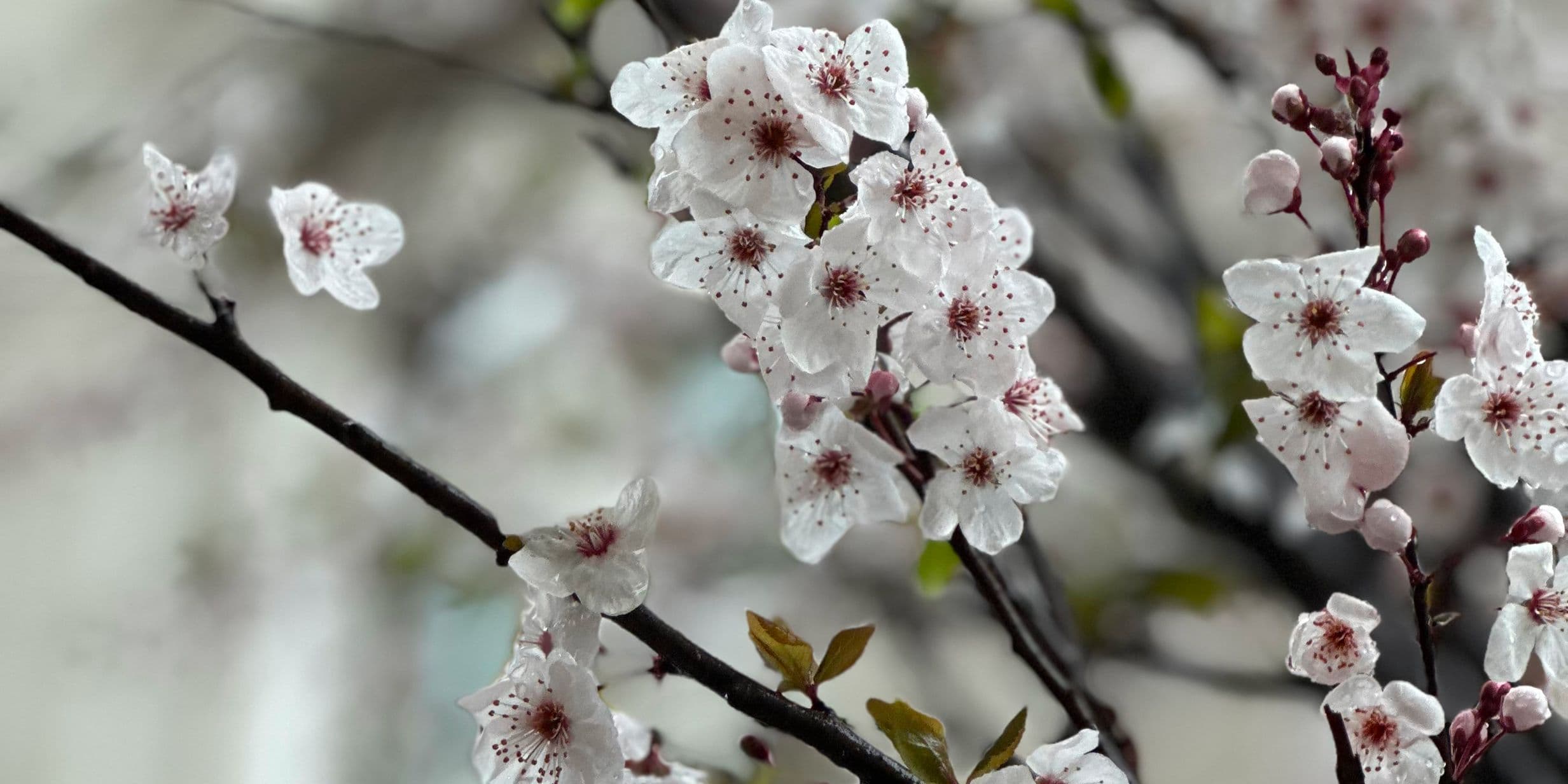
Bokeh, parola giapponese pronunciata "bo-ke", indica la qualità delle aree fuori fuoco in una scena. Si ottiene, di solito, scattando con un'apertura ampia, avvicinandosi al soggetto oppure usando lo zoom per enfatizzare la sfocatura dello sfondo.
Anche valutare attentamente lo sfondo è fondamentale: includere insegne al neon, luci decorative o persino riflessi sulle foglie può creare un bokeh più interessante, aiutando a separare il soggetto dallo sfondo e dando alle foto un aspetto più scenografico e professionale. Se stai lavorando su piccoli set, puoi perfino aggiungere luci sullo sfondo della scena per trasformarle in perfetti "punti luce" dall'effetto bokeh.
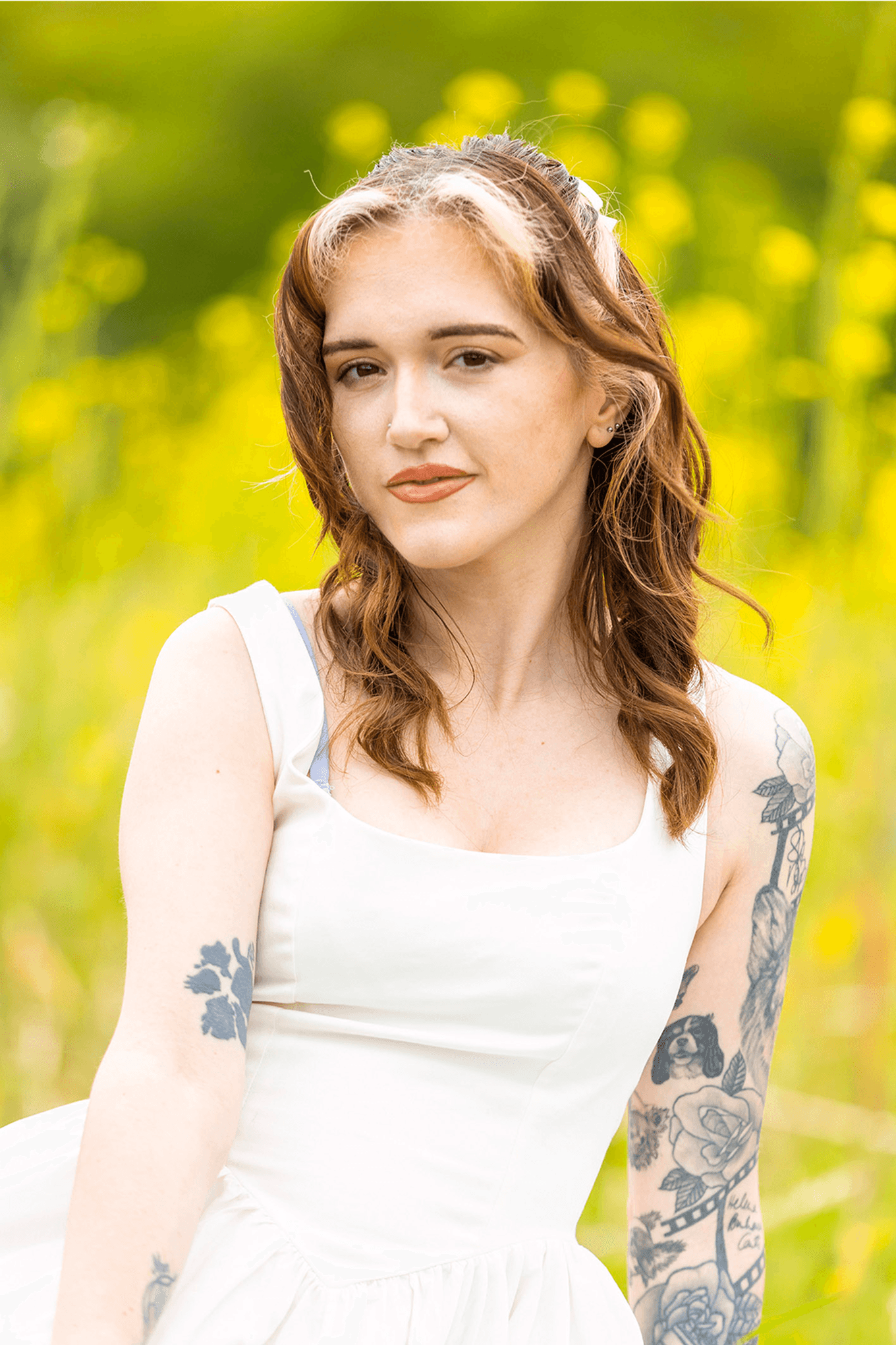
Separa soggetto e sfondo sfruttando l'effetto bokeh
I piccoli sensori delle fotocamere di iPhone generano naturalmente una profondità di campo molto ampia. Per iniziare, apri l'app Fotocamera, passa alla modalità Foto e scegli se scattare nel formato compresso HEIF o in RAW per avere più dati d'immagine. Assicurati che la fotocamera non sia troppo vicina al soggetto: mantieni almeno 20 cm di distanza. Questo, di solito, non rappresenta un problema per selfie o foto di gruppo.
Vale anche la pena ricordare che più ampia è la lunghezza focale, maggiore sarà la profondità di campo percepita. La fotocamera principale di iPhone in genere non ha alcuna difficoltà a restituire una profondità di campo molto ampia, che è quasi sempre quella che offre la qualità d'immagine migliore. Tuttavia, se il tuo modello dispone di un obiettivo ultra-grandangolare, puoi provare a usarlo per ottenere un campo visivo più esteso ed evitare l'effetto più compresso tipico dei teleobiettivi.
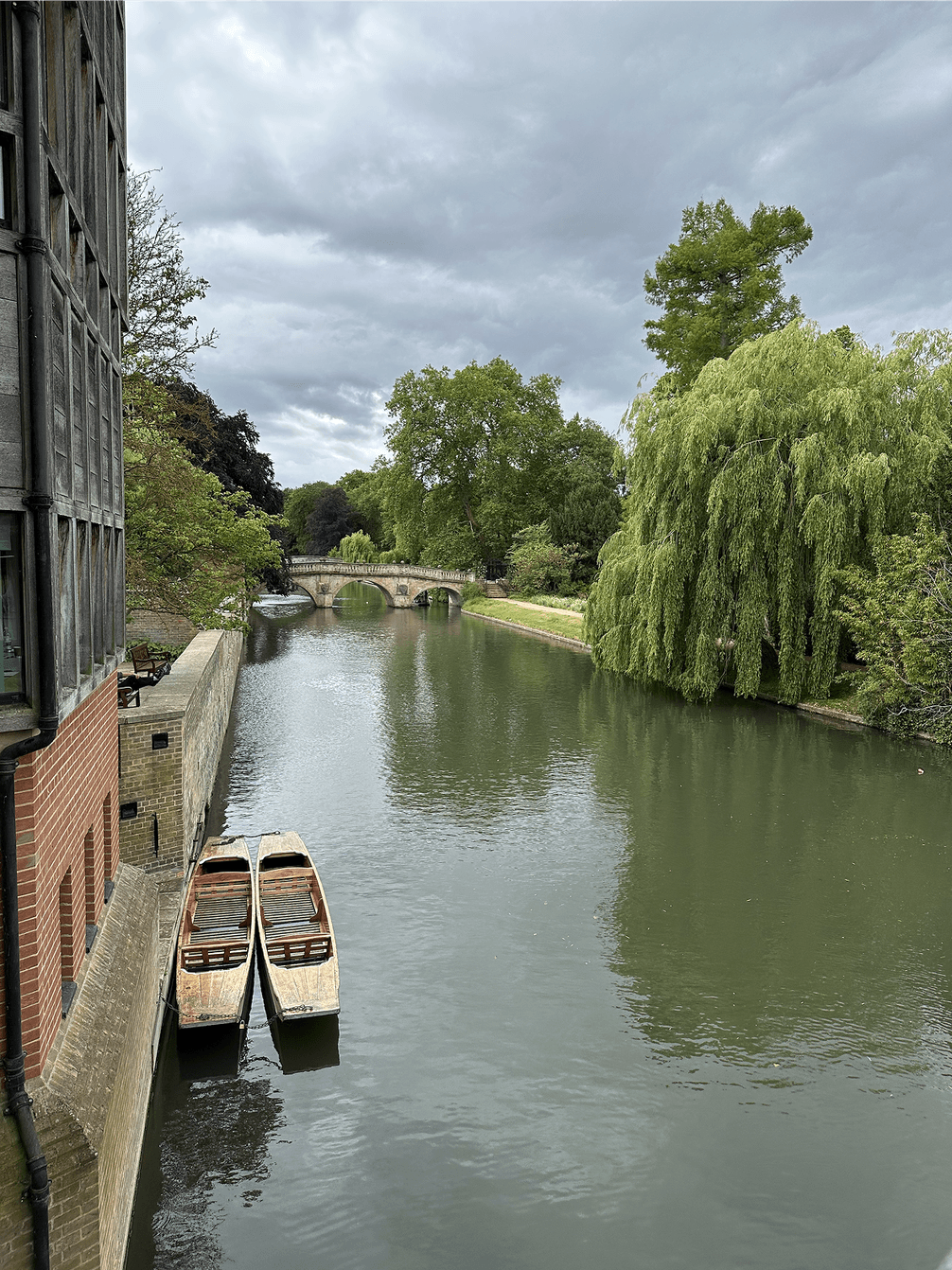
Sperimenta con una profondità di campo ampia
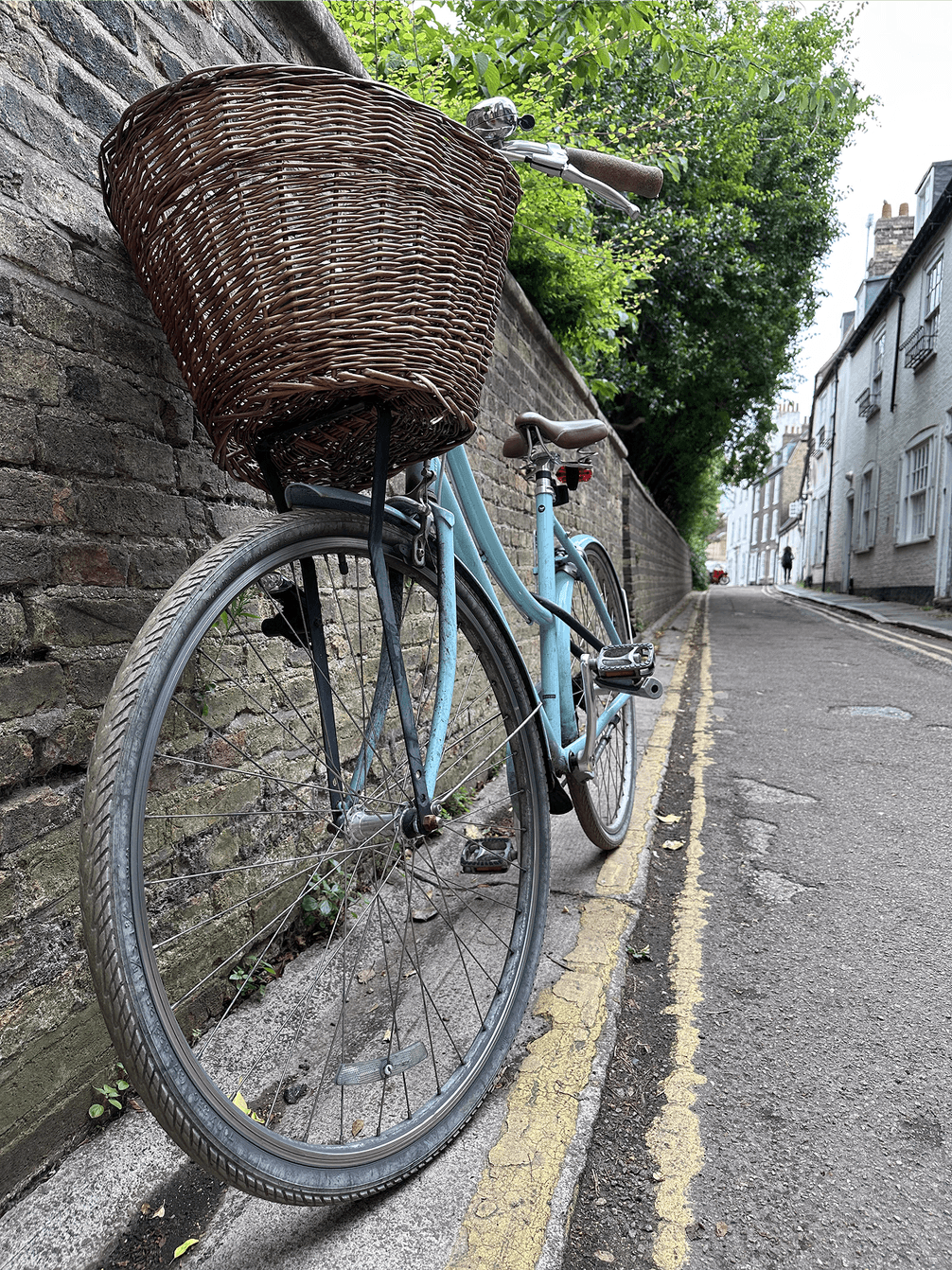
Amplia la lunghezza focale per aumentare la profondità percepita
iPhone include una modalità Ritratto nell'app Fotocamera che ti consente di controllare il valore F-stop dell'apertura, anche se questo avviene digitalmente, tramite software, per simulare l'effetto di profondità di campo. Nella fotografia tradizionale, l'apertura è il diaframma interno all'obiettivo, formato da lamelle che si aprono o si chiudono per controllare la quantità di luce che raggiunge il sensore e influisce sulla profondità di campo, ovvero sulla porzione della scena che appare nitida e a fuoco.
I valori di apertura si misurano in F-stop: per ogni stop la luce che entra nell'obiettivo raddoppia o si riduce della metà. Tuttavia, la maggior parte degli smartphone, inclusi gli iPhone, utilizza un'apertura fissa invece di un diaframma regolabile, così da mantenere il modulo fotocamera compatto e leggero. Per questo, l'aggiustamento dell'apertura nella modalità Ritratto di iPhone è ottenuto artificialmente, tramite software avanzati basati su IA, che simulano diversi effetti di profondità di campo. Un vantaggio di questo approccio è la possibilità di modificare profondità di campo e stile di illuminazione anche dopo aver scattato la foto.
Quando scatti in modalità Ritratto, l'app Fotocamera ti chiederà di avvicinarti al soggetto finché il volto non sarà all'interno del mirino sullo schermo; solo allora potrai scattare. Nella parte inferiore dell'interfaccia puoi anche scorrere tra diversi stili di illuminazione: Luce naturale, Luce set fotografico, Luce contouring, Luce teatro, Luce teatro B/N e Luce High-Key B/N.
Dopo aver scattato un ritratto, lo troverai nel rullino con un menu a discesa Ritratto sopra l'immagine, che puoi attivare o disattivare. Tocca l'icona di regolazione in basso e scorri verso sinistra o destra per modificare la profondità di campo simulata. Sul mio iPhone 14 Pro era possibile scorrere verso sinistra fino all'apertura simulata più ampia, f/1.4, per ottenere uno sfondo molto sfocato, oppure verso destra fino a f/16 (o fino a disattivare l'effetto) per una profondità di campo ampia, con tutti gli elementi a fuoco, dal primo piano allo sfondo.

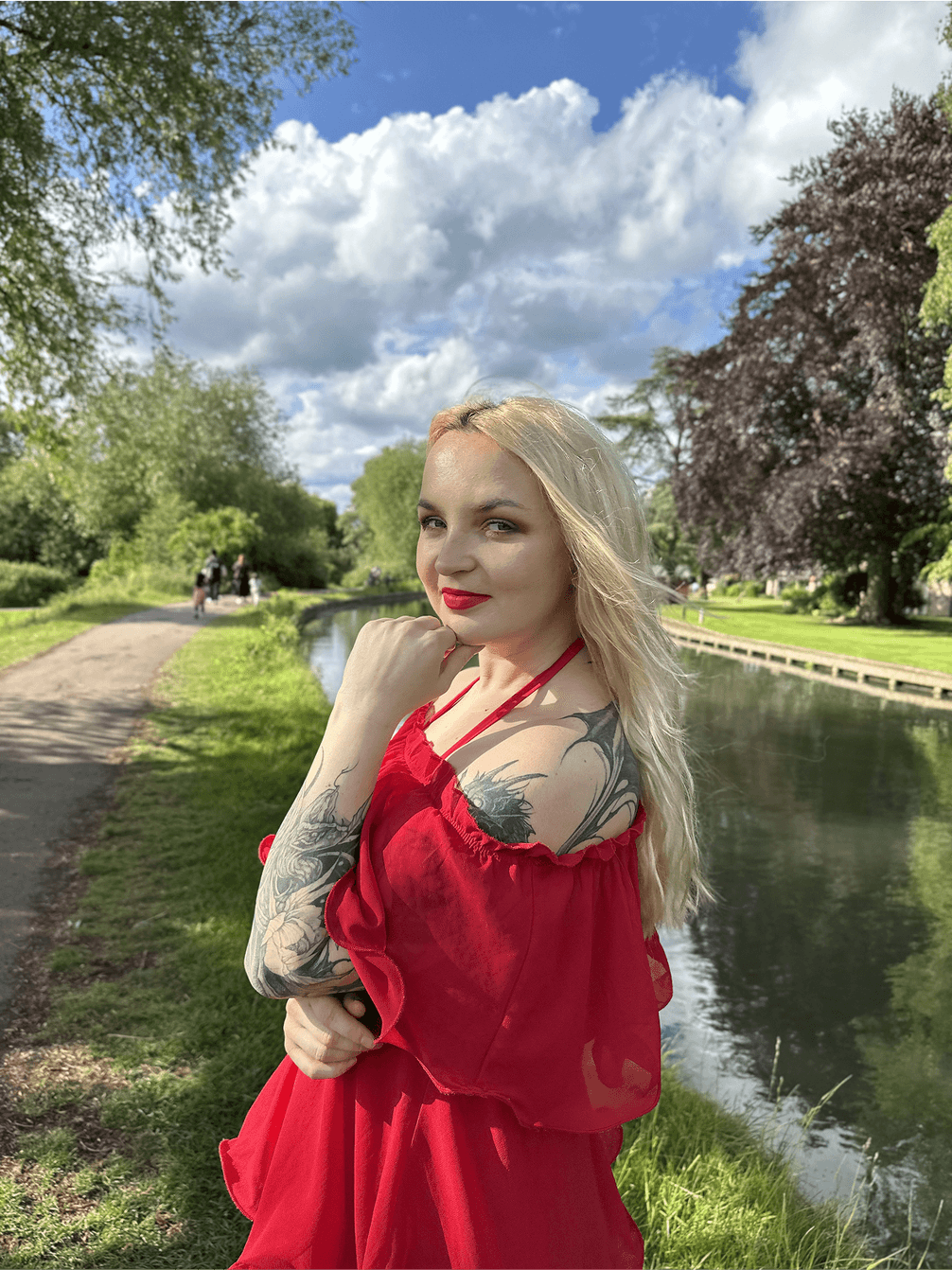
Profondità di campo ridotta con una fotocamera
Profondità di campo ampia con una fotocamera
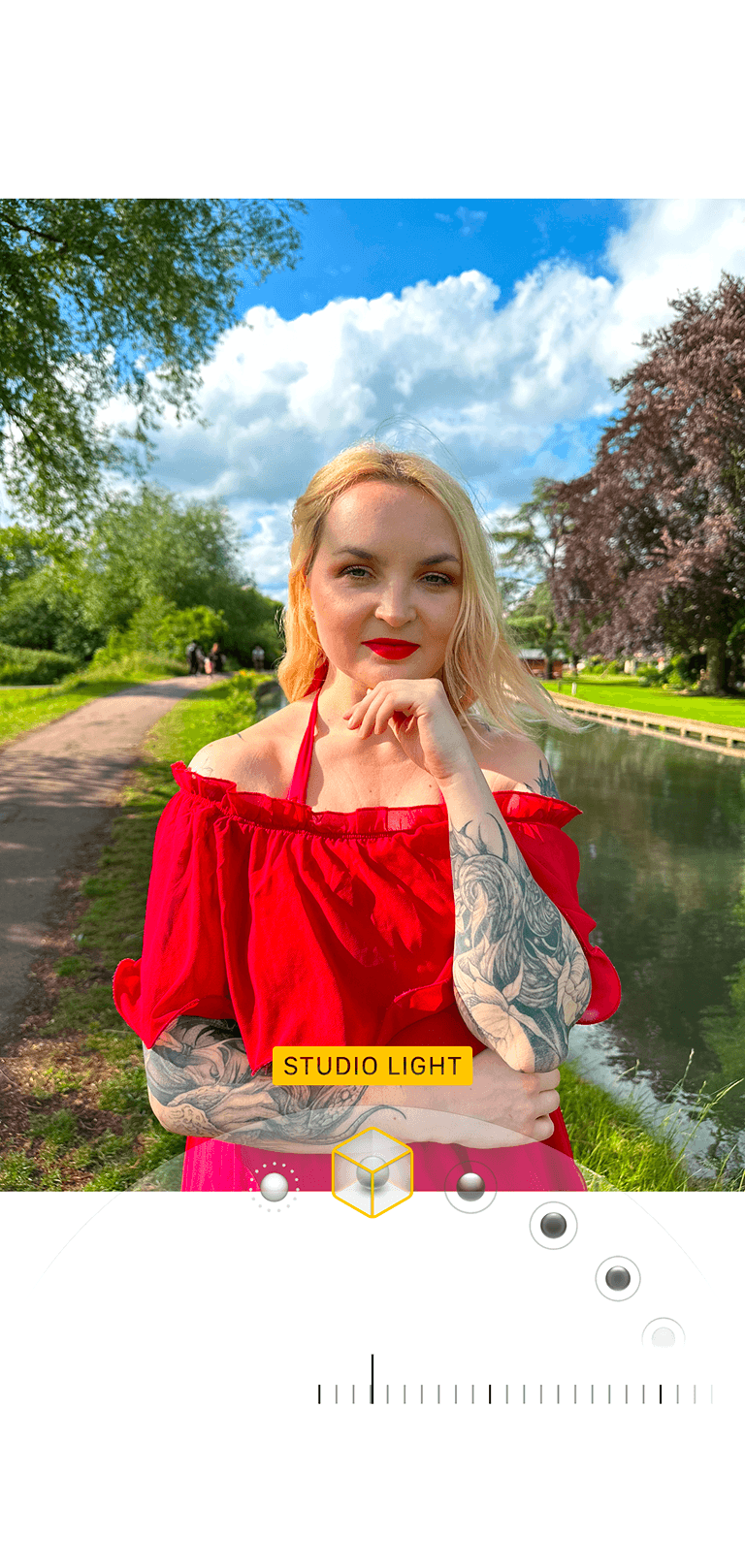
Scorri tra i diversi effetti di luce disponibili
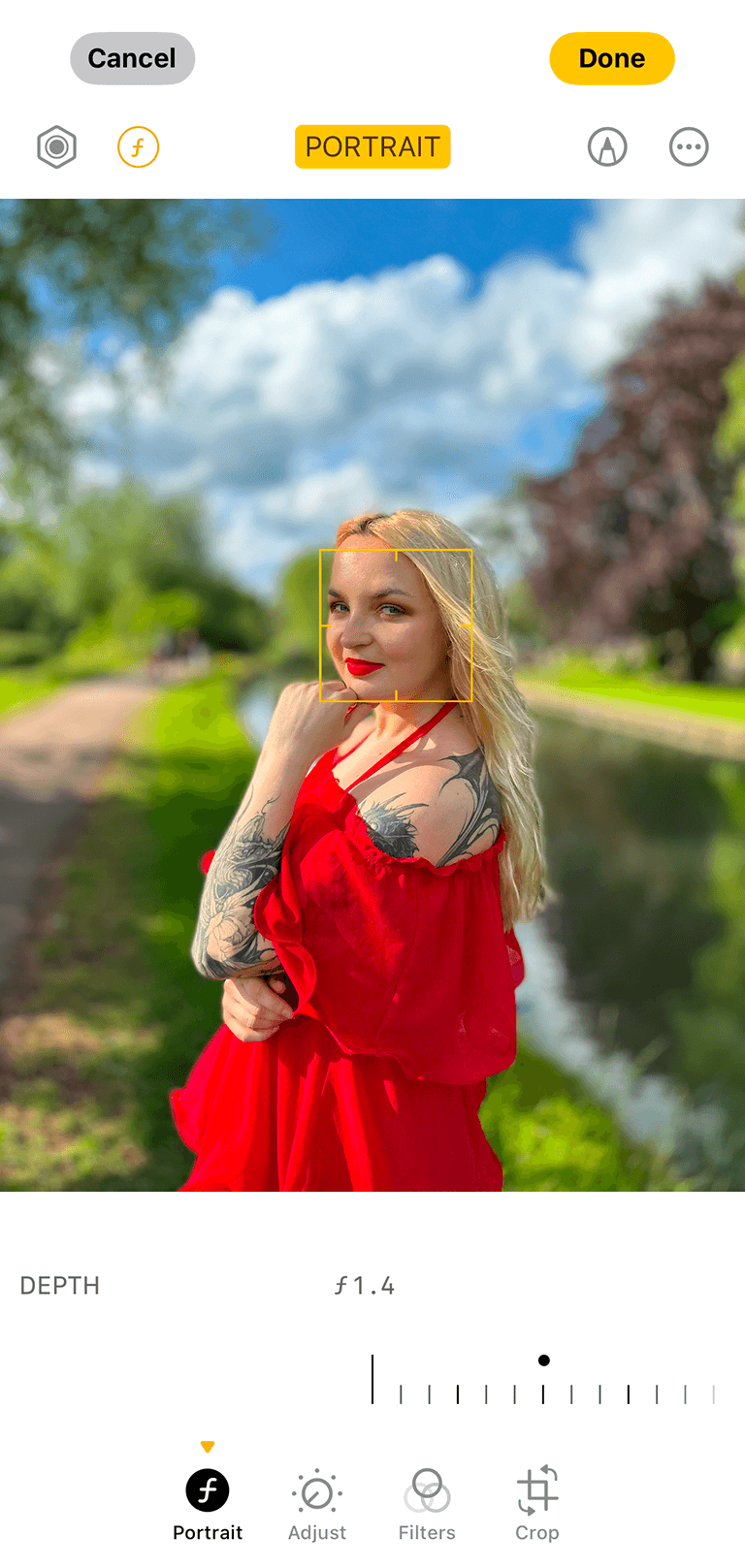
Scorri verso sinistra fino all'apertura simulata più ampia, f/1.4, per uno sfondo molto sfocato
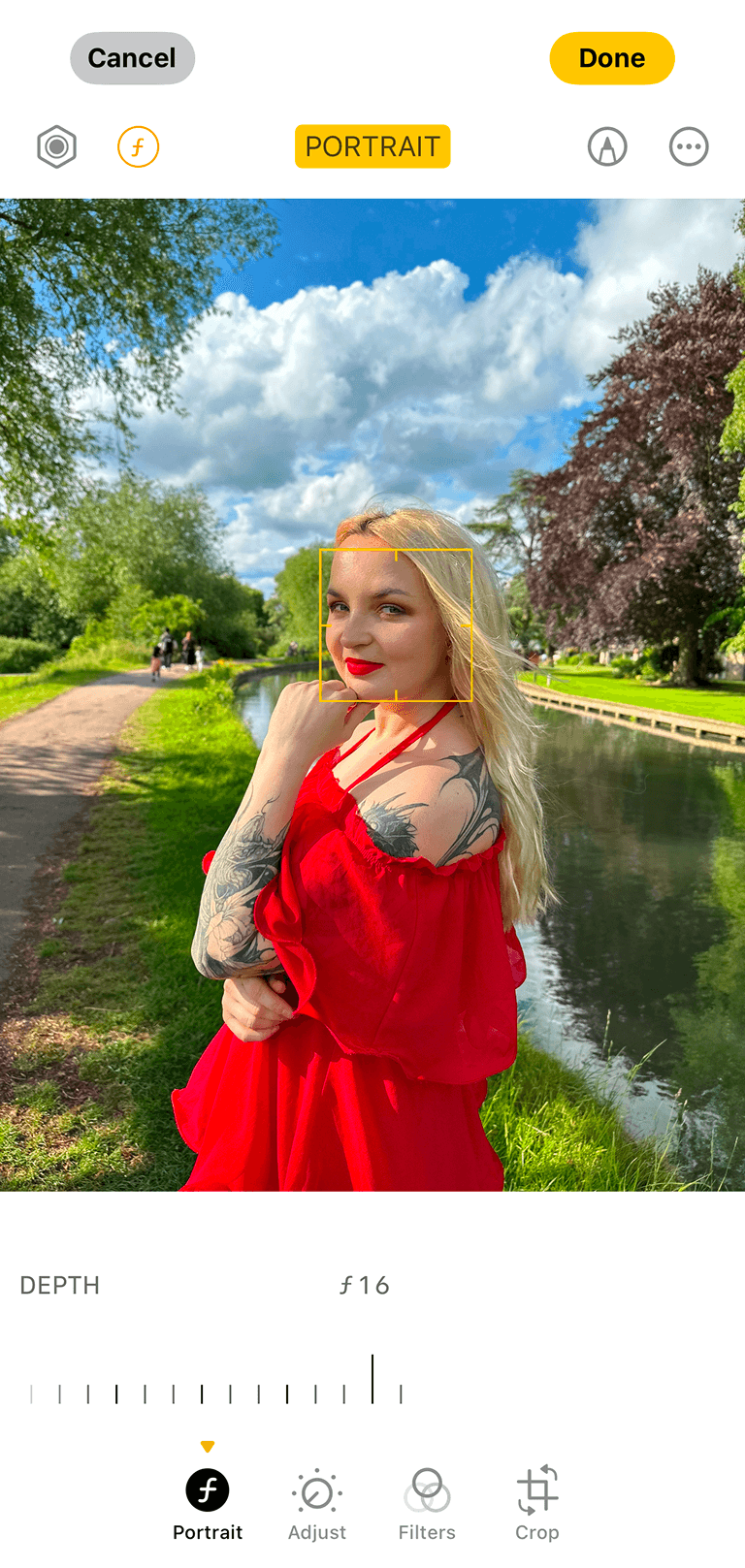
Scorri verso destra fino a f/16 (o disattiva completamente l'effetto) per ottenere una profondità di campo ampia, con tutti gli elementi a fuoco, dal primo piano allo sfondo
Per cercare di ottenere una profondità di campo ridotta e uno sfondo piacevolmente sfocato con iPhone, è importante ricordare che la profondità di campo si restringe molto quando scatti da vicino, nella cosiddetta fotografia macro. Usa la modalità Primo piano di iPhone: passa alla modalità Foto e tocca l'icona Macro nell'angolo in basso a sinistra dello schermo. L'icona appare come un pulsante giallo con un piccolo fiore nero e permette alla fotocamera di mettere a fuoco il soggetto da una distanza minima.
È utile anche assicurarsi che lo sfondo sia effettivamente parte della composizione. Più lo sfondo è distante dal soggetto, più efficace sarà la sfocatura. Per esempio, se stai fotografando un animale domestico, evita di scattare dall'alto: in questo modo lo sfondo, ad esempio l'erba di un prato, finisce subito dietro al soggetto, lasciando poco spazio per separarlo dallo sfondo. Meglio abbassarsi all'altezza degli occhi dell'animale per allontanare lo sfondo, e posizionarti vicino al soggetto per sfruttare al massimo le capacità macro di iPhone.
Infine, passa alla modalità Ritratto e imposta l'apertura sul valore più ampio disponibile. Ricorda che la lunghezza focale scelta (livello di zoom) può influenzare la gamma di aperture disponibili: scorri tra le opzioni di zoom e seleziona quella con il valore F più basso, che produrrà la sfocatura dello sfondo più marcata.
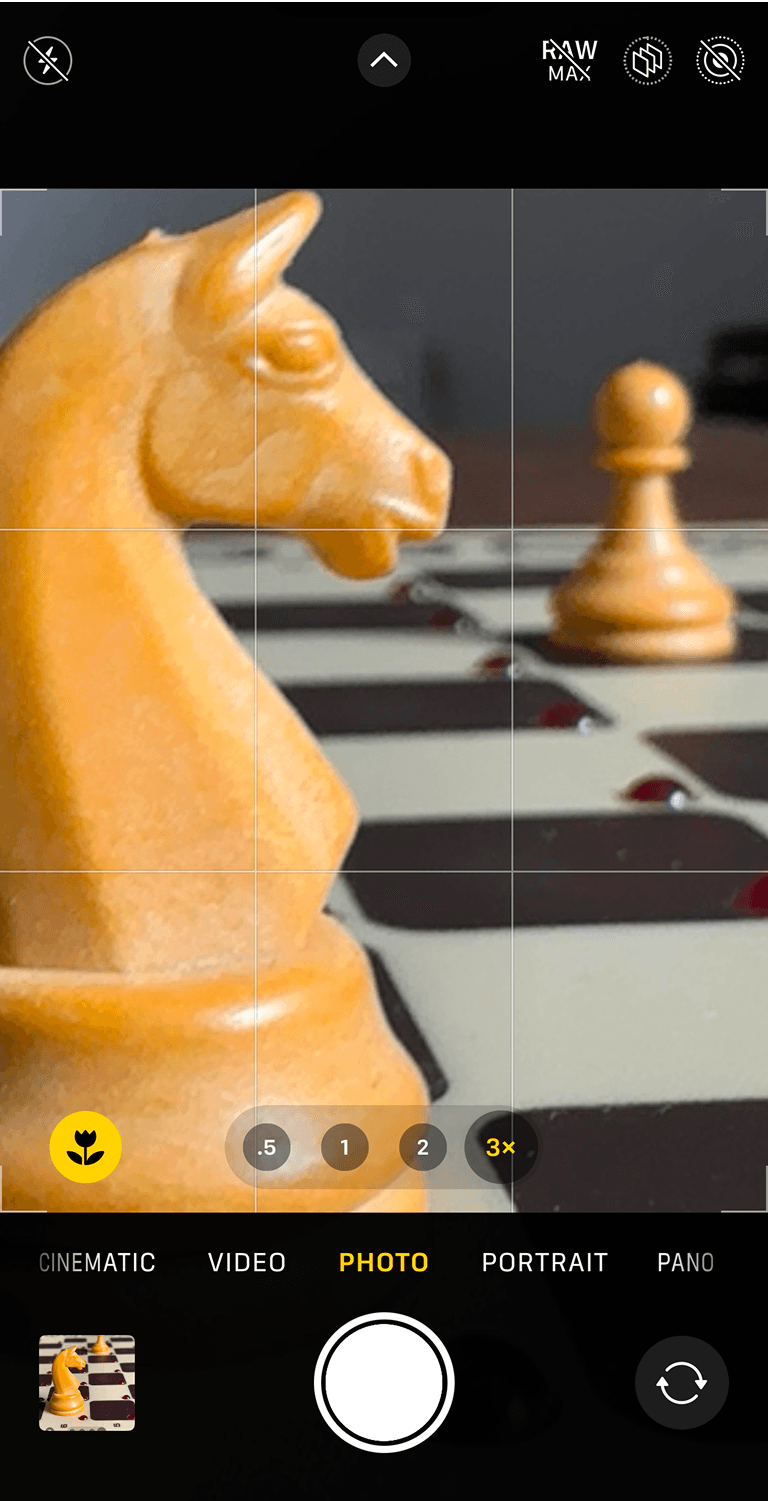
Usa la modalità Primo piano: passa alla modalità Foto e tocca l'icona Macro nell'angolo in basso a sinistra dello schermo
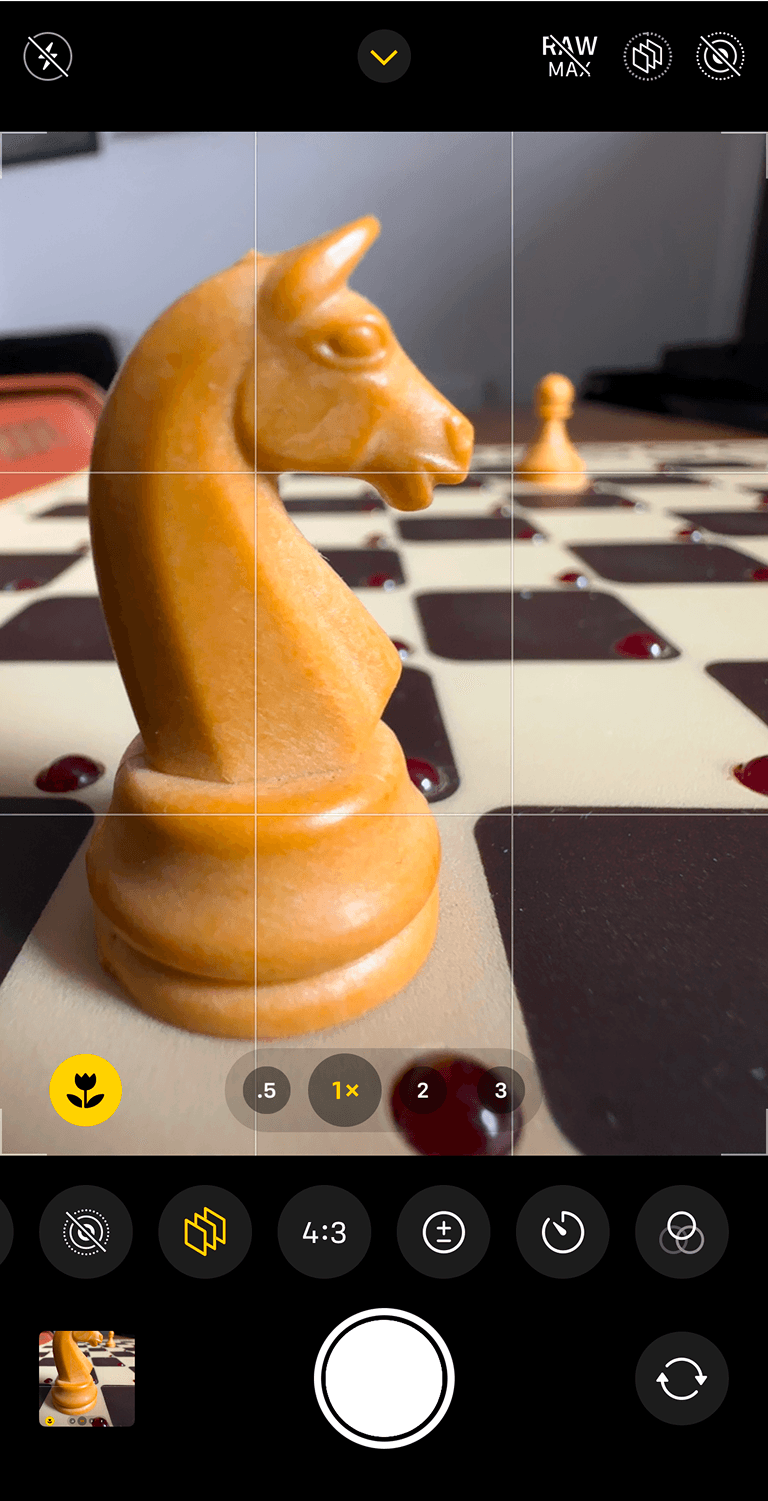
Più lo sfondo è lontano dal soggetto, più efficace sarà la sfocatura
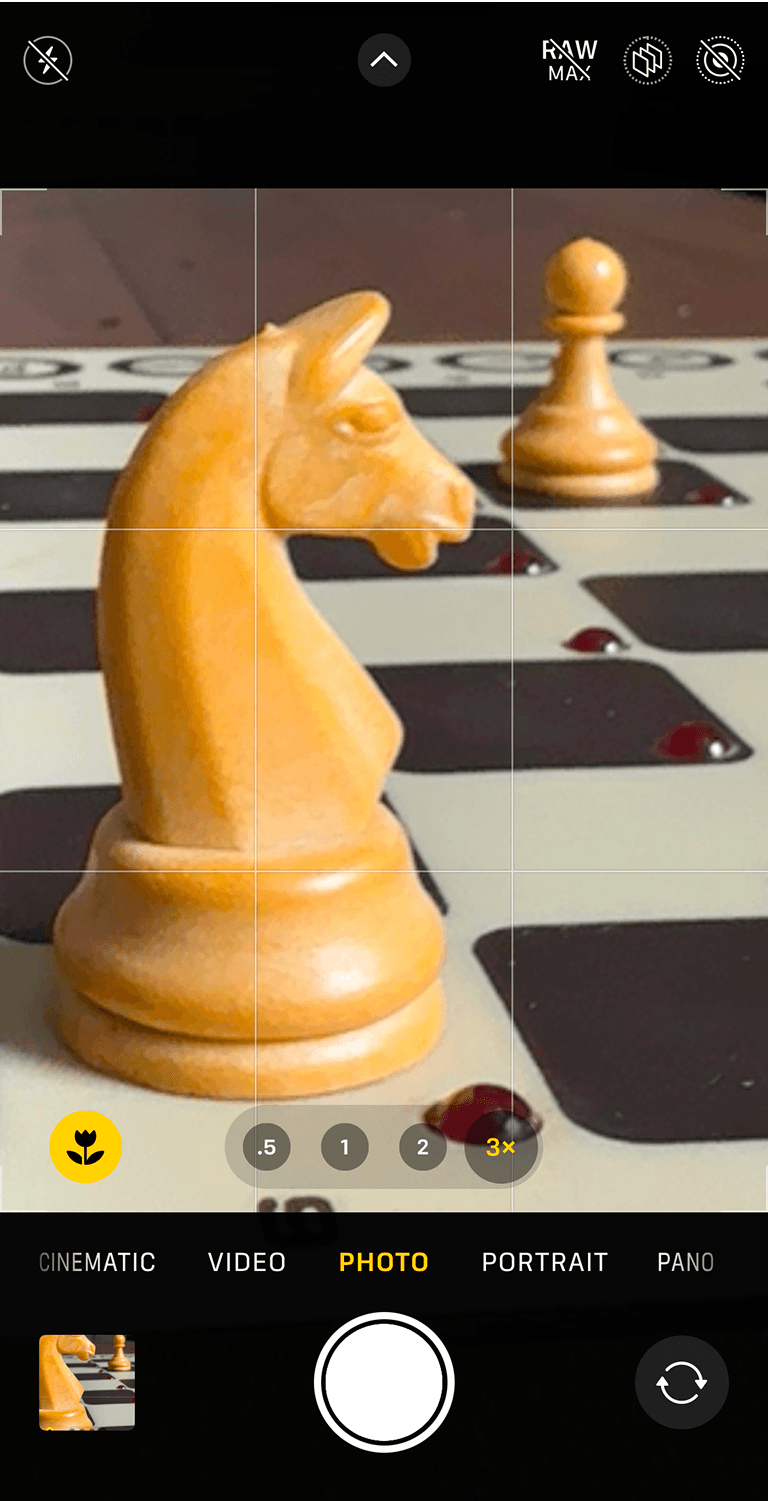
La lunghezza focale scelta (livello di zoom) può influenzare la gamma di aperture disponibili
L'Effetto profondità di Apple utilizza dati di mappatura della profondità per dare alle tue immagini un leggero effetto 3D. Funziona particolarmente bene con le foto scattate in modalità Ritratto su iPhone, permettendoti di regolare l'area di messa a fuoco dopo lo scatto per simulare una profondità di campo diversa. L'effetto profondità sulla schermata di blocco può funzionare bene anche con alcune illustrazioni e grafiche.
Per usare questa funzione, ti servirà innanzitutto una foto scattata in modalità Ritratto tramite l'app Fotocamera di iPhone. Dalla schermata Home, vai su Impostazioni > Sfondo (puoi accedere anche dalla schermata di blocco) e seleziona Aggiungi un nuovo sfondo. Tocca Foto e scorri verso il basso per trovare l'immagine scattata in modalità Ritratto che vuoi utilizzare.
Dopo che l'avrai selezionata, il soggetto verrà ritagliato automaticamente e con una parziale sovrapposizione della data e dell'ora sullo schermo, per creare l'effetto profondità. Puoi toccare diverse aree dello schermo per aggiungere o rimuovere widget e pizzicare per ingrandire o ridurre; questo modifica le dimensioni del soggetto e il modo in cui si sovrappone agli elementi dello sfondo, amplificando l'illusione di profondità. Quando il risultato ti soddisfa, tocca il pulsante Aggiungi nell'angolo in alto a destra. A questo punto puoi scegliere Imposta come coppia di sfondi oppure Personalizza la schermata Home se preferisci usare un'altra immagine.
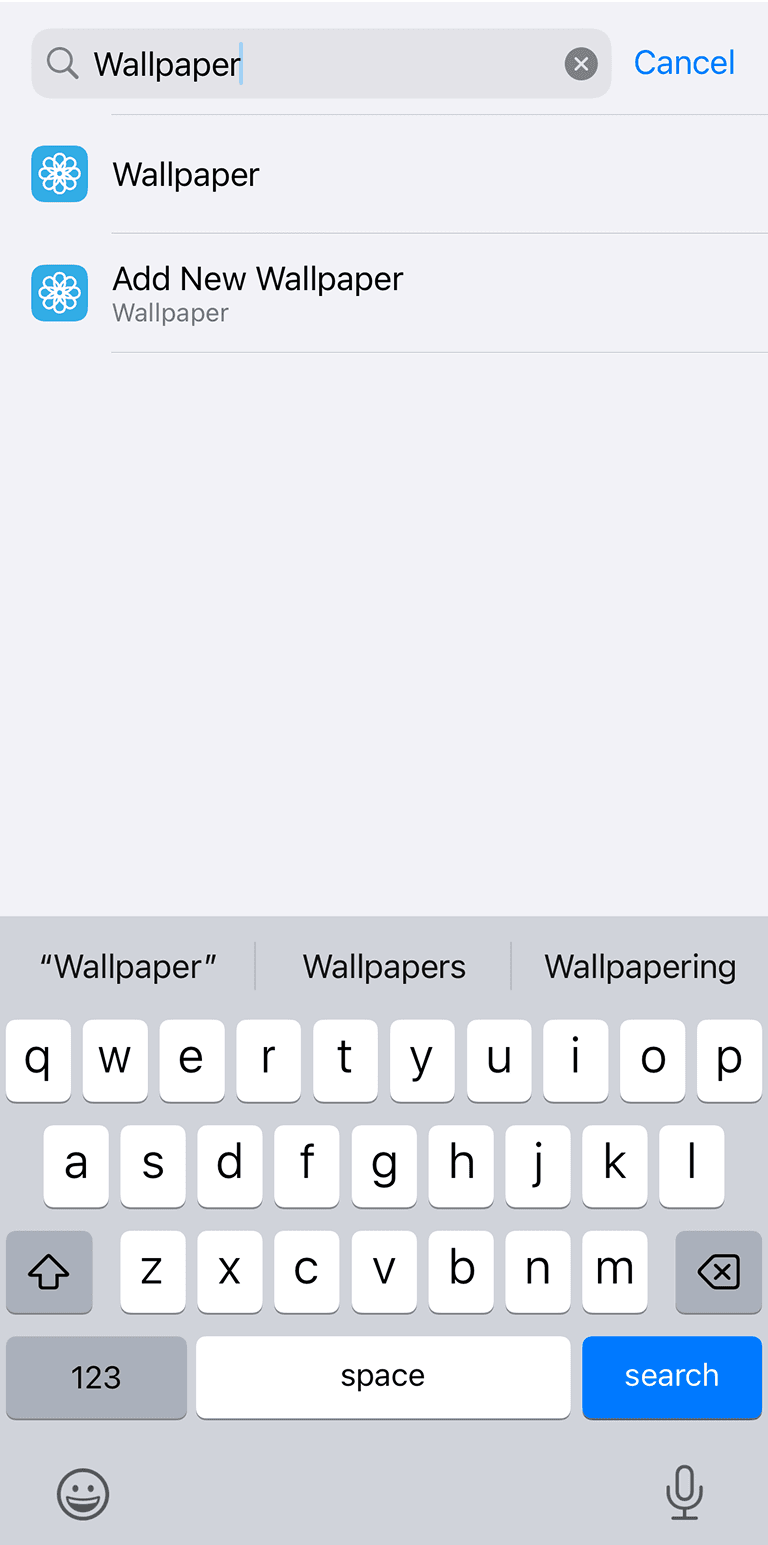
Passaggio 1: Vai su Impostazioni > Sfondo
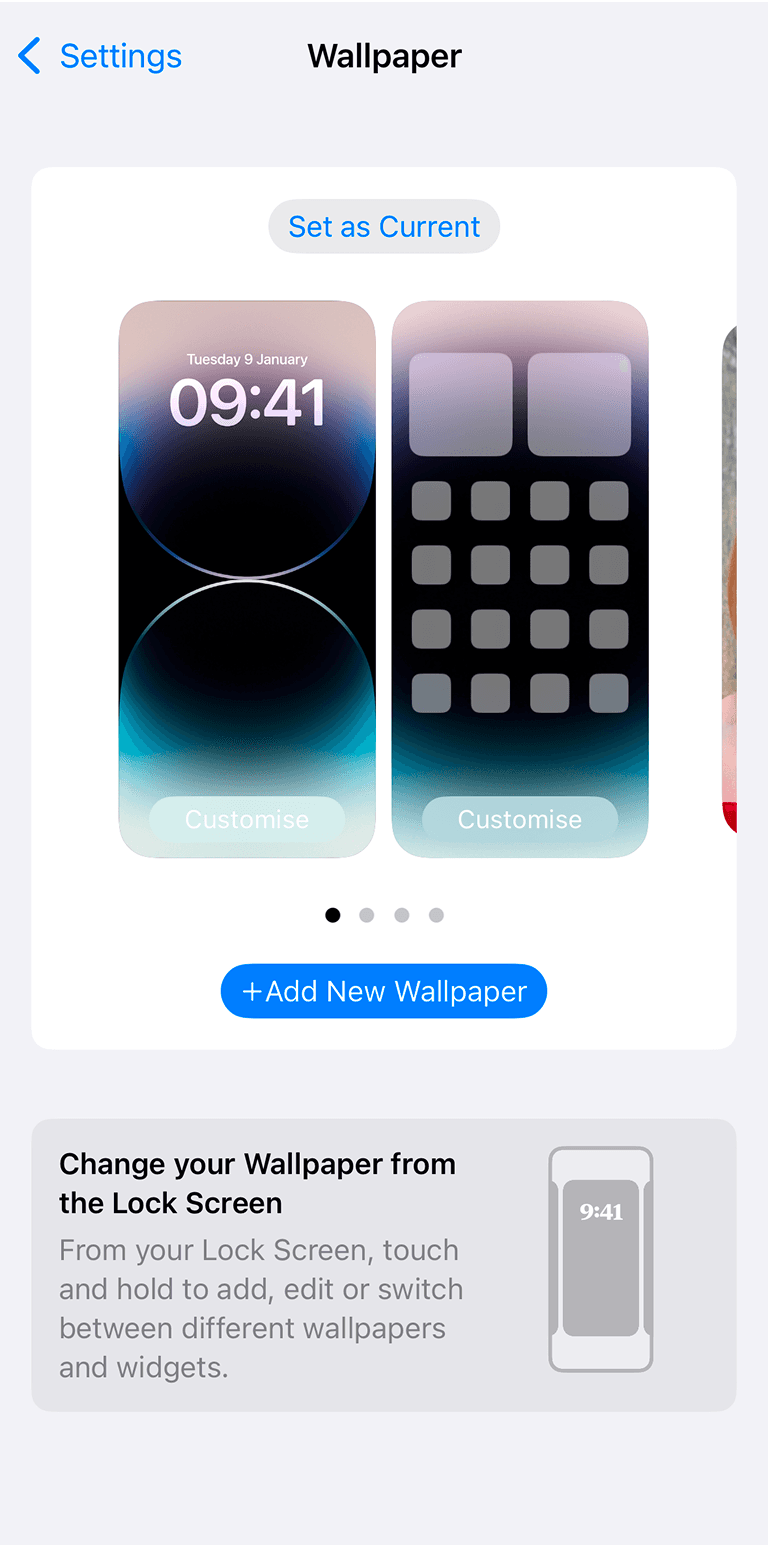
Passaggio 2: Seleziona Aggiungi un nuovo sfondo
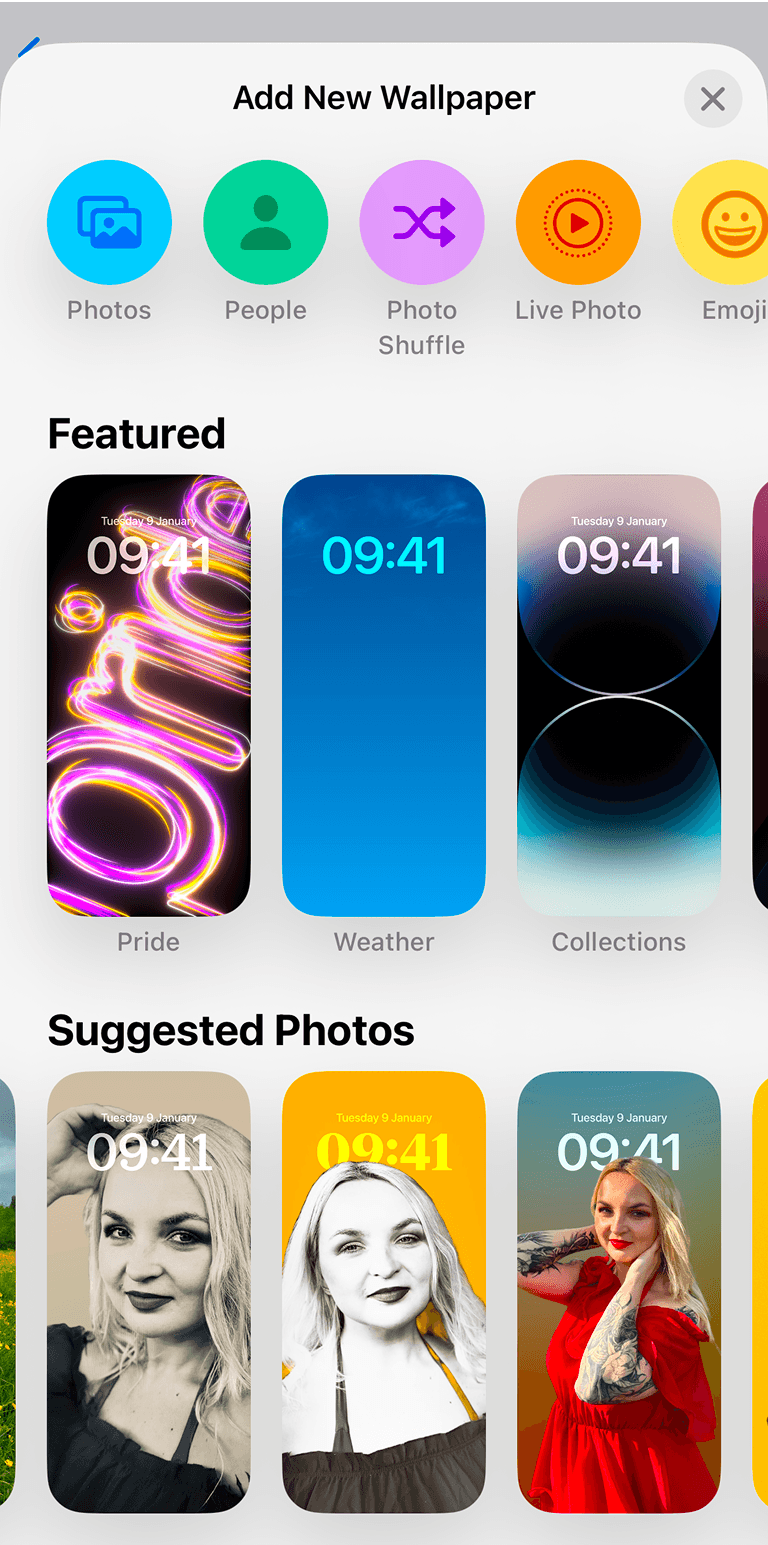
Passaggio 3: Tocca Foto
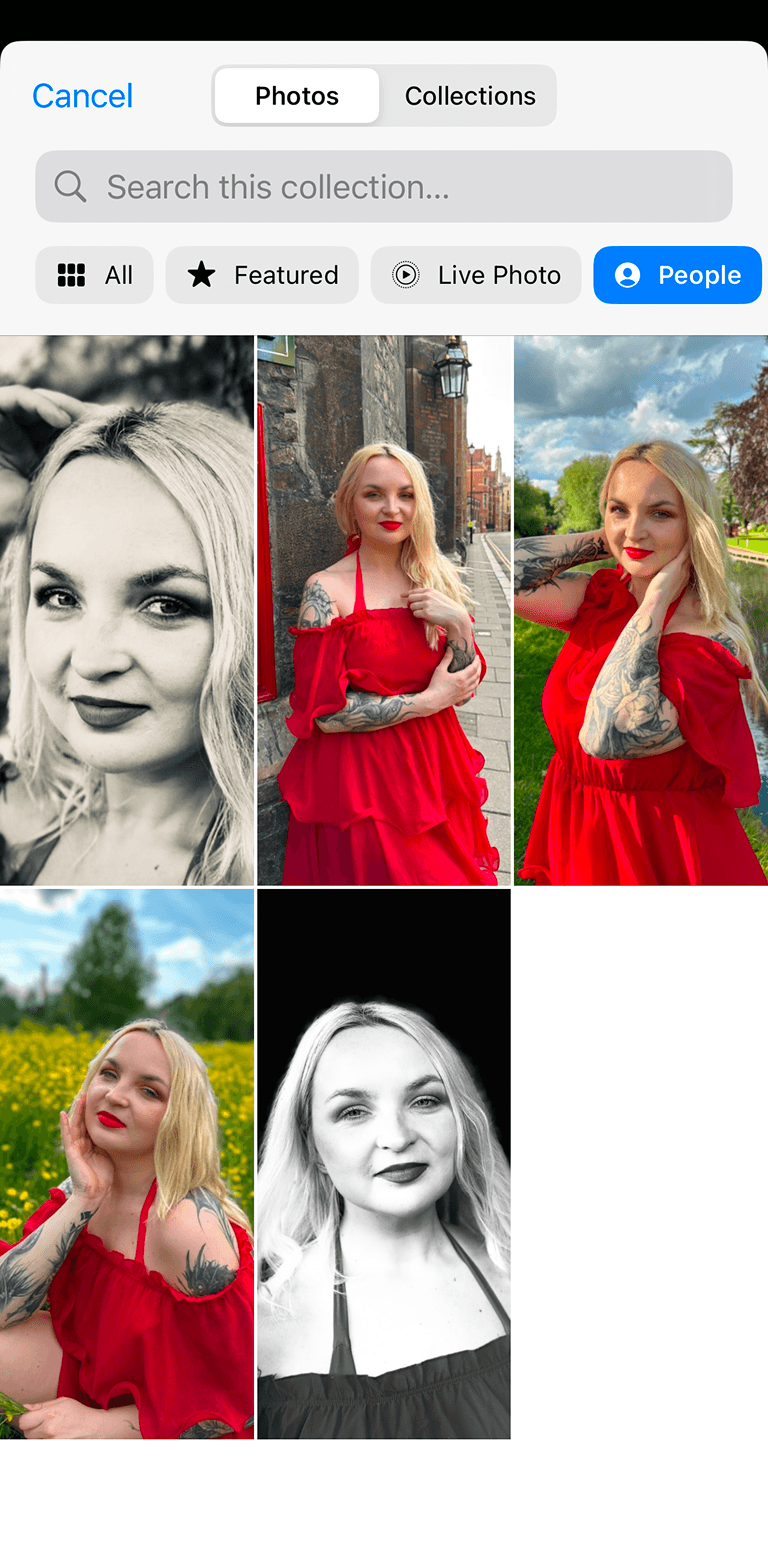
Passaggio 4: Scorri verso il basso e individua la foto in modalità Ritratto che vuoi usare
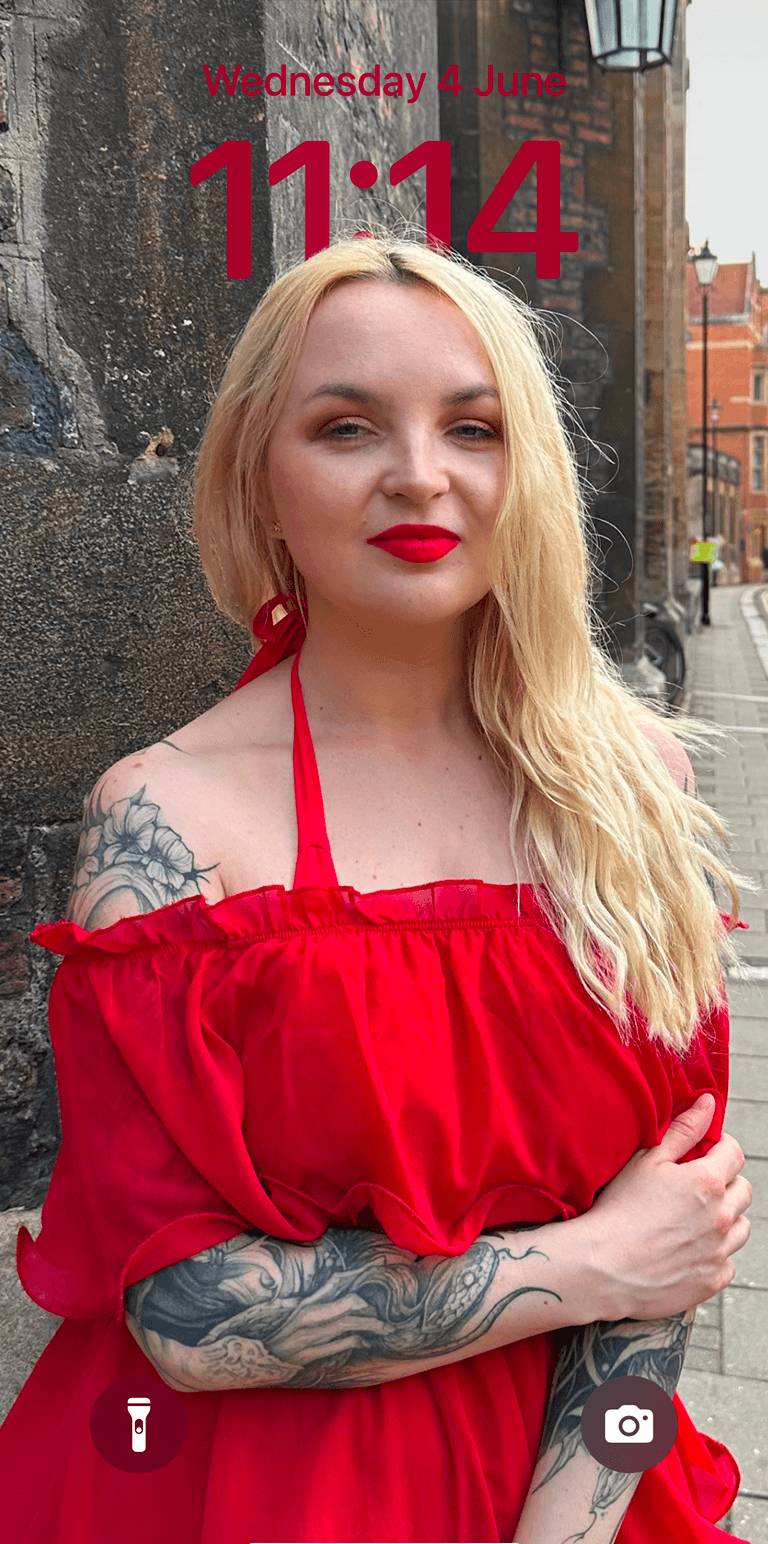
Passaggio 5: Imposta come sfondo
Sfoca le tue foto con un semplice tocco utilizzando l'app Blur Background: puoi far risaltare i ritratti, sfocare gli sfondi e applicare effetti artistici di sfocatura, filtri ed effetti di testo.
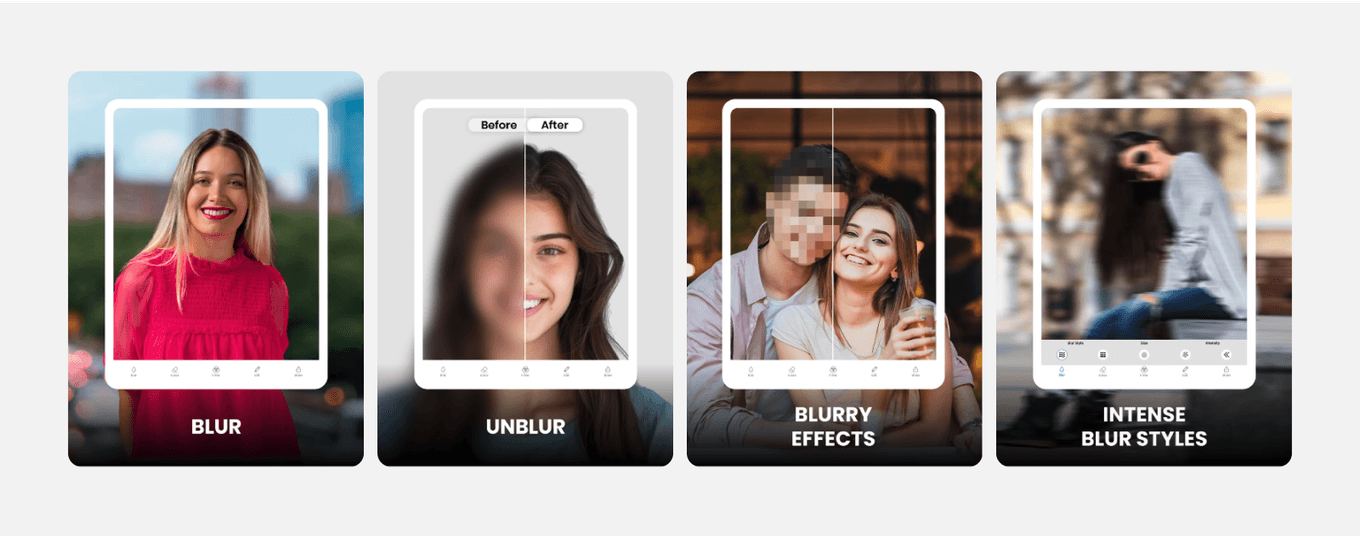
Funzionalità di Blur Background
Usa la funzione Virtual Focus dell'app Bokeh+ per iOS per mettere a fuoco una parte specifica della foto, sperimentare con diversi effetti di profondità di campo e definire con precisione le aree cui applicare gli effetti.
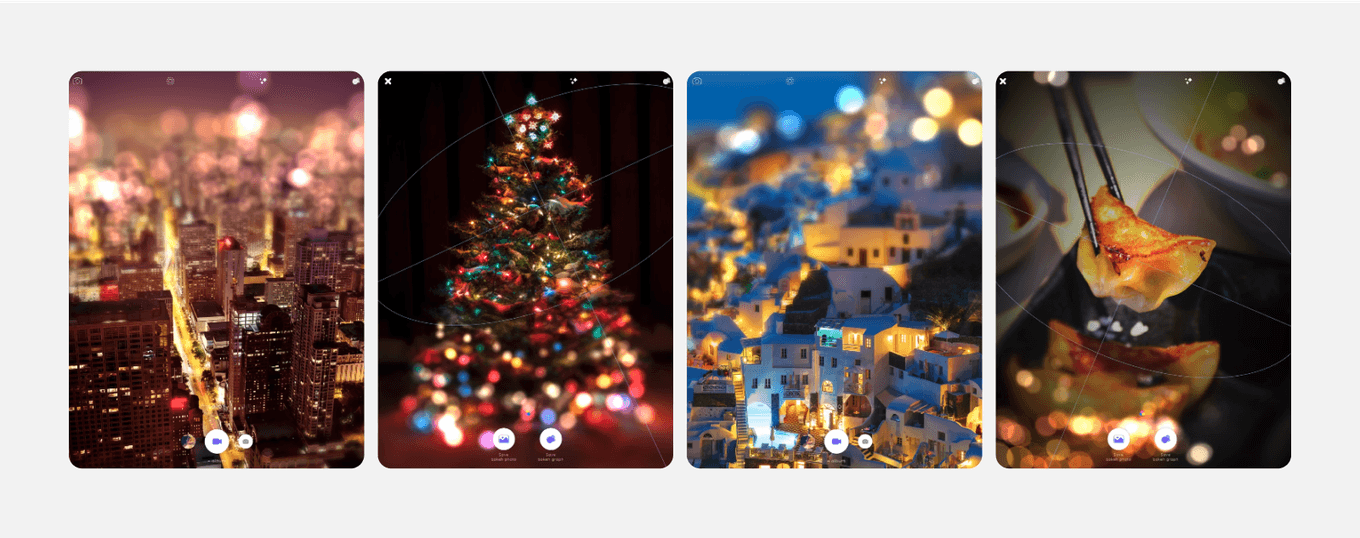
Funzionalità di Bokeh+
Questa app, progettata per iPhone e iPad, consente di creare ritratti dall'aspetto professionale con una sfocatura dello sfondo simile a quella che otterresti con una fotocamera professionale.

Funzionalità di Blur Photo: Portrait Mode Blur
Dai un'occhiata anche a "Come fotografare in bianco e nero con il tuo smartphone" e a "Come usare l'effetto profondità sui tuoi dispositivi Android".
Trova più velocemente le foto che stai cercando con funzionalità e prodotti esclusivi come il riconoscimento facciale e gli album smart.


&w=96&q=75)
Jan Dančák
Fotografo
16 Sep, 2025∙8 min
&w=96&q=75)
Benedict Brain
Fotografo e autore
27 Aug, 2025∙10 min

&w=96&q=75)
Dan Mold
Fotografo e autore
14 Aug, 2025∙6 min


 Stati Uniti