
Fotografia
Come modificare le foto su Android
Scopri come ottenere foto di qualità professionale con la post-produzione su Android

Benedict Brain
Fotografo e autore
27 Aug, 2025∙10 min
Fotografia
Scopri come ottenere foto di qualità professionale con la post-produzione su Android
Benedict Brain
Fotografo e autore
27 Aug, 2025∙10 min
Questa guida è a cura di Benedict Brain, fotografo, autore, giornalista pluripremiato e docente. Ha scritto "You Will Be Able to Take Great Photos by the End of This Book" e "A Camera Bag Companion", entrambi tradotti in varie lingue e venduti in tutto il mondo; cura da tempo la rubrica "The Art of Seeing" e tiene lezioni a livello internazionale sulla fotografia creativa.
Le foto più riuscite non nascono sempre nel momento in cui premi l'otturatore. Spesso prendono forma successivamente, quando dedichi tempo a perfezionare il tuo scatto. Questa è l'essenza della post-produzione. La buona notizia è che, se possiedi un telefono Android, hai già tutti gli strumenti che ti servono.
È importante capire che la post-produzione non serve solo a correggere gli errori (anche se, entro certi limiti, puoi farlo). Una buona post-produzione consiste soprattutto nel modellare l'immagine per esprimere meglio ciò che hai visto e, soprattutto, ciò che hai provato nel momento dello scatto. Con pochi semplici ritocchi, una buona foto può diventare molto di più.
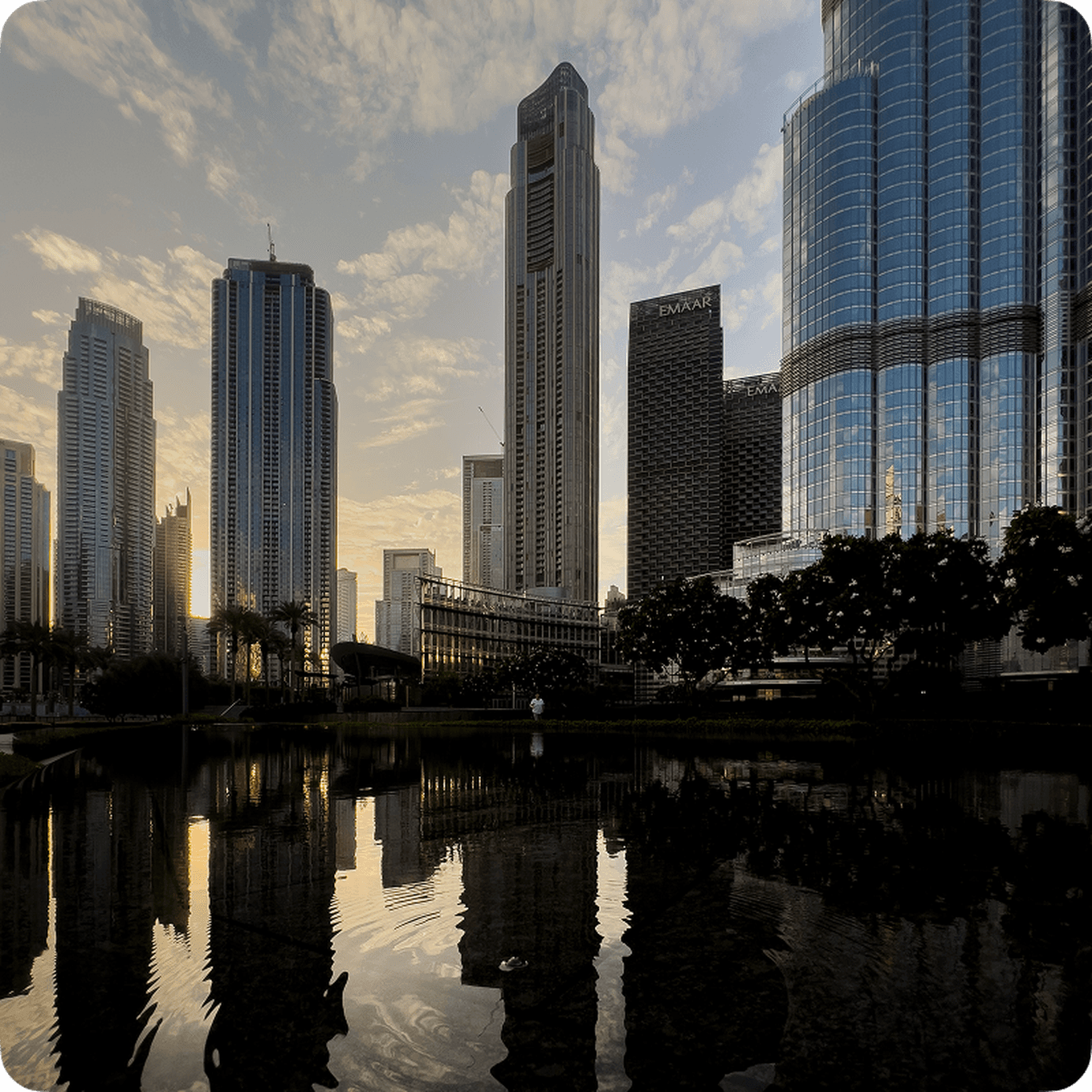
Le foto veramente riuscite prendono forma dopo lo scatto, quando dedichi tempo a perfezionare l'immagine
In parole semplici, la post-produzione è la modifica di una foto dopo averla scattata. Può includere ritaglio, aumento della luminosità, regolazione dei colori o aumento della nitidezza dei dettagli. È la fase della fotografia in cui la materia prima dell'immagine viene rifinita e perfezionata.
Prima della fotografia digitale, questo lavoro si faceva in camera oscura: i fotografi schermavano e bruciavano le stampe sotto l'ingranditore, regolando manualmente contrasto e tono. Oggi puoi fare tutto con le dita sullo schermo, senza sostanze chimiche o luci rosse.
L'editing non serve a trasformare la foto in qualcosa di artificiale, ma a introdurre piccoli cambiamenti che la avvicinano all'esperienza originale. Un leggero ritaglio può rendere l'immagine più equilibrata. Un delicato aumento della luminosità può farti recuperare dettagli andati perduti. Un piccolo aggiustamento del colore può trasmettere meglio i toni cromatici originali, caldi o freddi.
Non si tratta di stupire con effetti speciali, ma di far comunicare l'immagine con chiarezza. L'editing trasforma uno scatto casuale in qualcosa di più intenzionale, curato ed espressivo.
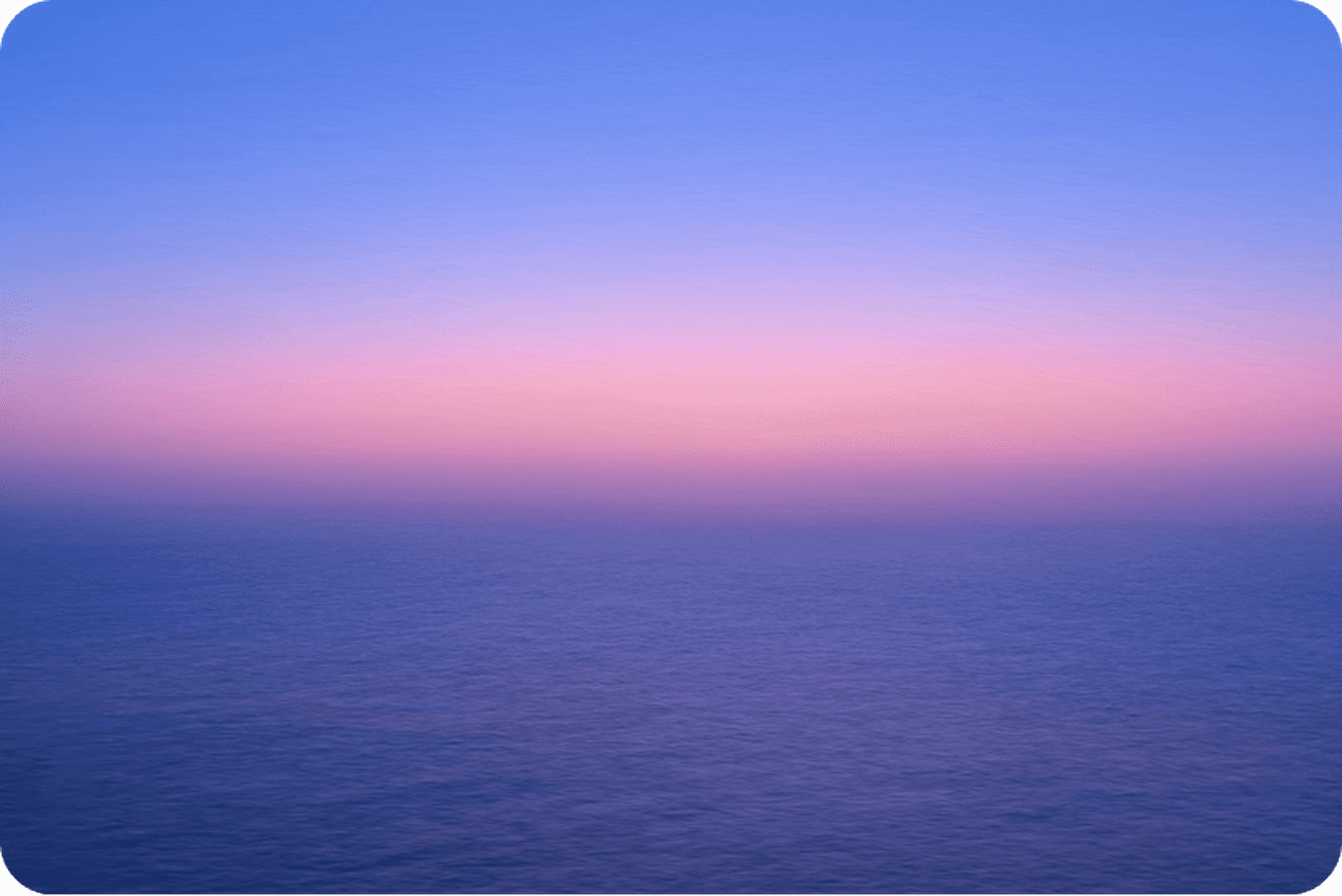
La post-produzione può includere ritaglio, aumento della luminosità, regolazione dei colori o incremento della nitidezza dei dettagli
Apri l'app Galleria nativa, disponibile sulla maggior parte dei telefoni Android. Seleziona una foto, poi cerca l'icona Modifica, di solito rappresentata da una matita o da dei cursori.
Si aprirà l'ambiente di editing, dove trovi le opzioni per ritagliare, regolare luminosità, contrasto, colori, nitidezza e applicare filtri. Gli strumenti variano leggermente a seconda del telefono, ma le funzioni essenziali rimangono più o meno invariate. Per questa guida usiamo un Samsung Galaxy A16.
Se sei alle prime armi con l'editing, non avere fretta. Tutte le modifiche sono non distruttive: puoi sempre tornare all'originale. Se vuoi essere ancora più prudente, usa Duplica o Salva copia prima di iniziare. Così il tuo scatto originale resterà intatto e potrai sperimentare liberamente.
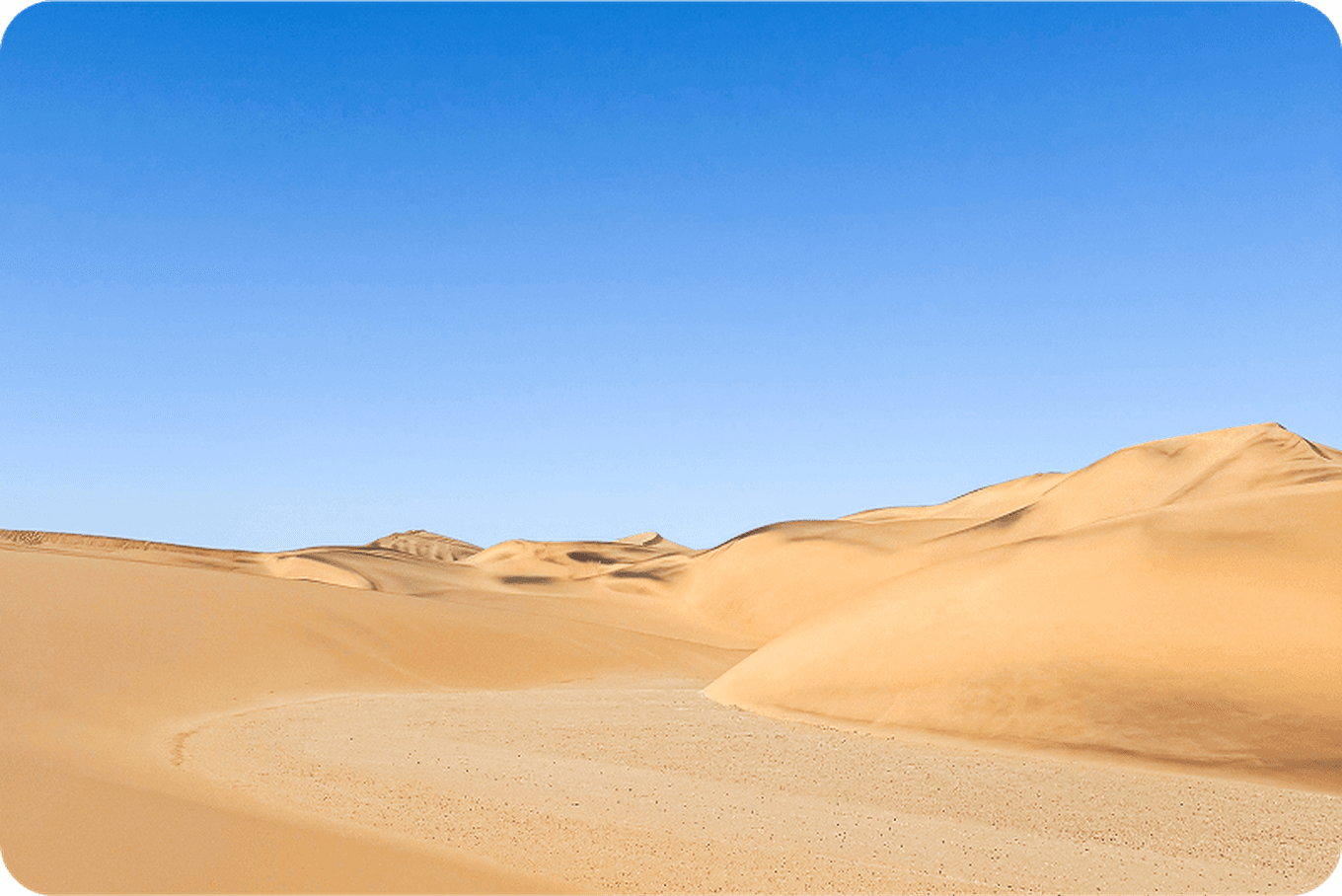
Un leggero aggiustamento del colore può rendere l'immagine più vibrante
L'editing non deve essere necessariamente un'operazione tecnica o complessa. Ecco un flusso di lavoro che puoi usare in cinque semplici passaggi:
Ritaglia e raddrizza l'immagine
Elimina le distrazioni con gli strumenti di correzione
Regola la luce e l'esposizione
Perfeziona i colori
Aumenta la nitidezza e salva
Analizziamo ogni passaggio nel dettaglio.
Anche una foto ben riuscita può trarre beneficio da un leggero ritaglio, che aiuta a eliminare le distrazioni, a migliorare il bilanciamento e a focalizzare l'attenzione di chi guarda.
Tocca l'icona Ritaglia. Trascina i bordi dell'inquadratura per eliminare eventuali parti superflue. Usa lo strumento di rotazione per raddrizzare orizzonti o linee verticali, soprattutto nei paesaggi o negli scatti architettonici.
Puoi anche cambiare il rapporto d'aspetto per adattarlo a formati diversi: quadrato per i social media o panoramico per uno stile più cinematografico. Non esagerare con il ritaglio: riduce la risoluzione e la qualità di stampa.
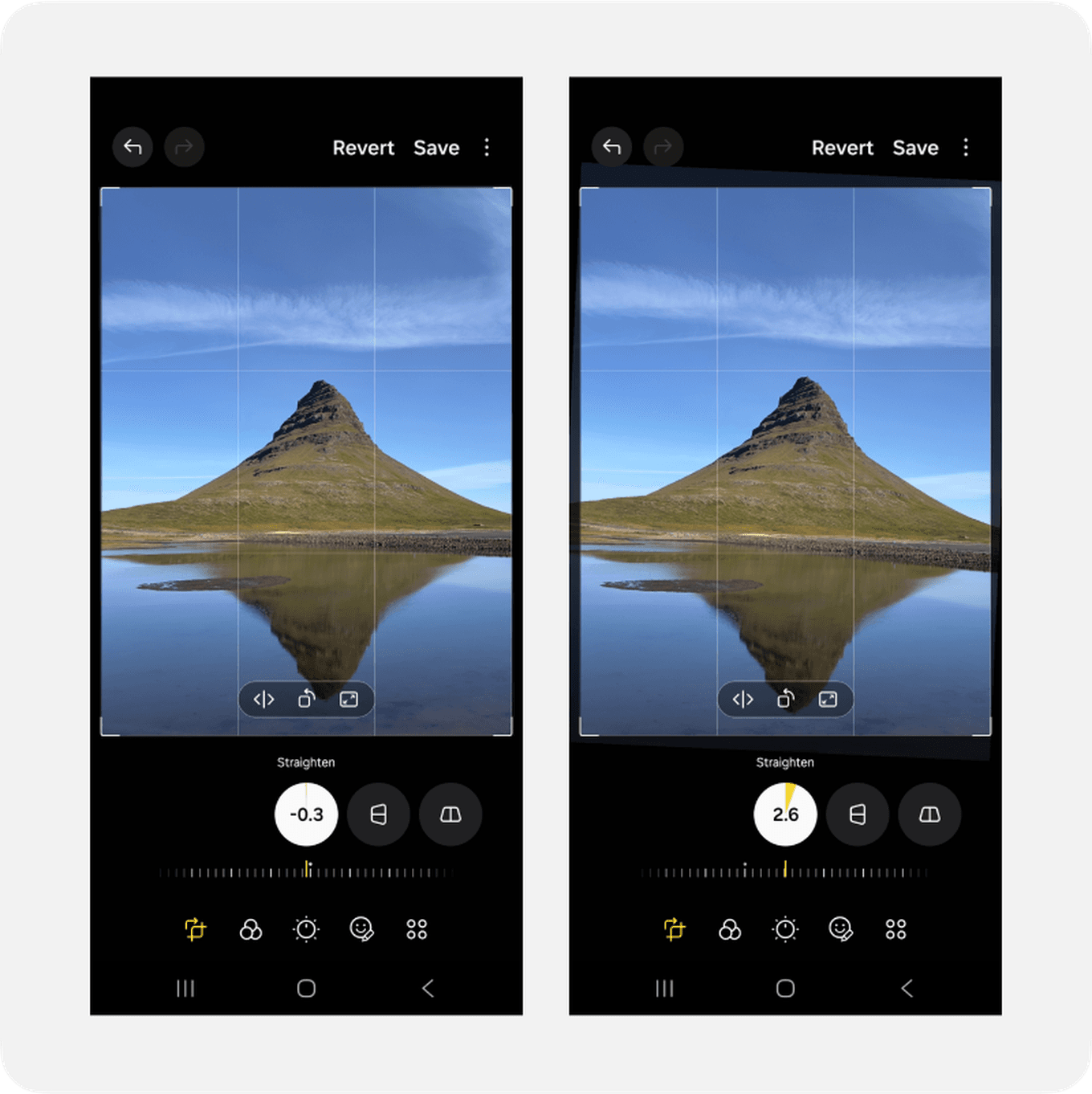
Usa lo strumento di rotazione per raddrizzare orizzonti inclinati o linee verticali
La maggior parte dei telefoni Android, inclusi Samsung Galaxy, Pixel e altri, include uno strumento di Correzione nel pannello di editing, di solito rappresentato da un'icona a forma di cerotto. Se usi un modello più vecchio o più essenziale, come il Samsung Galaxy A16, questa funzione potrebbe non essere disponibile. In tal caso, prova a utilizzare un'app di terze parti come Snapseed (vedi sotto).
Tocca lo strumento Correzione e passalo su piccoli elementi di distrazione come una cartaccia per terra, un oggetto di troppo o una persona sullo sfondo. Il telefono rimuoverà automaticamente l'area selezionata e la riempirà con i pixel circostanti. Questo strumento funziona al meglio su sfondi semplici come erba, cielo o pareti uniformi. Usalo con parsimonia: è ideale per ripulire una scena, ma non è pensato per cambiamenti drastici.
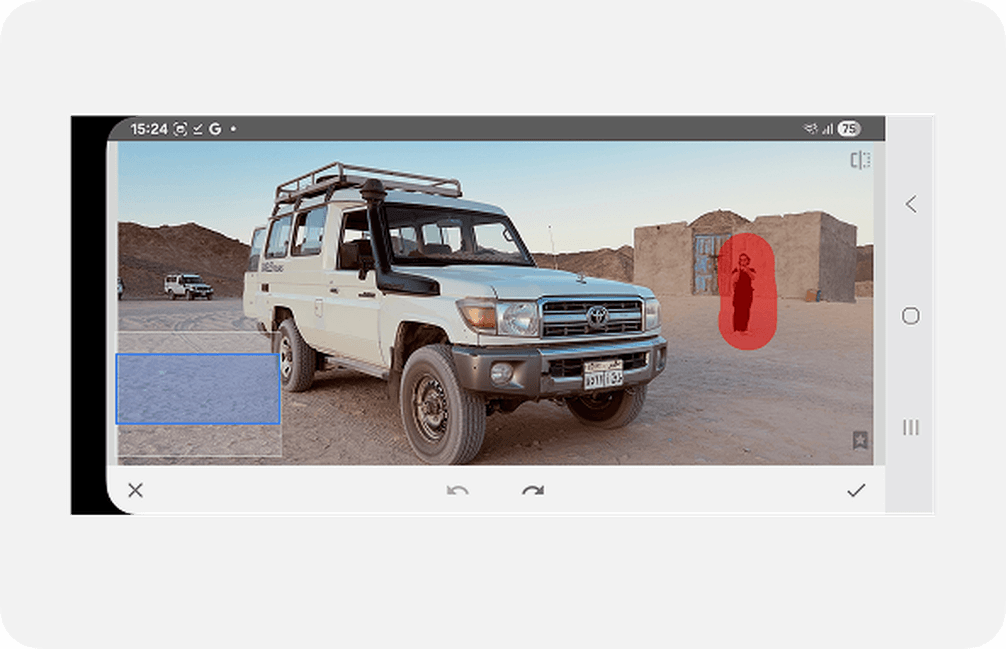
Passa lo strumento su tutto ciò che vuoi eliminare dall'immagine
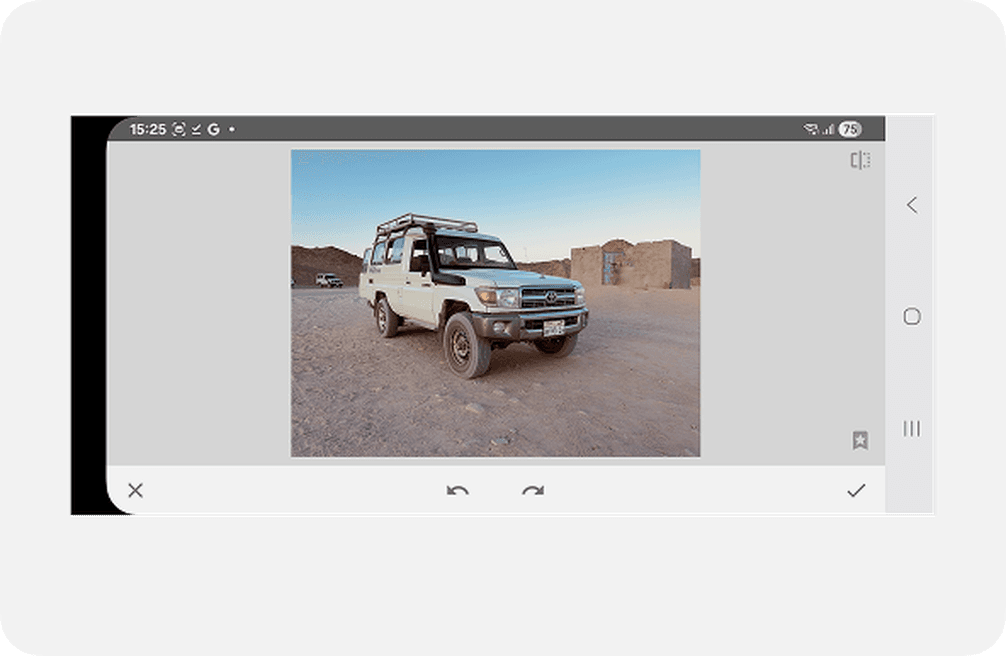
Dopo aver usato lo strumento di correzione
Tocca il menu Regolazioni e cerca controlli come Luminosità, Contrasto, Luci e Ombre. È possibile che i nomi delle opzioni cambino leggermente da un telefono all'altro, ma la funzione è sostanzialmente la stessa.
Inizia aumentando leggermente Luminosità o Esposizione per far emergere più dettagli. Poi rifinisci con il Contrasto, per aggiungere profondità e separare le aree chiare da quelle scure. Usa Luci per controllare le parti più luminose dell'immagine e Ombre per schiarire le zone più scure. Procedi a piccoli passi. Osserva come cambia l'immagine e fermati quando il risultato ti sembra naturale. Un editing eccessivo può rovinare rapidamente l'atmosfera o il realismo dello scatto.
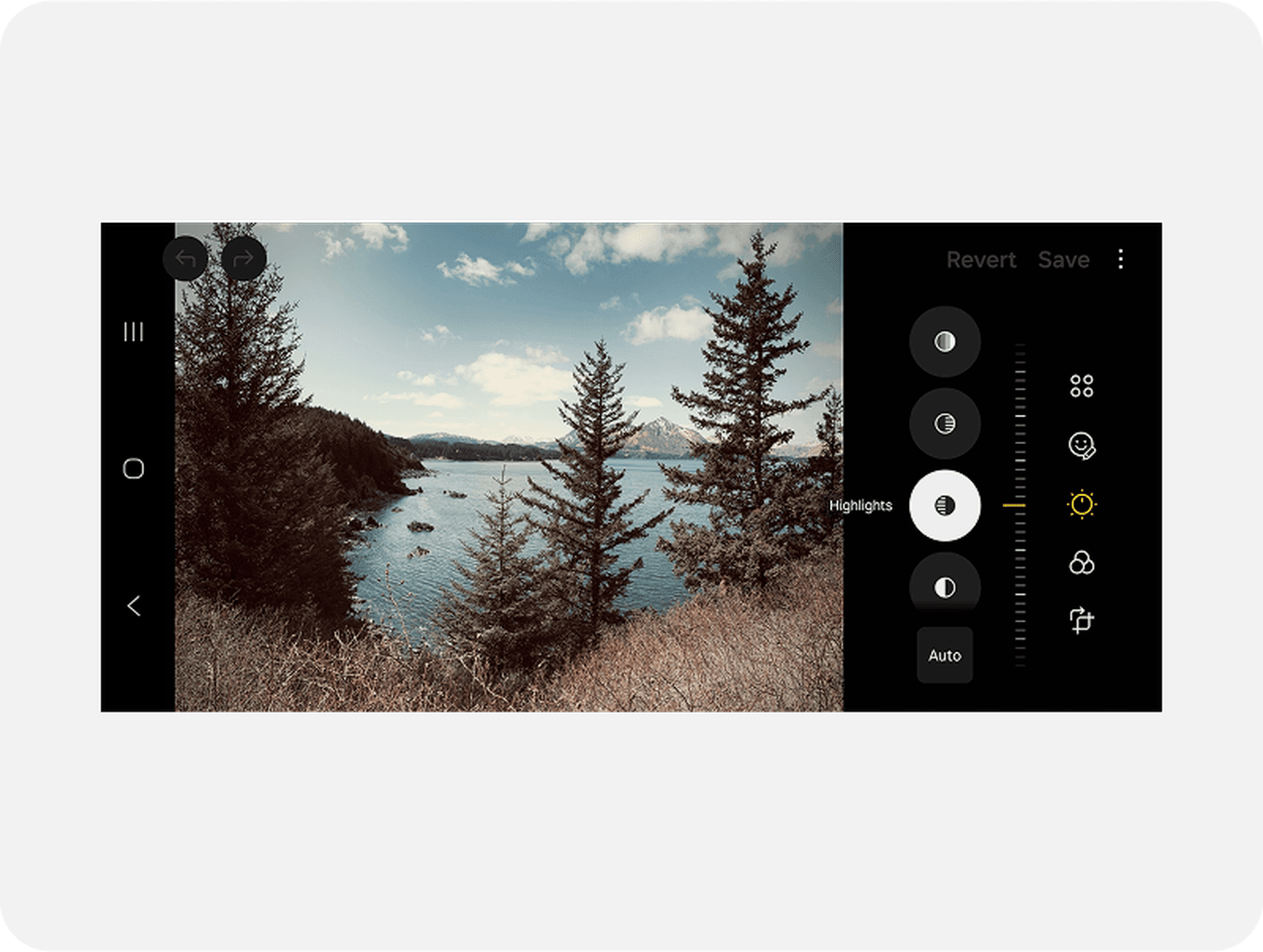
Usa Luci per controllare le parti più luminose dell'immagine e Ombre per schiarire le zone più scure
Poi apri il menu Colore. Qui trovi i cursori per Calore, Saturazione e talvolta Tonalità. Calore controlla la temperatura complessiva del colore: spostalo verso destra per aggiungere una luce dorata o verso sinistra per raffreddare l'immagine. Tonalità modifica il bilanciamento tra verde e magenta ed è utile se la tonalità dei colori non sembra corretta. Saturazione aumenta o riduce l'intensità dei colori in tutta l'immagine.
Usa questi strumenti con attenzione. Osserva bene i toni della pelle, i cieli e le aree neutre come muri o vestiti. Se questi funzionano, anche il resto dell'immagine di solito sarà corretta. Evita di eccedere con la Saturazione: spesso un piccolo ritocco è quello che dà il risultato più piacevole. Per correzioni rapide, prova il menu Filtri. Molte opzioni integrate possono dare alla foto un aspetto pulito e curato con un solo tocco: un'alternativa ideale quando hai poco tempo e vuoi condividere subito la tua immagine.
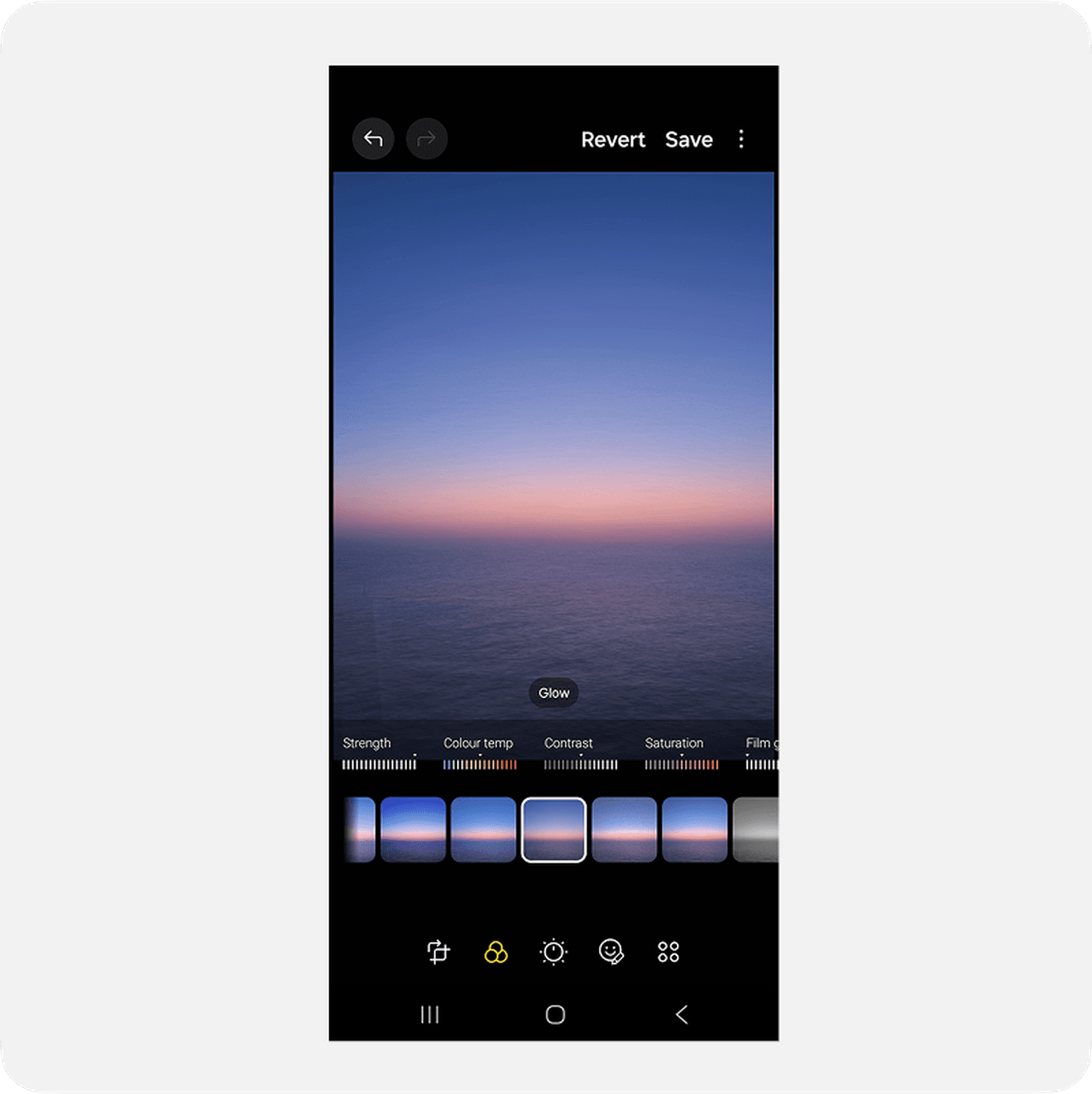
Non esagerare con le modifiche al colore: un piccolo ritocco può fare una grande differenza
Scorri gli strumenti fino a trovare Nitidezza o Dettaglio. Questi controlli valorizzano le texture fini come capelli, foglie, pietra o tessuti, rendendo l'immagine più incisiva.
Usa la nitidezza con cautela. Troppa nitidezza crea margini duri e grana indesiderata. Ingrandisci per controllare il risultato. Se appare "ruvida" o c'è troppo rumore, riduci l'effetto. Molte app includono anche la Riduzione del rumore, che attenua la grana nelle foto scattate con poca luce. Attenzione però: può ammorbidire anche altri dettagli, quindi applicala con moderazione.
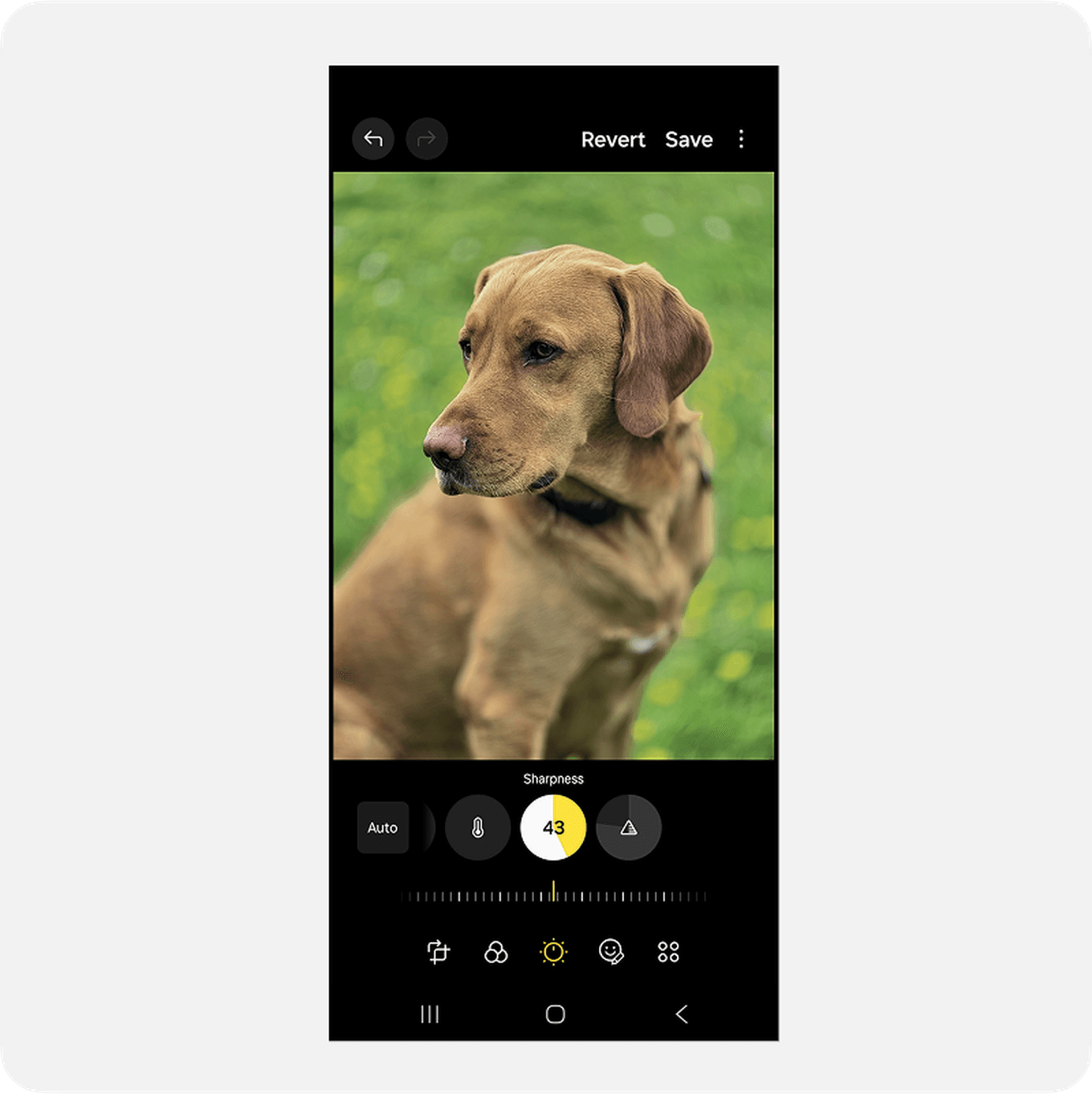
Nitidezza e definizione rendono l'immagine più incisiva
Quando le modifiche ti soddisfano, tocca Salva o Fine. La maggior parte degli editor Android salva una nuova versione per impostazione predefinita, anche se alcuni consentono di usare l'opzione Salva una copia.
Puoi sempre fare altri aggiustamenti. Alcuni fotografi preferiscono lasciar "riposare" una foto per un po' (qualche ora, o anche una notte) prima di rivederla, così da individuare eventuali eccessi e decidere cosa funziona meglio.
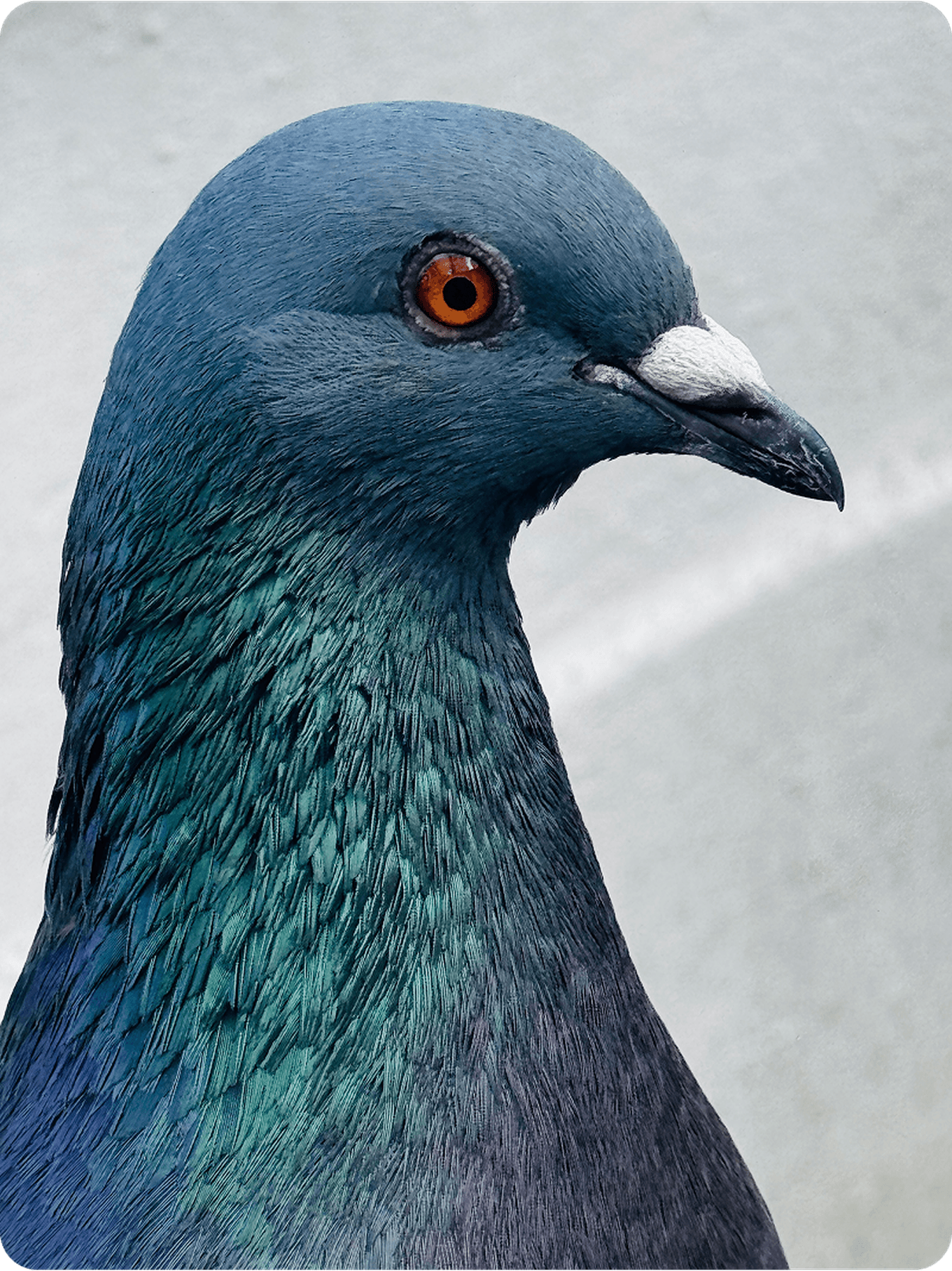
Rivedi le tue modifiche a mente fresca
Android offre un'ampia gamma di app di editing di terze parti, perfette se desideri più controllo o vuoi sbizzarrirti. Una delle migliori, che è anche gratuita, è Snapseed, disponibile sul Google Play Store.
Snapseed include strumenti come:
Regolazioni selettive per modificare solo una parte dell'immagine
Strumenti di correzione più precisi
Sovrapposizioni di testo e cornici per immagini personalizzate
Doppia esposizione per combinare due foto in modo creativo
Curve, livelli e opzioni avanzate per controlli professionali
È uno strumento potente senza essere troppo complicato. Consiglio spesso Snapseed durante il miei workshop perché incoraggia a sperimentare e aiuta ad acquisire sicurezza.
Altre ottime app sono Lightroom Mobile, ideale per l'editing avanzato e il supporto per il formato RAW; e VSCO, nota per i suoi filtri discreti e l'interfaccia pulita.
Scegline una o due che si adattino al tuo stile e impara a utilizzarle. Non serve scaricarle tutte: è meglio imparare a usare bene una sola app che provarne tante senza approfondire.
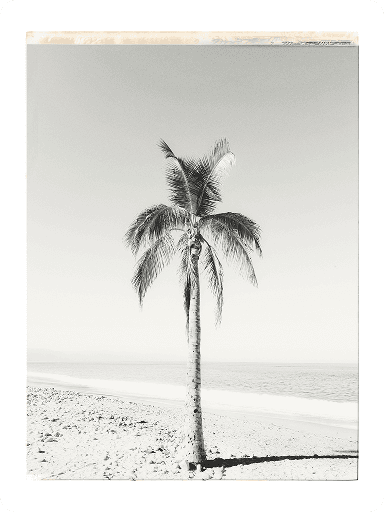
Usa app di terze parti per aggiungere cornici
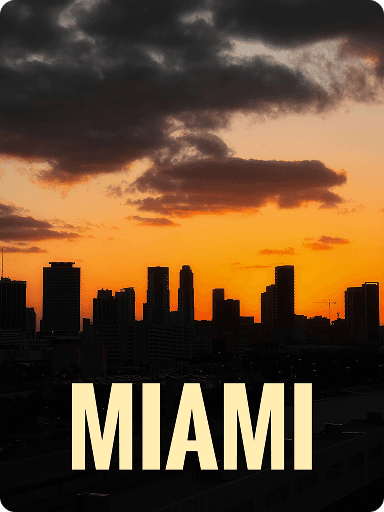
Aggiungi testo
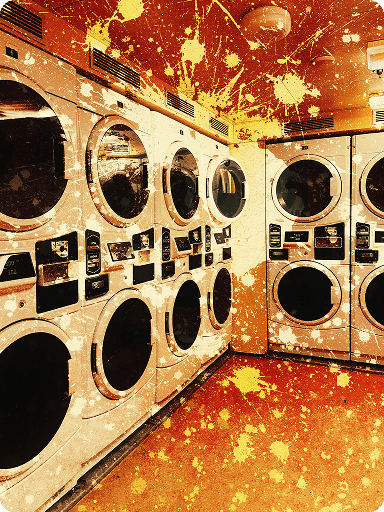
Aggiungi la doppia esposizione
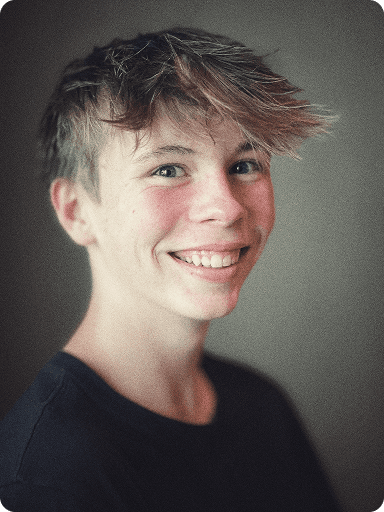
Oppure aggiungi effetti pellicola
La post-produzione non è una scorciatoia e non dovrebbe essere usata per salvare una foto riuscita male. È una prosecuzione del processo creativo: un modo per esplorare tono, luce e significato. È il momento in cui decidi che cosa conta davvero nell'inquadratura.
Che tu stia lavorando a un ritratto, a un paesaggio, a una scena di strada o a un momento di vita quotidiana, apporta le tue modifiche con calma e attenzione. Goditi il processo. Svolgilo in modo consapevole. La fotografia non è solo guardare: è dare forma a ciò che hai visto trasformandolo in qualcosa che vale la pena condividere.
Buon lavoro!
Trova più velocemente le foto che stai cercando con funzionalità e prodotti esclusivi come il riconoscimento facciale e gli album smart.


&w=3840&q=75)
&w=96&q=75)
Emily Kudiersky
Fotografa specializzata in animali domestici
17 Jun, 2025∙5 min
&w=96&q=75)
Benedict Brain
Fotografo e autore
27 Aug, 2025∙10 min
&w=96&q=75)
Dan Mold
Fotografo e autore
3 Jul, 2025∙10 min


 Stati Uniti