
Fotografia
Padroneggia la fotografia macro su iPhone
Scatta immagini ravvicinate usando solo il tuo iPhone. Scopri trucchi, strumenti e app per padroneggiare la tecnica.

Dan Mold
Fotografo e autore
14 Aug, 2025∙6 min
Fotografia
Scatta immagini ravvicinate usando solo il tuo iPhone. Scopri trucchi, strumenti e app per padroneggiare la tecnica.
Dan Mold
Fotografo e autore
14 Aug, 2025∙6 min
Questa guida è realizzata da Dan Mold, autore e fotografo pluripremiato che vive nel Cambridgeshire, con oltre 13 anni di esperienza nell'ambito del fotogiornalismo; con un passato di esperto Photoshop certificato Adobe, i suoi consigli saranno sicuramente un valido aiuto per creare immagini fantastiche.
La fotografia ravvicinata è un genere affascinante da esplorare, soprattutto perché molte fotocamere moderne, inclusi gli smartphone, offrono funzionalità dedicate al close-up o alla modalità macro. Il termine "macro" deriva dal greco e significa "grande": questo tipo di fotografia consiste proprio nel far apparire grandi, all'interno di un'immagine, dettagli molto piccoli.
La fotografia macro consiste nell'avvicinarsi molto al soggetto e nel mettere a fuoco a distanze inferiori al normale, così da riprodurre piccoli soggetti a grandezza quasi reale sullo schermo del telefono. Questo ha molte applicazioni pratiche: dai dettagli dei tuoi animali domestici, come occhi e zampe, alle texture complesse di piante e fiori, come le nervature di una foglia o la superficie delicata di uno stame. Avvicinandoti al soggetto, accedi a un universo creativo tutto da esplorare.
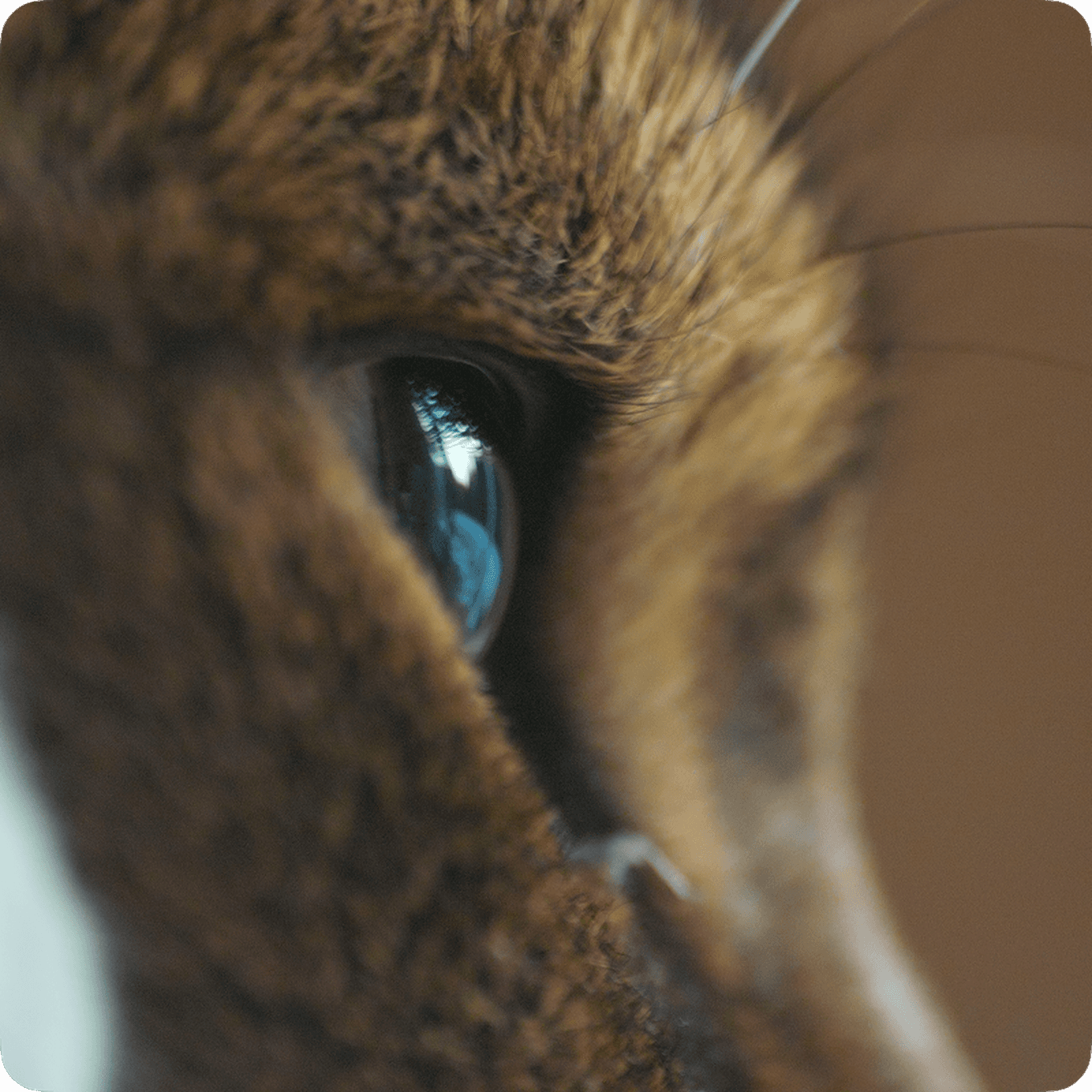
Avvicinarsi al soggetto può aprire un mondo di possibilità fotografiche completamente nuove
Quando ti avvicini molto al soggetto, l'iPhone passa automaticamente alla modalità Macro nell'app Fotocamera predefinita. In modalità Foto appare un'icona gialla a forma di fiore nell'angolo in basso a sinistra dello schermo: indica che la modalità Macro è attiva e consente la messa a fuoco ravvicinata. Se necessario, puoi toccare l'icona per disattivare la modalità.
Tieni presente che l'icona a forma di fiore compare solo in modalità Foto, non nelle modalità Ritratto o Panorama. Nei video, la modalità Macro è disponibile nella modalità Video standard, ma non in Cinema, Slow-mo o Timelapse. In ogni caso, è raro aver bisogno della macro in queste modalità.
Sull'iPhone che avevo a disposizione, con la modalità Macro disattivata riuscivo a mettere a fuoco fino a circa 16 cm. Attivandola, potevo arrivare a pochi centimetri dal soggetto, abbastanza da riempire l'inquadratura con dettagli finissimi. Vale anche la pena notare che la modalità Macro apparentemente non funziona con l'obiettivo ultragrandangolare: è disponibile solo con lo zoom standard 1× e superiori.
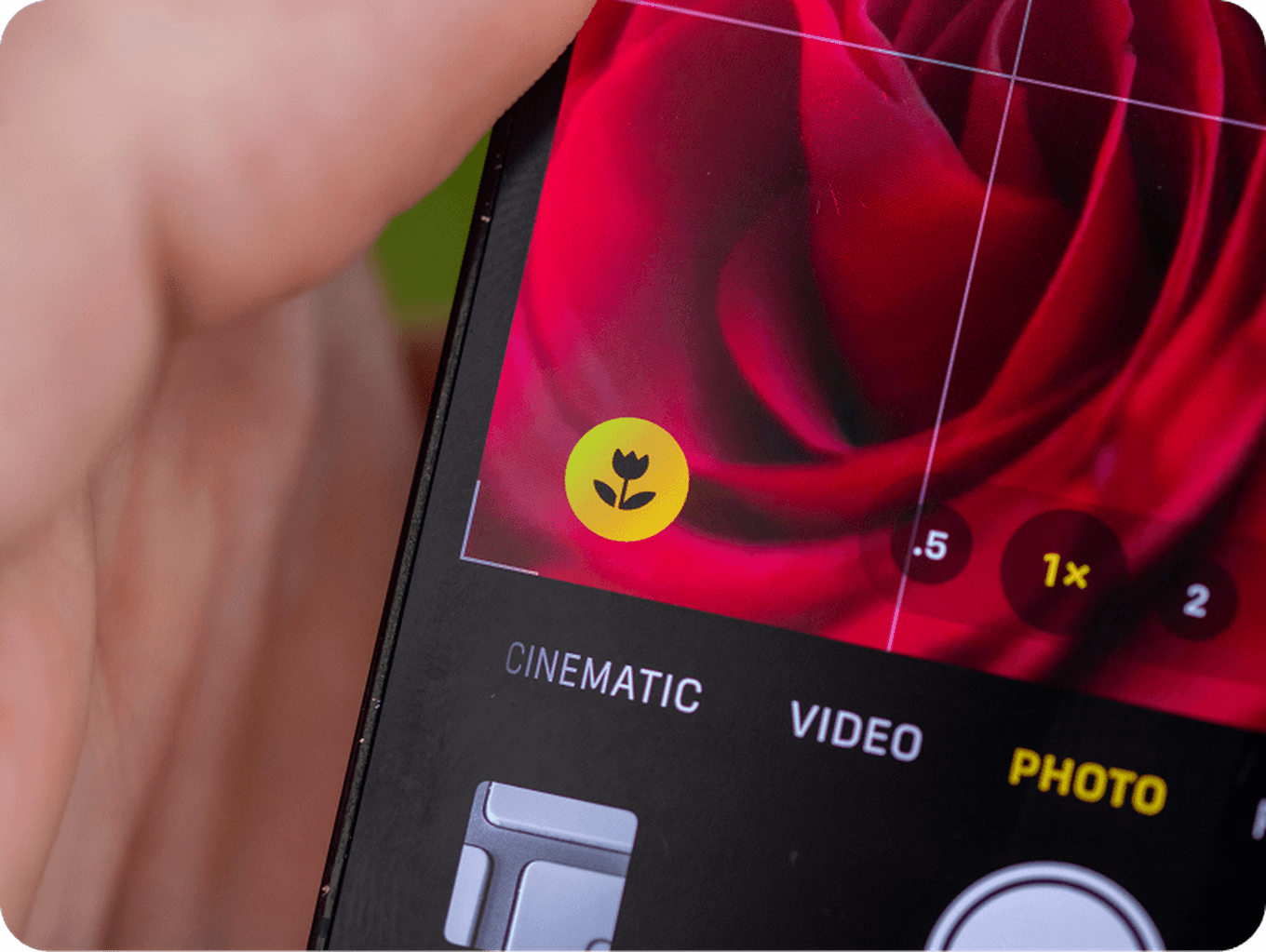
Modalità macro su iPhone
Sono rimasto molto colpito dalle capacità macro integrate del mio iPhone 14 Pro, e i modelli più recenti sono ancora migliori. Tuttavia, se possiedi un iPhone meno recente e trovi limitata la sua capacità di messa a fuoco da vicino, puoi utilizzare lenti macro clip-on, che forzano la messa a fuoco della fotocamera da distanze inferiori.
Funzionano in modo simile al cambio di obiettivo su una fotocamera reflex o mirrorless. Anche se non puoi sostituire fisicamente l'obiettivo di un iPhone, un adattatore clip-on è un modo facile ed efficace per ampliare la funzionalità del dispositivo. Anche se aggiungere vetro davanti all'obiettivo può ridurre leggermente la qualità dell'immagine, le lenti clip-on restano un'alternativa compatta ed economica a una fotocamera tradizionale, oltre a essere un modo divertente per esplorare la fotografia macro.
Consiglio i kit di lenti clip-on 3-in-1, che spesso includono macro, grandangolo e fisheye e offrono un ottimo rapporto qualità-prezzo. Si agganciano facilmente alla fotocamera principale del tuo iPhone e consentono una messa a fuoco molto più ravvicinata. Un consiglio fondamentale: assicurati sempre che sia l'obiettivo dell'iPhone sia le lenti aggiuntive siano puliti e privi di polvere o impronte, che possono compromettere la qualità dell'immagine.
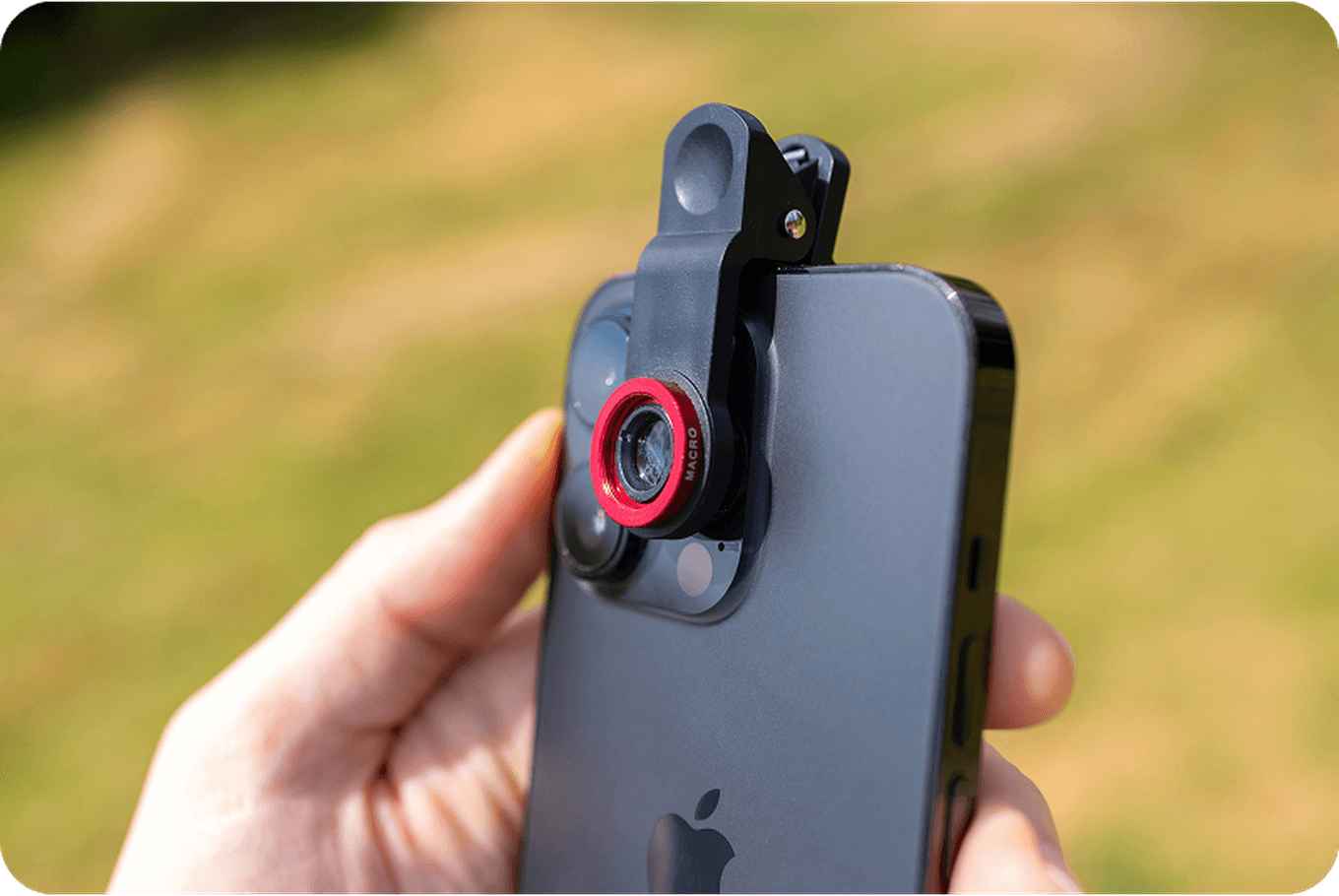
Le lenti clip-on permettono di mettere a fuoco a distanza molto più ravvicinata
Quando scatti macro molto spinte, noterai che la profondità di campo si riduce drasticamente. In pratica, l'area nitida è molto limitata, rendendo difficile mantenere a fuoco il soggetto in modo completo, sia in primo piano sia sullo sfondo.
Questo può essere un vantaggio creativo se desideri uno sfondo con una sfocatura delicata, ma è meno ideale quando serve una nitidezza uniforme su tutta l'immagine. In questi casi, può essere utile allontanare leggermente la fotocamera o utilizzare una tecnica chiamata "focus stacking", che consiste nello scattare più foto a diverse distanze di messa a fuoco e poi unirle in post-produzione, per ottenere un'unica immagine perfettamente nitida.
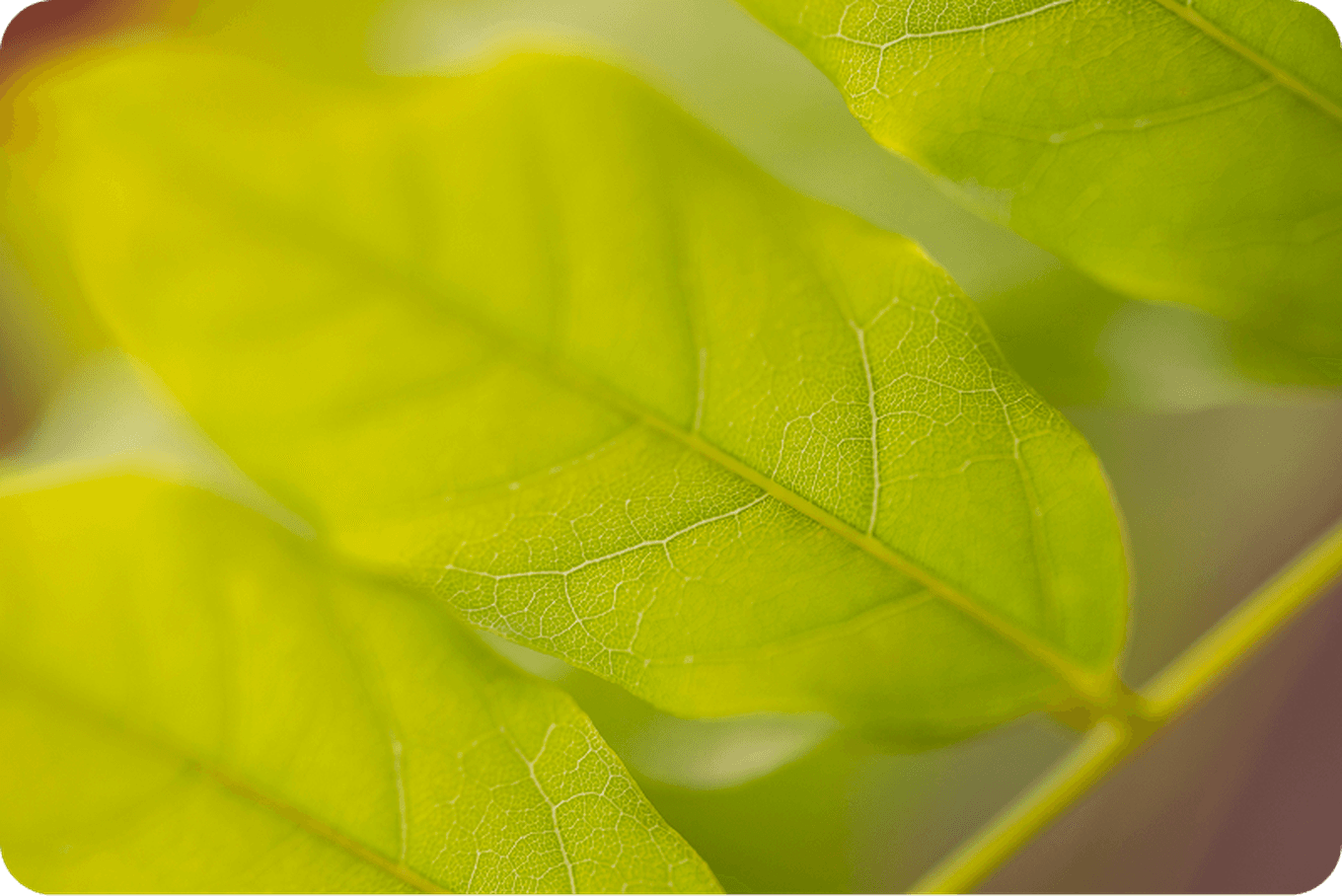
Una profondità di campo ridotta può rappresentare un vantaggio creativo se desideri uno sfondo morbido e sfocato
Da diverse generazioni a questa parte, gli iPhone offrono prestazioni notevoli nella messa a fuoco ravvicinata. Ad esempio, iPhone 14 mette a fuoco con un rapporto di 1:2 (metà della dimensione reale), mentre iPhone 14 Pro Max arriva a 1:1 (dimensione reale). Questa tendenza continua anche nei modelli più recenti, ma persino gli iPhone più vecchi sono in grado di offrire ottimi risultati in modalità macro.
Questo è notevole perché colloca l'iPhone nella stessa categoria degli obiettivi macro professionali, progettati per mettere a fuoco a distanze estremamente ridotte. Sebbene le lenti macro dedicate offrano ancora una qualità ottica superiore, è molto interessante che una simile capacità sia integrata direttamente in uno smartphone, senza bisogno di accessori aggiuntivi.
Quando metti a fuoco a distanza ravvicinata, le immagini diventano più sensibili al micromosso. Più ti avvicini al soggetto, più anche il minimo movimento diventa evidente. Per ridurre il rischio di foto mosse, è importante tenere l'iPhone il più fermo possibile, eventualmente anche aiutandoti con un mini treppiede o un beanbag.
Molti modelli di iPhone, anche meno recenti, sono dotati di stabilizzazione dell'immagine: può essere ottica, tramite l'obiettivo, basata sul sensore (IBIS) oppure digitale. A partire da iPhone 14, Apple offre la Stabilizzazione ottimizzata, che combina il movimento del sensore con l'elaborazione digitale. La stabilizzazione digitale è particolarmente utile nei video, ma può essere attivata o disattivata dalle impostazioni dell'app Fotocamera.
Un altro modo per ridurre il micromosso è utilizzare un tempo di scatto più rapido. Tuttavia, poiché l'app Fotocamera nativa non consente il controllo manuale dell'otturatore, dovrai ricorrere ad app di terze parti come ProCamera, Camera+ 2 o Halide. Assicurati inoltre che il soggetto sia ben illuminato: una luce più intensa aiuta la fotocamera a selezionare automaticamente tempi di scatto più veloci.

Quando metti a fuoco da vicino, le immagini risultano più soggette al micromosso

Usa la stabilizzazione dell'immagine per ridurre l'effetto mosso e ottenere una foto più nitida
La fotografia macro può risultare più impegnativa rispetto ad altri generi, a causa del maggiore rischio di ottenere immagini mosse e della profondità di campo ridotta. Per questo, il tuo lavoro non finisce dopo lo scatto: pizzica lo schermo nell'app Galleria per ingrandire l’immagine e verifica che il punto di messa a fuoco sia davvero nitido. In caso contrario, riprova finché il risultato non ti soddisfa.
Evita di scattare in condizioni di luce scarsa. Una buona macro richiede un'illuminazione adeguata e uniforme. All'aperto può bastare una giornata luminosa; se la luce è troppo netta, puoi diffonderla utilizzando uno "scrim", ovvero un pannello di materiale traslucido posizionato tra il sole e il soggetto. In alternativa, valuta l'aggiunta di una fonte di luce artificiale. Piccole luci LED, alcune con bracci flessibili, permettono di direzionare la luce esattamente dove serve. Le ring light, che circondano l'obiettivo, sono molto apprezzate nella fotografia macro, perché producono una luce morbida e uniforme, con ombre minime.
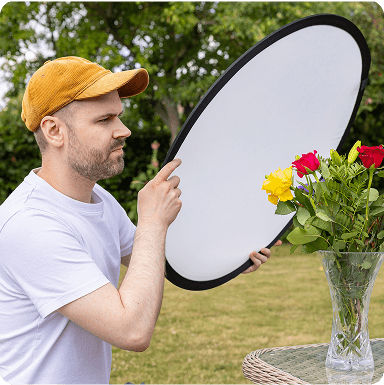
Dan utilizza un pannello apposito per ottenere un effetto di luce diffusa

Senza diffusore
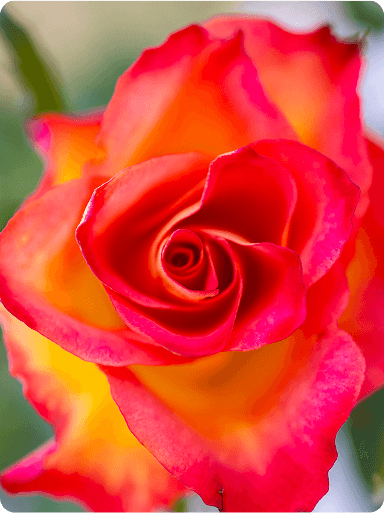
Con diffusore
Trova più velocemente le foto che stai cercando con funzionalità e prodotti esclusivi come il riconoscimento facciale e gli album smart.



&w=96&q=75)
Dan Mold
Fotografo e autore
21 Jul, 2025∙5 min

Dan Mold
Fotografo e autore
3 Jul, 2025∙7 min
&w=96&q=75)
Jan Dančák
Fotografo
16 Sep, 2025∙8 min


 Stati Uniti