
Guides

Harry Guinness
Journaliste et photographe
16 Mar, 2026∙5 min
Guides
Harry Guinness
Journaliste et photographe
16 Mar, 2026∙5 min
Imprimer ses photos est l’une des choses les plus gratifiantes que l’on puisse faire en tant que photographe. Rien ne remplace le fait d’avoir ses images entre les mains. Mais si vous ne l’avez jamais fait, ou si vous avez déjà obtenu des résultats décevants, cela peut vite sembler compliqué – voire déroutant.
Pas d’inquiétude ! Cet article vous explique tout ce qu’il faut savoir pour obtenir des tirages de bonne qualité. Que vous preniez vos photos avec un appareil photo reflex numérique, un smartphone ou un appareil compact, que vous souhaitiez créer un livre photo, une toile à offrir ou simplement quelques tirages à afficher sur votre réfrigérateur, ces conseils vous aideront à obtenir les meilleurs résultats.

Choisir les photos à imprimer est la première étape du processus. Bien sûr, vous allez privilégier des images qui ont du sens pour vous – mais certains critères techniques sont aussi importants. Optez pour des photos bien exposées et nettes. Si elles vous semblent sombres ou floues à l’écran, elles le seront encore davantage une fois imprimées. Le point le plus important reste toutefois d’utiliser des fichiers originaux en haute définition. Bonne nouvelle : c’est très simple à respecter, à condition d’éviter une erreur fréquente.
Tous les appareils photo modernes capturent des images en haute définition. Un appareil de 24 mégapixels – ce qui est courant sur les smartphones – produit des images d’environ 4000 × 6000 pixels. Avec une résolution de 300 dpi (la référence pour des tirages de qualité destinés à être vus de près), vous pouvez imprimer une image d’environ 33 × 50 cm sans avoir besoin de modifier la résolution.
Mais attention : ces fichiers 24 MP sont volumineux. Lorsque vous partagez une photo via WhatsApp, Facebook, Instagram ou un autre réseau social, elle est généralement compressée. C’est pratique pour un envoi rapide, mais cela dégrade fortement la qualité d’impression. Selon l’image d’origine et les paramètres utilisés, un fichier de 24 MP peut être réduit à 12 MP, voire 2 MP.
Si vous avez pris les photos vous-même, vous avez les fichiers originaux : il suffit de les sélectionner au moment de l’impression. Si les images vous ont été envoyées, le mieux est de demander les fichiers d’origine via un service de transfert comme Dropbox ou Google Drive, pour garantir un résultat optimal.

Une fois vos photos sélectionnées, il faut décider sous quel format vous allez les imprimer. Le principe reste globalement le même, mais vous ne ferez pas exactement les mêmes choix selon que vous préparez un album photo ou un grand tirage sur toile.
Voici les principaux points à prendre en compte :
Quelle taille souhaitez-vous pour votre image ? La résolution du fichier d’origine est-elle suffisante pour cette taille ?
Quel format (ratio, c’est-à-dire la forme et l’orientation) allez-vous utiliser ? Les photos prises avec un smartphone sont généralement au format 4:3, tandis que les formats 3:2 ou 1:1 sont courants à l’impression. Cela signifie que vous devrez peut-être recadrer vos images pour les adapter.
Pensez aussi à la façon dont vous allez exposer vos photos. En effet, vous ne ferez pas exactement les mêmes ajustements si vous accrochez une toile dans une pièce très lumineuse ou dans un espace plus sombre.
Il existe quelques formats d’image courants qu’il est utile de connaître. Comme pour la résolution, il est très facile de choisir le bon format pour l’impression, à condition d’éviter certaines erreurs.
Le format JPG est le plus répandu. C’est aussi le plus simple pour obtenir de bons résultats à l’impression. Si vous exportez vos images en JPG depuis une application de retouche, choisissez une qualité élevée et évitez de compresser les fichiers.
Les iPhone récents utilisent le format HEIC. Selon le service d’impression, il peut être nécessaire de le convertir en JPG, ou bien cette conversion sera faite automatiquement.
Le format PNG est surtout utilisé pour les visuels graphiques et les captures d’écran. Il n’est vraiment pas idéal pour l’impression de photos. Donc, si vous avez accès au fichier original, utilisez celui-ci plutôt qu’une capture d’écran.
Les formats RAW et TIFF sont principalement utilisés par les photographes professionnels. Inutile d’entrer dans les détails ici, mais il est utile de savoir qu’il s’agit de formats d’image.
Vous rencontrerez peut-être également la notion d’espace colorimétrique. La plupart des images numériques utilisent le profil sRGB, qui convient parfaitement à l’impression. Tous les laboratoires photo ou imprimantes de bonne qualité savent gérer ça sans aucune difficulté. Si vous recherchez une précision colorimétrique parfaite, vous pouvez approfondir ce sujet – mais dans la majorité des cas, ce n’est pas nécessaire.

Image originale
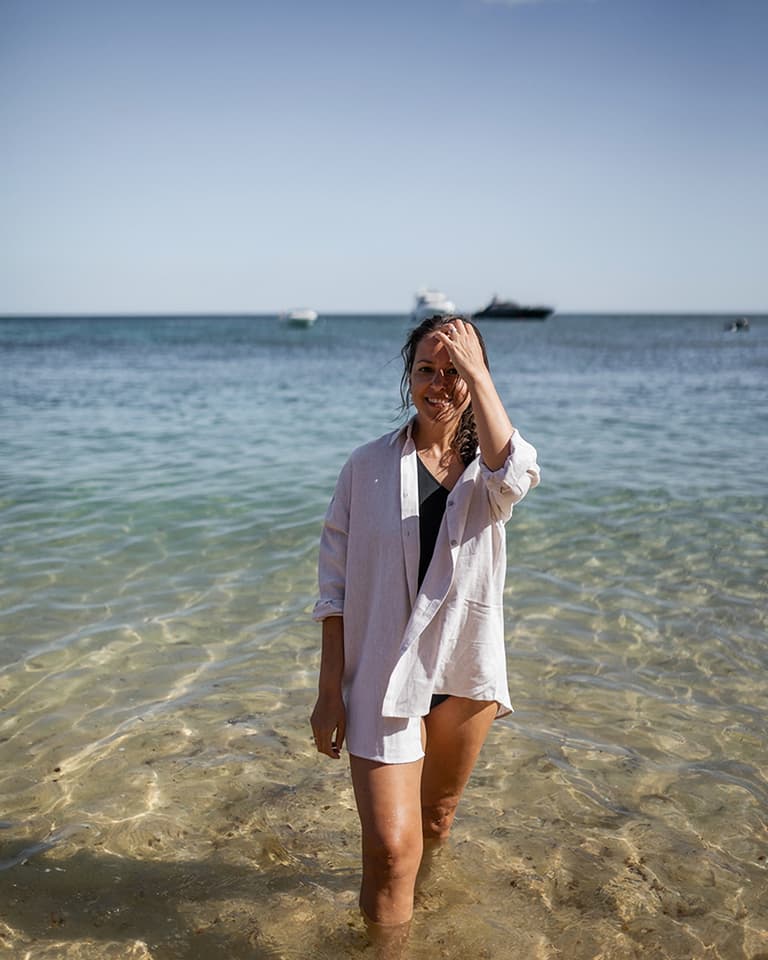
Luminosité augmentée

Contraste augmenté
Les photos à l’écran peuvent sembler légèrement différentes une fois imprimées. La principale raison est que les écrans émettent de la lumière, alors que les photos imprimées la reflètent. Résultat : les tirages paraissent souvent un peu plus sombres et moins contrastés que les images à l’écran. Bonne nouvelle, cela se corrige facilement avec quelques simples retouches. Pas besoin de Photoshop : l’éditeur intégré à votre application photo ou à votre service d’impression suffit largement.
Voici les principaux réglages à effectuer :
Luminosité : augmentez légèrement la luminosité. Ajustez l’obturation jusqu’à ce que l’image paraisse un peu trop claire à l’écran.
Contraste : ajoutez un peu de contraste. Juste un poil suffit à donner plus de relief à votre image
Netteté : un peu de netteté peut améliorer les détails à l’impression.
Recadrage : adaptez votre image au format d’impression. Afin de maîtriser le cadrage correctement, il est préférable de le faire vous-même plutôt que de laisser l’imprimante décider. Veillez à ne pas couper d’éléments importants.
Une fois les retouches effectuées, c’est bientôt le moment d’imprimer. Avant de vous lancer, prenez le temps de tout revérifier. Assurez-vous que vos images sont bien les fichiers originaux en haute définition, qu’elles sont enregistrées en JPG et qu’elles sont correctement recadrées au bon format d’impression. Si vous imprimez chez vous, c’est le moment idéal pour faire un tirage test. Sinon, pas d’inquiétude. Si vous avez suivi ces étapes, vous devriez obtenir d’excellents résultats.
Une fois que tout est prêt, il ne vous reste plus qu’à lancer l’impression. En suivant ces étapes, pas besoin de compétences ou d’équipement professionnels pour obtenir de très beaux tirages. Une photo prise avec un smartphone, en haute définition et quelques ajustements, peut parfaitement trouver sa place sur un mur, dans un livre photo ou devenir un cadeau plein de sens.
Découvrez des souvenirs plus rapidement grâce à des fonctionnalités exclusives telles que la reconnaissance faciale et les albums intelligents.


&w=96&q=75)
Lucy Halfhead
Responsable éditoriale Popsa
28 Oct, 2025∙7 min
&w=96&q=75)
Nathan Cook
Écrivain Popsa
10 Sep, 2025∙6 min
&w=96&q=75)
Yulia Aleksandrova
Écrivain Popsa
28 Oct, 2025∙7 min


 Etats-Unis
Comment bien imprimer vos photos
Du choix des bons fichiers aux ajustements, ce guide pas à pas vous explique comment obtenir des tirages de qualité, chez vous ou en ligne – sans compétence professionnelle