
Guides

Nathan Cook
Écrivain Popsa
10 Sep, 2025∙6 min
Guides
Nathan Cook
Écrivain Popsa
10 Sep, 2025∙6 min
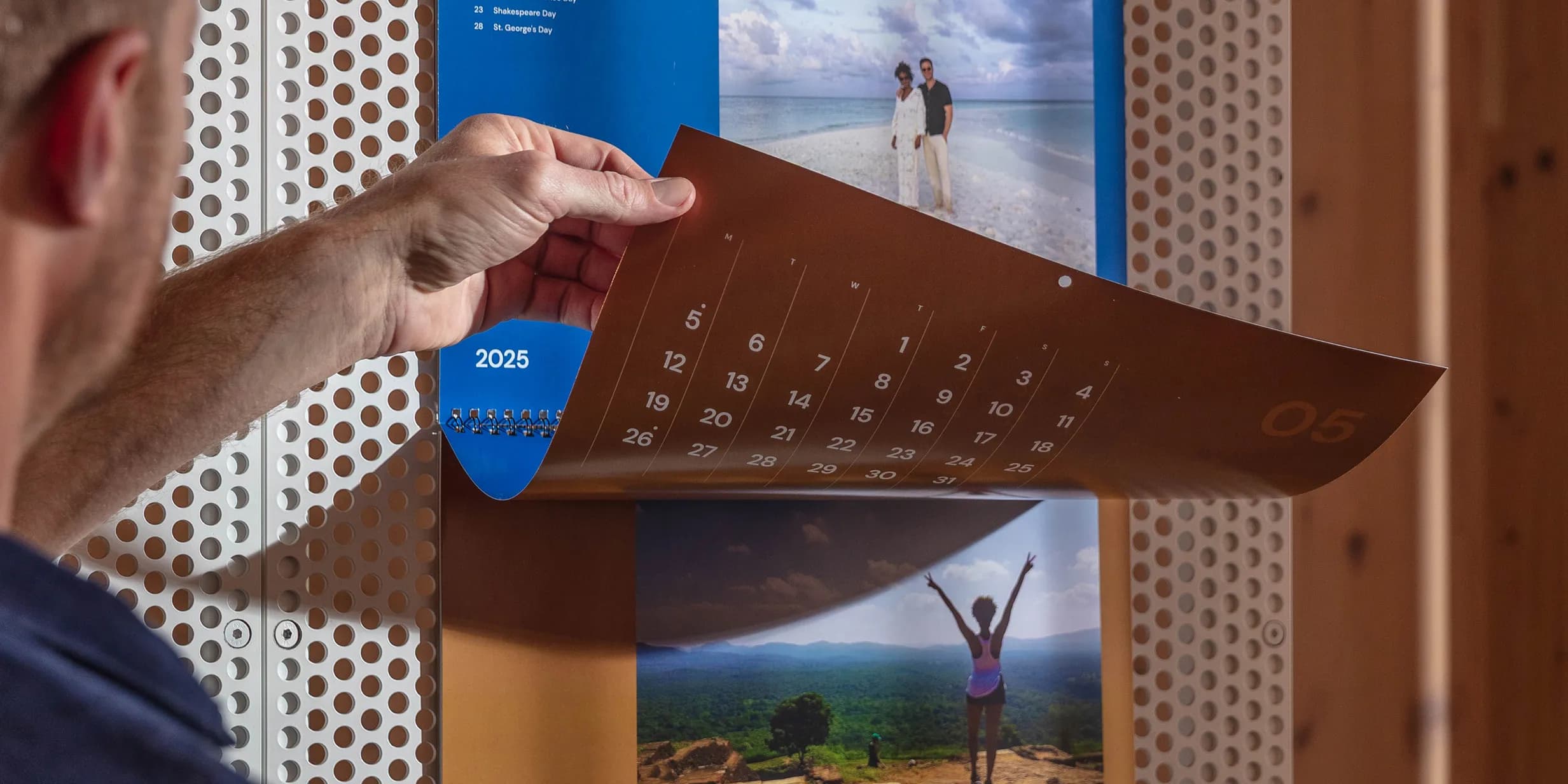
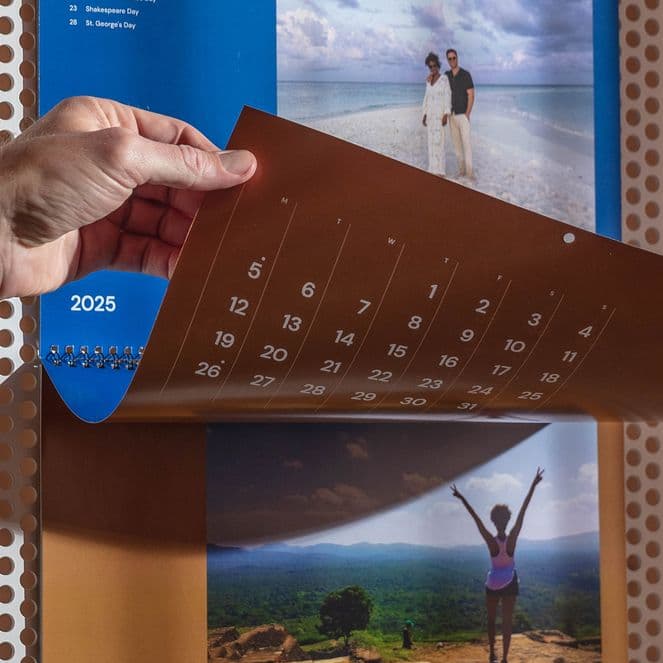
Trônant fièrement sur un mur, une porte ou un frigo, l’humble calendrier fait office de phare organisationnel dans la plupart des foyers. Il contient le qui, le où et le quand que chacun peut consulter en cas de doute sur le programme, ou simplement pour se rappeler quel jour de la semaine nous sommes. Avec nos vies plus chargées que jamais, entre les innombrables anniversaires, commémorations, événements et vacances à retenir, les calendriers sont essentiels pour tout garder sous contrôle. Il semble donc naturel de faire un petit effort pour les rendre encore plus spéciaux avec une touche personnelle.
Douze mois, c’est long, choisir les bonnes photos pour votre calendrier demande donc réflexion. Vous ne vous contenteriez pas d’accrocher une photo moyenne au mur, alors il ne devrait pas en être autrement pour les calendriers. Entre vos proches et vos endroits préférés, chaque page a le potentiel d’illuminer votre journée.
Les calendriers constituent aussi un cadeau simple mais merveilleux. Une fois votre design créé, il peut cocher toute votre liste de Noël ou devenir un cadeau sur mesure pour quelqu’un de spécial, tout dépend des photos que vous choisissez d’inclure.
Ce guide met en lumière le processus amusant et réconfortant du choix des photos pour votre calendrier, tout en vous accompagnant dans les étapes de création fluide avec l’application Popsa.
Avant de vous lancer dans la création, prenez le temps de réfléchir à un thème ou un fil rouge pour le calendrier. Quelque chose qui construit une histoire et vous aide à sélectionner les images. Par exemple, un voyage dans le temps qui commence avec les photos les plus anciennes et progresse graduellement vers le présent au fil de l’année. Vous pourriez aussi mettre en avant un membre de la famille par page ou les souvenirs au fil des saisons tels que les anniversaires, mariages, naissances, premiers Noëls et meilleures vacances, dans les mois où ils ont eu lieu.
Attention, si vous choisissez de mettre en avant des membres de la famille, assurez-vous de n’oublier personne !
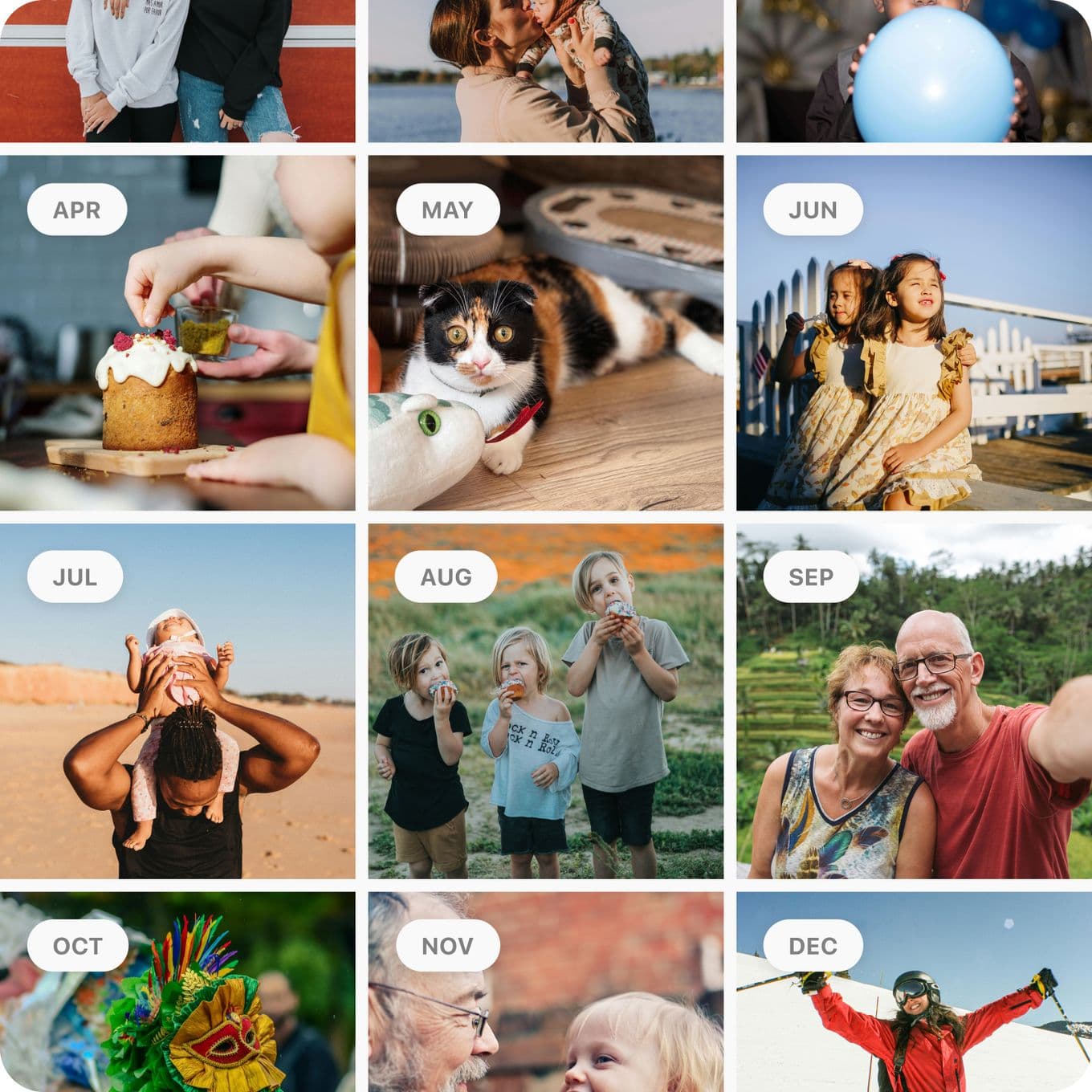
Adaptez vos choix de photos à vos souvenirs ou aux saisons.
Faites preuve de créativité dans la sélection d’une image pour représenter chaque mois du calendrier. En février, le mois de la Saint-Valentin, vous pourriez revisiter les mariages familiaux, les escapades romantiques ou simplement célébrer l’amour avec une photo de groupe ou une photo des enfants qui s’enlacent. Pour les mois printaniers, pensez aux photos de balades bucoliques à la campagne, aux chasses aux œufs de Pâques ou aux visites pour voir les animaux de la ferme pendant la saison des naissances. Pour les mois plus froids, pensez aux promenades hivernales vivifiantes, aux moments douillets en famille et à la période de Noël avec ses spectacles de la Nativité et ses fêtes.
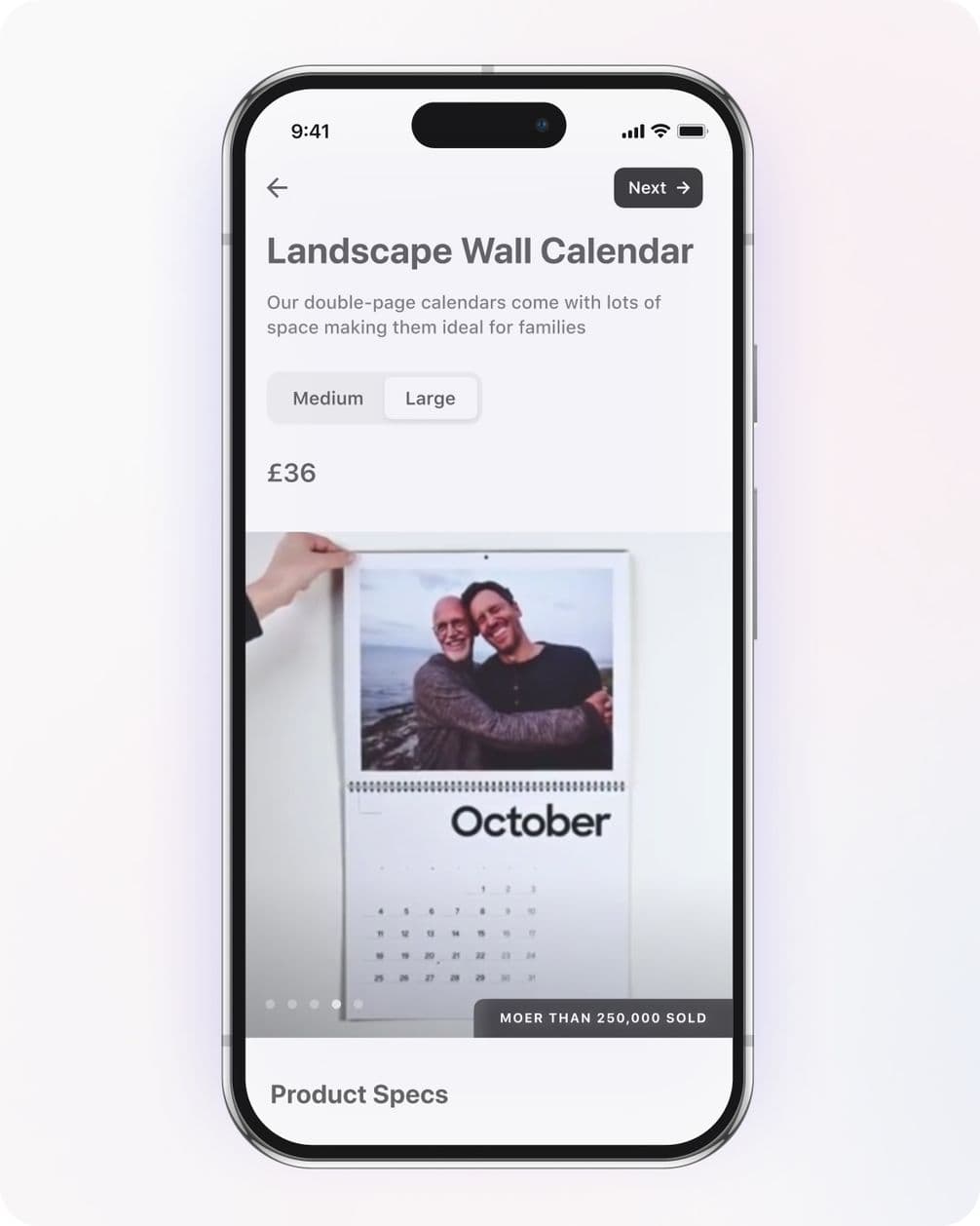
Les Calendriers paysage fonctionnent mieux pour un usage familial quotidien.
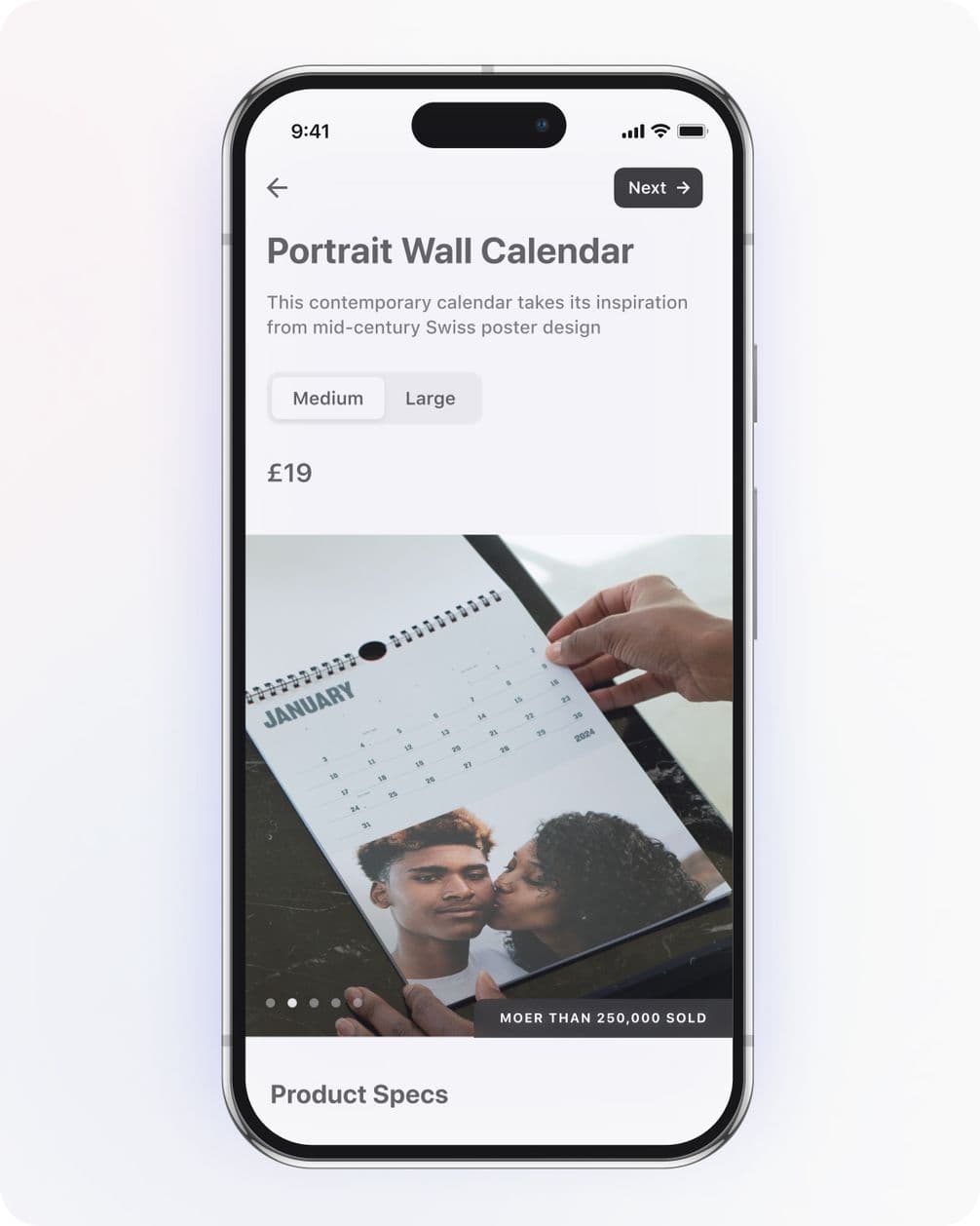
Les Calendriers portrait sont parfaits pour offrir.
Une fois vos images prêtes, ouvrez l’application Popsa et allez dans « Créer un nouveau design » et tappez sur «Calendriers ». Vous devez d’abord choisir le format : portrait ou paysage, moyen ou grand, et le mois auquel il débute (en janvier ou au début de l’année scolaire, par exemple).
Les grands calendriers paysage fonctionnent mieux pour un usage familial quotidien, tandis que les calendriers portrait sont parfaits pour offrir et remplir les espaces muraux plus délicats. Quelle que soit la date de début que vous choisissez, elle s’étendra sur 12 mois jusqu’à l’année suivante, vous pouvez donc commencer à l’utiliser quand vous le souhaitez.
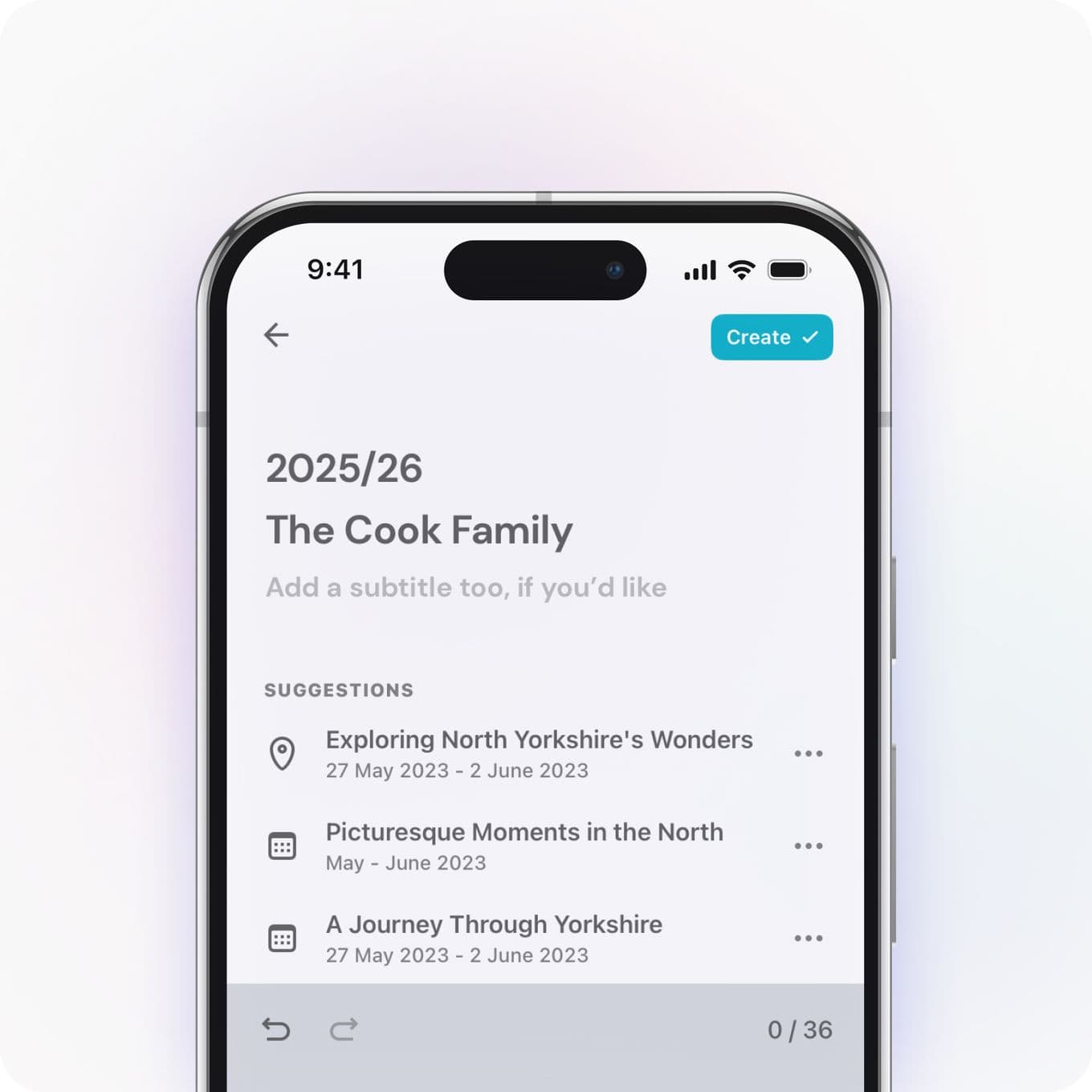
Votre titre et sous-titre peuvent être poétiques ou simples.
Chaque calendrier a besoin d’un titre, surtout si c’est un cadeau. Votre combinaison titre et sous-titre pourrait être quelque chose de poétique comme « Toi et moi, notre nouveau chapitre », ou simplement « La famille Dupont, 2026 », qui ira aussi bien sur votre propre frigo que sur celui des grands-parents.
Le plus simple pour ajouter vos photos est de créer un album dans votre pellicule en suivant le thème que vous avez choisi plus tôt. Ensuite, téléchargez vos photos directement dans l’application Popsa. Assurez-vous de choisir des images de haute qualité, sinon vos photos risquent d’être floues à l’impression.
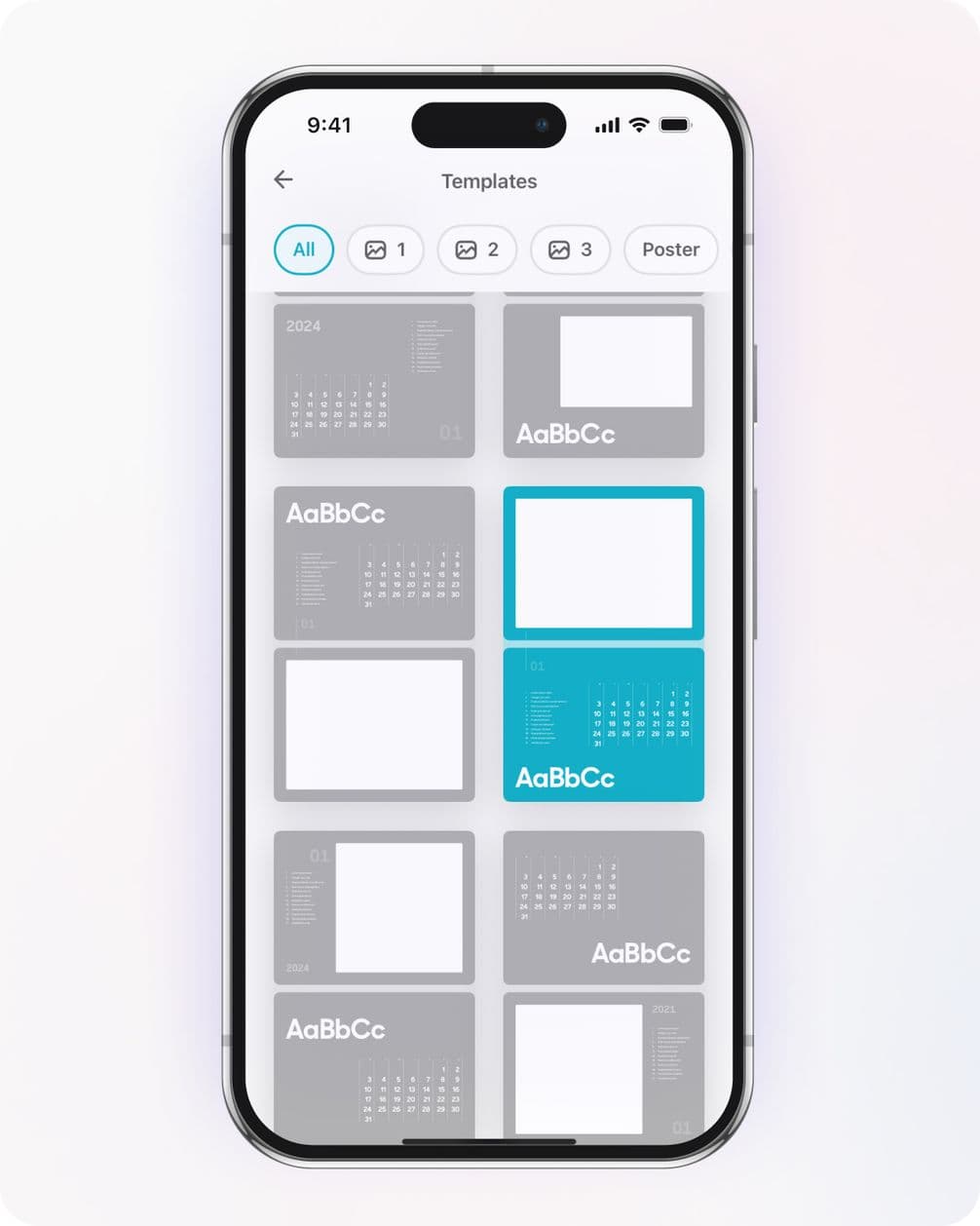
Choisissez votre modèle.

Prévisualisez votre design.
Pour votre mise en page, réfléchissez au nombre de personnes et d’endroits qui y figureront. S’il y a beaucoup de proches à inclure, vous aurez besoin d’un modèle avec plus de photos, mais si vous utilisez des clichés panoramiques, il vous faudra quelque chose de minimaliste pour qu’ils soient mis en valeur. Les options de mise en page photo se trouvent dans l’icône Modèles en forme de fenêtre dans la partie supérieure de n’importe quelle page. Sélectionnez une mise en page avec une à trois photos par double page, ou optez pour un look calendrier classique pour rester minimaliste. Si vous n’êtes pas sûr, il est facile de basculer entre les thèmes pour tester votre sélection de photos avec différents styles.
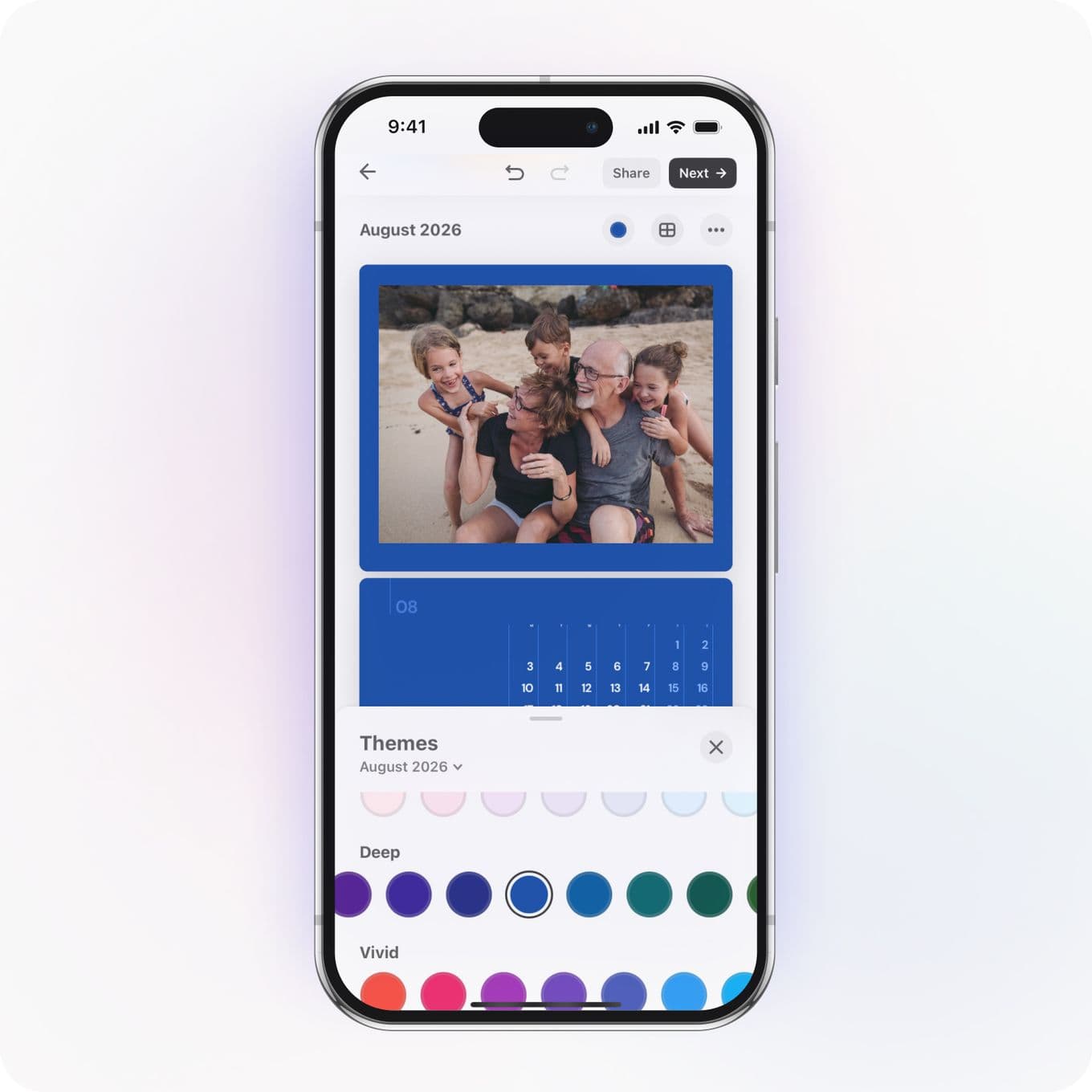
Vous pouvez même donner à chaque mois sa propre couleur.
Si le simple fait de changer vos photos chaque mois ne suffit pas à différencier une page de l’autre, vous pouvez toucher le panneau Thèmes en bas de l’écran pour donner sa propre couleur à chaque mois. Les options d’arrière-plan que vous trouverez s’ajustent automatiquement aux couleurs de vos photos, pour que vous puissiez concevoir chaque double page comme un pro. Là aussi, il est utile de considérer l’aspect saisonnier, les bleus ciel et les jaunes vibrants fonctionnent pour le printemps et l’été, tandis que les oranges somptueux, les rouges et les tons plus profonds évoquent davantage l’automne.

Remplissez votre calendrier avec les dates importantes.
L’année de chacun lui est propre. Des anniversaires aux commémorations, en passant par les jours fériés et les étapes importantes, les événements présentés sur votre calendrier dépendent entièrement de vous. Touchez simplement l’icône Événements pour les ajouter ou les supprimer en parcourant votre design.
Associer des légendes à vos photos est un excellent moyen d’enrichir la narration. Une citation amusante ou une note émouvante peut apporter de la chaleur à votre calendrier, ce qui est particulièrement utile si vous créez un cadeau pour quelqu’un. Les légendes IA de Popsa vous font des suggestions dans cinq tons différents, afin que vous puissiez trouver les mots justes pour chaque souvenir.
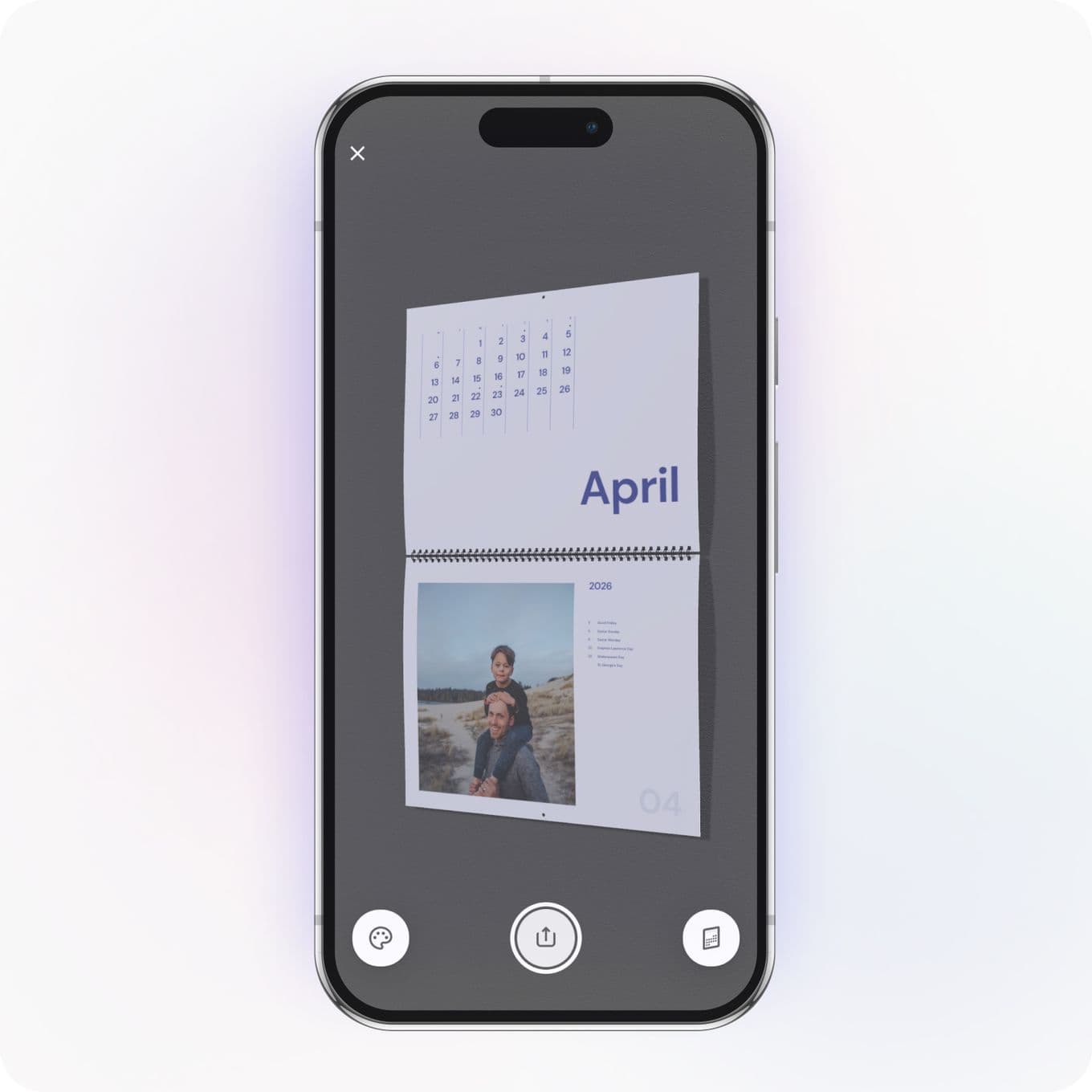
Feuilletez une dernière fois votre design.
Avant de l’envoyer à l’impression, jetez un œil à votre calendrier avec l’Aperçu en 3D de Popsa, consultez chaque page, vérifiez si les photos correspondent à chaque mois et si toutes vos dates clés sont prises en compte. Si votre création n’est pas encore parfaite, il vous suffit de retourner dans votre design et de faire quelques modifications. Il est ensuite prêt à être livré chez vous.
Si vous vous sentez inspiré pour créer votre propre Calendrier photo, téléchargez l’application Popsa et commencez dès aujourd’hui.
Découvrez des souvenirs plus rapidement grâce à des fonctionnalités exclusives telles que la reconnaissance faciale et les albums intelligents.


&w=96&q=75)
Lucy Halfhead
Responsable éditoriale Popsa
28 Oct, 2025∙7 min

Noël
&w=96&q=75)
Rosie Shennan
Cheffe et styliste culinaire
15 Oct, 2025∙7 min
&w=96&q=75)
Ciara Knight
Rédacteur Popsa
3 Jul, 2025∙3 min


 Etats-Unis
Comment créer un calendrier photo personnalisé
Découvrez comment concevoir votre plus belle année en calendrier, des thèmes saisonniers aux souvenirs que vous voulez revivre.