Fotografía

Cómo hacer fotos en blanco y negro con un iPhone

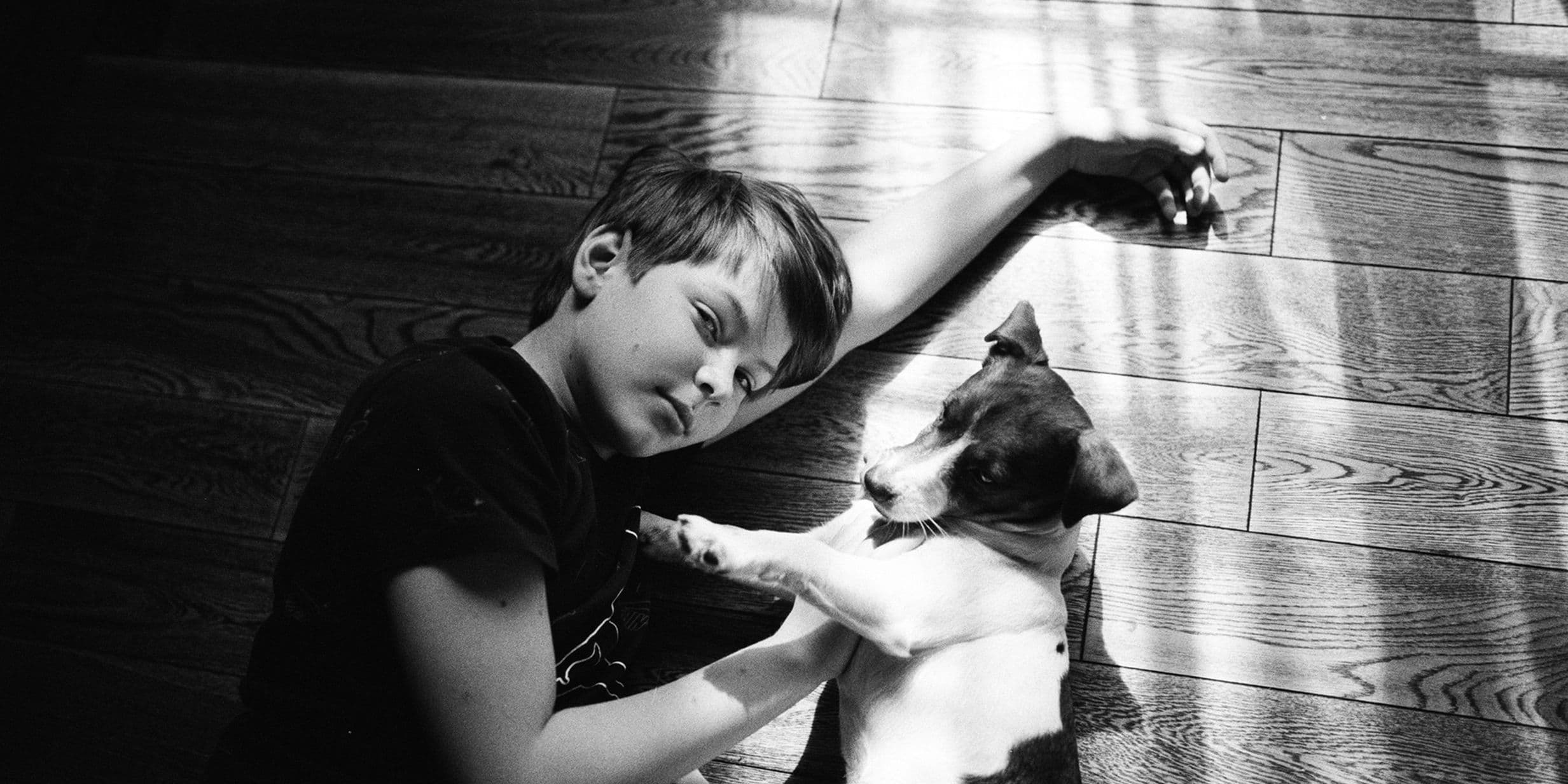
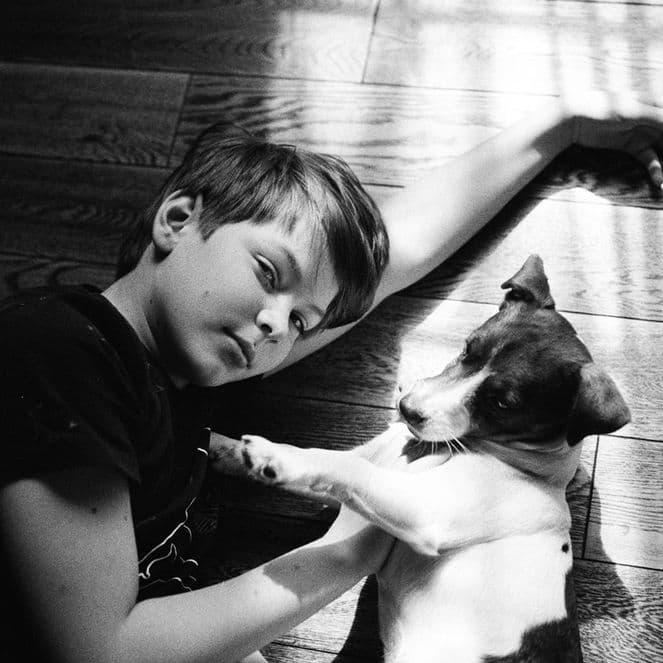
Desde filtros atmosféricos hasta grano inesperado: esta guía te facilita la fotografía en blanco y negro con un iPhone. Consejos reales de un profesional.

Cómo hacer fotos en blanco y negro con un iPhone

Esta guía ha sido elaborada por Dan Mold, un autor y fotógrafo premiado que está afincado en Cambridgeshire y tiene más de 13 años de experiencia en fotoperiodismo. Dan también ha actuado como experto en Photoshop certificado por Adobe, así que puedes confiar en sus consejos a la hora de sacar el máximo partido a tus imágenes.

La fotografía en blanco y negro es un estilo clásico y atemporal que se presta muy bien a muchos géneros gracias a su aspecto limpio y minimalista, por lo que hay muchas razones para probarla. El proceso para hacer fotos en blanco y negro es muy similar en todos los modelos de iPhone, ya que todos funcionan con iOS de Apple y los más recientes comparten muchas funciones.

Cada iPhone viene con la aplicación Cámara predeterminada de Apple, en la que me centraré aquí. Dicho esto, también existen aplicaciones de terceros, como Adobe Lightroom Photo Editor, que ofrecen controles más avanzados para la fotografía en blanco y negro, especialmente durante la edición. Hablaré de algunas de estas opciones más adelante en el artículo.

Cómo hacer fotos en blanco y negro con la cámara del iPhone

Antes de empezar a disparar, abre la aplicación Ajustes en tu iPhone, baja hasta Cámara y tócala para acceder a las funciones avanzadas. Aquí puedes:

  • Activar Apple ProRAW y Control de resolución para capturar archivos de imagen de alta calidad y fáciles de editar.

  • Activar la Cuadrícula o el Nivel para mejorar el encuadre y la alineación.

  • Configurar el Formato de vídeo a resoluciones más altas, como 4K, para mejorar la calidad del vídeo.

Aunque ProRAW te ofrece la máxima calidad de imagen y flexibilidad de edición, no te permite aplicar filtros en blanco y negro en el momento de la captura. Es ideal si planeas convertir a blanco y negro más tarde, durante la edición. Sin embargo, si quieres componer tu foto directamente en monocromo, es más sencillo disparar en un formato no RAW como JPEG o HEIF, el formato predeterminado en iPhone.

Para esta guía, he utilizado un iPhone 14 Pro, pero estos pasos deberían ser similares en la mayoría de los modelos de iPhone, ya que la aplicación Cámara se mantiene bastante consistente.

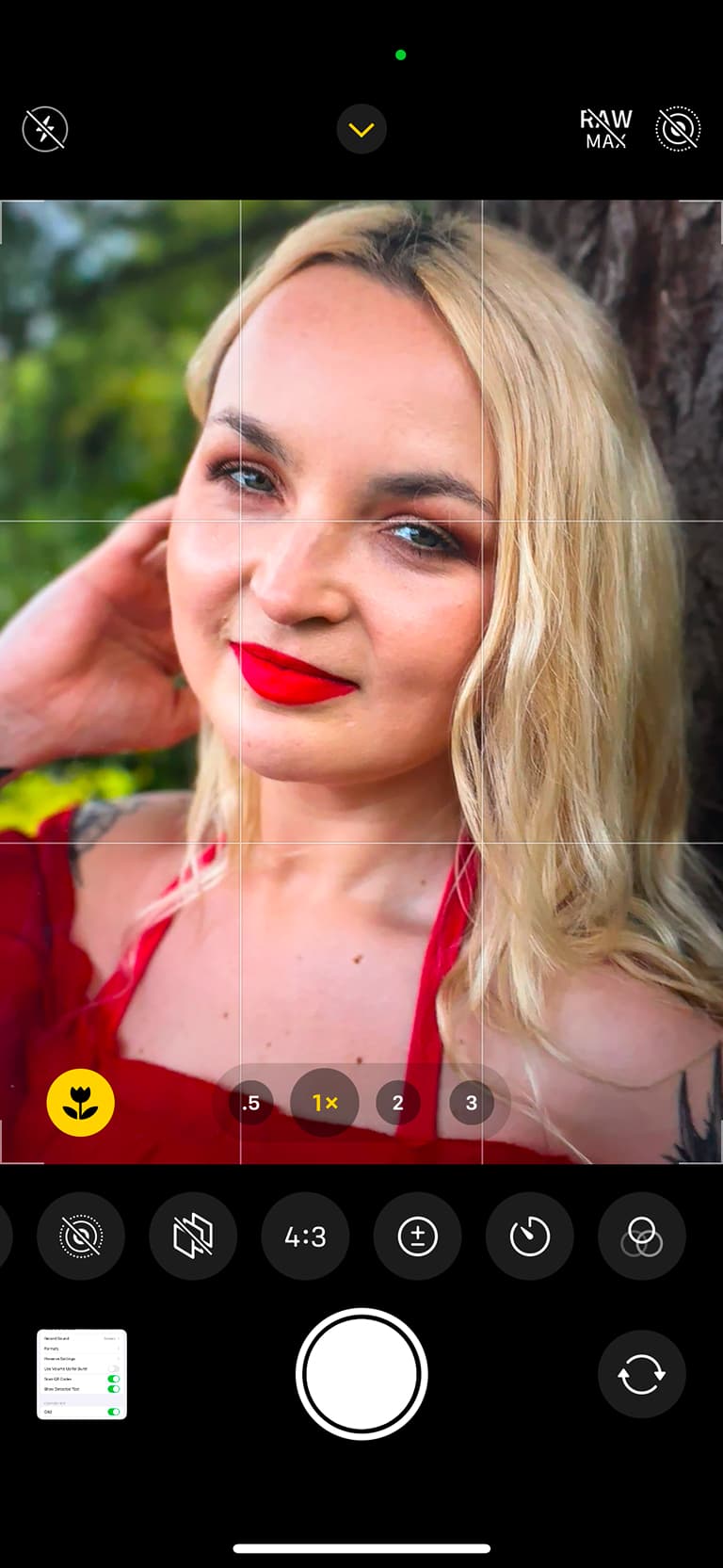
  1. Abre la aplicación Cámara y asegúrate de estar en modo Foto.

  2. Desliza hacia arriba en el visor (o toca la pequeña flecha en la parte superior central de la pantalla) para mostrar ajustes adicionales.

  3. Desliza el menú inferior hasta el botón Efectos y tócalo.

  4. Desplázate por las opciones de filtro, que incluyen filtros de color como Vivo cálido y Dramático frío, hasta llegar a las tres opciones de blanco y negro:

    • Mono: un aspecto plano y neutro con tonos grises uniformes y consistentes. Es sutil y funciona bien para escenas cotidianas.

    • Tonos plateados: añade un tinte ligeramente más frío y plateado con más contraste que Mono. Ideal para paisajes atmosféricos y escenas urbanas.

    • Noir: ofrece una imagen de alto contraste con negros profundos y luces brillantes. Perfecto para composiciones atrevidas y gráficas o una estética de cine negro.

Estos filtros de blanco y negro se pueden aplicar en directo, lo que significa que puedes componer tu foto en blanco y negro y ver cómo quedará en tiempo real. Esto facilita juzgar el contraste y la composición sobre la marcha.

Estándar

Mono

Tonos plateados

Noir

Contraste y otros ajustes

Una vez que hayas seleccionado un filtro de blanco y negro, puedes perfeccionar tu imagen con los controles integrados del iPhone:

  • Zoom y Macro:

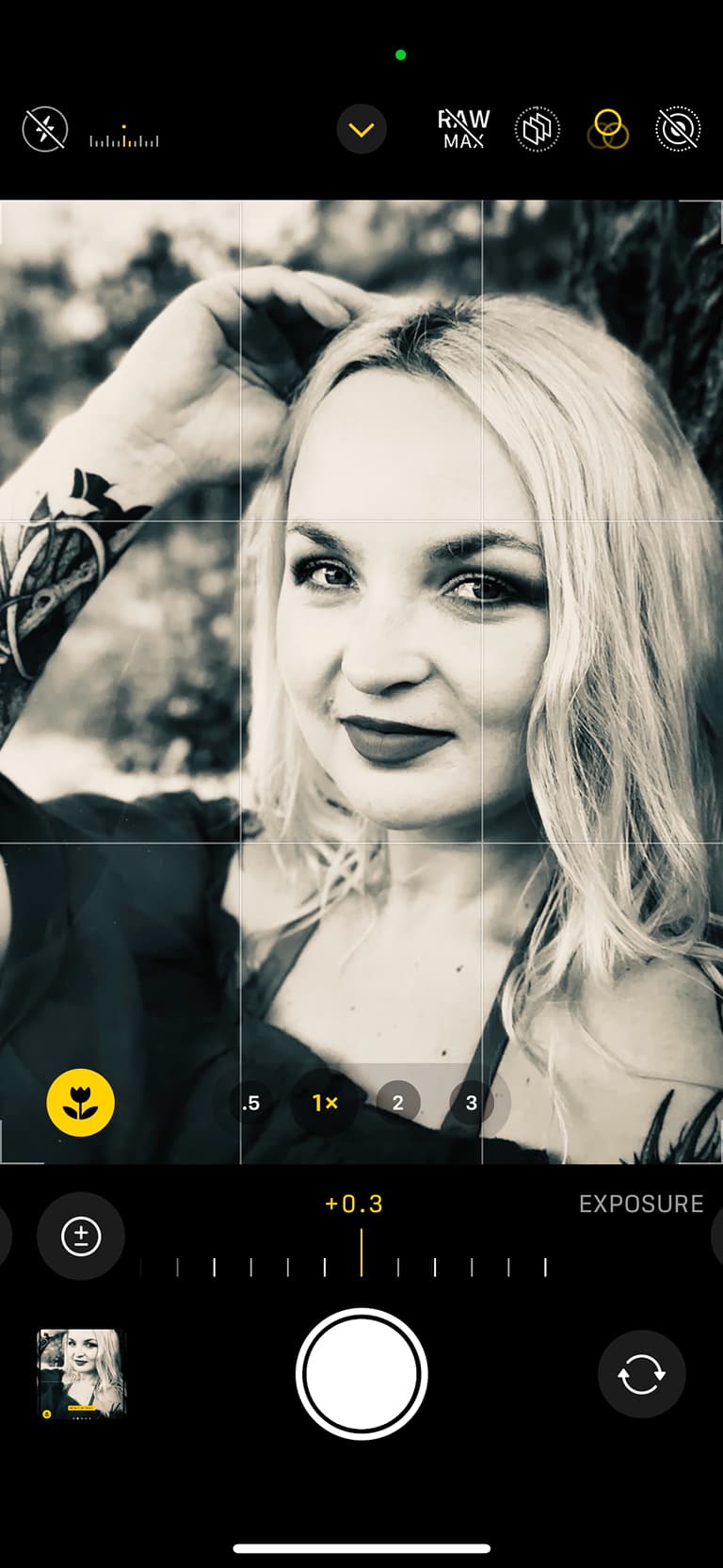
    • En el iPhone 14 Pro, puedes alternar entre los niveles de zoom 0,5x, 1x, 2x y 3x.

    • Si tu sujeto está cerca del objetivo, toca el icono de Macro (generalmente un símbolo de flor u hoja) para activar el modo macro y asegurar un detalle nítido.

  • Exposición:

    • Desliza el panel de control inferior para encontrar Exposición, luego desliza hacia la izquierda o derecha para aclarar u oscurecer la imagen.

    • Alternativamente, toca sobre tu sujeto para establecer el enfoque, luego desliza el icono del sol hacia arriba o hacia abajo para ajustar el brillo manualmente.

  • Contraste y Estilos fotográficos (disponibles cuando no se dispara en ProRAW):

    • Desliza hacia arriba de nuevo para abrir el menú de Estilos fotográficos.

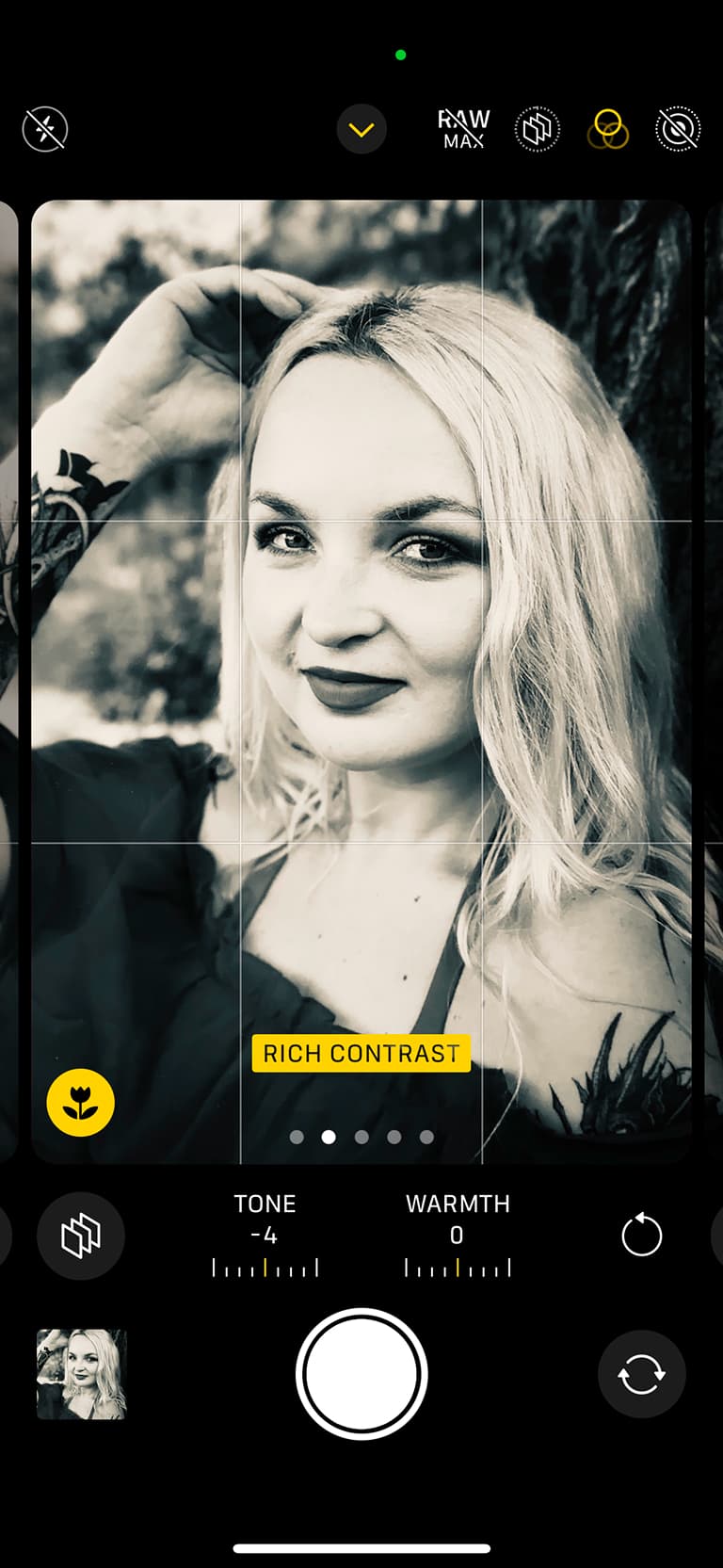
    • Elige entre estilos como Contraste intenso, que añade profundidad y definición con una separación tonal más fuerte; o Vibrante, Cálido o Frío, que cambian sutilmente la tonalidad de tu imagen y pueden afectar a la renderización de tu filtro de blanco y negro.

    • También puedes ajustar los controles deslizantes de Tonalidad y Calidez para afinar el aspecto final.

Si priorizas la máxima calidad de imagen, considera mantener el formato RAW y ajustar el contraste más tarde en el posprocesado.

Zoom y Macro

Exposición

Contraste intenso

Cómo hacer retratos en blanco y negro con la cámara de tu iPhone

El modo Retrato del iPhone ofrece herramientas potentes para la fotografía en blanco y negro, especialmente en combinación con sus efectos de iluminación integrados.

  1. Abre la aplicación Cámara y desliza hasta el modo Retrato.

  2. Aunque puedes deslizar hacia arriba y aplicar Mono, Tonos plateados o Noir, este método omite las funciones de iluminación mejoradas del modo Retrato.

  3. Para obtener los mejores retratos monocromos:

    • Toca Luz natural (que se muestra en la parte inferior de la pantalla).

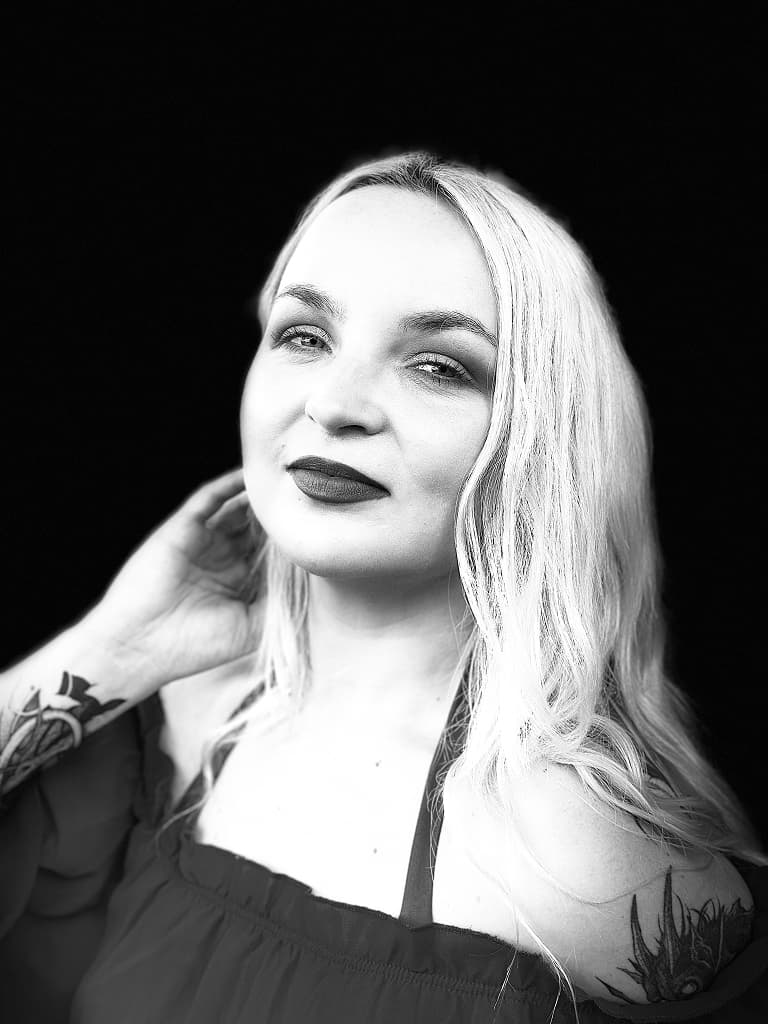
    • Desliza a través de las opciones disponibles hasta encontrar Foco mono, que aísla a tu sujeto sobre un fondo negro puro, dando el aspecto de un foco de estudio; o Mono tonos claros, que crea un retrato brillante y luminoso con tu sujeto sobre un fondo blanco limpio. Ideal para fotos de estilo editorial o de moda.

  4. Después de seleccionar uno de estos, desliza hacia arriba de nuevo para acceder a los controles principales:

    • Número f (control de apertura): te permite controlar la profundidad de campo. Un número f más bajo (ej. f/2.0) produce un fondo más desenfocado, mientras que un número f más alto (ej. f/16) mantiene una mayor parte de la escena enfocada.

    • Exposición: ajusta el brillo deslizando hacia la izquierda o derecha en la barra de Exposición.

    • También disponibles: Flash (generalmente es mejor dejarlo apagado para fotos con luz natural) y Temporizador, útil para autorretratos o disparos sin manos.

Estos modos no solo capturan en blanco y negro, sino que también crean efectos realistas de profundidad de campo, lo que te permite hacer ajustes detallados incluso después de la captura.

Luz natural

Foco mono

Mono tonos claros

Experimentación con los efectos de iluminación para crear retratos limpios de estilo editorial

Abraza el minimalismo

La fotografía en blanco y negro destaca cuando la escena está simplificada. Úsala para eliminar distracciones y dirigir la atención hacia la forma, la luz y la estructura.

  • Usa un único punto focal para crear una composición limpia y despejada.

  • Prueba la regla de los impares: los números impares de sujetos (como 1, 3 o 5 árboles) suelen resultar más equilibrados que los números pares.

  • Dicho esto, no tengas miedo de romper las reglas. Una simetría fuerte con solo dos sujetos puede ser igualmente impactante, especialmente en escenas arquitectónicas o urbanas.

Para mejorar la composición:

  1. Activa la Cuadrícula:

    • Abre la aplicación Ajustes, ve a Cámara y activa Cuadrícula en la sección Composición.

    • Esto habilita una cuadrícula de 3x3 en el visor, lo que te ayuda a alinear horizontes y verticales con precisión.

  2. Usa líneas guía:

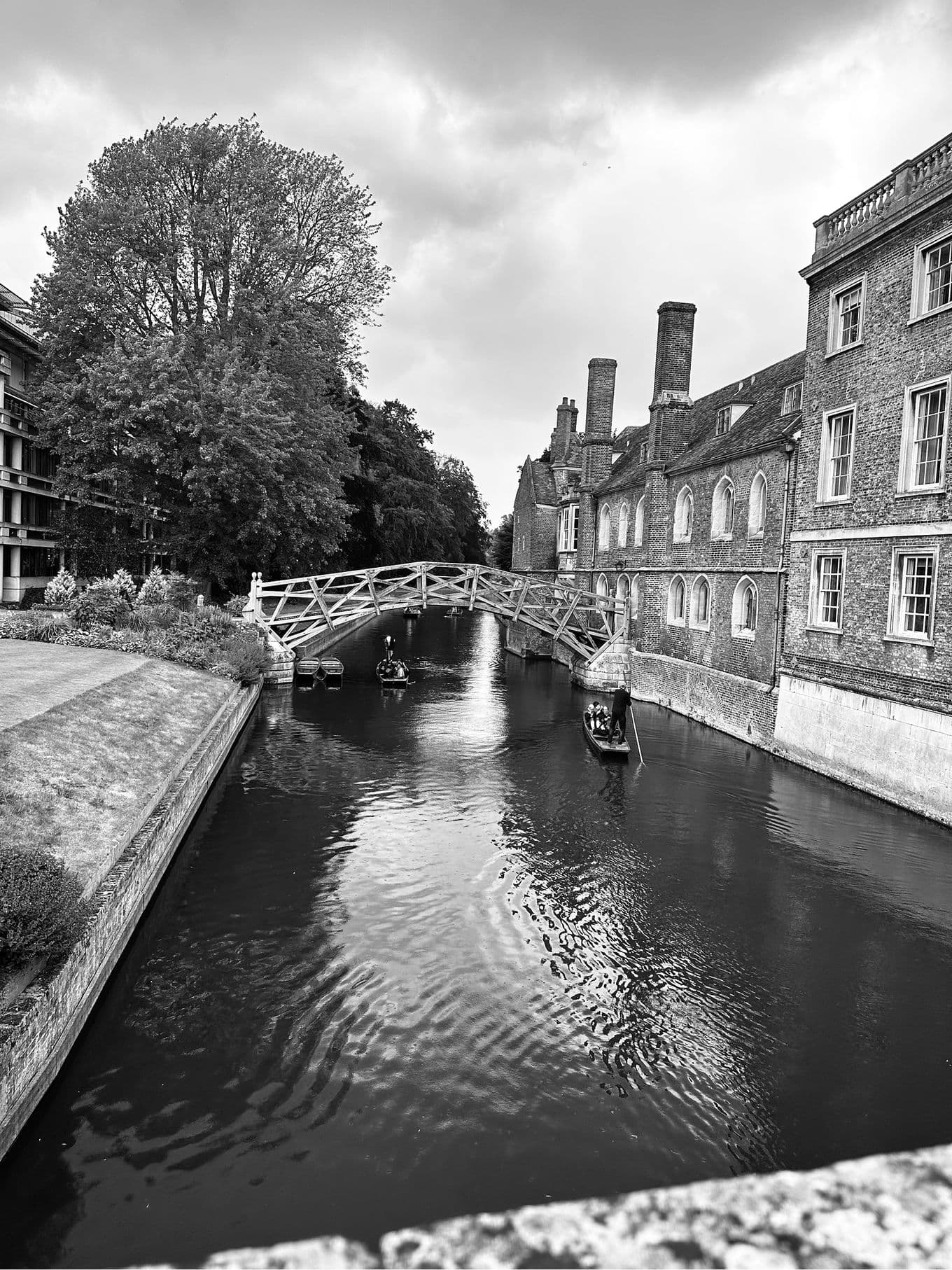
    • Busca elementos como barandillas, vallas o caminos en tu composición que guíen la mirada del espectador hacia tu sujeto.

    • En blanco y negro, estas líneas pueden resultar especialmente llamativas cuando las líneas claras contrastan con las áreas más oscuras de la imagen.

Uso de líneas guía para mejorar la composición

Ten en cuenta el procesamiento interno de Apple

Los últimos iPhone de Apple utilizan dos sistemas de procesamiento de imagen con IA: Smart HDR (introducido en 2018) y Deep Fusion (2019). En el momento de escribir este artículo, no hay forma nativa de desactivar este procesamiento, lo que significa que tus imágenes se mejorarán automáticamente, con optimización del detalle y la textura, y reducción del ruido.

Esto puede ser útil, pero dado que a veces queremos un poco de ruido digital en la fotografía en blanco y negro para añadir un encanto granulado, es una pena que Apple lo suavice. Si quieres conservar o añadir más textura granulada a tus fotos, tienes dos opciones principales. Primero, usar aplicaciones de cámara de terceros como ProCamera o Halide Mark II. ProCamera evita el procesamiento de Apple y te da mayor control manual sobre la velocidad de obturación e ISO. Alternativamente, deja que tu iPhone procese la imagen de forma normal y luego añade textura con una aplicación de edición como Darkr – Vintage Film Filter, que es genial para aplicar efectos de grano de película.

Las mejores aplicaciones de blanco y negro para iPhone

Lightroom Photo Editor

Lightroom es una potente aplicación de edición de fotos que puede sincronizarse con Lightroom Classic en tu ordenador. Esto significa que las fotos editadas o tomadas en tu iPhone se pueden afinar posteriormente en tu ordenador principal. También ofrece una amplia gama de ajustes preestablecidos para aplicar rápidamente tus estilos monocromos favoritos.

Lightroom Photo Editor app features

Lightroom Photo Editor

Hipstacam Free: Black & White

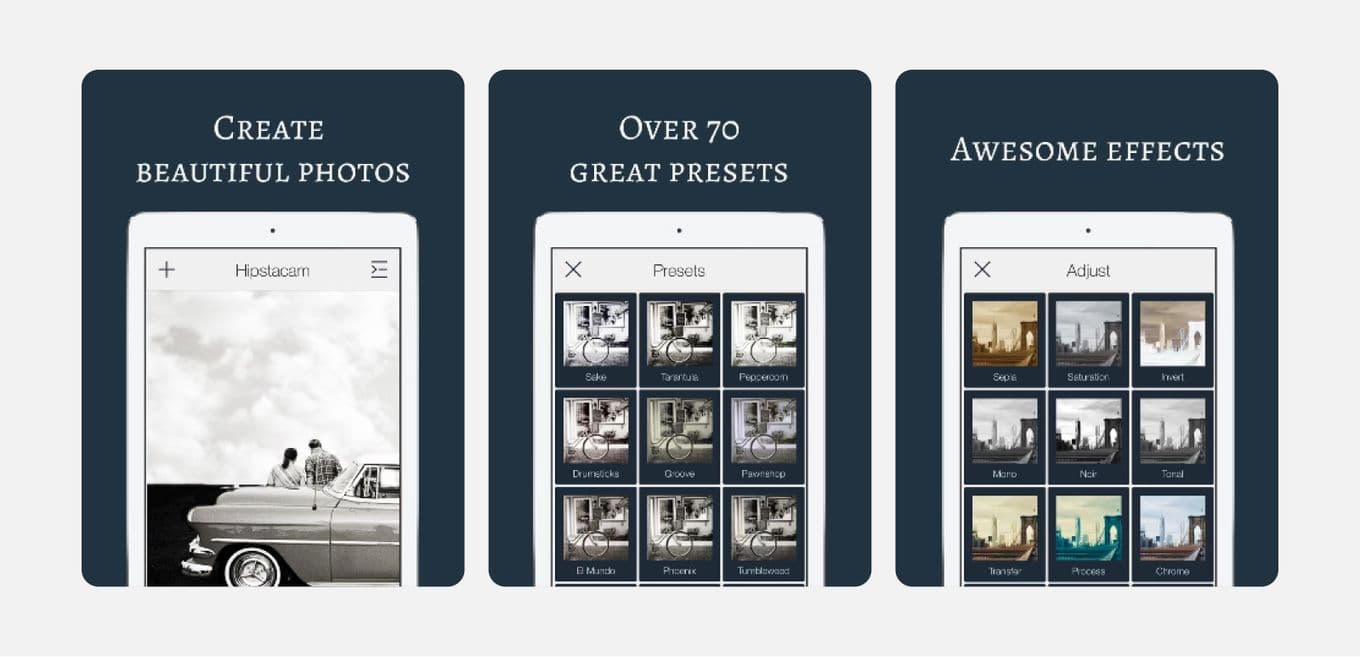
No debe confundirse con la aplicación de nombre similar HipstaCam (que da a tus amigos un cambio de imagen hipster), Hipstacam Free: Black & White es una aplicación rápida y fácil para aplicar más de 70 efectos y ajustes. Estos incluyen filtros sepia, invertidos y de estilo noir, geniales para ediciones rápidas.

Hipstacam app features

Hipstacam Free: Black & White

BLVCK – Black and White Effect

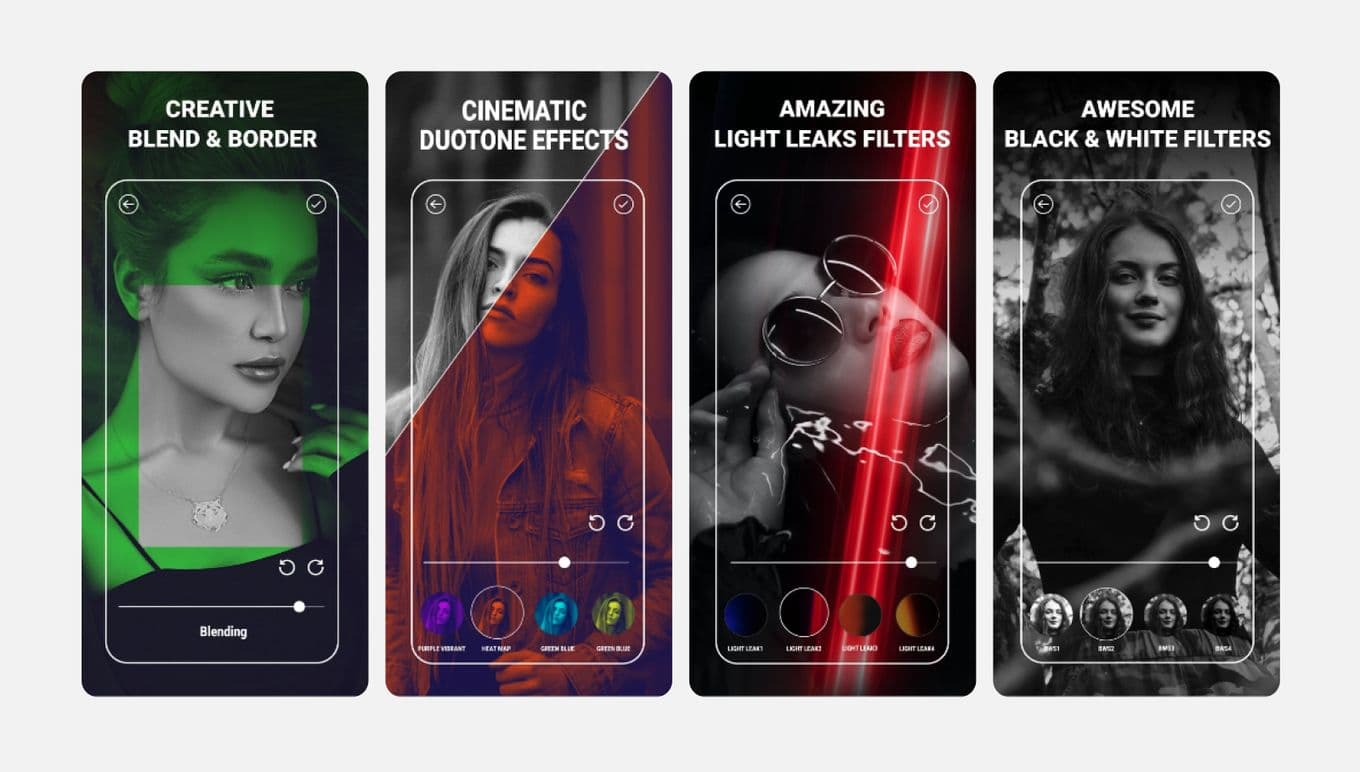
BLVCK es gratuita en la App Store de Apple, con funciones adicionales disponibles mediante compras en la aplicación. Presenta una interfaz elegante y ofrece más de 50 filtros en blanco y negro, además de la posibilidad de añadir grano, polvo, fugas de luz y bordes creativos para más profundidad y personalidad.

BLVCK – Black and White Effect

Lee más historias sobre

Descargar la aplicación

Descubre recuerdos más rápido con funciones exclusivas como las del reconocimiento facial y los álbumes inteligentes.

App StoreApp Store
Descargar la aplicación