
Fotografía
Domina la profundidad de campo en tu fotografía con iPhones
Aprende a usar el efecto de profundidad en tu iPhone para crear retratos cinematográficos y fondos oníricos

Dan Mold
Fotógrafo y autor
21 Jul, 2025∙5 min


Fotografía
Aprende a usar el efecto de profundidad en tu iPhone para crear retratos cinematográficos y fondos oníricos
Dan Mold
Fotógrafo y autor
21 Jul, 2025∙5 min
Esta guía ha sido elaborada por Dan Mold, un autor y fotógrafo premiado que está afincado en Cambridgeshire y tiene más de 13 años de experiencia en fotoperiodismo. Dan también ha actuado como experto en Photoshop certificado por Adobe, así que puedes confiar en sus consejos a la hora de sacar el máximo partido a tus imágenes.
La profundidad de campo se refiere al área más o menos bien enfocada de una fotografía. Cuando se hacen fotos con un smartphone, la profundidad de campo suele ser bastante extensa. Esto se debe en gran parte a sus pequeños sensores, que hacen posible que estos dispositivos sean compactos y portátiles. El tamaño del sensor de la cámara de un iPhone varía ligeramente entre modelos, aunque todos se consideran pequeños y compactos según la mayoría de estándares.
En los modelos recientes, Apple ha optado por usar sensores ligeramente mayores en comparación con los presentes en iPhone 14 y las generaciones anteriores. El sensor 1/1.56” que se encuentra en la mayoría de cámaras principales del iPhone 15 y 16 es aproximadamente la mitad de un sensor de 1”, como el que se usa en el Xiaomi 15 Ultra. En comparación, en el sensor de una cámara profesional de fotograma completo cabrían más de 16 de estos sensores de iPhone. Aunque los sensores pequeños siguen siendo capaces de producir imágenes excelentes, hacen que resulte mucho más difícil lograr un efecto de profundidad de campo reducida y ese desenfoque de fondo tan deseado.
Dicho esto, a continuación te mostramos algunos buenos consejos y trucos para mejorar tus posibilidades de obtener fondos desenfocados. Además, con herramientas modernas de IA incluso puedes desenfocar el fondo de forma artificial durante la posproducción con apps disponibles en la Apple App Store. Echemos un vistazo a las opciones de profundidad de campo del iPhone.
Con bokeh, una palabra japonesa que se pronuncia «bo-que», describimos esa calidad particular que tienen los reflejos que aparecen desenfocados en una escena. Habitualmente, este efecto se obtiene con una apertura amplia y desde cerca del sujeto (o haciendo zoom para exagerar el desenfoque del fondo).
También es importante valorar cuidadosamente el fondo que hay detrás de tu sujeto, ya que incluir luces de neón, luces navideñas o incluso la luz reflejada en hojas añadirá un efecto bokeh más impresionante en tus fotos. Esto facilita la separación del sujeto respecto al fondo y confiere a la foto un aspecto más cinematográfico y profesional. Si trabajas a una escala pequeña, incluso puedes añadir tus propias luces en el fondo de tu escena para convertirlas en preciosas bolas de bokeh.
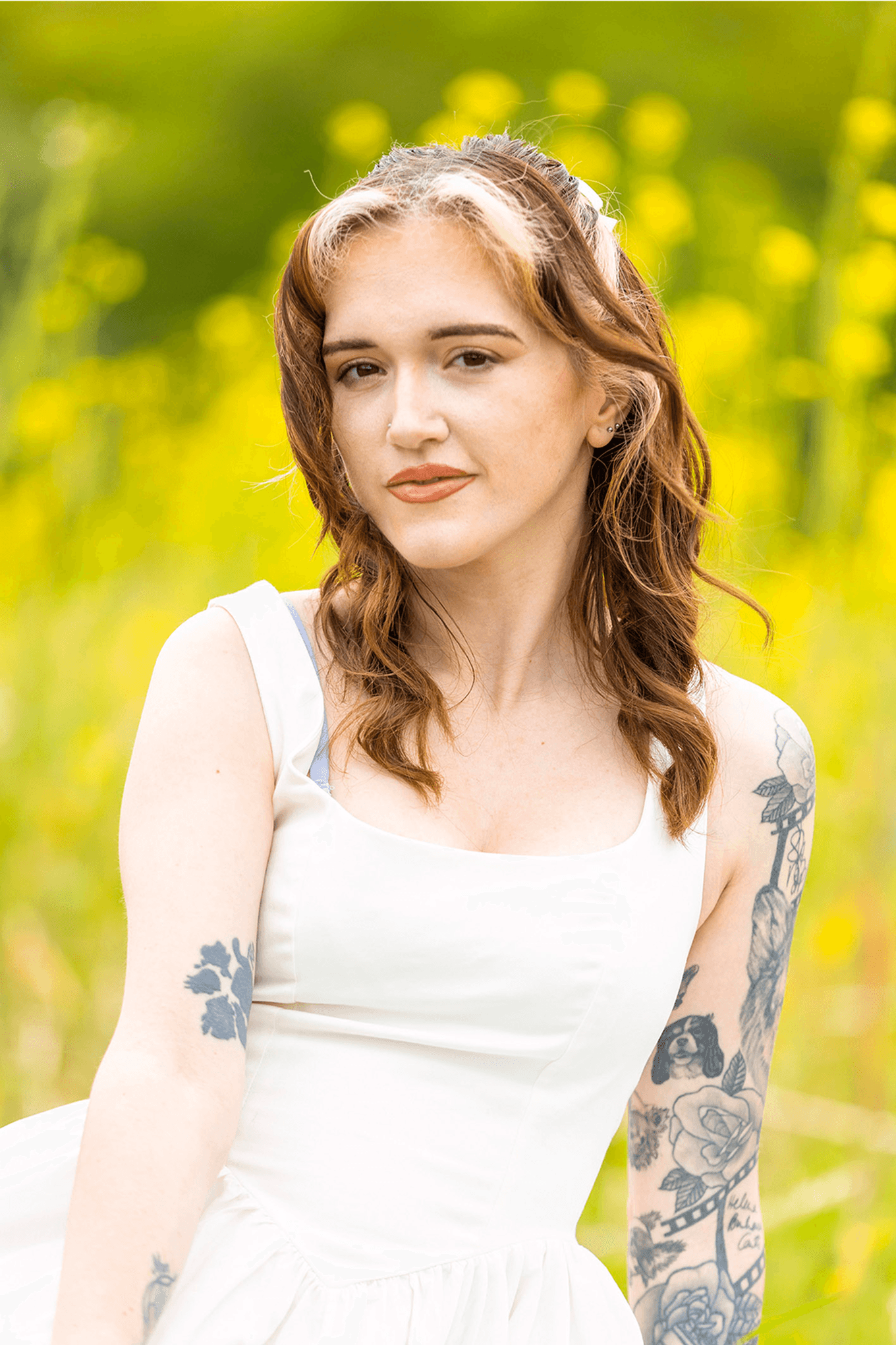
Separa a tu sujeto del fondo con un enfoque bokeh
Los pequeños sensores que se utilizan en las cámaras de un iPhone producen de forma natural una profundidad de campo extensa. Para empezar, abre la app Cámara, pasa al modo Foto y elige si quieres disparar en el formato comprimido HEIF o en RAW para obtener más datos de imagen. Comprueba que tu cámara no esté demasiado cerca del sujeto; intenta estar al menos a 20 cm o más. Habitualmente esto no es problema en las tomas grupales o de selfies.
También vale la pena destacar que cuanto más amplia sea tu longitud focal, mayor será la profundidad de campo percibida. Si bien la cámara principal del iPhone no debería tener problemas para renderizar una profundidad de campo extensa (y habitualmente ofrece la mejor calidad de imagen), puede que tengas que alejar la imagen con el zoom y usar el objetivo ultra gran angular, si tu iPhone lo tiene. Esto puede ayudarte a evitar el campo de visión más comprimido que produce un teleobjetivo.
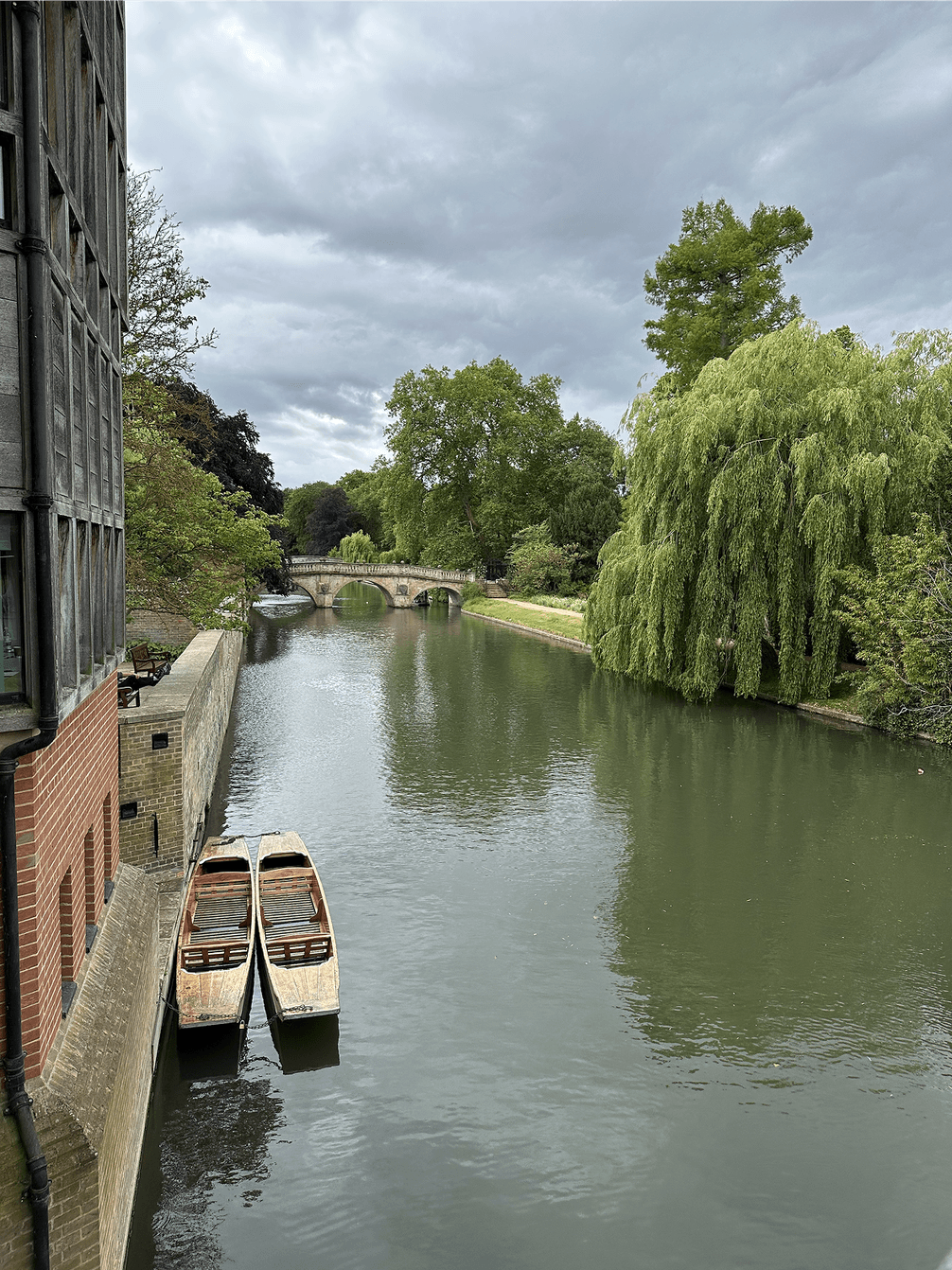
Experimenta con la profundidad de campo extensa
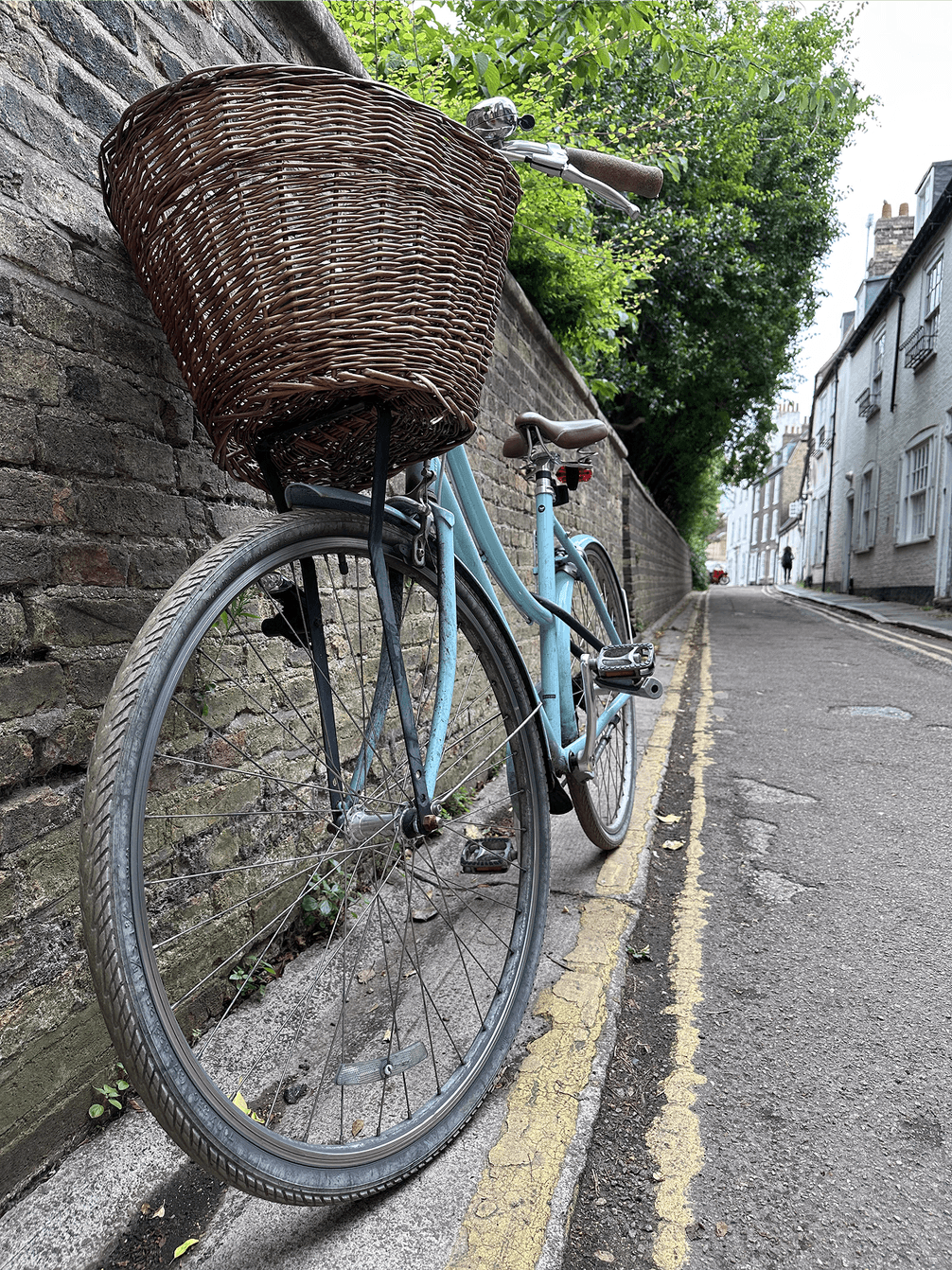
Amplía tu longitud focal para lograr una mayor profundidad percibida
Los iPhones de Apple incluyen un modo Retrato en la app Cámara predeterminada, que te permite controlar el valor de apertura, aunque esto se hace de forma digital mediante el software para simular el efecto de la profundidad de campo. En la fotografía tradicional, la apertura es el espacio abierto en el interior de un objetivo, que se crea mediante el movimiento de las láminas que se abren o se cierran para controlar la cantidad de luz que llega al sensor, y también para influir en la profundidad de campo (es decir, qué parte de la escena se muestra con nitidez).
Los valores de apertura se miden en pasos de apertura y cada uno de ellos representa la división o la duplicación de la cantidad de luz que entra en el objetivo. Sin embargo, en la mayoría de smartphones, incluidos los iPhones, se usan valores de apertura fijos en lugar de láminas ajustables, lo que ayuda a hacer que el módulo de la cámara sea compacto y ligero. Por lo tanto, el ajuste de apertura en el modo Retrato de iPhone se logra por medios artificiales mediante software de IA avanzada que simula diferentes efectos de profundidad de campo. Una ventaja que ofrece este planteamiento es que puedes cambiar la profundidad de campo o el estilo de iluminación después de haber hecho la foto.
Cuando disparas en modo Retrato, la app Cámara te indica que te acerques al sujeto hasta que su rostro queda en la retícula que aparece en pantalla. Solo entonces te permite tocar el botón del obturador para hacer la foto. En la parte inferior de la interfaz de la cámara, también puedes pasar por varios estilos de efecto de iluminación, como Luz natural, Luz de estudio, Luz de contorno, Foco, Foco mono y Mono tonos claros.
Tras capturar el retrato, lo encontrarás en el carrete de tu cámara, y verás encima el desplegable Retrato, que puedes activar o desactivar. Toca el icono de ajustes en la parte inferior de la pantalla y desliza hacia la izquierda o la derecha para cambiar la profundidad de campo simulada. En el iPhone 14 Pro que tenía a mano, podía deslizar a la izquierda para llegar hasta la máxima apertura simulada, f/1.4, que permite generar un fuerte desenfoque del fondo, o hacia la derecha hasta llegar a f/16 (o Desactivado), para obtener una profundidad de campo extensa donde tanto el primer plano como el fondo se muestran con nitidez.

Profundidad de campo reducida con una cámara
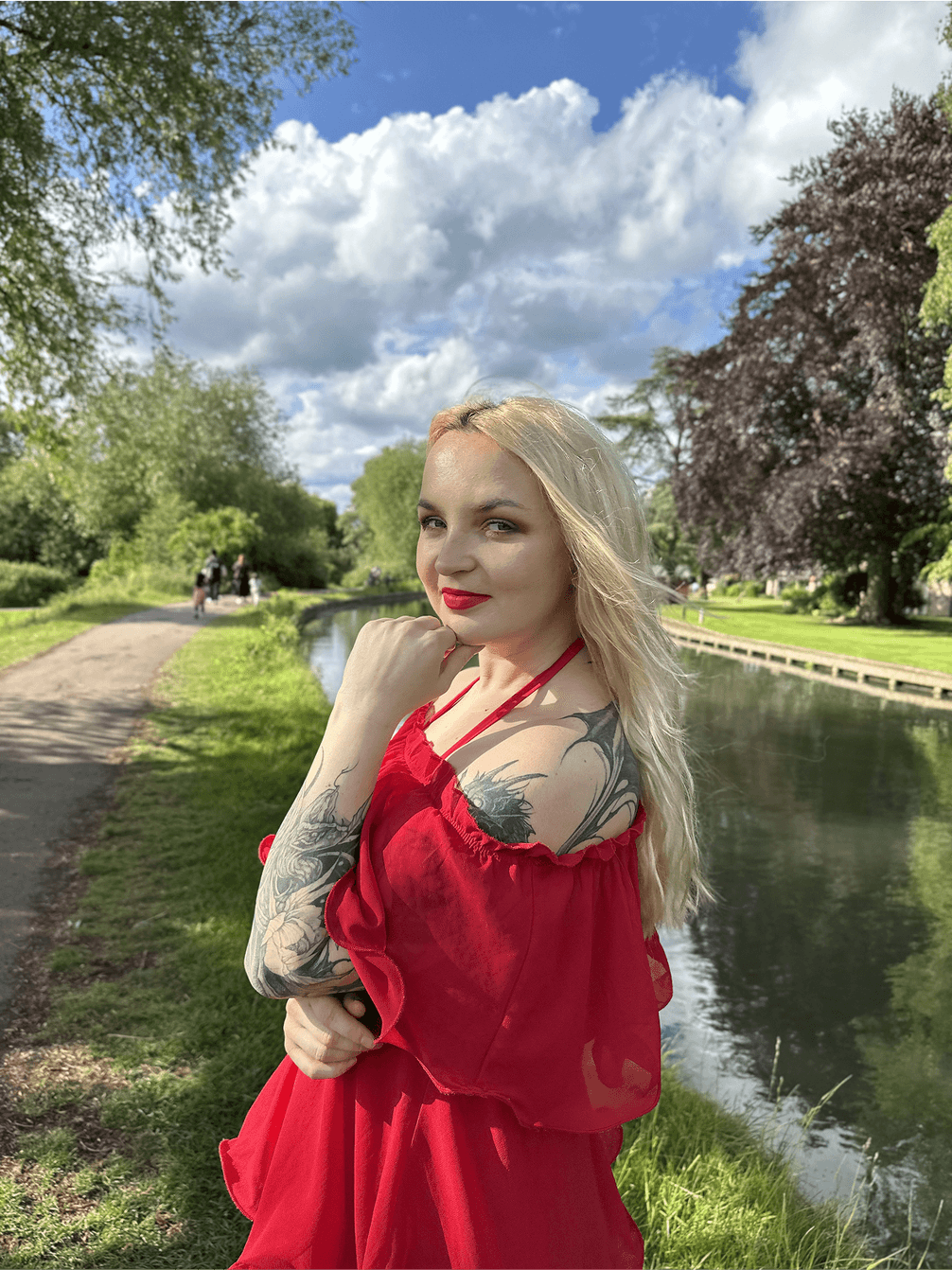
Profundidad de campo extensa con una cámara
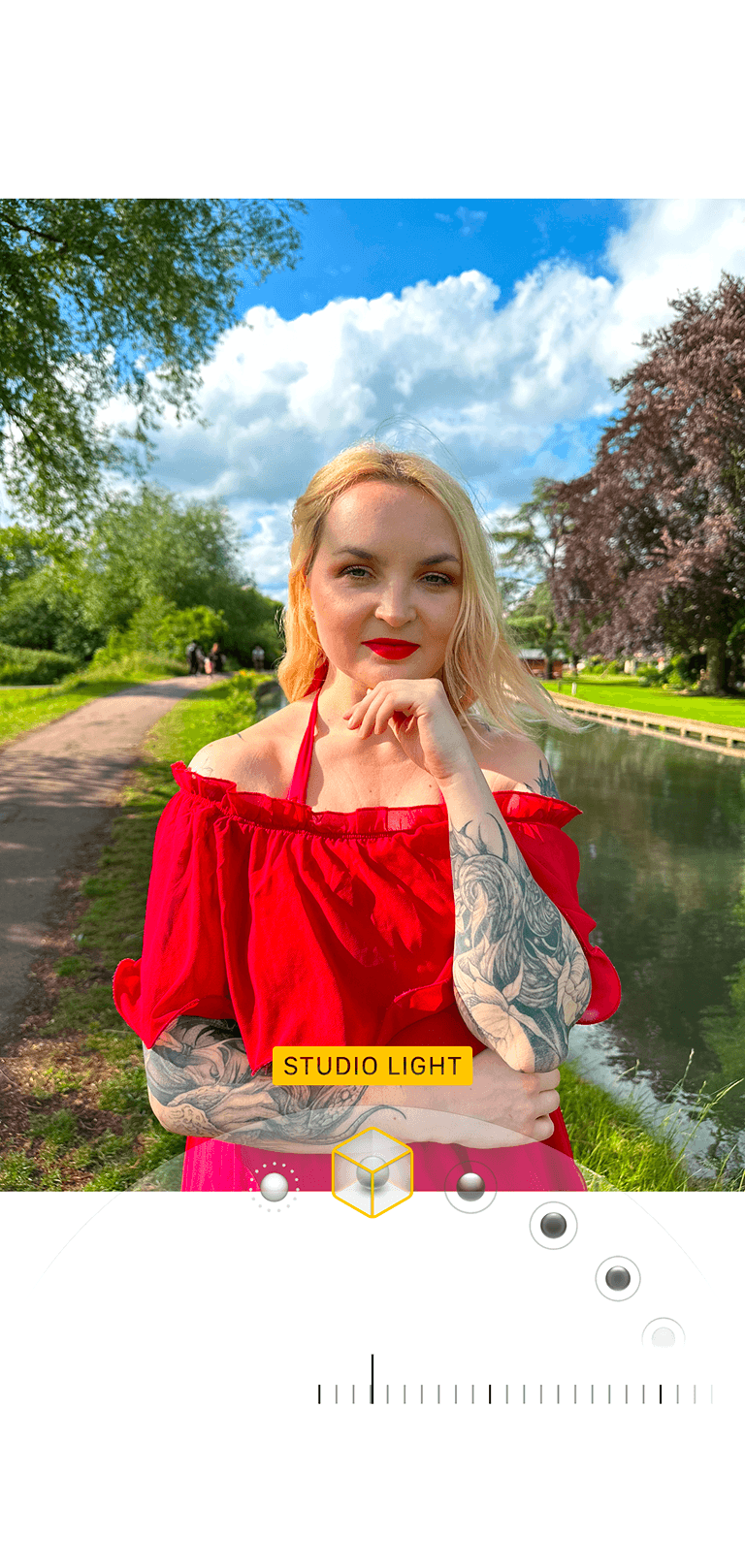
Desplázate por los distintos estilos de efecto de iluminación
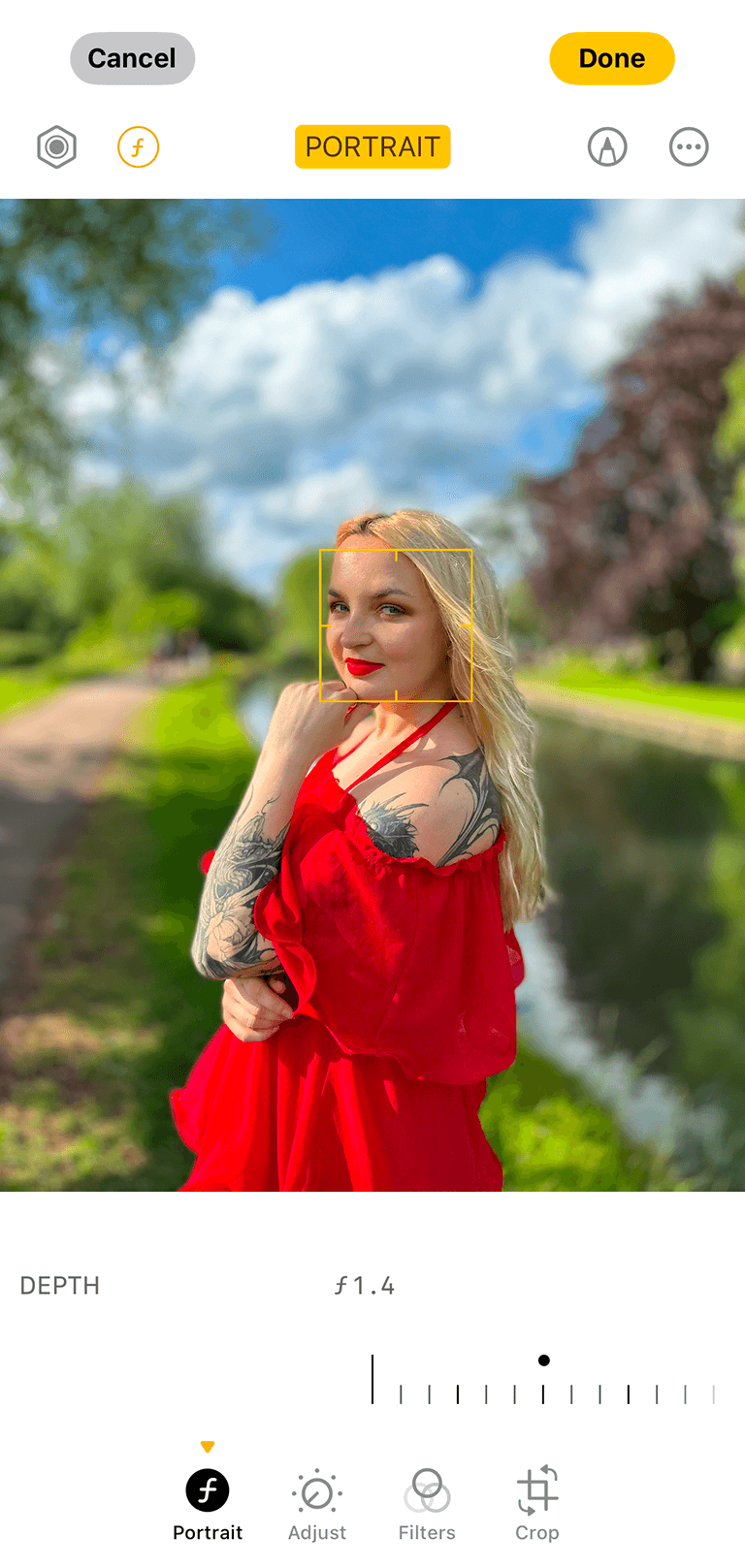
Desliza hacia la izquierda para llegar a la apertura simulada más amplia (f/1.4) para capturar un fondo muy desenfocado
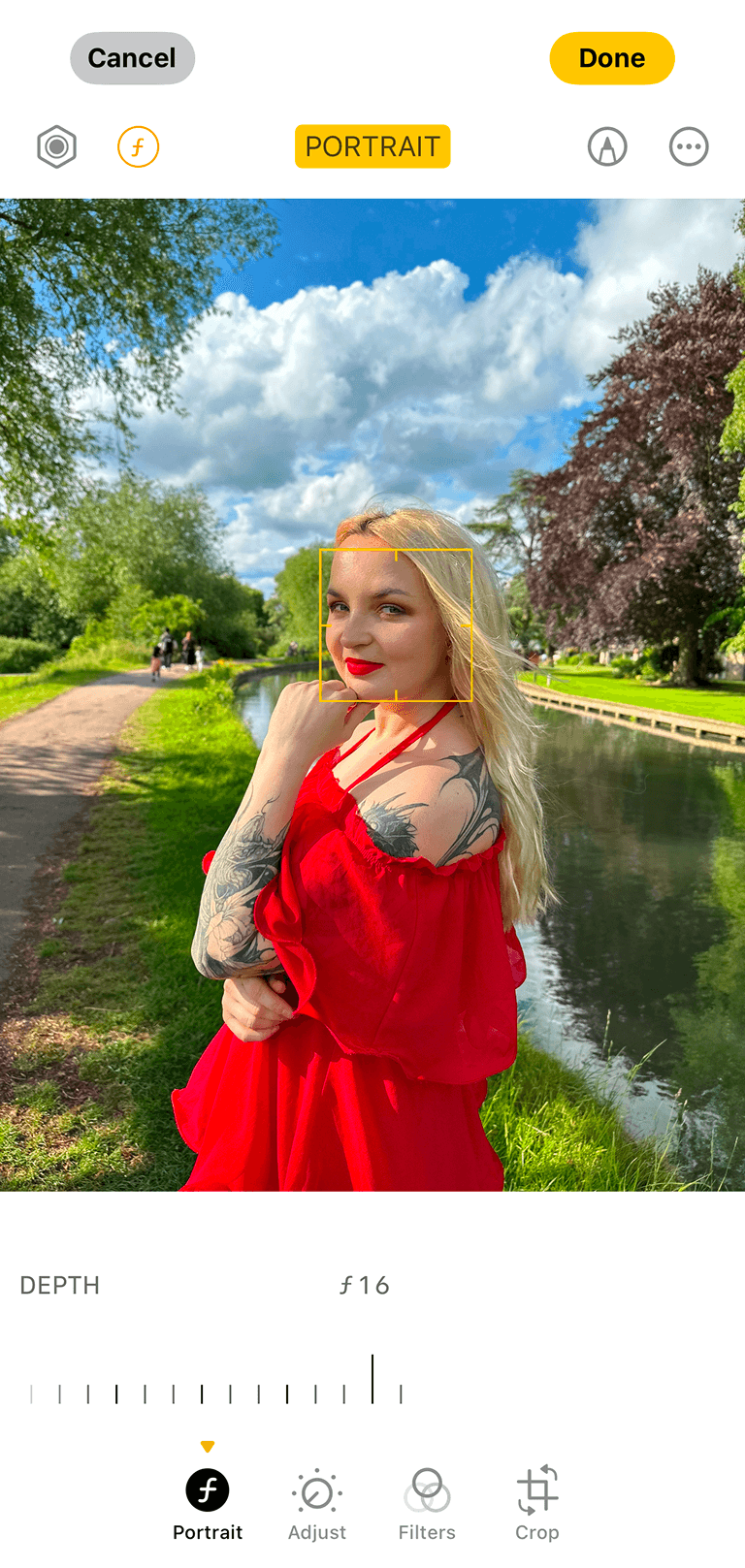
Desliza hacia la derecha hasta f/16 (o Desactivado) para lograr una profundidad de campo extensa donde estén enfocados tanto los elementos del primer plano como del fondo
Para tener las mejores posibilidades de generar un efecto de profundidad de campo reducida y un fondo desenfocado agradable con un iPhone, es importante comprender que este fenómeno se limita en gran medida cuando disparas a tu sujeto desde cerca (es decir, con la llamada «fotografía macro»). Utiliza el modo De cerca del iPhone accediendo al modo Foto y tocando el icono Macro en la esquina inferior izquierda de la pantalla. Este icono tiene el aspecto de un botón amarillo con el dibujo de una flor negra y permite que la cámara enfoque el sujeto desde tan cerca como sea posible.
También es buena idea asegurarte de que el fondo forme parte claramente de tu composición. Cuanto más lejos esté el fondo de tu sujeto, mejor se generará el desenfoque. Por ejemplo, si estás fotografiando un animal de compañía, evita disparar desde una posición de pie y directamente hacia abajo, ya que esto sitúa el fondo de hierba directamente detrás del sujeto, con lo que queda poco espacio de separación. En su lugar, baja al nivel ocular del animal para alejar el fondo y acércate al sujeto para aprovechar al máximo las funciones de macro del iPhone.
Como consejo final, pásate al modo Retrato y asegúrate de que la apertura esté definida con el ajuste máximo. Ten en cuenta que la longitud de foco (es decir, el nivel de zoom) que elijas puede afectar el rango de apertura disponible. Por lo tanto, desplázate por las opciones de zoom y selecciona la que te ofrezca el valor F más reducido, ya que esto te permitirá generar el máximo desenfoque del fondo.
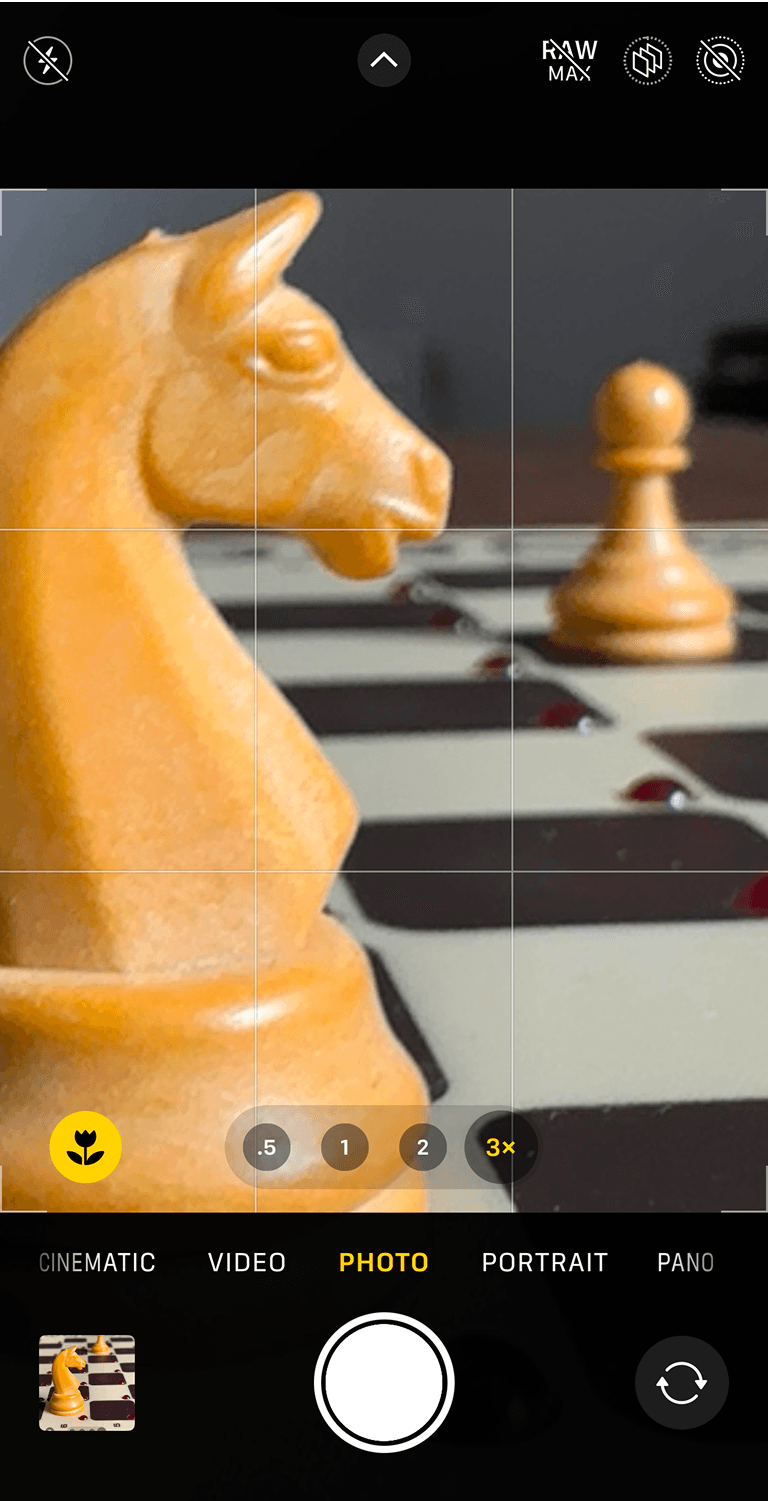
Utiliza el modo De cerca accediendo al modo Foto y tocando el icono Macro en la esquina inferior izquierda de la pantalla
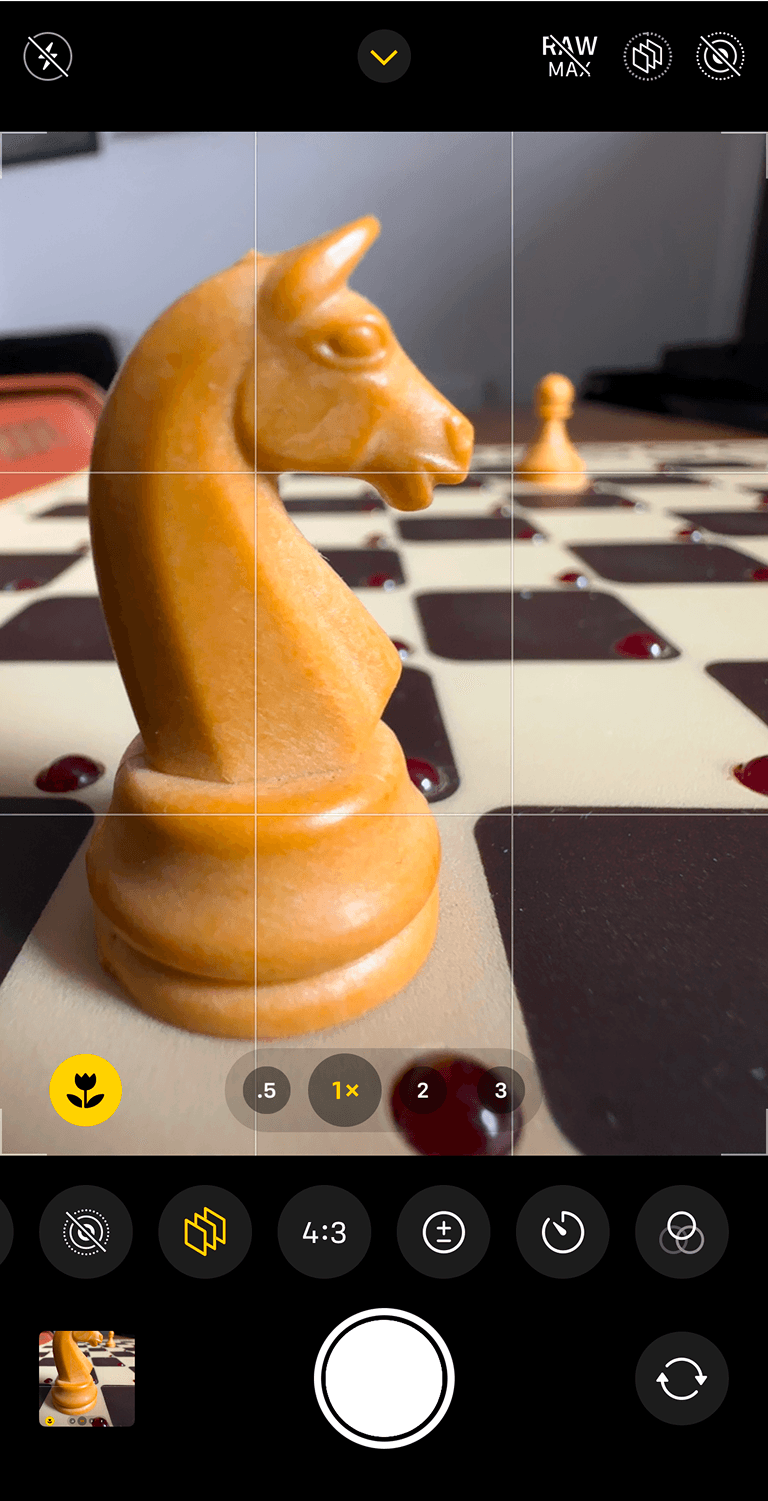
Cuanto más alejado esté el fondo del sujeto, más eficaz será el desenfoque
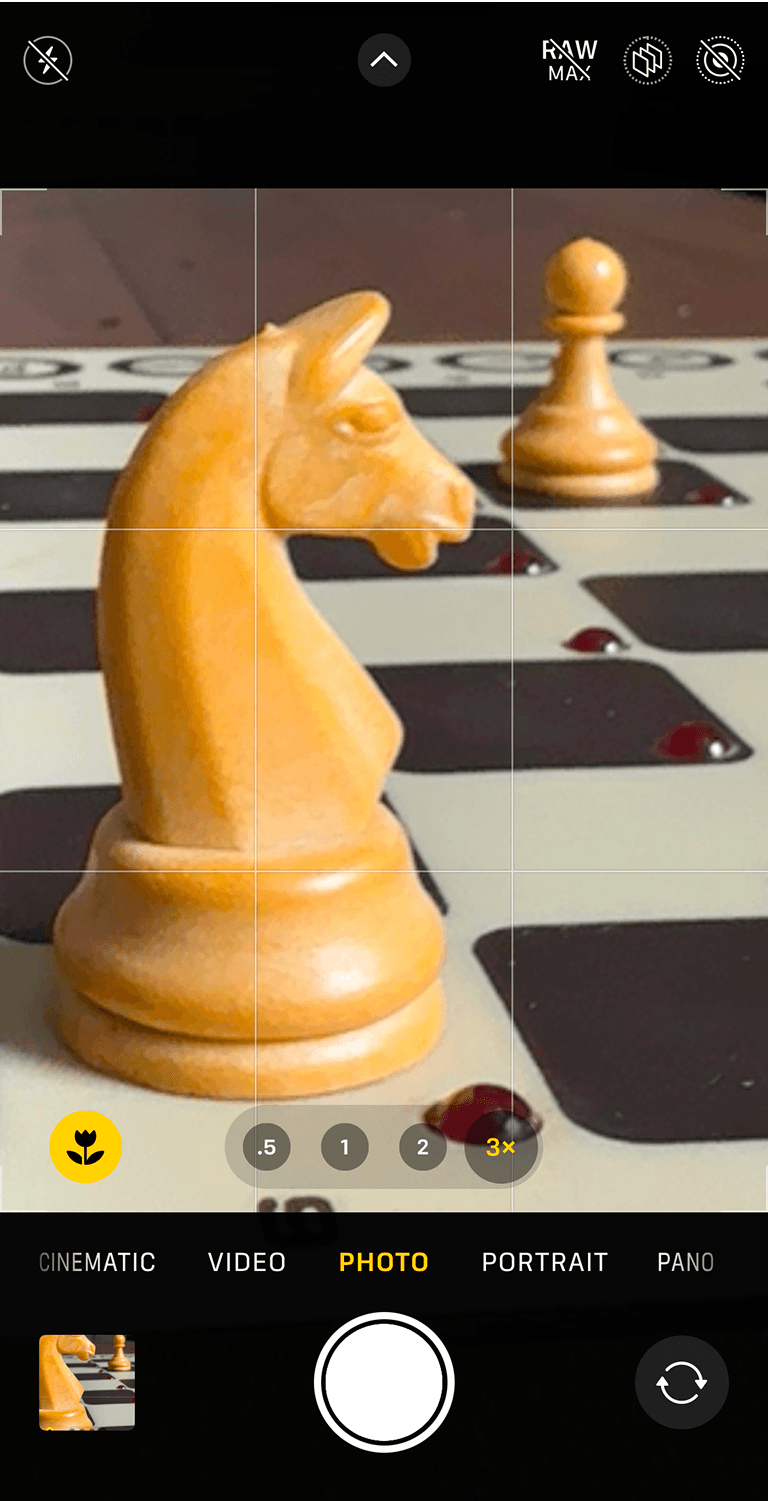
La longitud focal elegida (el nivel de zoom) puede afectar al intervalo de apertura disponible
El Efecto de profundidad de Apple utiliza los datos de mapeo de profundidad para dar a tus imágenes un sutil aspecto de 3D. Funciona particularmente bien con las fotos hechas con el modo Retrato del iPhone, ya que te permite ajustar el área de enfoque después de haber capturado la imagen para simular una profundidad de campo distinta. El efecto de profundidad de la pantalla de bloqueo también funciona bien con ciertas ilustraciones y gráficos.
Para usar esta función, primero necesitas una foto hecha con el modo Retrato de la app Cámara del iPhone. Desde la pantalla de inicio, desplázate a Ajustes > Fondo de pantalla (también puedes llegar aquí desde la pantalla de bloqueo) y selecciona Añadir nuevo fondo de pantalla. Toca Fotos y desplázate hacia abajo hasta encontrar la imagen hecha con el modo Retrato que quieras usar.
Una vez que la hayas seleccionado, tu sujeto debería aparecer recortado automáticamente, y la fecha y la hora deberían aparecer parcialmente tras él para crear el efecto de profundidad. Puedes tocar distintas áreas de la pantalla para añadir o quitar widgets y pellizcar para ampliar o reducir la imagen. De esta forma, podrás ajustar el tamaño del sujeto y cómo se sitúa sobre los elementos del fondo, mejorando así la ilusión de profundidad. Toca el botón Añadir, de color azul, en la esquina superior derecha. Luego, tendrás la opción Definir como pareja de fondos o Personalizar pantalla de inicio si prefieres usar otra imagen distinta.
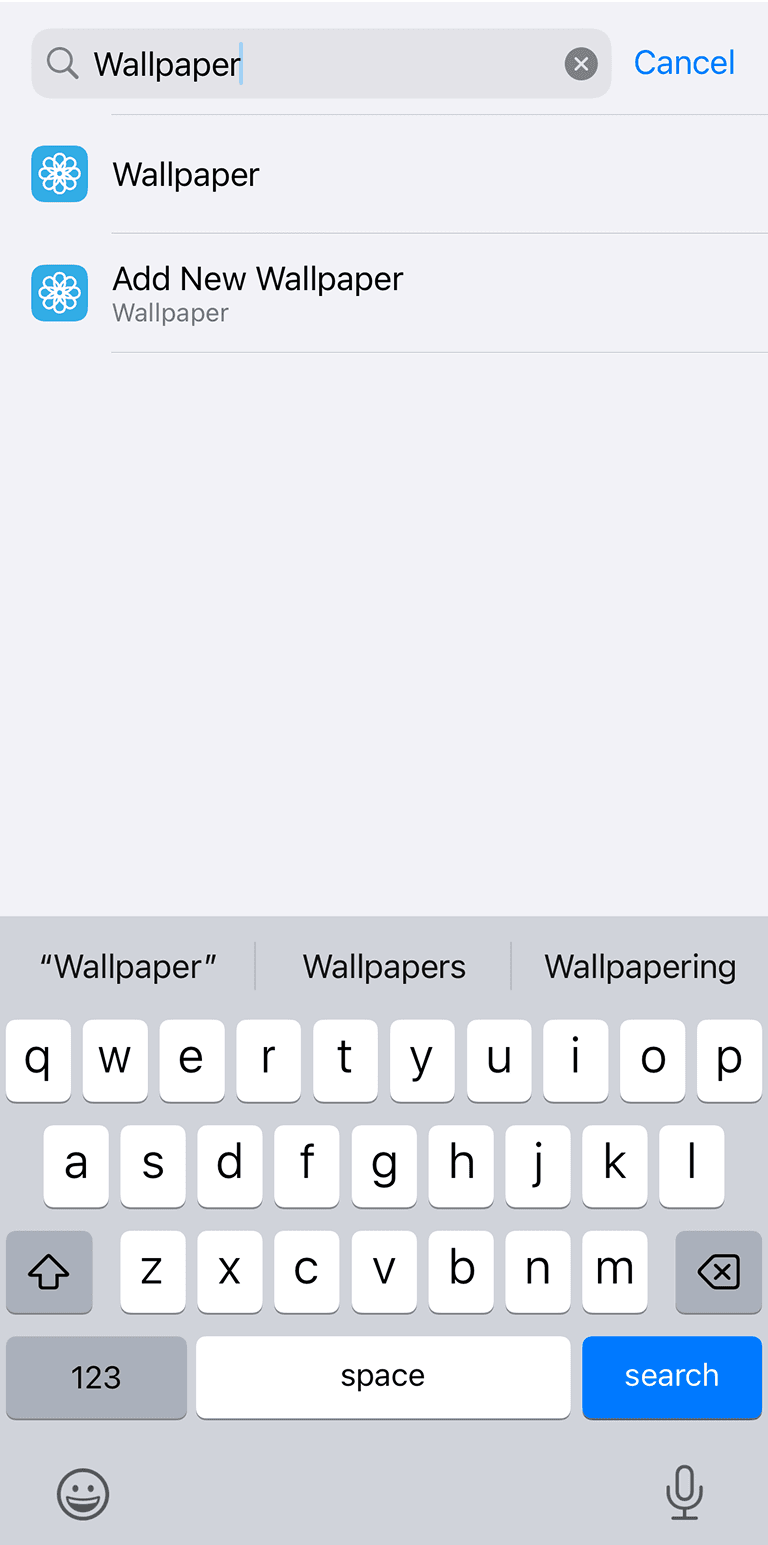
Paso 1: Ve a Ajustes > Fondo de pantalla
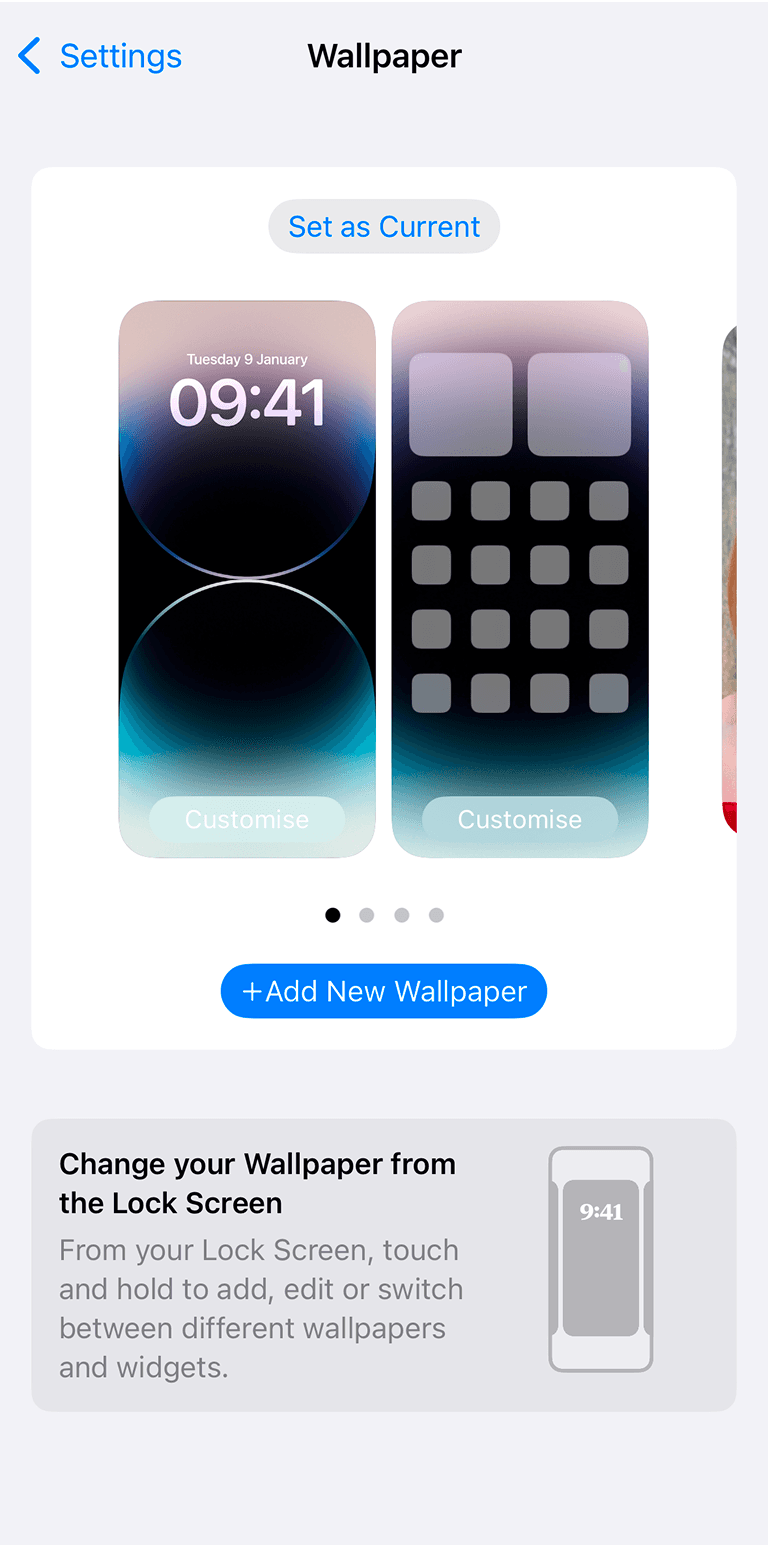
Paso 2: Selecciona Añadir nuevo fondo de pantalla
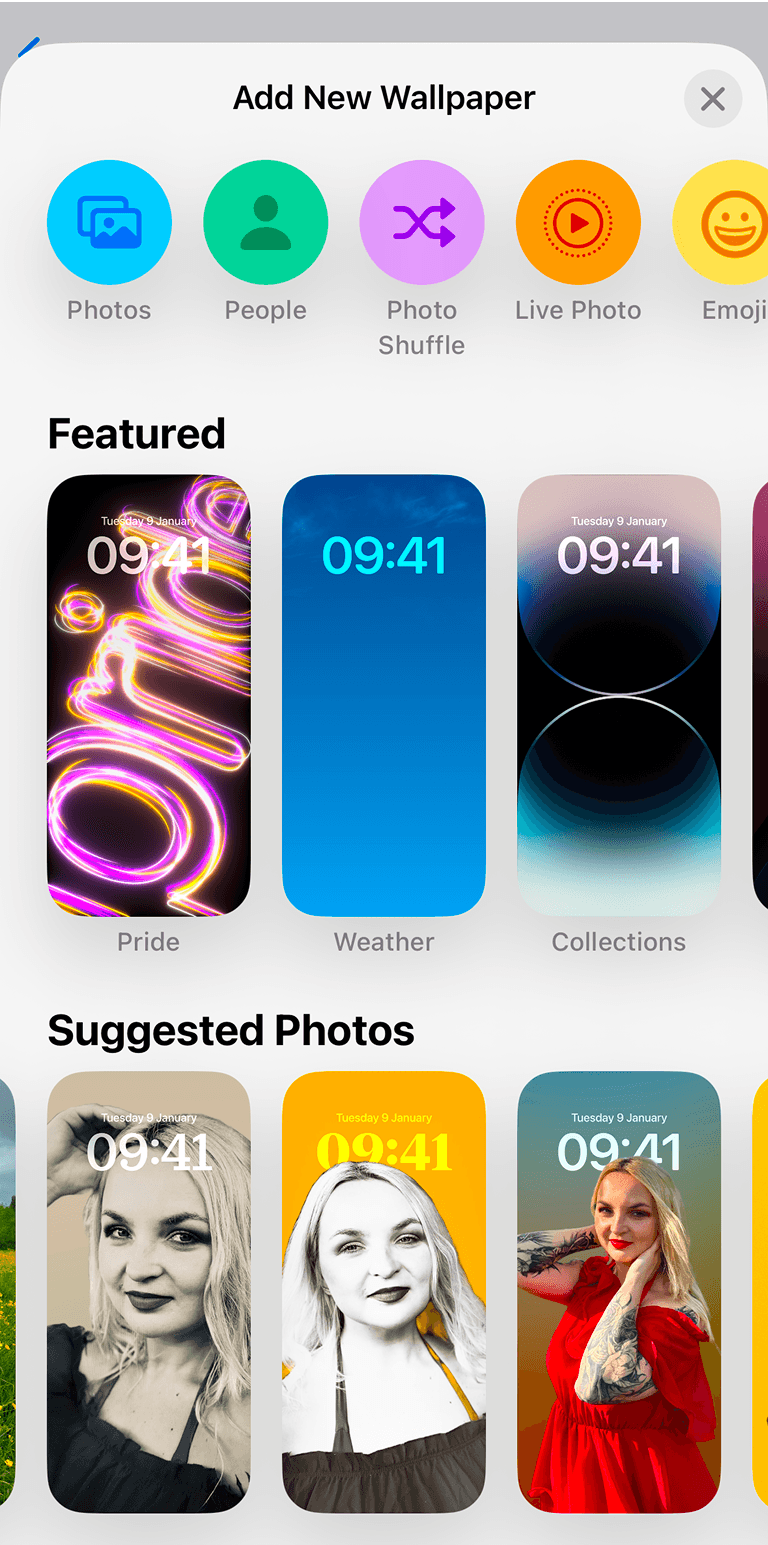
Paso 3: Toca en Fotos
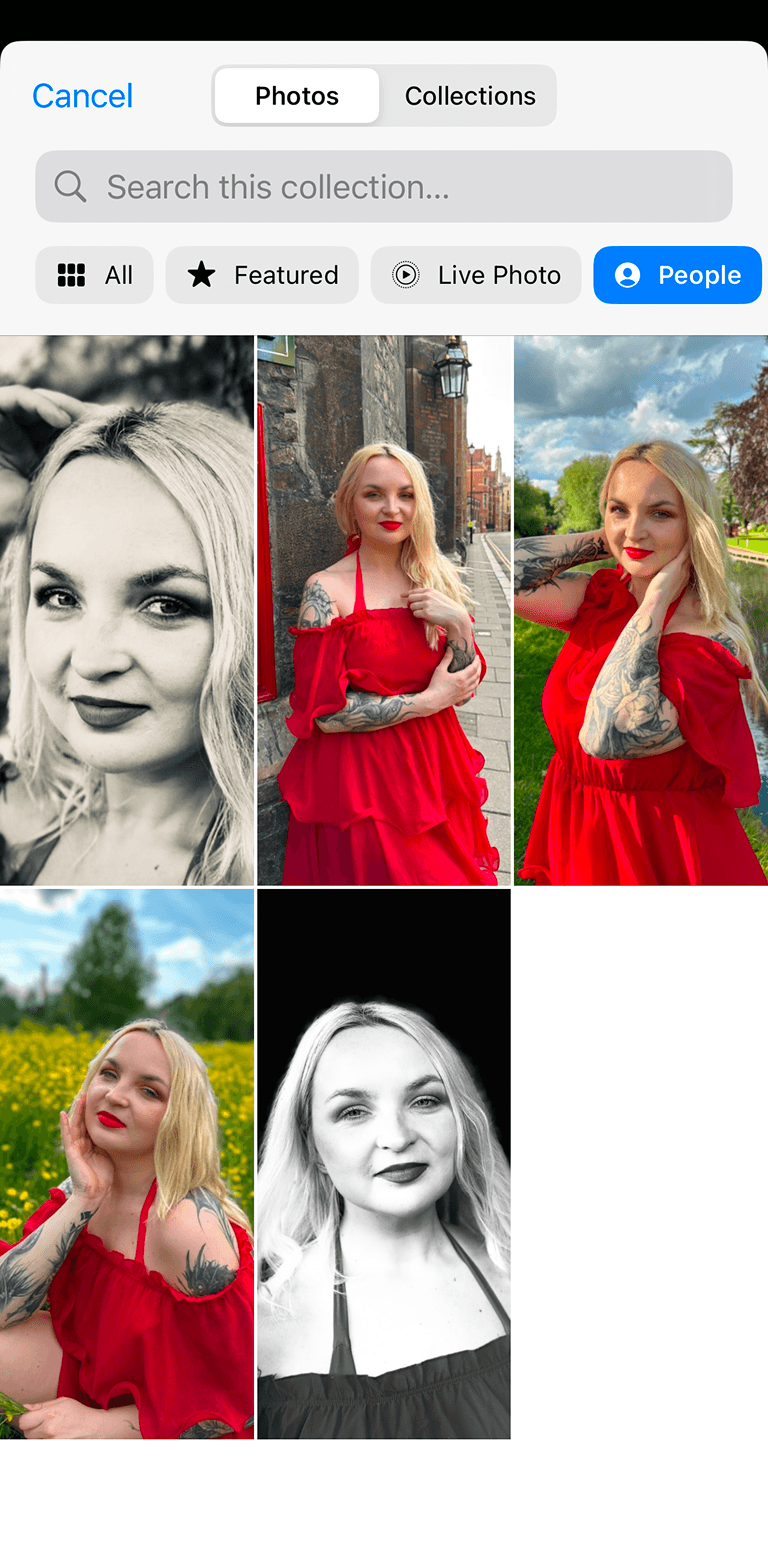
Paso 4: Desplázate hasta encontrar la imagen del modo Retrato que quieras usar
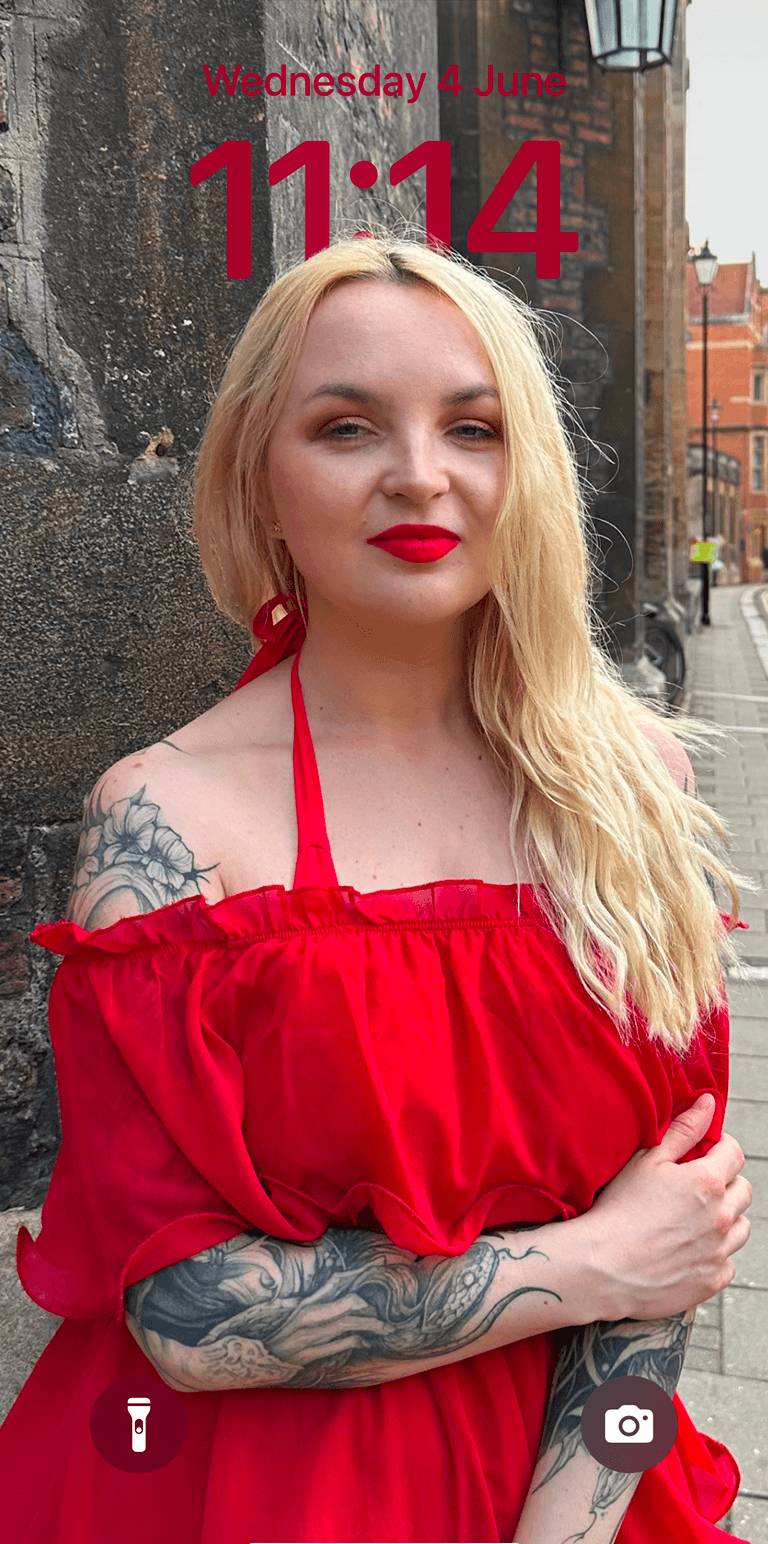
Paso 5: Ponla como Fondo de pantalla
Desenfoca tus fotos con un toque gracias a la app Blur Background para hacer que tus retratos sobresalgan, desenfocar los fondos y aplicar artísticos efectos de desenfoque y texto, además de filtros.
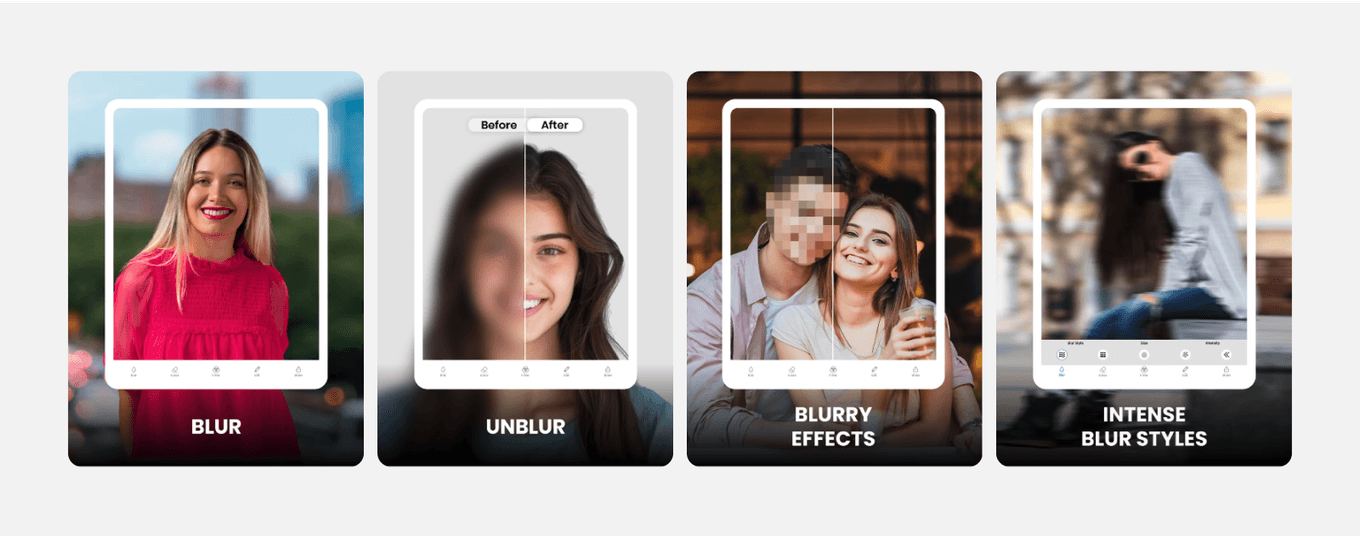
Funciones de Blur Background
Utiliza la función de enfoque virtual de la app Bokeh+ para iOS para enfocar una parte específica de la foto, experimentar con los efectos de profundidad de campo y las áreas personalizadas en las que aplicar los efectos.
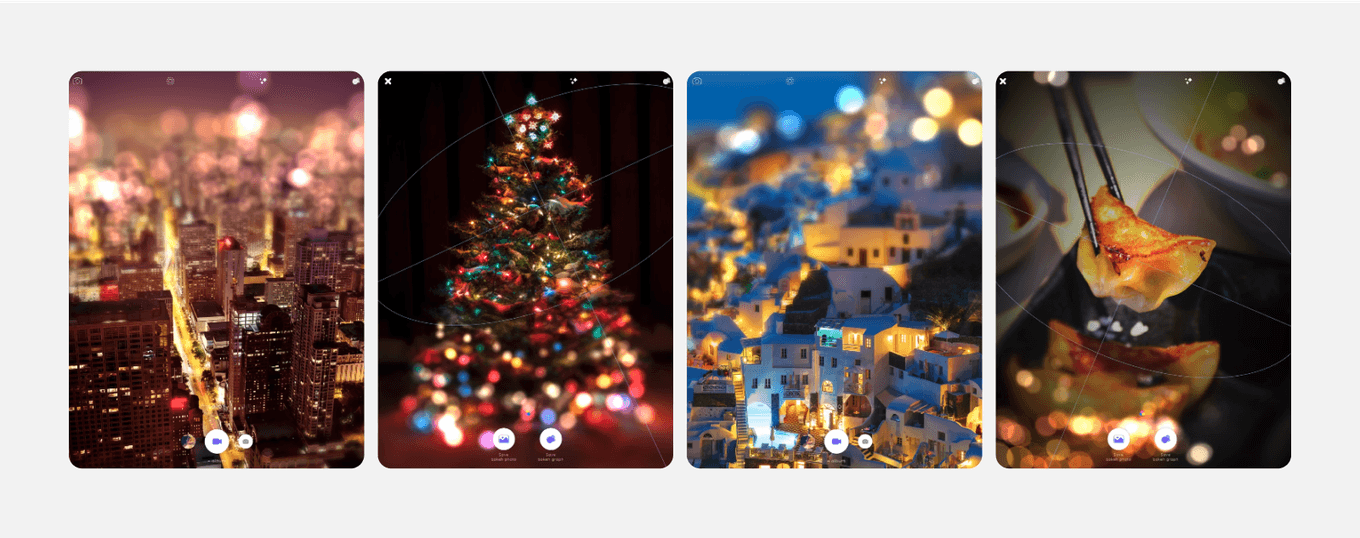
Funciones de Bokeh+
Esta app está diseñada para iPad y iPhone de Apple, y, según sus creadores, te permite hacer retratos profesionales con un desenfoque de fondo como el que crearías con una cámara profesional.

Funciones de Blur Photo: desenfoque del modo Retrato
Echa un vistazo a «Qué es la fotografía en blanco y negro y por qué importa» y «Domina la profundidad de campo en tu fotografía con teléfonos Android».
Descubre recuerdos más rápido con funciones exclusivas como las del reconocimiento facial y los álbumes inteligentes.



&w=96&q=75)
Dan Mold
Fotógrafo y autor
19 Aug, 2025∙9 min

&w=96&q=75)
16 Dec, 2025∙8 min

&w=96&q=75)


 Estados Unidos