
Fotografía
Cómo editar fotos solo con tu Android
Domina el arte del posprocesado para obtener imágenes con acabado profesional con Android

Benedict Brain
Fotógrafo y autor
27 Aug, 2025∙10 min
Fotografía
Domina el arte del posprocesado para obtener imágenes con acabado profesional con Android
Benedict Brain
Fotógrafo y autor
27 Aug, 2025∙10 min
Esta guía ha sido redactada por Benedict Brain, fotógrafo, autor, periodista galardonado y educador. Es autor de «Cuando haya leído este libro podrá tomar buenas fotografías» y «A Camera Bag Companion», ambos traducidos a varios idiomas y vendidos en todo el mundo. Escribe la veterana columna The Art of Seeing y da conferencias internacionales sobre creatividad en la fotografía.
Las mejores fotos no siempre se crean en el momento de pulsar el obturador. A menudo, toman forma después, cuando dedicas tiempo a perfeccionar lo que has capturado. Este es el núcleo del posprocesado. La buena noticia es que, si tienes un Android, ya tienes las herramientas para empezar.
Es importante entender que el posprocesado no consiste solo en corregir errores; aunque eso también se puede hacer, dentro de lo razonable. Un buen posprocesado trata de dar forma a tu imagen para expresar mejor lo que viste y, más aún, lo que sentiste al hacer la foto. Con unos simples ajustes, una buena imagen puede volverse mucho más potente.
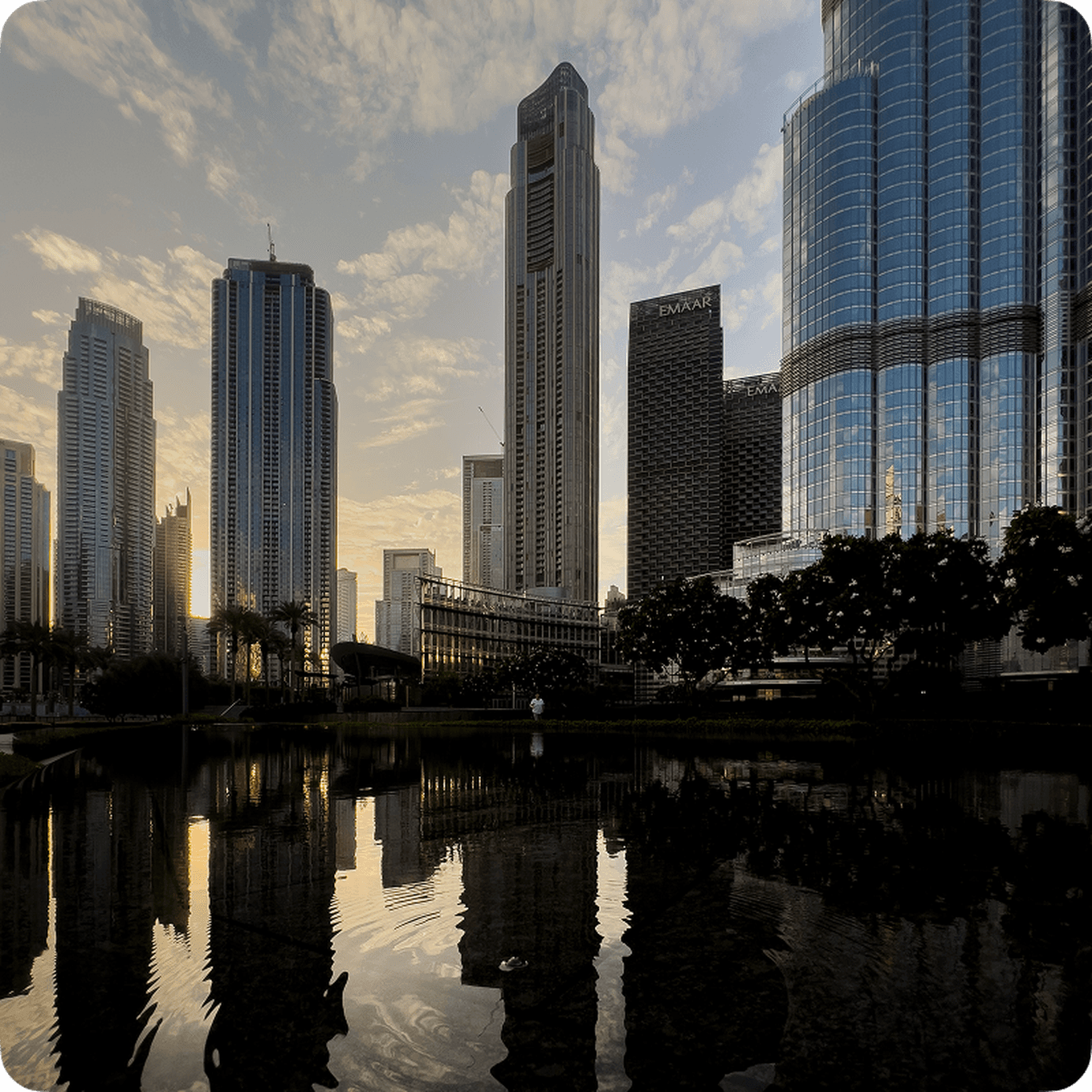
Una gran foto toma forma después, cuando dedicas tiempo a mejorar lo que has capturado
En pocas palabras, el posprocesado consiste en editar una foto después de haberla tomado. Puede implicar recortar, incrementar el brillo, ajustar los colores o mejorar los detalles. Es la fase de la fotografía en la que el material en bruto se afina y se perfecciona.
Antes de la llegada de los smartphones y las cámaras digitales, este trabajo se realizaba en cuartos oscuros. Los fotógrafos ajustaban cuidadosamente el contraste y el tono de forma manual, con un control preciso de la luz en zonas concretas bajo las ampliadoras. Hoy en día, todo se puede hacer con los dedos sobre la pantalla, sin productos químicos, sin luces rojas y sin desorden.
Editar no consiste en convertir tu foto en algo falso. Se trata de realizar una serie de cambios sutiles que la acerquen a cómo parecía ese momento en la vida real. Un recorte sutil puede mejorar el equilibrio. Un aumento suave del brillo puede recuperar detalles perdidos. Un ajuste en el color puede reflejar mejor la calidez o frialdad de la escena.
El objetivo no es impresionar con trucos visuales, sino permitir que tu fotografía se exprese con mayor claridad. La edición te ayuda a pasar de una foto casual a una imagen más intencionada, más cuidada y con mayor fuerza expresiva.
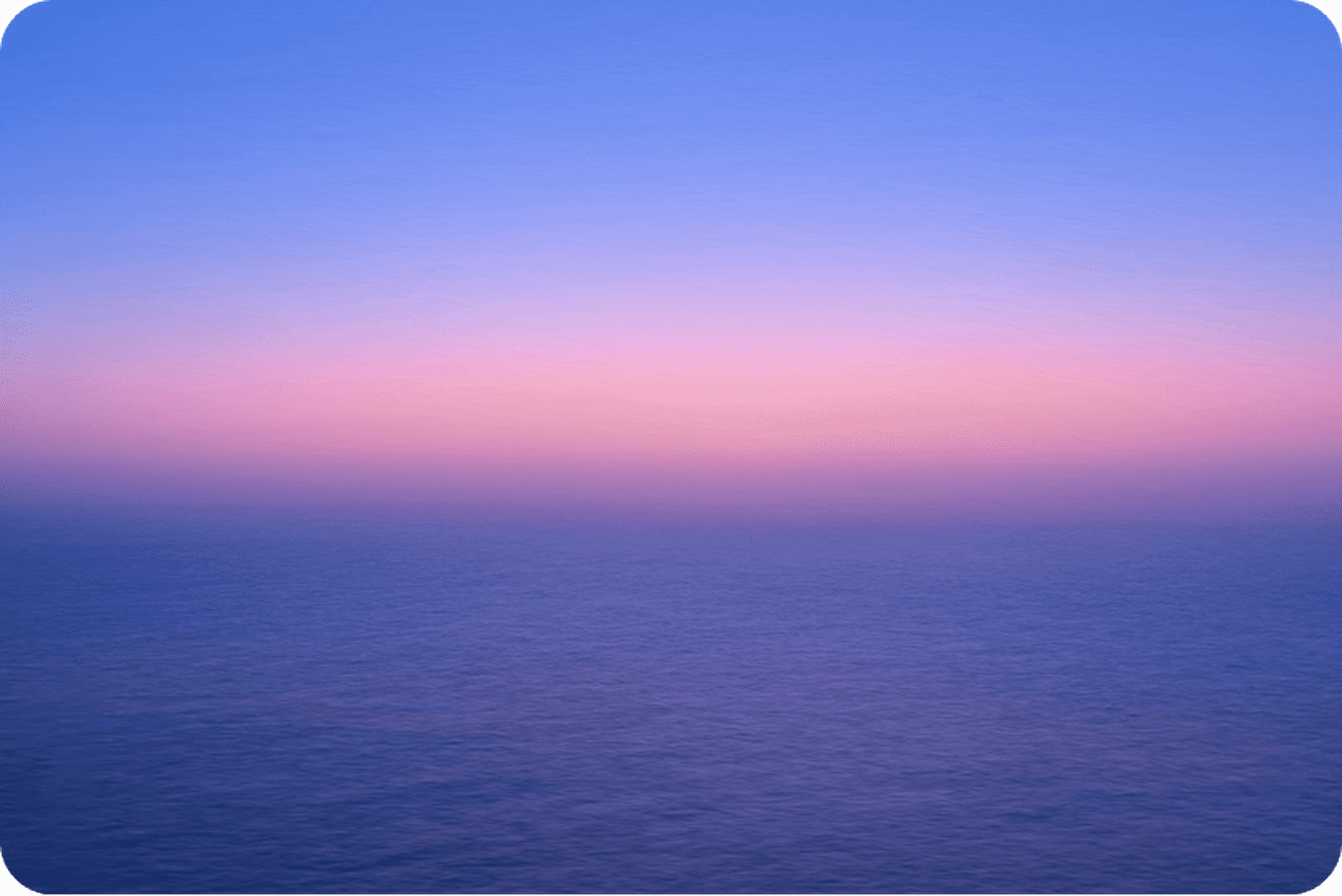
El posprocesado puede incluir recorte, aumento del brillo, ajuste de colores o mejora de los detalles
En la mayoría de los smartphones Android, abre la app nativa Galería. Toca una foto para verla y luego busca el icono de Editar, que normalmente aparece como un lápiz o unos controles deslizantes.
Esto abre la suite de edición, donde encontrarás opciones para recortar, ajustar el brillo, el contraste, el color, aplicar nitidez y filtros. Las herramientas varían ligeramente según la marca de tu teléfono, pero las funciones básicas casi siempre están presentes. Para esta guía, usamos un Samsung Galaxy A16.
Si eres nuevo en la edición, tómate tu tiempo. Todos los cambios son no destructivos, lo que significa que siempre puedes volver a la imagen original. Si prefieres ir sobre seguro, usa la opción de Duplicar o Guardar como copia antes de comenzar. Así, tu original permanece intacto y puedes experimentar con libertad.
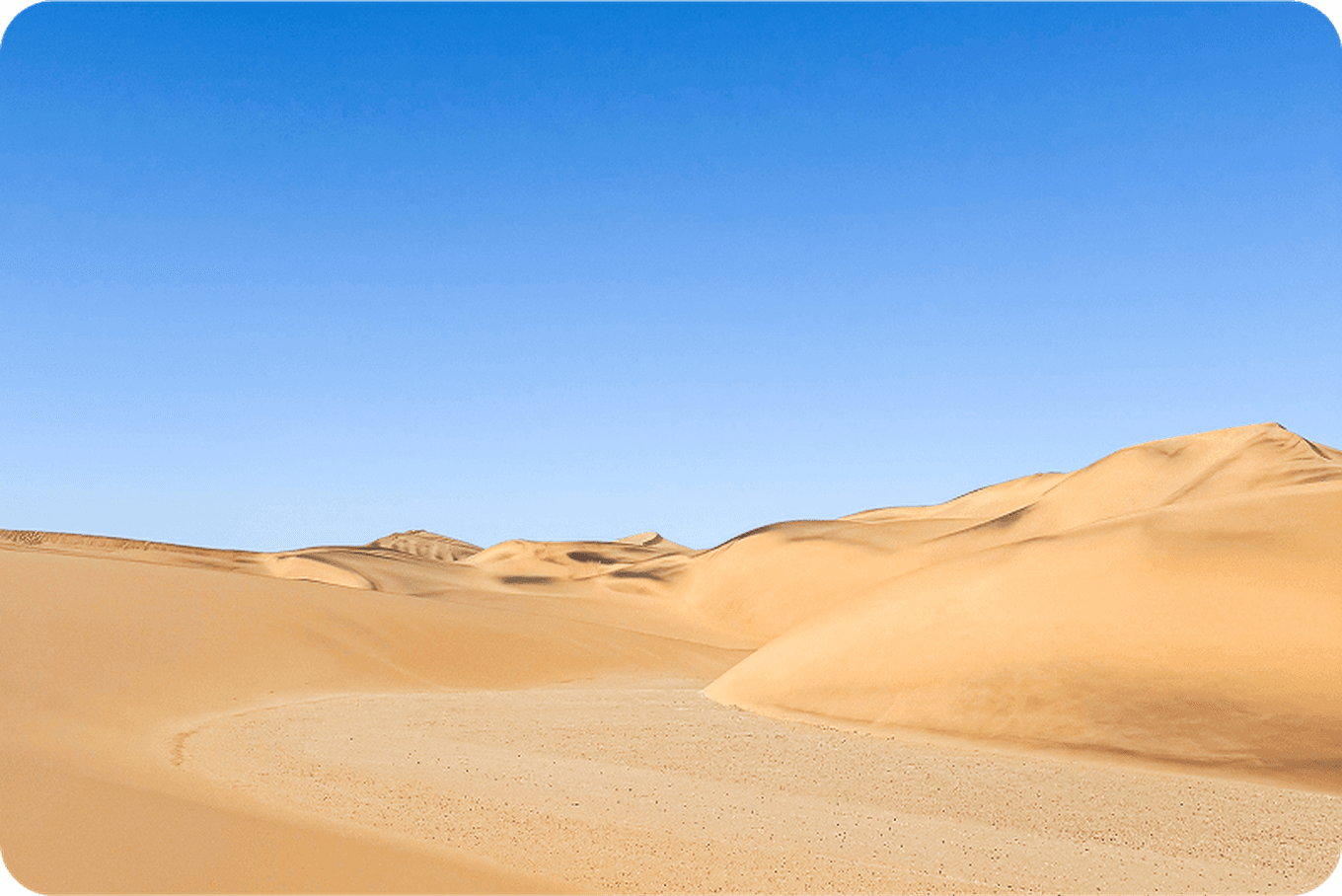
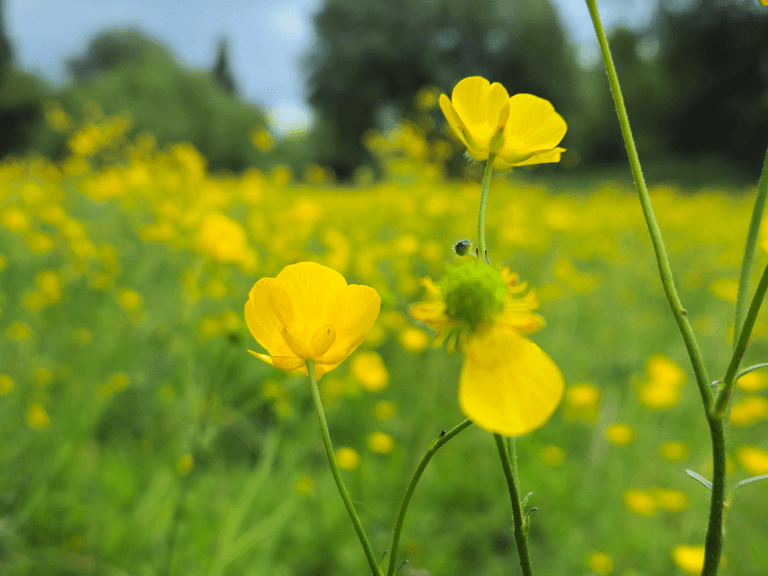
Un pequeño ajuste de color puede hacer que la imagen se vea más viva
Editar no tiene por qué parecer algo técnico o complicado. Aquí tienes un flujo de trabajo claro en cinco pasos para hacer que el proceso sea ágil:
Recorta y endereza la imagen
Elimina distracciones con herramientas de corrección
Ajusta la luz y la exposición
Corrige los colores
Aplica nitidez y guarda
Veamos cada paso uno por uno.
Incluso una foto bien encuadrada suele mejorar con un pequeño recorte. Esto permite eliminar distracciones, equilibrar la composición y dirigir la atención del espectador hacia lo realmente importante.
Toca el icono de recorte. Arrastra los bordes del encuadre para eliminar lo que sobra. Usa la herramienta de rotación para enderezar horizontes inclinados o líneas verticales, algo especialmente útil en paisajes y fotos de arquitectura.
También puedes cambiar la relación de aspecto para adaptarla a distintos formatos, como cuadrado para redes sociales o panorámico para un efecto más amplio. Ten cuidado de no recortar en exceso, ya que esto puede reducir la resolución y afectar a la calidad de impresión.
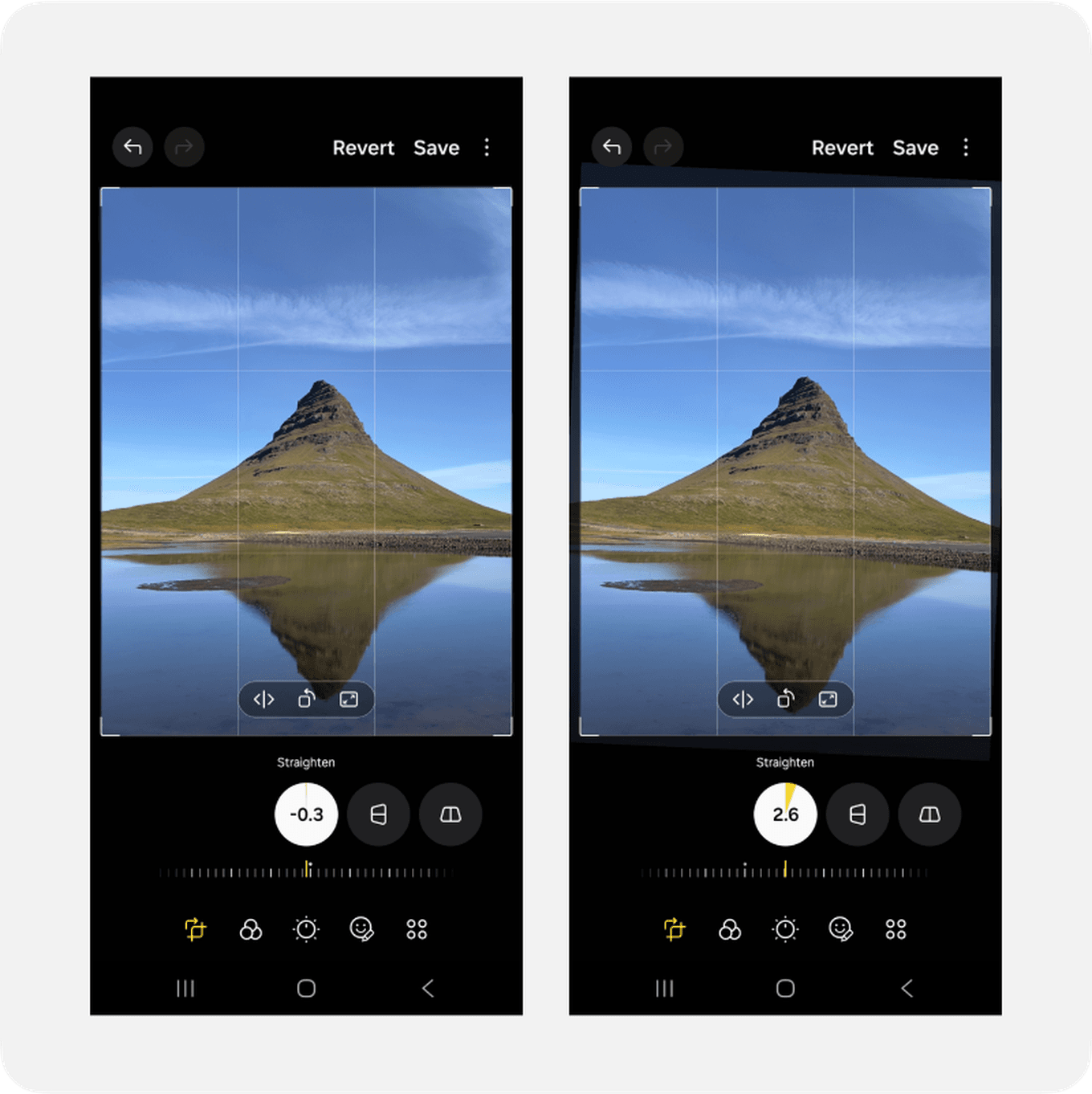
Usa la herramienta de rotación para enderezar horizontes inclinados o líneas verticales
La mayoría de los teléfonos Android, incluidos Samsung Galaxy, Pixel y otros, tienen una herramienta de corrección dentro de su conjunto de edición, normalmente representada por un icono de tirita o parche. Si tienes un modelo más antiguo o básico, como el Samsung Galaxy A16, es posible que no encuentres esta función. En ese caso, puedes probar una app de terceros como Snapseed (ver más abajo).
Toca la herramienta corrección y pasa el dedo sobre pequeñas distracciones, como un paquete de patatas, un objeto no deseado o una persona al fondo. El teléfono eliminará automáticamente la zona seleccionada y la rellenará con píxeles del entorno. Funciona mejor en fondos sencillos como césped, cielo o paredes lisas. Úsala con moderación, ya que esta función sirve para retocar una escena, no para hacer cambios drásticos.
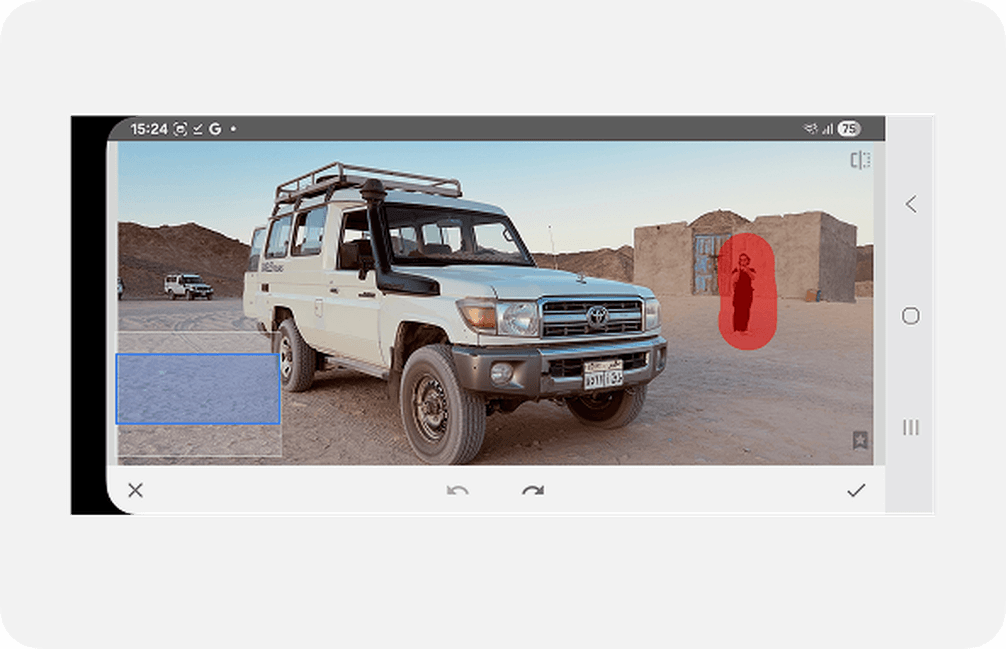
Pasa el dedo por cualquier elemento del encuadre que prefieras eliminar
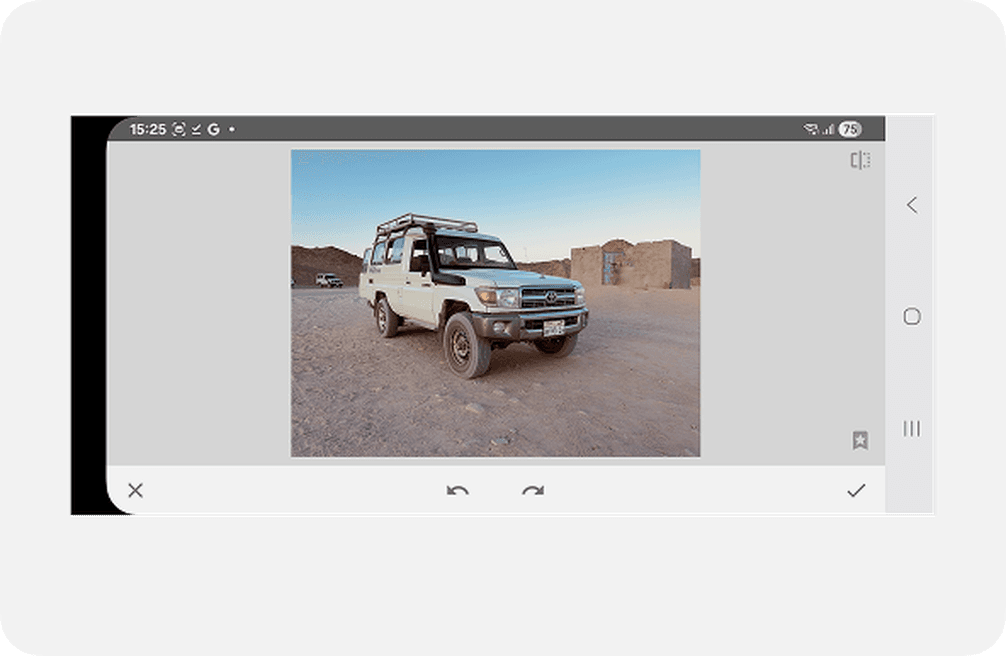
Después de usar la herramienta de corrección
Toca el menú Ajustar y busca controles como Brillo, Contraste, Iluminaciones y Sombras. Cada teléfono Android puede etiquetarlos de forma ligeramente distinta, pero la función es prácticamente la misma.
Empieza subiendo ligeramente el Brillo o la Exposición para recuperar más detalle. Luego ajusta el Contraste para dar más profundidad y separar mejor las zonas claras y oscuras. Usa las Luces para controlar las partes más brillantes de la imagen y Sombras para aclarar las zonas oscuras. Haz cambios poco a poco. Observa cómo reacciona la imagen y detente cuando se vea natural. Un exceso de edición puede arruinar fácilmente el ambiente o el realismo de la foto.
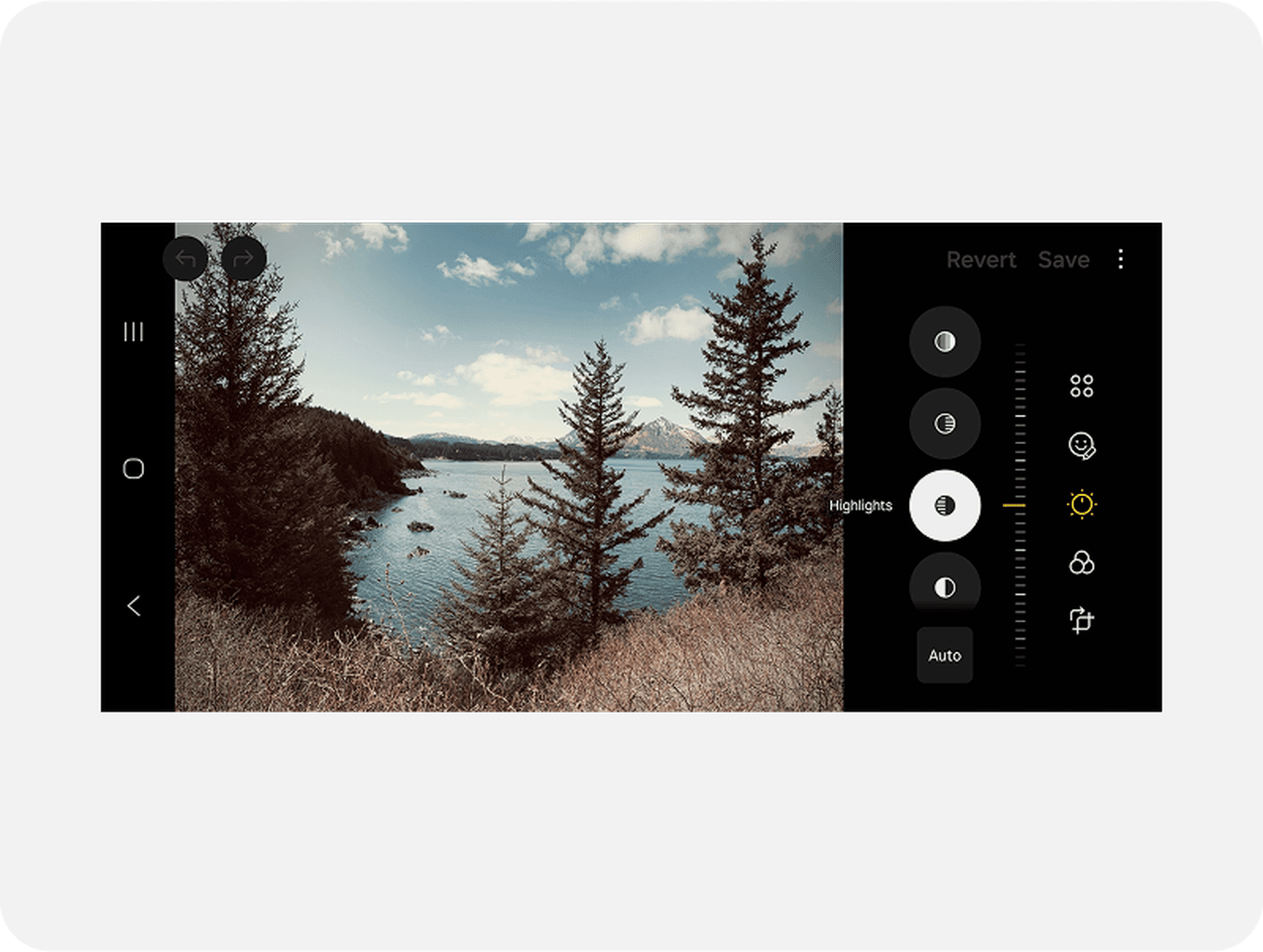
Usa Luces para controlar las partes más brillantes de la imagen y Sombras para aclarar las zonas oscuras
A continuación, abre el menú de color. Allí encontrarás deslizadores para Calidez, Saturación y, en algunos casos, Matiz. La calidez controla la temperatura general del color: al moverla hacia la derecha se añade un tono dorado, y hacia la izquierda, un efecto más frío. El matiz se desplaza entre verde y magenta y es útil si los colores no se ven del todo bien. La saturación intensifica o reduce la viveza de los colores en toda la imagen.
Utiliza estas herramientas con cuidado. Presta especial atención a los tonos de piel, los cielos y las zonas neutras como las paredes o la ropa. Si esos elementos se ven bien, lo demás suele encajar solo. Evita subir demasiado la Saturación: un pequeño ajuste suele ofrecer el resultado más agradable. Para una solución rápida, prueba el menú Filtros. Algunas opciones integradas pueden darle a tu foto un aspecto limpio y pulido con solo un toque, ideal si tienes prisa por compartirla.
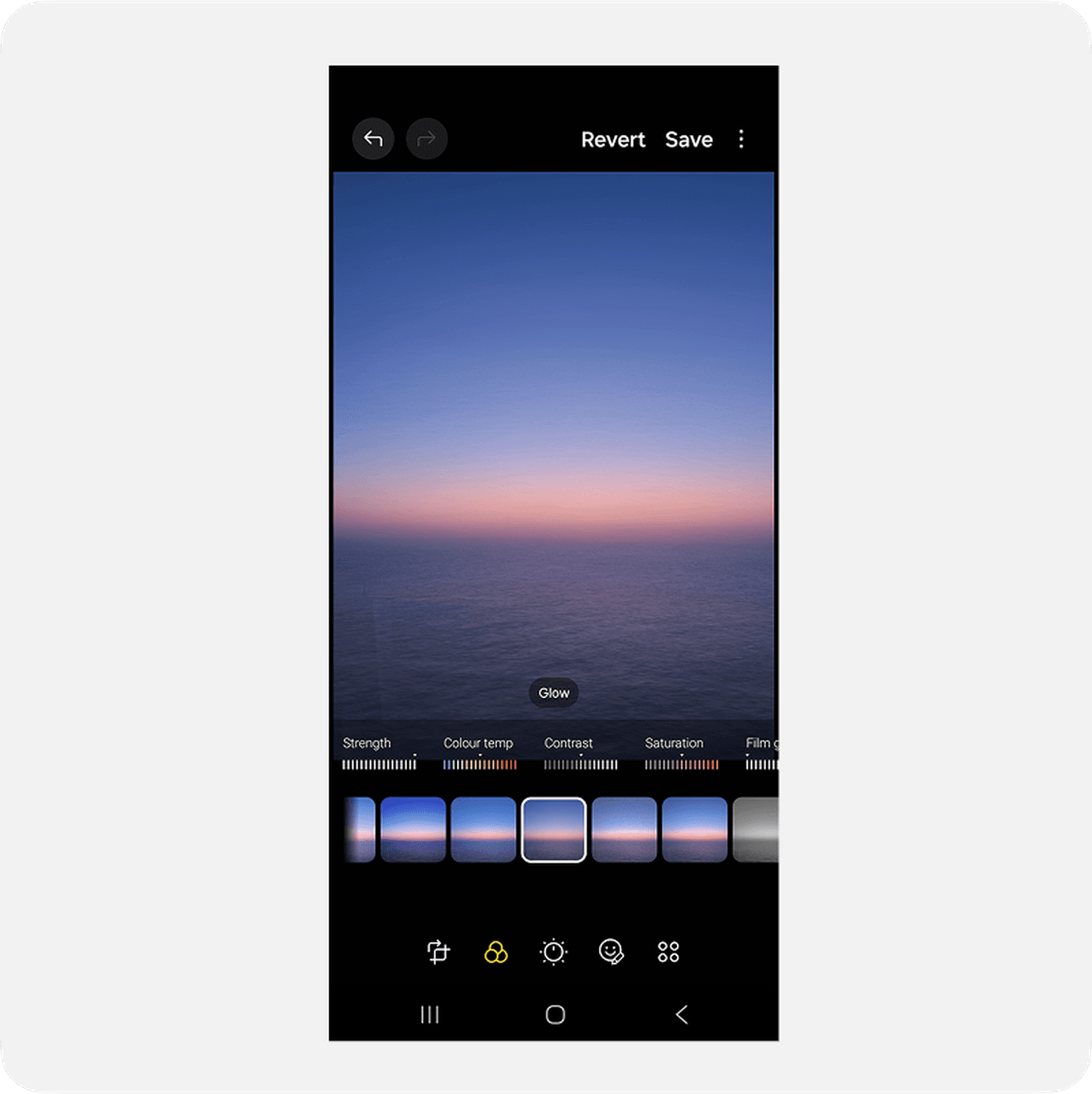
Mantén los ajustes de color sutiles; un pequeño cambio puede marcar una gran diferencia
Desliza hasta encontrar la herramienta de Nitidez o Detalles. Esta puede realzar texturas finas como el cabello, las hojas, la piedra o las telas, y aportar una sensación de mayor claridad a la imagen.
Úsalo con precaución. Un exceso de nitidez puede crear bordes duros e introducir un grano no deseado. Amplía la imagen para comprobar el resultado. Si se ve áspera o con ruido, reduce la intensidad. Algunas aplicaciones también incluyen una opción de reducción de ruido, útil para suavizar el grano en imágenes con poca luz. Ten en cuenta que también puede difuminar otros detalles, así que aplícala con moderación.
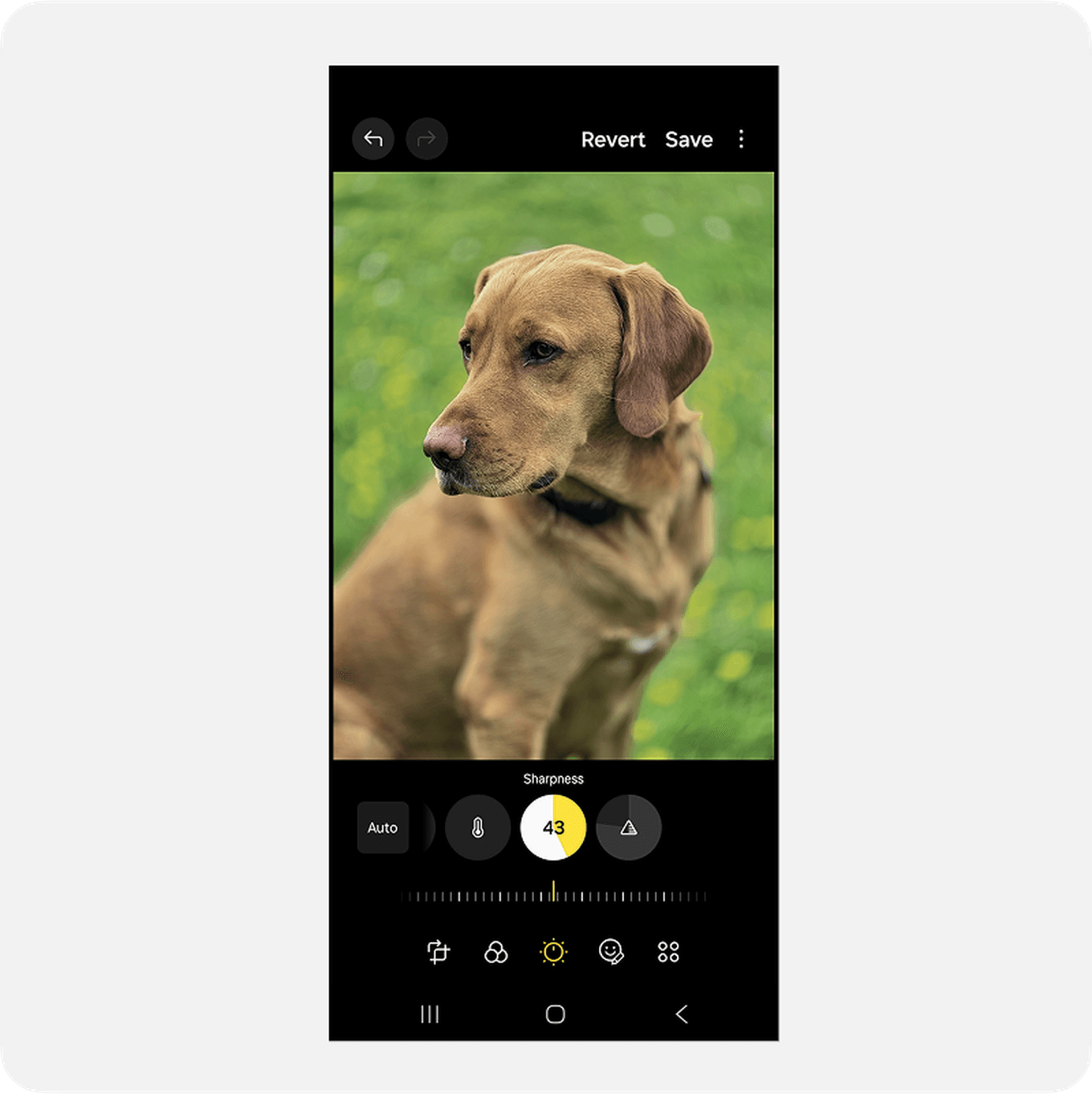
La nitidez y la definición hacen que la imagen se vea más clara y precisa
Cuando estés satisfecho con tus ediciones, toca Guardar o Listo. La mayoría de los editores de Android guardan una nueva versión por defecto, aunque algunos permiten guardar una copia.
Siempre puedes volver más tarde y hacer más ajustes. Algunos fotógrafos prefieren dejar reposar una foto durante unas horas o incluso toda la noche, y luego volver a verla con ojos frescos. Esa distancia puede ayudarte a detectar un exceso de edición y decidir qué es lo que realmente funciona.
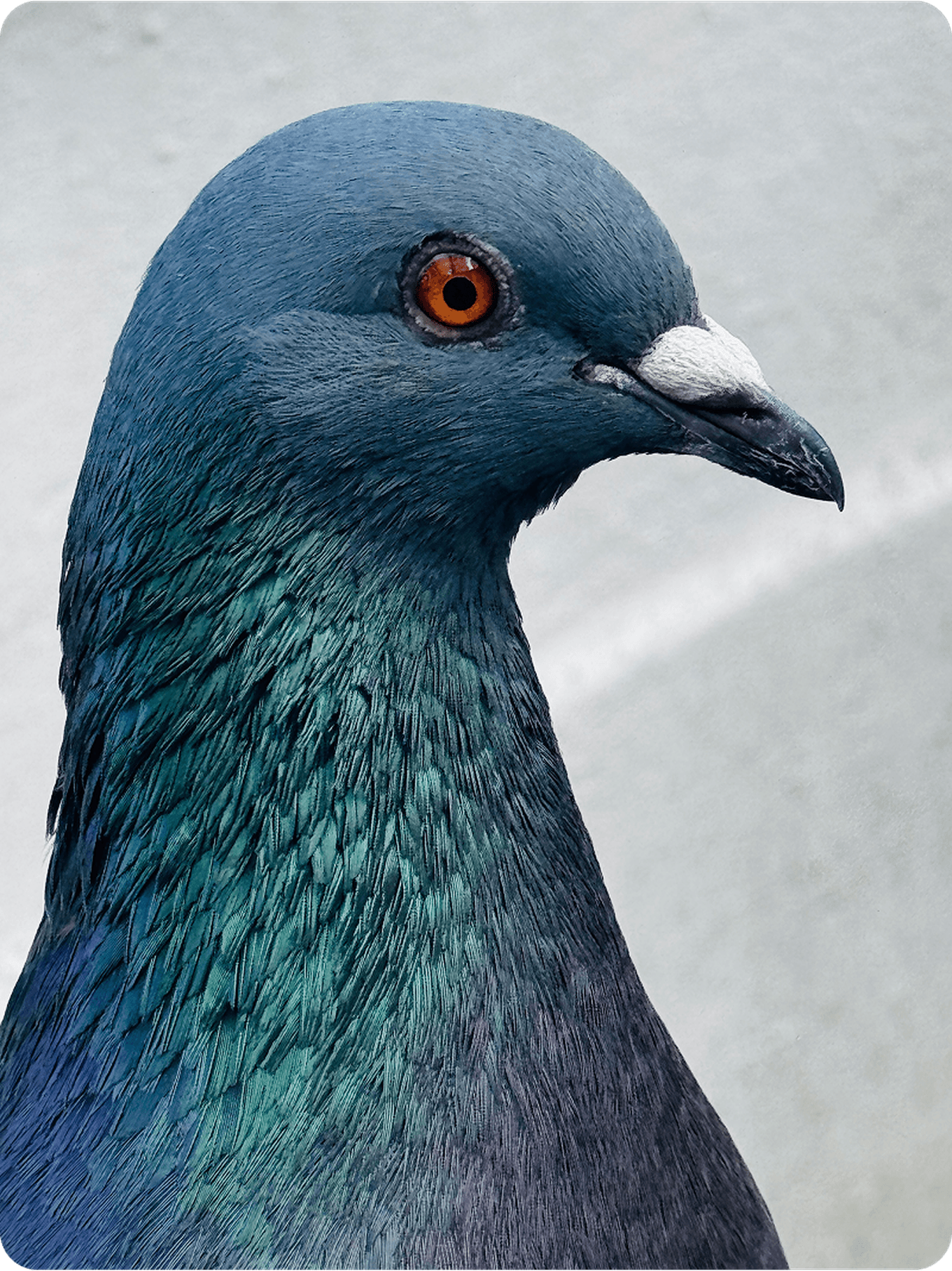
Vuelve a tu edición con una mirada fresca
Android ofrece una amplia variedad de aplicaciones de edición de terceros para cuando buscas más control, creatividad o simplemente divertirte. Una de las mejores y gratuitas es Snapseed, disponible en Google Play Store.
Snapseed te da acceso a:
Ajustes selectivos para editar solo una parte de la imagen
Herramientas de corrección con más precisión
Superposiciones de texto y marcos para personalizar tus fotos
Función de doble exposición para combinar dos imágenes
Curvas, niveles y otros parámetros para un control profesional
Es una herramienta potente pero fácil de usar. Suelo recomendar Snapseed en los talleres porque fomenta la experimentación y ayuda a ganar confianza al editar.
Otras excelentes opciones son Lightroom Mobile, ideal para edición avanzada y archivos RAW, y VSCO, conocida por sus filtros suaves y su interfaz limpia.
Elige una o dos aplicaciones que se adapten a tu estilo y apréndelas bien. No hace falta que descargues todas: es mejor dominar una que probar muchas sin profundizar.
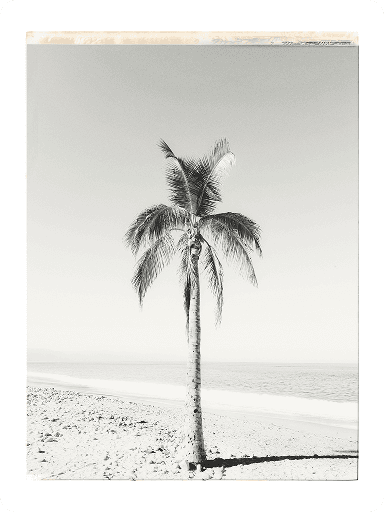
Usa aplicaciones de terceros para añadir bordes

Añade texto

Añade una doble exposición
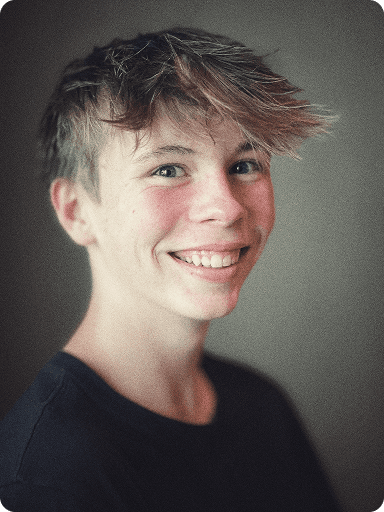
O aplica efectos de película
El posprocesado no es un atajo ni debería servir para salvar una mala foto. Es una continuación del proceso creativo, una forma de explorar el tono, la luz y el significado. Es el modo en que decides qué es lo que importa dentro del encuadre.
Tanto si estás editando un retrato, un paisaje, una escena urbana o un momento cotidiano, hazlo con calma y atención. Disfruta del proceso. Haz que sea reflexivo. La fotografía no consiste solo en ver, sino en dar forma a lo que viste para convertirlo en algo que merezca la pena compartir.
Feliz edición.
Descubre recuerdos más rápido con funciones exclusivas como las del reconocimiento facial y los álbumes inteligentes.



&w=96&q=75)
Sophie Leclerc
Fotógrafa y creadora de contenido
13 Aug, 2025∙5 min
&w=96&q=75)
Dan Mold
Fotógrafo y autor
3 Jul, 2025∙7 min
Dan Mold
Fotógrafo y autor
21 Jul, 2025∙5 min


 Estados Unidos