
Fotografía
Domina el macro en tu fotografía con iPhones
Captura imágenes de cerca usando solo tu iPhone. Descubre los trucos, las herramientas y las apps para dominar la técnica.

Dan Mold
Fotógrafo y autor
14 Aug, 2025∙6 min


Fotografía
Captura imágenes de cerca usando solo tu iPhone. Descubre los trucos, las herramientas y las apps para dominar la técnica.
Dan Mold
Fotógrafo y autor
14 Aug, 2025∙6 min
Esta guía ha sido elaborada por Dan Mold, un autor y fotógrafo premiado que está afincado en Cambridgeshire y tiene más de 13 años de experiencia en fotoperiodismo. Dan también ha actuado como experto en Photoshop certificado por Adobe, así que puedes confiar en sus consejos a la hora de sacar el máximo partido a tus imágenes.
El primer plano es un género fotográfico idóneo para iniciarse, ya que muchas cámaras modernas e incluso los smartphones disponen de funciones de macro o de primer plano. El término «macro» proviene del griego y significa «grande», por lo que la fotografía macro se refiere a la capacidad de hacer que pequeños detalles parezcan mucho más grandes en una fotografía.
La fotografía macro implica acercarse al sujeto y enfocar más de cerca de lo que es habitual para reproducir sujetos pequeños a tamaño completo en la pantalla de tu teléfono. Esto ofrece todo tipo de aplicaciones prácticas: desde capturar incluso el último detalle de tus animales de compañía (como ojos o patas) hasta las intrincadas texturas de plantas y flores (como los nervios de una hoja o la delicada superficie del estambre de una flor). Al acercarte al sujeto, descubrirás un mundo nuevo de posibilidades fotográficas.
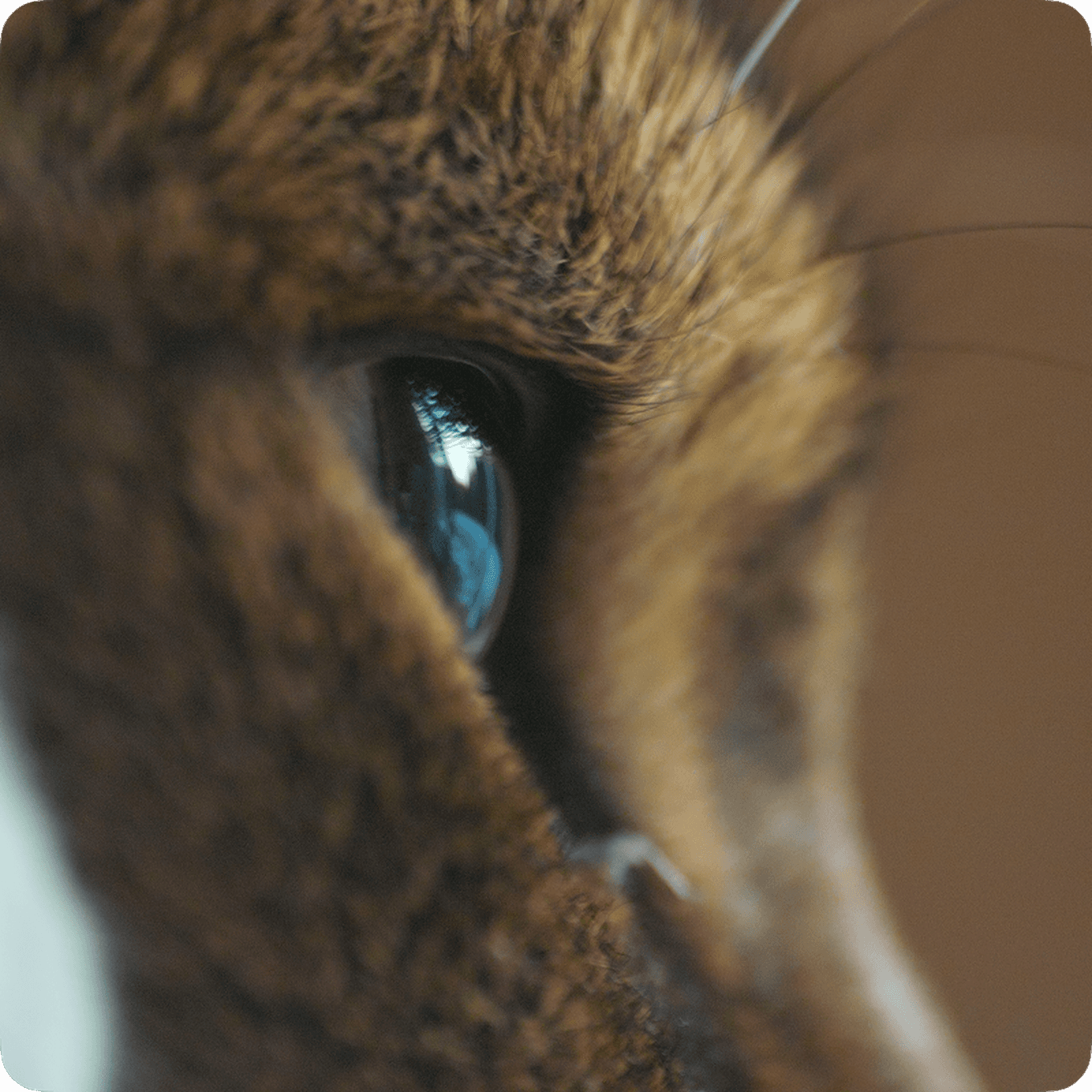
Acercarte a tu sujeto puede descubrirte un mundo de posibilidades fotográficas totalmente nuevo
Cuando te acercas mucho al sujeto, tu iPhone cambia automáticamente al modo Macro en la aplicación de Cámara predeterminada. Aparece un icono de flor amarilla en la esquina inferior izquierda de la pantalla en el modo Foto estándar, lo que indica que el modo Macro está activo y se puede enfocar más de cerca. Puedes tocar este icono para desactivar el modo Macro si lo necesitas.
Ten en cuenta que el icono de la flor solo aparece en el modo Foto, no en los modos Retrato o Panorama. Para vídeo, el modo Macro está disponible en el modo Vídeo estándar, pero no en Cinemático, Cámara lenta o Lapso de tiempo. Dicho esto, es poco probable que necesites macro en esos modos.
En el iPhone que probé, con el modo Macro desactivado podía enfocar a unos 16 cm de distancia. Con él activado, pude enfocar a apenas unos pocos centímetros, suficiente para llenar el encuadre con texturas finas. También vale la pena señalar que el modo Macro no funciona con la lente ultra‑gran angular; solo funciona a partir del zoom estándar 1× y superiores.
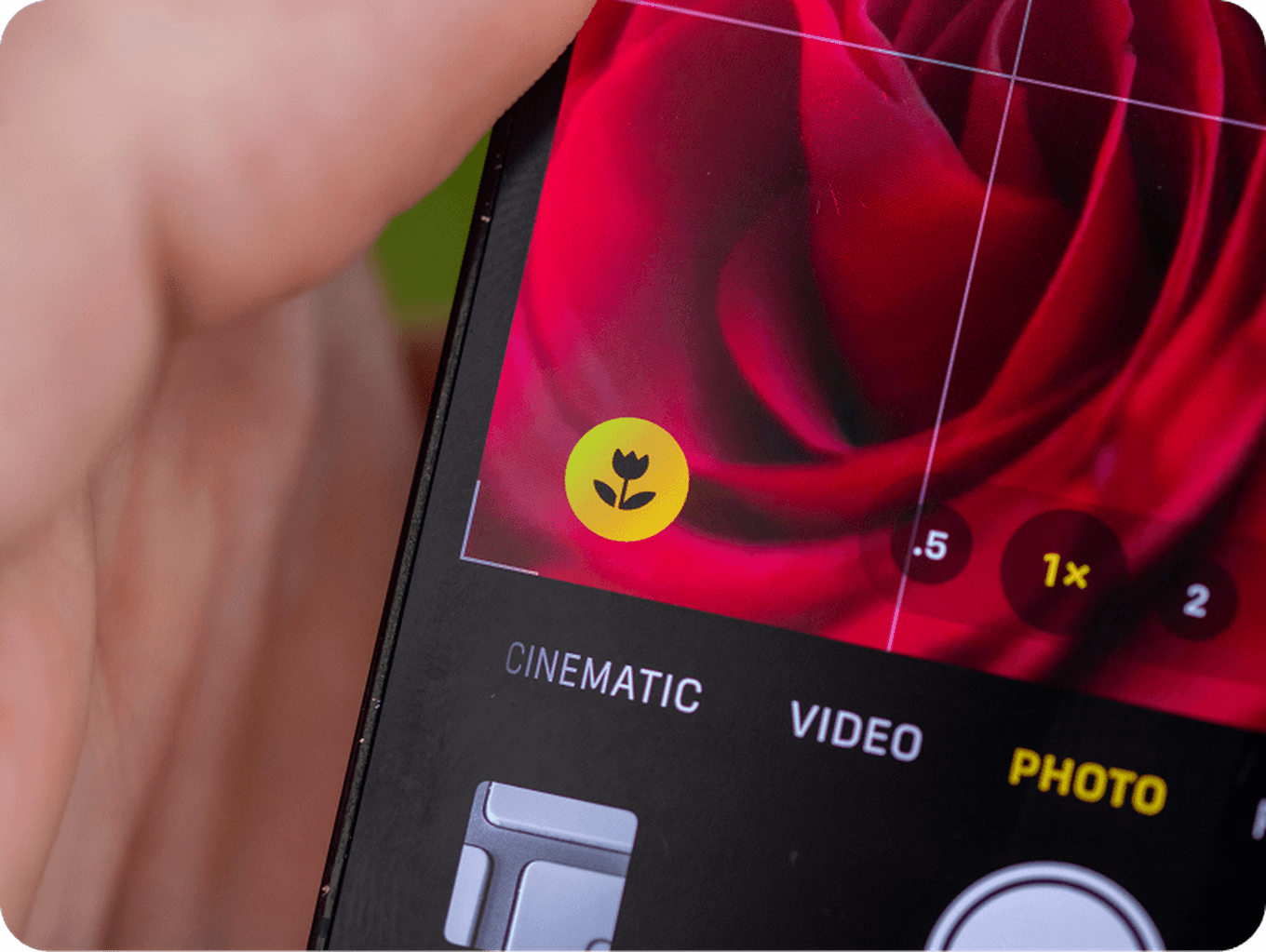
Modo Macro en un iPhone
Me ha sorprendido mucho la capacidad macro integrada de mi iPhone 14 Pro, y los modelos más nuevos son aún mejores. Sin embargo, si tienes un iPhone más antiguo y sus habilidades de enfoque cercano son limitadas, puedes añadir una lente macro tipo clip. Estos adaptadores obligan a la cámara a enfocar más de cerca.
Funcionan de manera similar a cambiar de objetivo en una cámara sin espejo. Aunque no puedes intercambiar físicamente el objetivo de tu iPhone, un adaptador de clip económico es una excelente forma de añadir nueva funcionalidad a tu teléfono. Por supuesto, colocar vidrio adicional delante del objetivo puede degradar ligeramente la calidad de la imagen, pero es una alternativa compacta y rentable a cargar una cámara grande, y resulta divertida para explorar la fotografía macro.
Recomiendo kits de lentes con clip 3‑en‑1, que suelen incluir macro, gran angular y ojo de pez, ya que ofrecen una gran relación calidad‑precio. Estas piezas simplemente se acoplan a la cámara principal de tu iPhone y permiten enfocar de mucho más cerca. Consejo práctico: asegúrate siempre de que tanto el objetivo del iPhone como cualquier adaptador estén limpios y libres de polvo o huellas, ya que pueden afectar la calidad de la imagen.
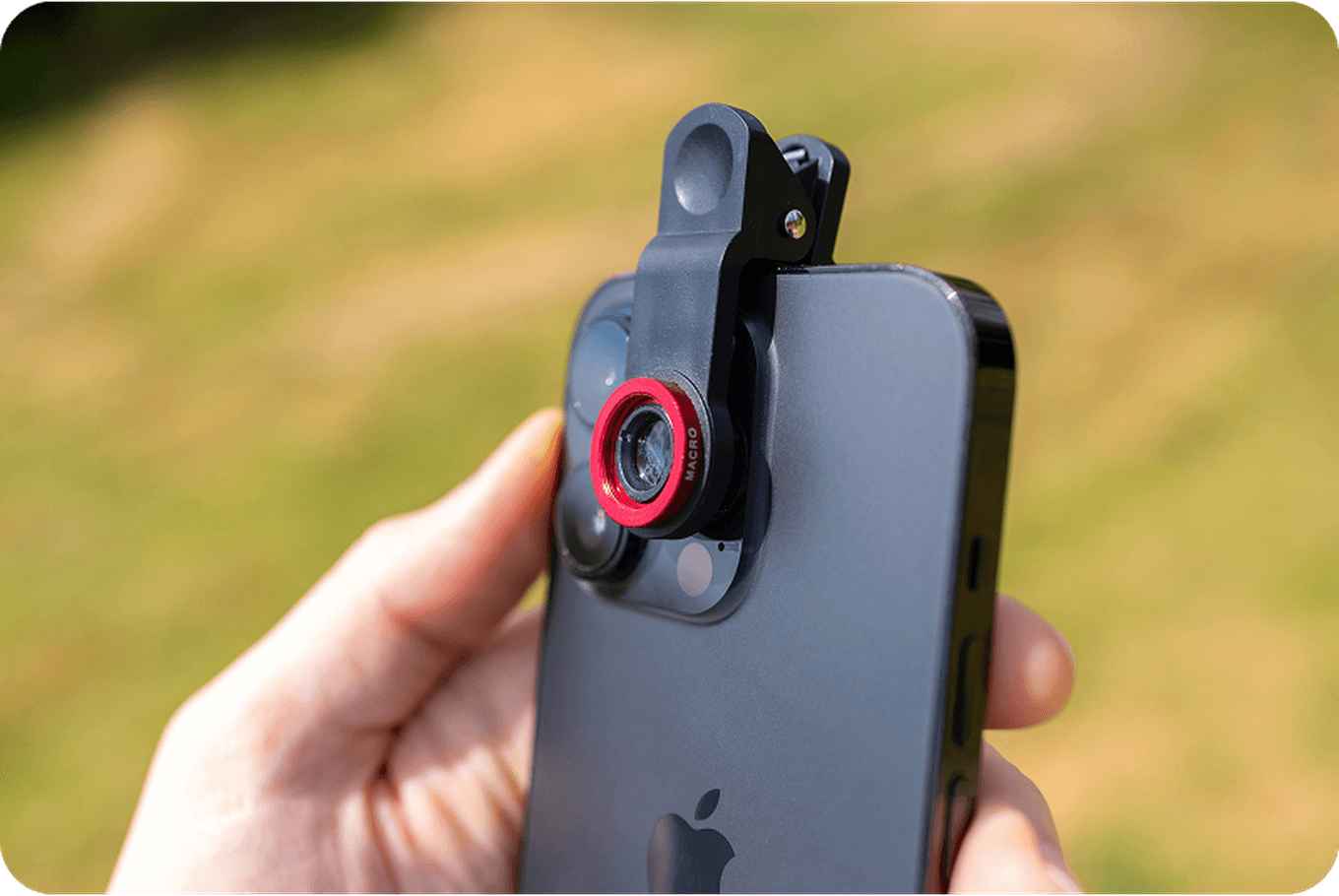
Las lentes con clip permiten enfocar desde mucho más cerca
Al disparar primeros planos extremos, notarás que la profundidad de campo queda muy limitada. En términos simples, tu zona de enfoque nítido será reducida, lo que dificulta mantener todo el sujeto enfocado desde la parte frontal hasta la posterior.
Esto puede ser una ventaja creativa si deseas un fondo suavemente desenfocado, pero es menos ideal cuando necesitas nitidez de borde a borde. En esos casos, quizá debas alejar ligeramente la cámara o usar una técnica llamada apilamiento de enfoque, que consiste en tomar varias fotos a distintas distancias de enfoque y combinar las áreas más nítidas en posproducción para obtener una única imagen totalmente enfocada.
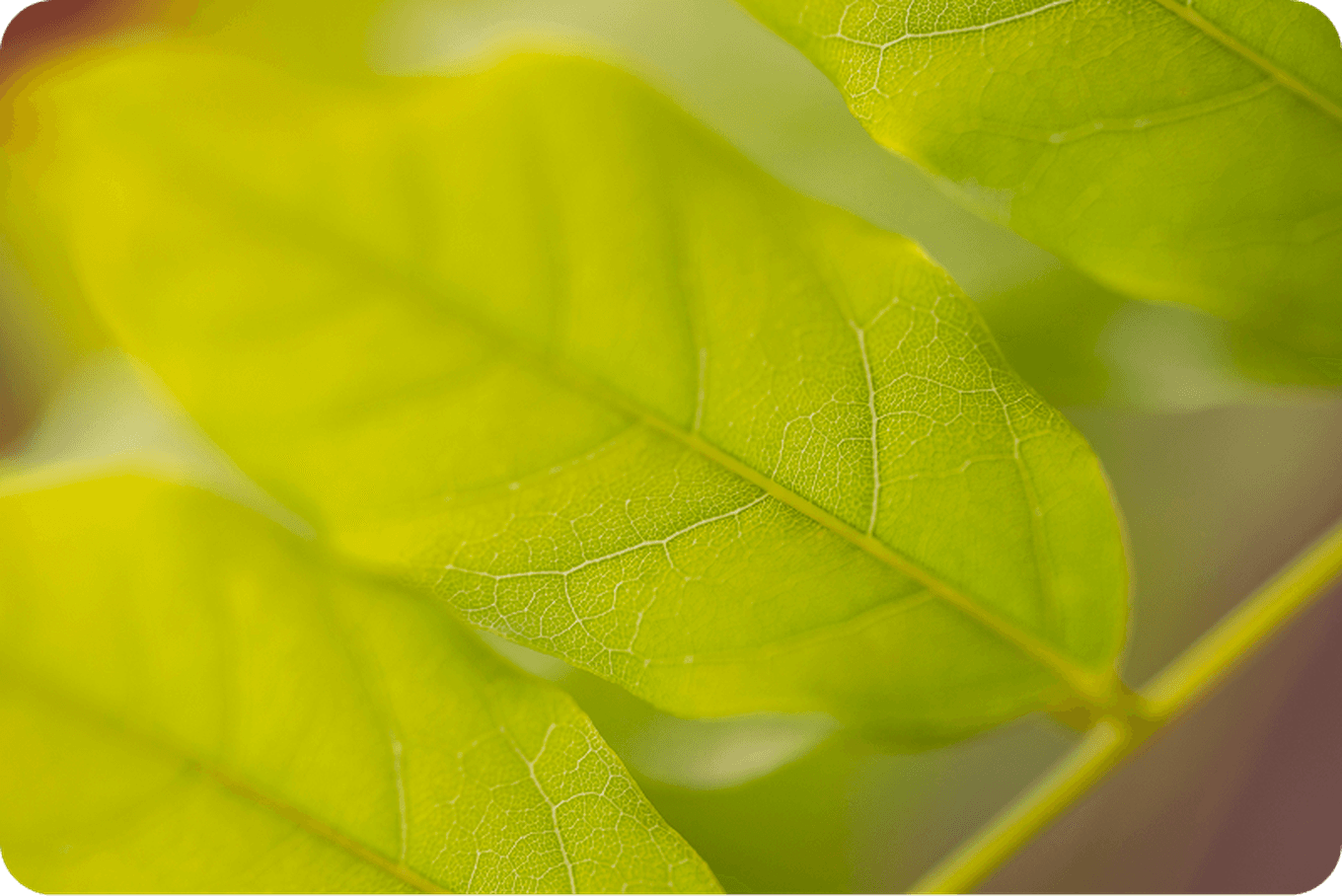
Una zona limitada de nitidez puede aportarte un plus creativo si deseas un fondo desenfocado suavemente.
Desde hace varias generaciones, los iPhones de Apple ofrecen un rendimiento de enfoque cercano impresionante. Por ejemplo, el iPhone 14 enfoca a 1:2 (la mitad del tamaño real), mientras que el iPhone 14 Pro Max lo hace a 1:1 (tamaño real). Esta tendencia continúa en los modelos más recientes, pero incluso los iPhones más viejos pueden producir resultados macro fantásticos.
Lo notable es que esto coloca al iPhone en la misma categoría que algunos objetivos macro profesionales, diseñados para enfocar extremadamente cerca. Aunque los objetivos macro dedicados siguen teniendo una óptica superior, es impresionante que esta funcionalidad esté integrada en un smartphone, sin necesidad de accesorios adicionales.
Al enfocar de cerca, tus imágenes se vuelven más susceptibles al temblor de la cámara. Cuanto más cerca estés, más se notarán los movimientos, incluso los más ligeros. Para reducir el desenfoque, deberás mantener tu iPhone muy estable, ya sea sujetándolo con cuidado o usando un mini trípode o una bolsa de arena como apoyo.
Muchos modelos de iPhone, incluso los más antiguos, incorporan la función de estabilización de imagen, ya sea óptica a través del objetivo, mediante estabilización basada en el sensor (IBIS, “in‑body image stabilization”) o por métodos digitales. El iPhone 14 y versiones posteriores ofrecen Estabilización mejorada, que combina el desplazamiento por sensor con el procesamiento digital. La estabilización digital es más útil para vídeo, pero puede activarse o desactivarse en los ajustes de la app Cámara.
Otra forma de minimizar el temblor es usar una velocidad de obturación más rápida. Sin embargo, la app Cámara nativa no permite controlar manualmente la velocidad de obturación, por lo que necesitarás una app de terceros como ProCamera, Camera+ 2 o Halide. Además, asegúrate de que tu sujeto esté bien iluminado: cuando hay más luz es más fácil que la cámara seleccione automáticamente una velocidad de obturación más rápida.

Cuando enfocas de cerca, tus imágenes se vuelven más propensas al temblor de la cámara

Usa la estabilización de imagen para reducir el desenfoque y obtener una foto nítida
La fotografía macro puede suponer un mayor desafío que otros estilos debido al mayor riesgo de temblor y al enfoque con poca profundidad. Después de tomar una foto, no te limites a guardar directamente tu iPhone: pellizca para hacer zoom en la app Fotos y verifica que el punto focal se muestre con nitidez. Si no lo hace, vuelve a intentarlo hasta quedar satisfecho.
Evita disparar con poca luz. Las buenas fotos macro requieren iluminación adecuada y uniforme. Al aire libre, esto puede significar simplemente esperar a un día soleado. Si la luz es demasiado dura, puedes difundirla usando un scrim (un material translúcido colocado entre el sol y el sujeto). Alternativamente, valora añadir tu propia fuente de luz. Pequeñas luces LED (algunas con brazos flexibles) te permiten posicionar la luz exactamente donde la necesitas. Los anillos de luz, que rodean el objetivo de la cámara, suelen funcionar mejor para las fotos macro, porque producen una iluminación suave y uniforme con mínimas sombras.
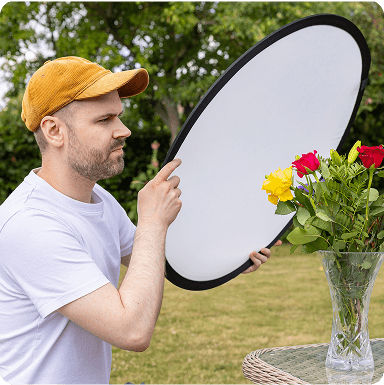
Dan usa un reflector de tipo scrim para difundir la luz.

Sin scrim

Con scrim
Descubre recuerdos más rápido con funciones exclusivas como las del reconocimiento facial y los álbumes inteligentes.




&w=96&q=75)
Sophie Leclerc
Fotógrafa y creadora de contenido
13 Aug, 2025∙5 min
&w=96&q=75)
Dan Mold
Fotógrafo y autor
21 Jul, 2025∙5 min

&w=96&q=75)
Benedict Brain
Fotógrafo y autor
9 Sep, 2025∙10 min


 Estados Unidos