Guías

Cómo imprimir tus fotos correctamente

Desde elegir los archivos adecuados hasta hacer pequeños ajustes de edición, esta guía paso a paso explica cómo obtener impresiones de alta calidad en casa o en línea, sin necesidad de conocimientos profesionales.

Man wearing sunglasses, a gray beanie, and a jacket, with a neutral expression, in a black and white portrait.

Harry Guinness

Redactor y fotógrafo

16 Mar, 20265 min

How to print your photos

Imprimir fotos es una de las cosas más emocionantes que puedes hacer como fotógrafo. No hay nada como tener tus imágenes físicamente frente a ti. Pero si nunca lo has hecho antes o has tenido malos resultados en el pasado, puede parecer un proceso innecesariamente complicado y confuso.

No te preocupes: este artículo te contará todo lo que necesitas saber para imprimir fotos con alta calidad. Independientemente de si fotografías con una cámara réflex, con un smartphone o una cámara compacta, o de que estés imprimiendo un álbum de fotos, un lienzo para regalar o simplemente unas copias de 10 x 15 para la nevera, estos consejos te ayudarán a obtener los mejores resultados.

Paso 1: elige las fotos adecuadas

Seleccionar qué fotos quieres imprimir es la primera parte del proceso. Obviamente, debes elegir imágenes valiosas, pero también hay algunas consideraciones técnicas. Debes optar por imágenes que tengan buena iluminación y enfoque. Si se ven oscuras y borrosas en tu pantalla, se verán aún más oscuras y borrosas al imprimirlas. Sin embargo, lo más importante es elegir archivos originales de alta resolución. La buena noticia es que esto es muy fácil de hacer bien, siempre y cuando evites un error común.

Las cámaras modernas toman imágenes increíbles en alta resolución. Una cámara de 24 megapíxeles (una opción común en smartphones) captura una imagen de aproximadamente 4000 x 6000 píxeles. A 300 puntos por pulgada (el estándar básico para una impresión de alta calidad que se va a ver de cerca), puedes imprimir un lienzo de aproximadamente 33 x 50 cm antes de tener siquiera que plantearte reescalar o bajar la resolución de impresión.

Aquí está la trampa: esos archivos de 24 MP son bastante grandes, por lo que cuando compartes una imagen por WhatsApp, Facebook, Instagram u otra red social, normalmente se comprime. Esto es bueno si quieres que tus imágenes se suban rápido, pero es terrible para la calidad de impresión. Dependiendo de la imagen original y la configuración de subida, un archivo de 24 MP puede reducirse a uno de 12 MP o incluso de 2 MP.

Si las fotos son tuyas, entonces probablemente tienes los originales. Asegúrate de seleccionarlos cuando vayas a imprimir. Si quieres imprimir imágenes que alguien te ha enviado, para obtener los mejores resultados deberías pedirle que te envíe los originales a través de un servicio de transferencia de archivos como Dropbox o Google Drive.

Paso 2: decide qué vas a imprimir

Una vez hayas decidido qué imágenes vas a imprimir, debes elegir en qué formato lo vas a hacer. Aunque el proceso es muy similar, si preparas fotos para un álbum de fotos tomarás decisiones ligeramente distintas a si las preparas para un lienzo grande.

Los puntos clave en los que debes pensar son:

  • ¿A qué tamaño vas a imprimir la imagen? ¿Tiene el archivo original resolución suficiente para ello?

  • ¿Con qué relación de aspecto (la forma y la orientación) vas a imprimir? Las cámaras de los smartphones suelen tener una relación de 4:3, pero 3:2 y 1:1 son formatos de impresión comunes. Esto significa que es posible que tengas que recortar tus imágenes para que encajen.

¿Cómo vas a exhibirlas? Podrías tomar decisiones de edición algo distintas si vas a colgar un lienzo en un pasillo muy iluminado o en una sala más oscura.

Paso 3: usa el tipo de archivo correcto

Hay un par de tipos de archivos de imagen comunes con los que deberías familiarizarte. Al igual que con la resolución, es muy fácil elegir el mejor formato siempre que evites un par de errores.

  • JPG es el formato de imagen más común y el más fácil para lograr grandes impresiones. Si exportas a JPG en una app de edición, elige «alta calidad» y evita comprimir los archivos finales.

  • HEIC es el formato en el que disparan los iPhones modernos. Dependiendo de tu servicio de impresión, puede que necesites convertirlo a JPG o puede que el servicio lo haga automáticamente.

  • PNG se utiliza para diseños y capturas de pantalla. No es muy bueno para imprimir imágenes. Por tanto, si tienes el archivo original, ¡úsalo en lugar de una captura de pantalla de la foto!

RAW y TIFF son dos tipos de archivos que los fotógrafos profesionales deben conocer. No hace falta profundizar en ellos, pero es útil saber que existen.

También podrías ver información sobre el espacio de color. La mayoría de las imágenes digitales están en el espacio de color sRGB, que es perfectamente adecuado para imprimir. Cualquier tienda de impresión profesional o una buena impresora doméstica podrá manejarlo fácilmente.

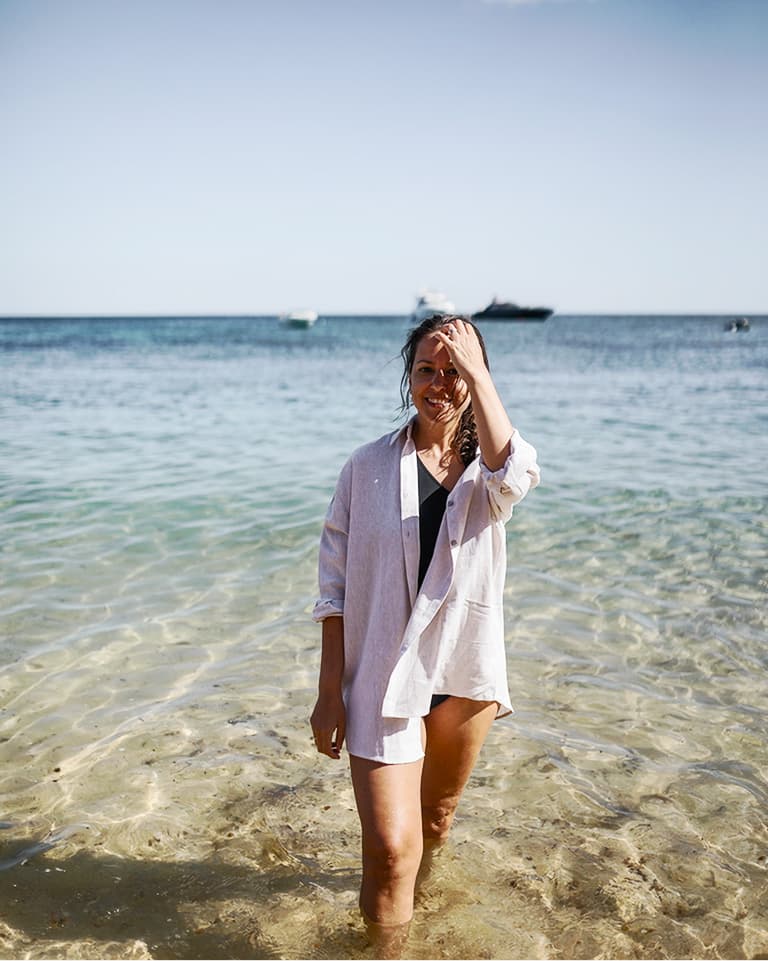
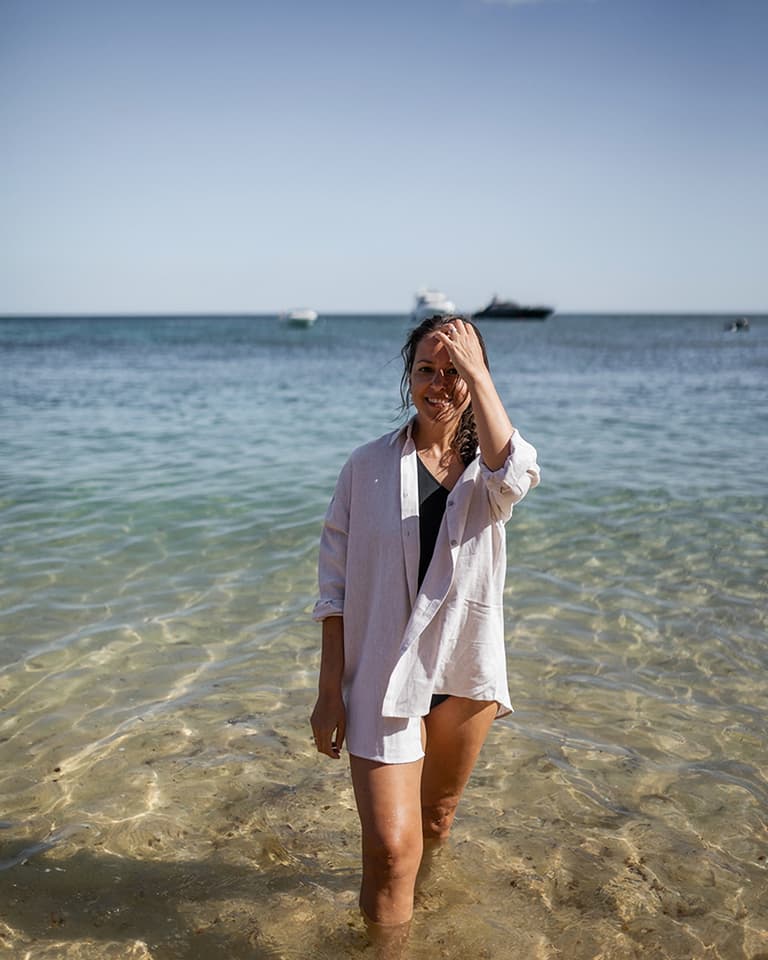
Imagen original

Mayor brillo

Mayor contraste

Paso 4: edita lo foto con algunos retoques esenciales

Las fotos en pantalla suelen verse un poco diferentes a las impresas; la razón principal es que las pantallas emiten luz activamente, mientras que las fotos reflejan la luz del entorno. Esto significa que las fotos impresas a menudo parecen un poco más oscuras y planas que las imágenes en pantalla. Eso es fácil de solucionar con unos sencillos retoques en un editor de fotos (el que viene integrado en tu móvil o en el servicio de impresión servirá).

Algunas cosas que puedes hacer:

  • Brillo: aclara toda la imagen con un toque. Aumenta la exposición general o los niveles de luz hasta que la imagen se vea un poco «demasiado brillante» en tu pantalla.

  • Contraste: añade algo de contraste. Una pequeña cantidad puede hacer que tu imagen resalte de verdad.

  • Enfoque: un poco de nitidez extra puede mejorar los detalles en tu impresión.

  • Recorta tu imagen: ajusta el recorte para que coincida con la relación de aspecto de la impresión. Es mejor hacerlo tú mismo que dejarlo en manos de la impresora para asegurarte de encuadrar la imagen correctamente sin cortar detalles importantes.

Paso 5: compruébalo todo dos veces

Con las ediciones listas, ya casi está todo listo para imprimir. El último paso es la doble comprobación. Asegúrate de que tus imágenes son los archivos originales de alta resolución, que están guardadas como JPG y que las has recortado para que se ajusten al formato adecuado. Si imprimes en casa, es un buen momento para hacer una prueba de impresión. Si no, no te preocupes: si has seguido estos pasos, obtendrás grandes resultados.

Paso 6: imprime y disfruta

Es hora de enviar tus imágenes a la impresora. Sigue esta guía y realmente no necesitarás equipo ni conocimientos de nivel profesional para obtener copias increíbles. Una imagen original de un smartphone con unos pocos retoques puede lucir genial colgada en tu pared, en las páginas de un álbum de fotos o convertirse en un regalo lleno de significado.

Productos destacados

Cargando…

Descargar la aplicación

Descubre recuerdos más rápido con funciones exclusivas como las del reconocimiento facial y los álbumes inteligentes.

App StoreApp Store
Descargar la aplicación

Artículos relacionados

Three photo books titled "2023," "2024," and "2025: A Photo Odyssey" are stacked on a marble surface.
Young man with short curly hair and a beard, wearing a white t-shirt, against a neutral background, looking directly at the camera.

Nathan Cook

Redactor en Popsa

16 Sep, 20255 min

A hand holding a smartphone, browsing through food photos, with a cup of coffee on a wooden table in the background.
Man wearing sunglasses, a gray beanie, and a jacket, with a neutral expression, in a black and white portrait.

Harry Guinness

Redactor y fotógrafo

24 Feb, 20265 min