Fotografia

Come fotografare in bianco e nero su iPhone

Dai filtri più evocativi alla grana imprevista, la nostra guida alla fotografia in bianco e nero su iPhone, con i consigli di un vero professionista

Come fotografare in bianco e nero su iPhone

Questa guida è realizzata da Dan Mold, autore e fotografo pluripremiato che vive nel Cambridgeshire, con oltre 13 anni di esperienza nell'ambito del fotogiornalismo; con un passato di esperto Photoshop certificato Adobe, i suoi consigli saranno sicuramente un valido aiuto per creare immagini fantastiche.

Il bianco e nero è uno stile fotografico classico e senza tempo, che si adatta bene a molti generi, grazie al suo look pulito e minimalista. Per scattare in bianco e nero, il procedimento è praticamente lo stesso su tutti i modelli di iPhone, perché tutti utilizzano iOS e le ultime generazioni condividono molte delle stesse funzioni.

Tutti gli iPhone includono l'app Fotocamera predefinita di Apple, che è quella su cui ci concentreremo in questo articolo. Detto questo, esistono anche app di terze parti, come Lightroom Photo Editor di Adobe, che offrono controlli più avanzati per la fotografia in bianco e nero, soprattutto in fase di editing. Ne parleremo più avanti nell'articolo.

Come fotografare in bianco e nero con la fotocamera di iPhone

Prima di scattare, apri l'app Impostazioni sul tuo iPhone, scorri fino a Fotocamera e tocca per accedere alle funzioni avanzate. Da qui puoi:

  • Attivare ProRAW e Controllo risoluzione per acquisire file immagine di alta qualità e completamente modificabili.

  • Attiva Griglia o Allineamento orizzontale per migliorare inquadratura e allineamento.

  • Imposta Formato video su risoluzioni più alte, come 4K, per una qualità video migliore.

Anche se ProRAW offre la massima qualità dell'immagine e una grande flessibilità in fase di editing, non permette di applicare filtri in bianco e nero durante lo scatto. È ideale se hai intenzione di convertire la foto in bianco e nero successivamente, in post-produzione. Se invece vuoi scattare direttamente in monocromatico, è più semplice scattare in un formato non RAW, come JPEG o HEIF, che è quello predefinito su iPhone.

Per questa guida ho usato un iPhone 14 Pro, ma i passaggi dovrebbero essere simili sulla maggior parte dei modelli, dato che l'app Fotocamera rimane fondamentalmente la stessa.

  1. Apri l'app Fotocamera e assicurati di essere in modalità Foto.

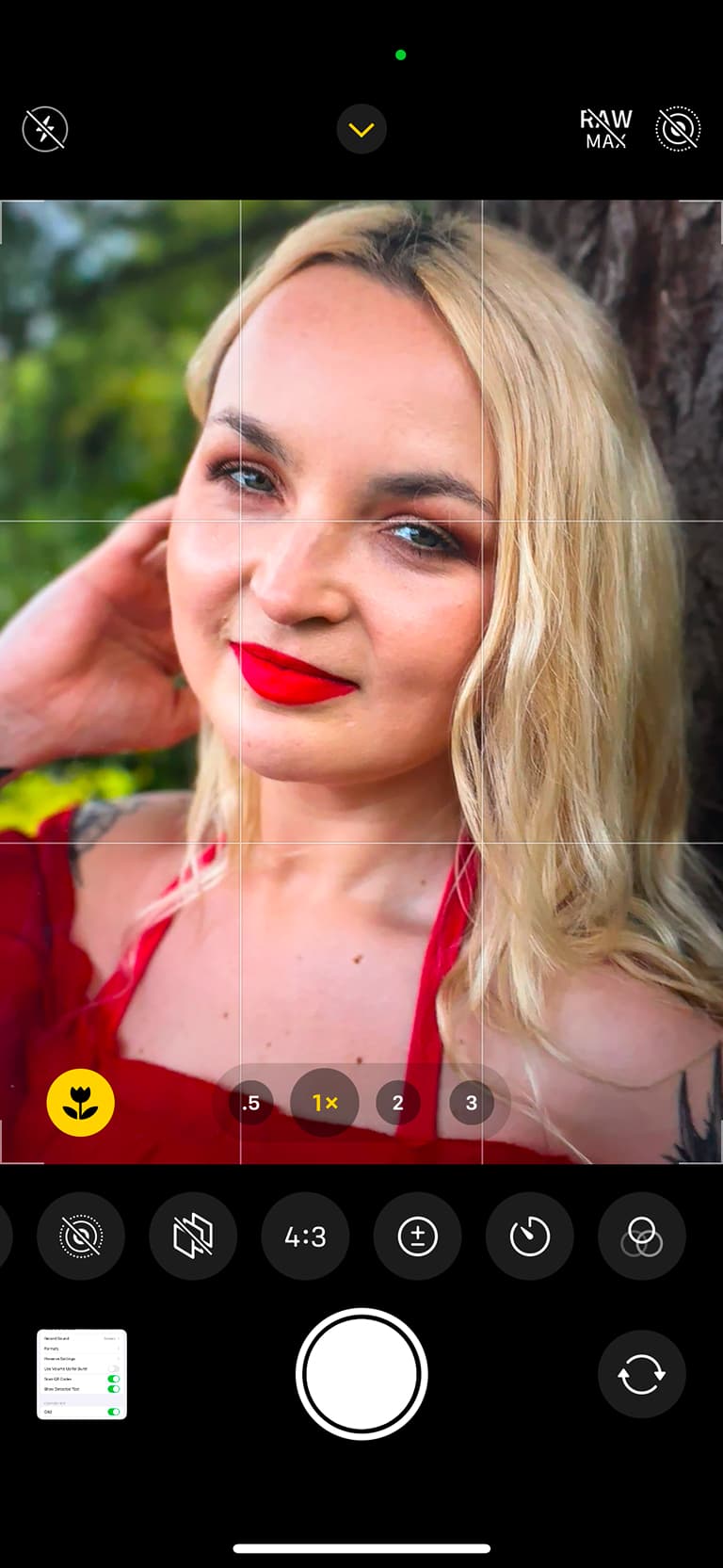
  2. Scorri verso l'alto nel mirino (o tocca la piccola freccia in alto al centro dello schermo) per visualizzare le impostazioni aggiuntive.

  3. Scorri il menu in basso fino al pulsante Effetti e toccalo.

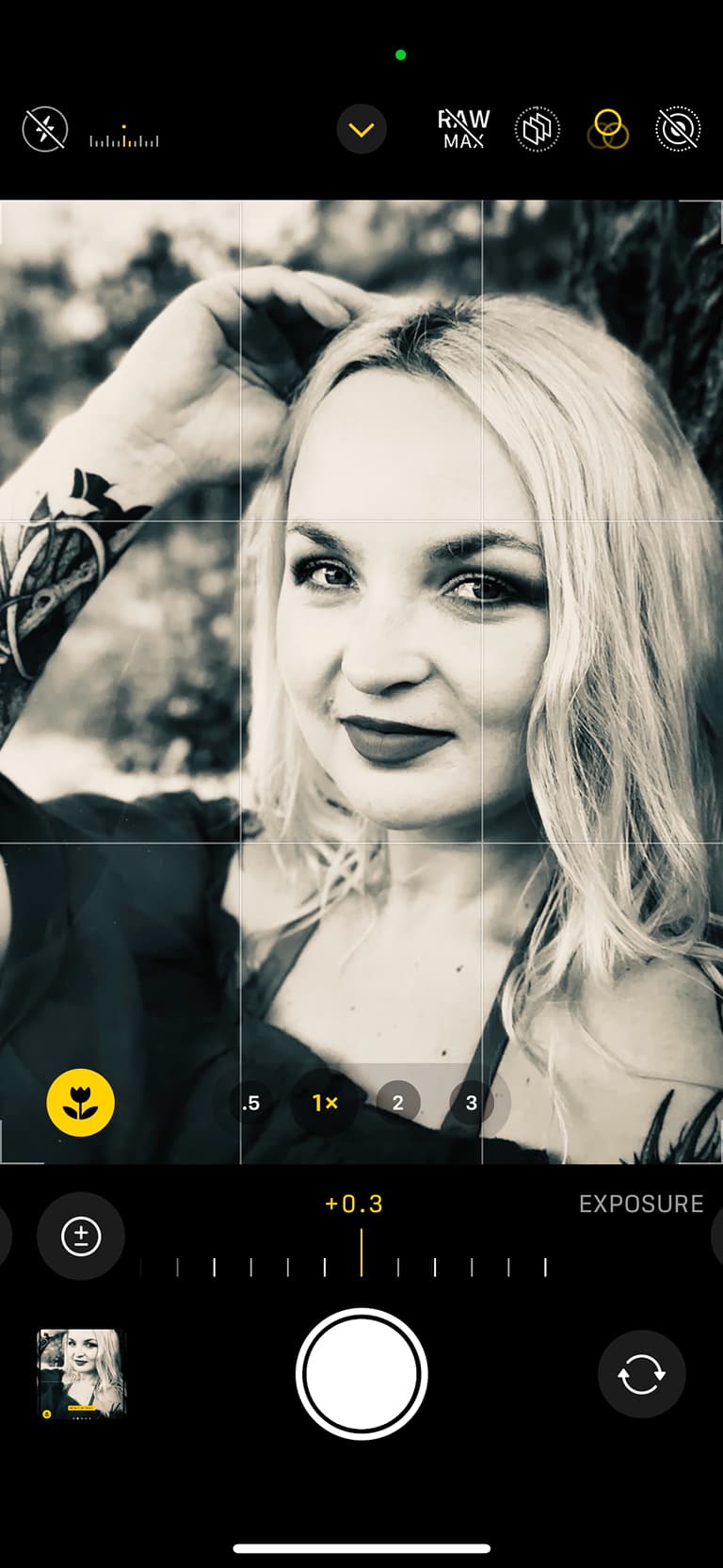
  4. Scorri le alternative disponibili, che includono filtri colore come Vivido (Toni caldi) e Drammatico (Toni freddi), finché non raggiungi le tre opzioni relative al bianco e nero:

    • Mono: genera un risultato neutro e uniforme, con toni di grigio costanti e coerenti. È discreto e molto adatto agli scatti di tutti i giorni.

    • Metallico: aggiunge una leggera tonalità fredda e argentata, con un maggiore contrasto rispetto a Mono. Perfetto per paesaggi dal mood più intenso e scene metropolitane.

    • Noir: genera immagini forti e ad alto contrasto, con neri profondi e alte luci intense. Ideale per composizioni audaci e dalle linee marcate o per una resa d'impatto in stile film noir.

Questi filtri per il bianco e nero possono essere applicati in tempo reale, permettendoti di comporre lo scatto direttamente in monocromatico e vedere subito l'effetto finale. Questo rende più semplice valutare immediatamente contrasto e composizione.

Normale

Mono

Metallico

Noir

Contrasto e altre impostazioni

Dopo aver selezionato un filtro per il bianco e nero, puoi perfezionare l'immagine usando i controlli integrati di iPhone:

  • Zoom e Macro:

    • Su iPhone 14 Pro puoi impostare diversi livelli di zoom: 0,5x, 1x, 2x e 3x.

    • Se il soggetto è vicino all'obiettivo, tocca l'icona Macro (di solito un piccolo simbolo a forma di fiore o di foglia) per attivare la modalità macro e preservare la nitidezza dei dettagli.

  • Esposizione:

    • Scorri il pannello di controllo in basso finché non trovi Esposizione, quindi scorri verso sinistra o destra per schiarire o scurire l'immagine.

    • In alternativa, tocca il soggetto per impostare la messa a fuoco in quel punto, quindi trascina l'icona del sole verso l'alto o verso il basso per regolare manualmente la luminosità.

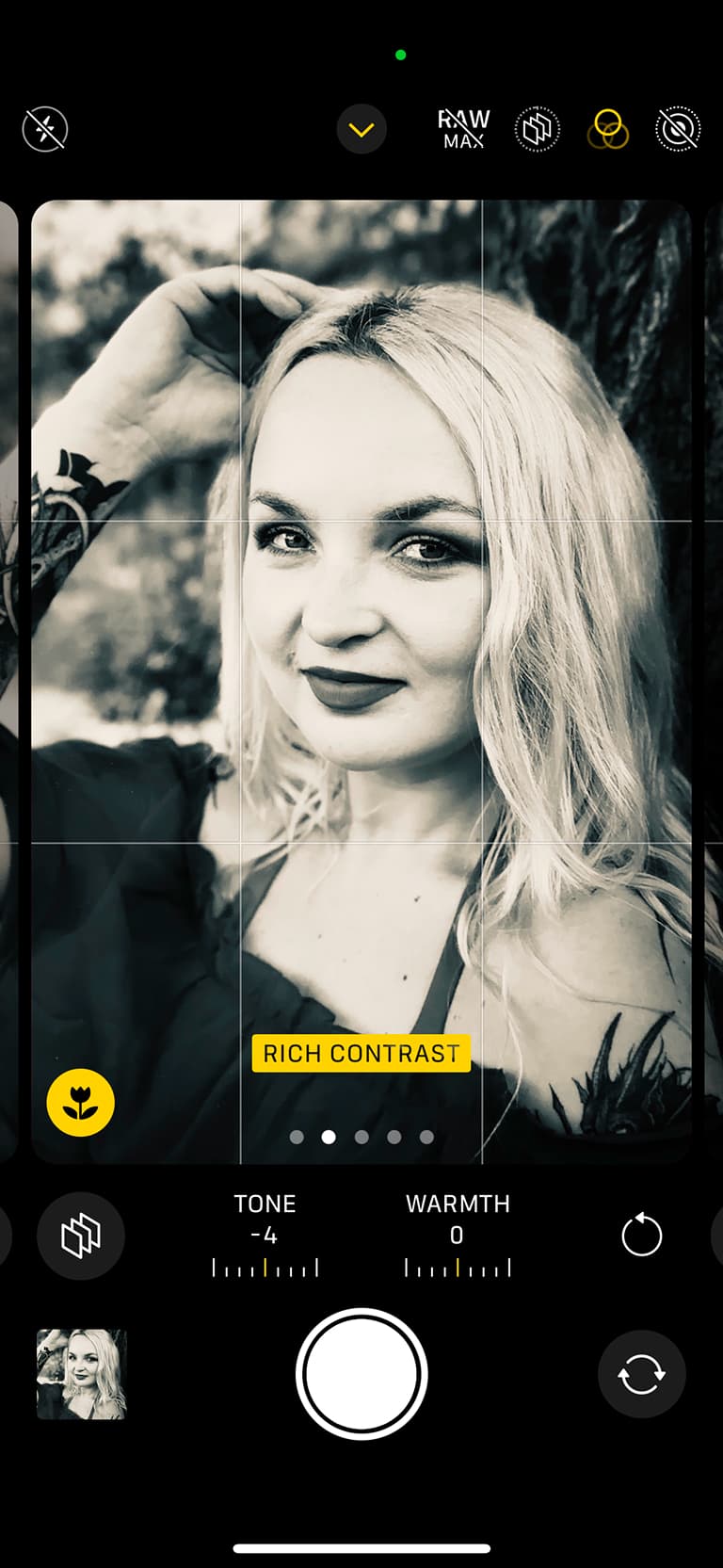
  • Contrasto e Stili fotografici (disponibili quando non scatti in ProRAW):

    • Scorri di nuovo verso l'alto per aprire il menu Stili.

    • Scegli tra stili come Contrasto intenso, che aggiunge profondità e definizione con una separazione tonale più marcata; oppure Brillante, Caldo o Freddo, che modificano leggermente la tonalità dell'immagine e possono influire sulla resa del filtro B/N.

    • Puoi anche regolare i cursori Tonalità e Temperatura per perfezionare l'aspetto finale dello scatto.

Se il tuo obiettivo è ottenere la massima qualità dell'immagine, valuta di mantenere il formato RAW e regolare il contrasto successivamente, in post-produzione.

Zoom e Macro

Esposizione

Contrasto intenso

Come scattare ritratti in bianco e nero con la fotocamera dell'iPhone

La modalità Ritratto su iPhone offre strumenti avanzati per la fotografia in bianco e nero, soprattutto se abbinati agli effetti di illuminazione integrati.

  1. Apri l'app Fotocamera e scorri per attivare la modalità Ritratto.

  2. Anche se puoi scorrere verso l'alto e applicare Mono, Metallico o Noir, in questo modo non potrai utilizzare le funzioni avanzate di illuminazione della modalità Ritratto.

  3. Per ottenere perfetti ritratti in bianco e nero:

    • Tocca Luce naturale (nella parte inferiore dello schermo).

    • Scorri tra le opzioni disponibili finché non trovi Luce teatro B/N, che isola il soggetto su uno sfondo completamente nero creando un effetto da studio; oppure High-Key B/N, che produce un ritratto luminoso e arioso con il soggetto su uno sfondo bianco pulito. Ideale per scatti fashion o in stile rivista.

  4. Dopo aver selezionato una di queste opzioni, scorri di nuovo verso l'alto per accedere ai controlli principali:

    • Impostazione F (controllo dell'apertura): ti permette di regolare la profondità di campo. Un valore F più basso (es. f/2.0) produce uno sfondo più sfocato, mentre un valore F più alto (es. f/16) mantiene a fuoco più elementi all'interno della scena.

    • Esposizione: regola la luminosità scorrendo verso sinistra o destra sulla barra Esposizione.

    • Altre opzioni disponibili: Flash (di solito è meglio lasciarlo disattivato negli scatti con luce naturale) e Timer, utile per autoritratti o scatti a mani libere.

Queste modalità non solo permettono di scattare in bianco e nero, ma creano anche effetti di profondità di campo realistici, consentendoti di eseguire regolazioni di dettaglio anche dopo lo scatto.

Luce naturale

Luce teatro B/N

Luce High Key B/N

Sperimenta con gli effetti di luce per creare ritratti dallo stile pulito e professionale

Abbraccia il minimalismo

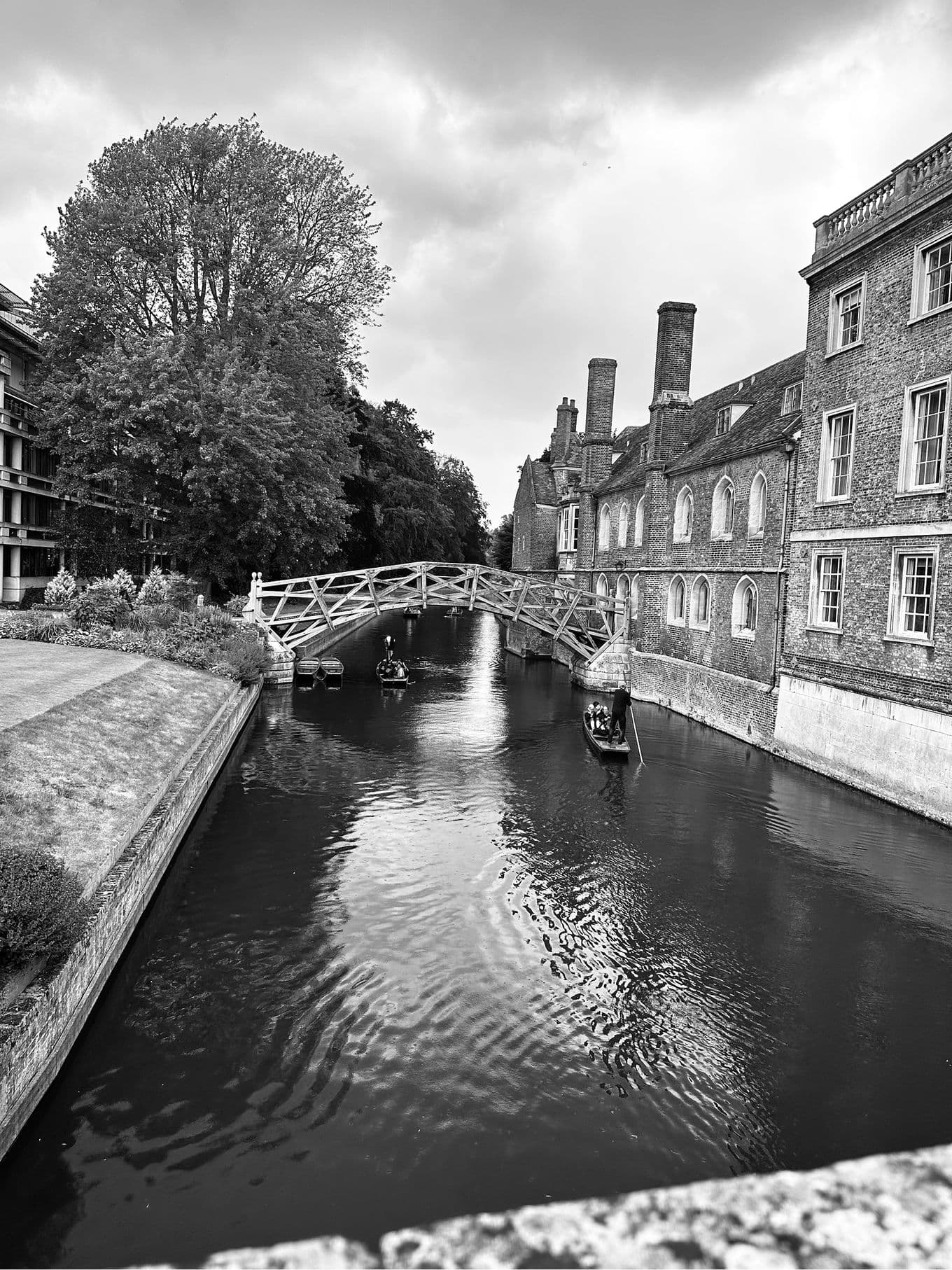
La fotografia in bianco e nero dà il meglio quando la scena è semplificata. Usala per eliminare le distrazioni e mettere in risalto forma, luce e struttura.

  • Usa un unico punto focale per creare una composizione pulita e senza elementi superflui.

  • Prova ad applicare la regola dei dispari: un numero dispari di soggetti (come uno, tre o cinque alberi) spesso genera una composizione più equilibrata di un numero pari.

  • Detto questo, non aver paura di infrangere le regole. Una simmetria forte con due soli soggetti può essere altrettanto efficace, soprattutto nelle scene architettoniche o urbane.

Per migliorare la composizione:

  1. Attiva la griglia:

    • Apri l'app Impostazioni, vai su Fotocamera e attiva Griglia nella sezione Composizione.

    • Questo attiva una griglia 3x3 nel mirino, aiutandoti ad allineare con precisione orizzontali e verticali.

  2. Usa le linee guida:

    • Cerca elementi come corrimano, staccionate o sentieri che indirizzino lo sguardo verso il soggetto della tua composizione.

    • Negli scatti in bianco e nero, queste linee diventano particolarmente d'impatto quando quelle più luminose contrastano con le aree più scure dell'immagine.

Usare le linee guida per migliorare la composizione

Fai attenzione all'elaborazione integrata della fotocamera di Apple

Gli iPhone più recenti utilizzano due sistemi di elaborazione delle immagini basati sull'IA: Smart HDR (introdotto nel 2018) e Deep Fusion (2019). Al momento, non esiste un modo nativo per disabilitare questa elaborazione, quindi le immagini vengono migliorate automaticamente, ottimizzando dettagli, texture e riduzione del rumore.

Questo può essere utile, ma a volte nella fotografia in bianco e nero vogliamo un po' di rumore digitale per aggiungere un tocco di grana, ed è un peccato che venga eliminato. Se vuoi mantenere o aggiungere una texture più grintosa alle tue foto, hai due opzioni principali. La prima è usare app di terze parti come ProCamera o Halide Mark II: ProCamera bypassa l'elaborazione di Apple e offre un controllo manuale più ampio su tempo di scatto e ISO. In alternativa, puoi lasciare che iPhone elabori l'immagine normalmente e poi aggiungere texture con un'app di editing come Darkr – Vintage Film Filter, ottima per applicare effetti di grana fotografica

Le migliori app per il bianco e nero su iPhone

Lightroom Photo Editor

Lightroom è un potente strumento di editing fotografico in grado di sincronizzarsi con Lightroom Classic sul tuo computer. Questo significa che le foto scattate o modificate su iPhone possono essere rifinite in continuità sul tuo computer principale. Inoltre, offre un'ampia gamma di preimpostazioni per applicare rapidamente i tuoi stili monocromatici preferiti.

Lightroom Photo Editor app features

Lightroom Photo Editor

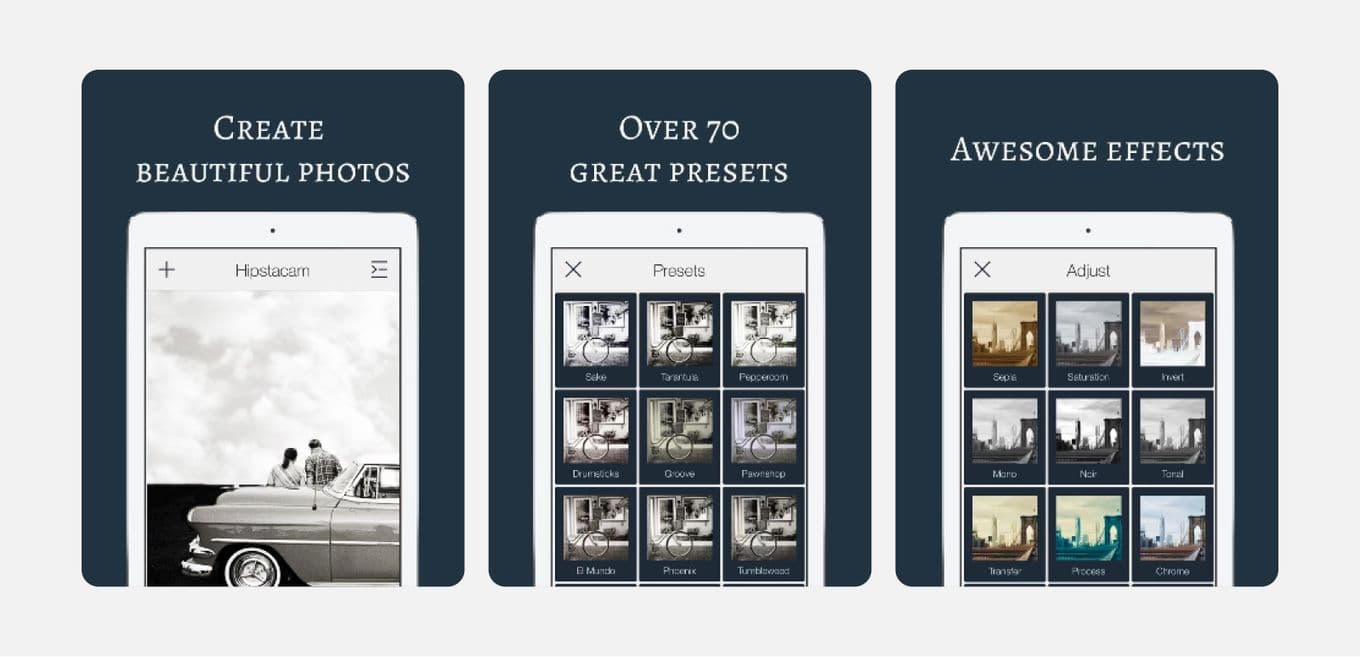
Hipstacam Free: Black & White

Da non confondere con un'altra app dal nome simile, HipstaCam (che dà ai tuoi amici un look hipster), Hipstacam Free: Black & White è un'app semplice e veloce che permette di applicare oltre 70 tra effetti e regolazioni, inclusi filtri seppia, inversione e in stile noir, ideali per modifiche rapide.

Hipstacam app features

Hipstacam Free: Black & White

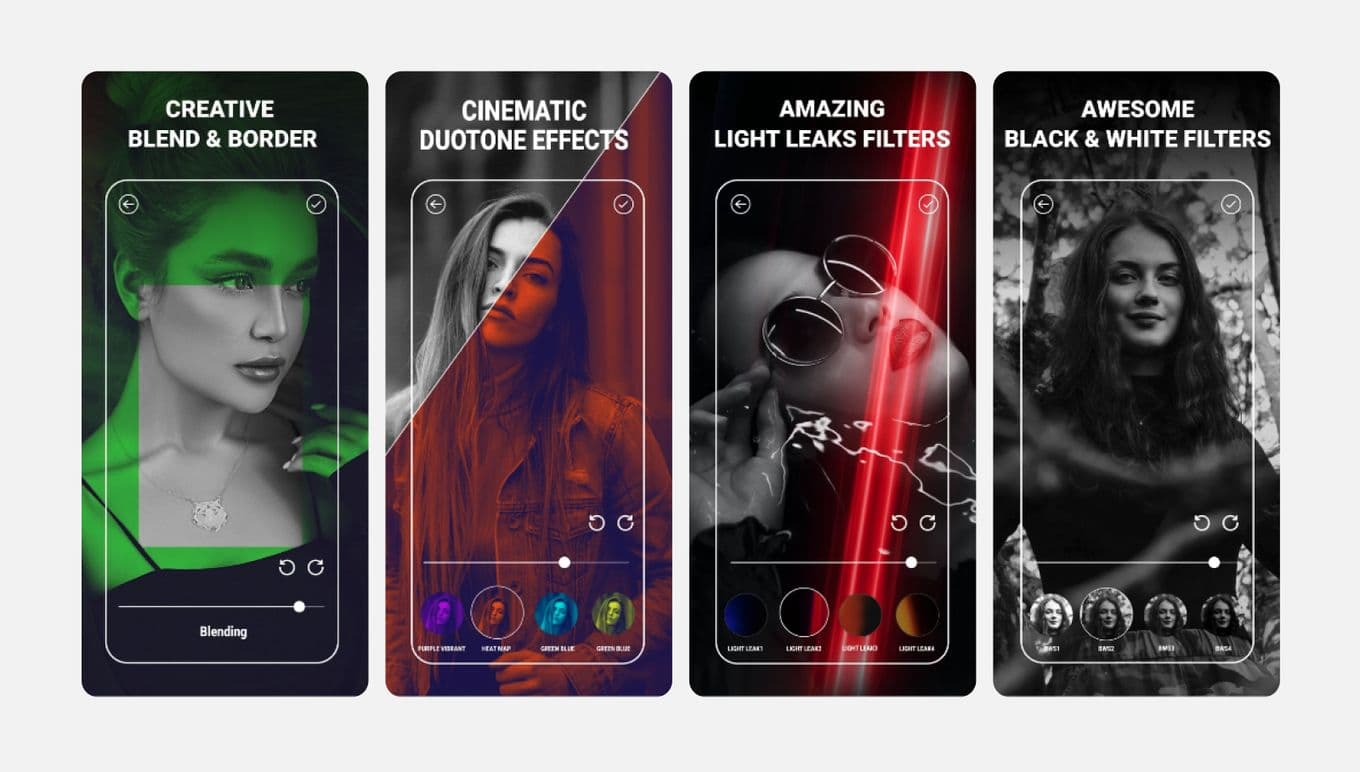
BLVCK – Black and White Effect

BLVCK può essere scaricata gratuitamente dall'App Store di Apple, con funzionalità aggiuntive disponibili tramite acquisti in-app. Ha un'interfaccia elegante e offre più di 50 filtri per il bianco e nero, oltre alla possibilità di aggiungere grana, polvere, light leak e bordi creativi per dare maggiore profondità e personalità alle immagini.

BLVCK – Black and White Effect

Leggi altre storie su