Fotografia

Come fotografare in bianco e nero con uno smartphone Android

Essenziali, d'impatto e dal mood intenso: le foto in bianco e nero con Android non sono mai state così belle. Scopri i trucchi, gli strumenti e le app migliori per ottenere il massimo da questo stile

Come fotografare in bianco e nero con uno smartphone Android

Questa guida è realizzata da Dan Mold, autore e fotografo pluripremiato che vive nel Cambridgeshire, con oltre 13 anni di esperienza nell'ambito del fotogiornalismo; con un passato di esperto Photoshop certificato Adobe, i suoi consigli saranno sicuramente un valido aiuto per creare immagini fantastiche.

Le modalità di scatto e le funzioni disponibili possono variare da un dispositivo Android all'altro. Su alcuni dispositivi che ho testato, non era possibile applicare effetti come il bianco e nero in modalità Pro. Questo potrebbe essere un limite, perché significa che non puoi vedere la scena in bianco e nero al momento dello scatto. In questo caso, puoi utilizzare la modalità automatica Foto con filtri per il bianco e nero, o scattare a colori in modalità Pro e poi convertire la foto in post-produzione. Più avanti troverai anche le mie app preferite per Android per l'editing in bianco e nero.

Scattare in modalità Pro e convertire in seguito ha un grande vantaggio: puoi sfruttare tutte le impostazioni avanzate della fotocamera, come tempi di scatto e ISO, conservando tutti i dati della fotografia a colori, che puoi ripristinare se necessario.

Alcuni dispositivi Android hanno una modalità pensata appositamente per il bianco e nero, spesso chiamata Monocromatico, Bianco e nero o Scala di grigi, a seconda del produttore. Sul mio Huawei, la modalità Monocromatico permette di salvare le foto solo in formato JPEG, ma è utilizzabile in modalità Normale, Apertura, Ritratto o Pro, garantendo quindi una buona flessibilità.

Come scattare ritratti in bianco e nero con uno smartphone Android

Ecco una guida passo passo per creare ritratti in bianco e nero. Io utilizzo un Samsung Galaxy S23, ma il procedimento è simile per la maggior parte degli smartphone Android.

  1. Apri l'app Fotocamera e scorri fino alla modalità Ritratto.

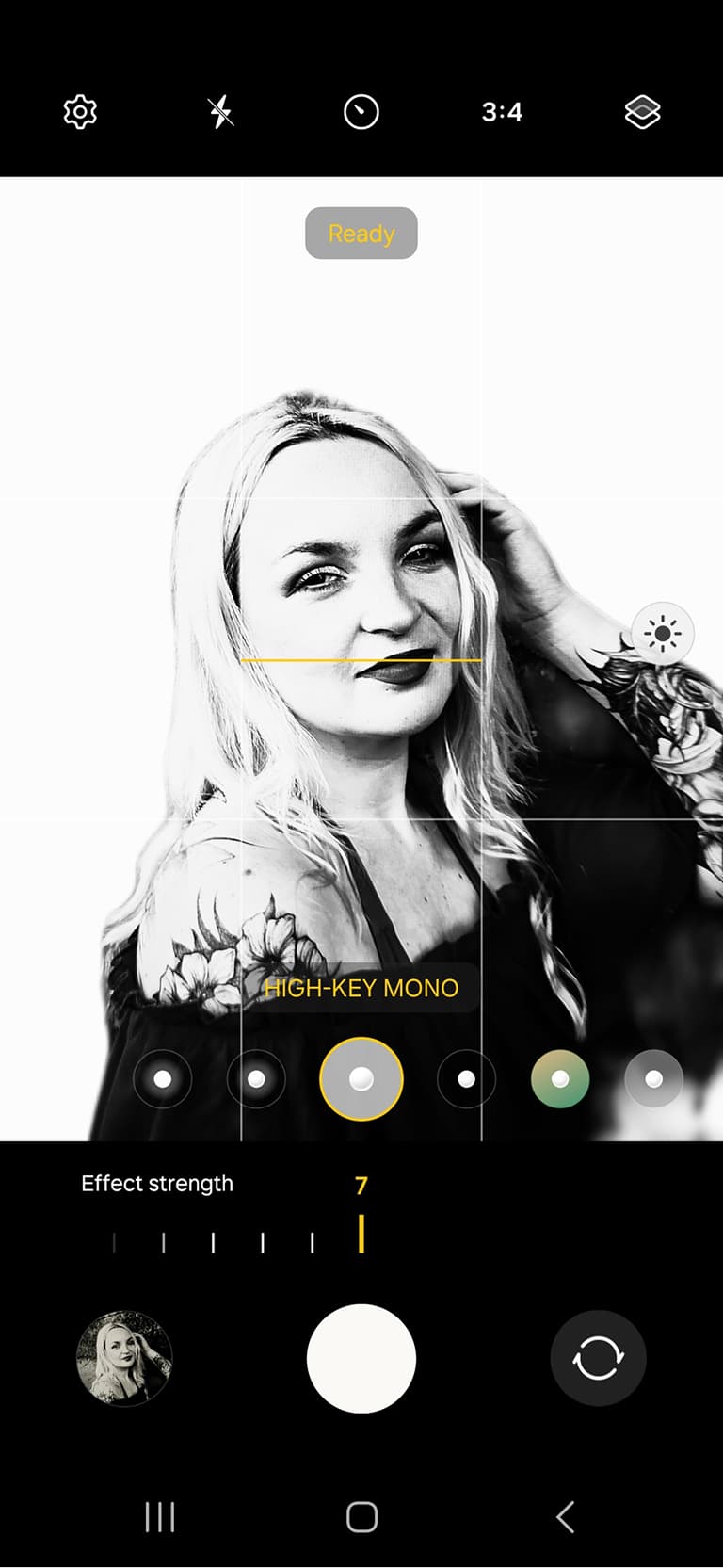
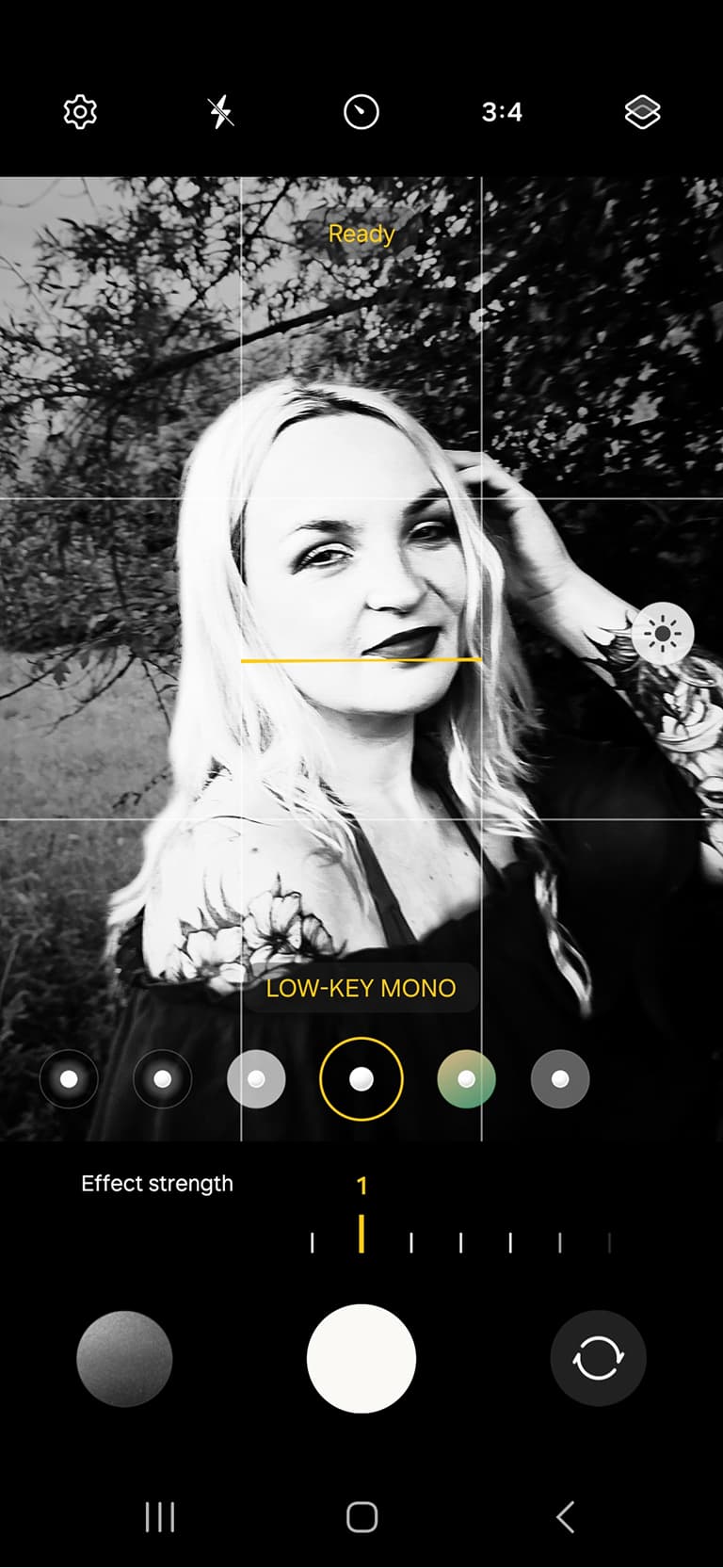
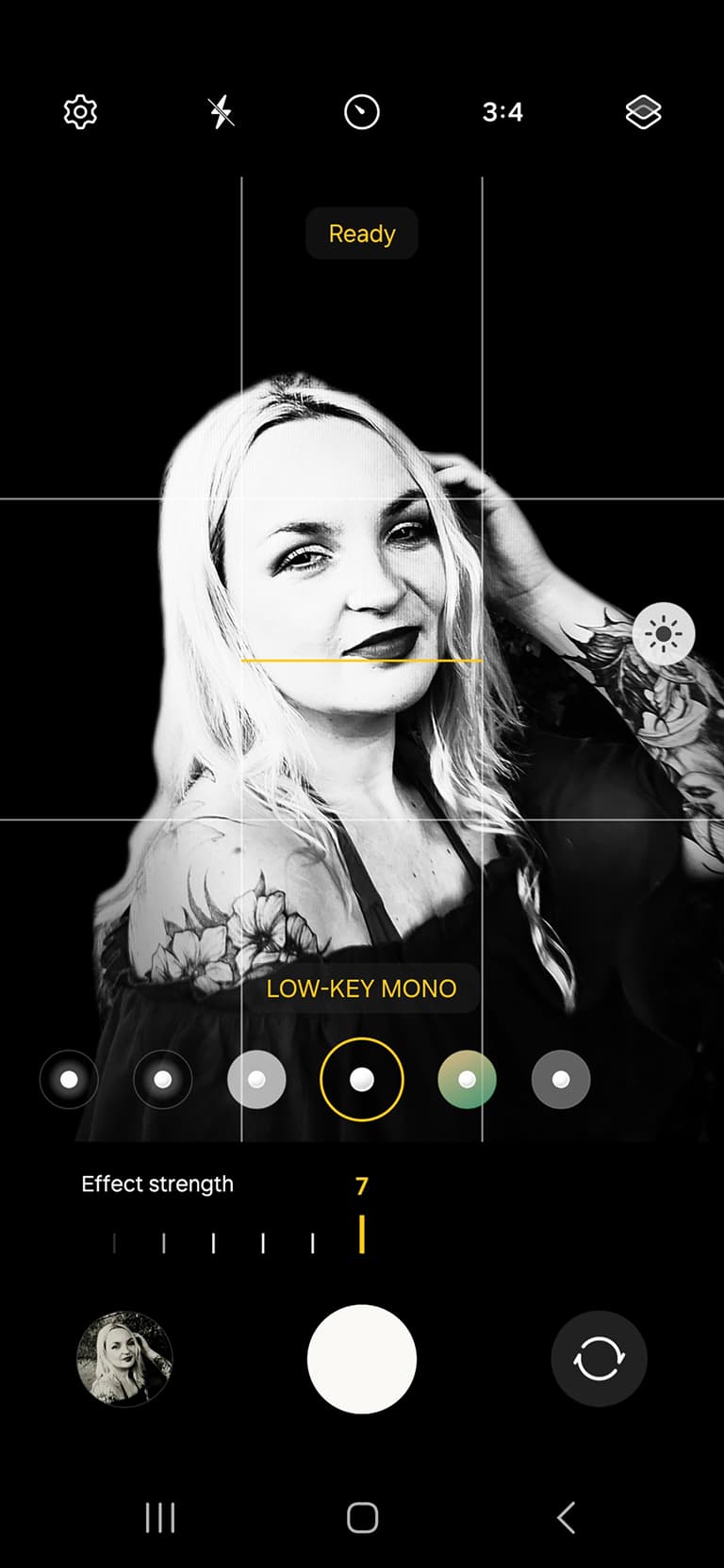
  2. Tocca il pulsante Effetti e scorri i filtri fino a Mono chiaro o Mono scuro.

    • Mono chiaro ha contrasti più marcati, con meno toni di grigio, per un look più drammatico e vivido.

    • Puoi regolare l'intensità dell'effetto se questo risulta troppo intenso, e impostare l'esposizione ideale toccando l'icona della luminosità sulla destra.

    • Attenzione: l'effetto si attiva solo quando il soggetto è correttamente posizionato nel cerchio centrale sullo schermo.

  3. In modalità Ritratto puoi anche controllare impostazioni come Flash, Autoscatto, Rapporto d'aspetto e Pelle uniforme (regolabile da 0 a 8).

Come "vedere" in bianco e nero

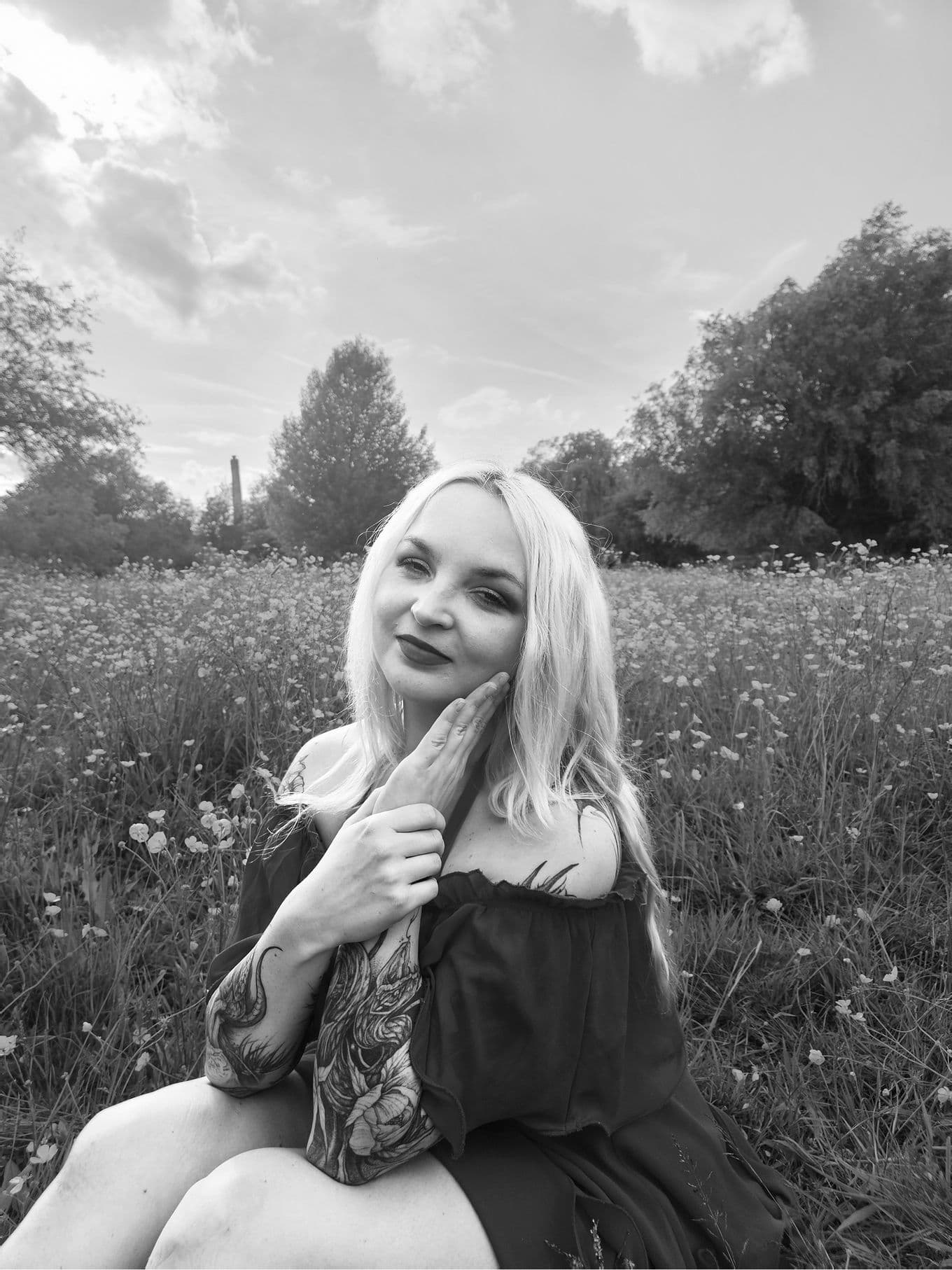
Se il tuo dispositivo ti permette di visualizzare la scena in bianco e nero, avrai sicuramente un vantaggio in fase di composizione. Eliminare il colore ti aiuta a concentrarti sui contrasti tonali, dal nero al bianco, passando per tutte le sfumature di grigio.

Un effetto mono scuro enfatizza i toni intermedi e produce un contrasto più morbido, mentre un effetto mono chiaro genera un contrasto più estremo, trasformando l'immagine in un gioco di bianchi e neri puri, con pochissimi toni intermedi, per un risultato scenografico di grande impatto.

Su Samsung Galaxy S23 puoi scegliere tra Mono chiaro e Mono scuro nella modalità Ritratto in bianco e nero, e usare il cursore del contrasto per regolare l'intensità dell'effetto a tuo piacimento.

Abbraccia il minimalismo

La fotografia in bianco e nero punta alla semplicità: elimina le distrazioni e si concentra sull'essenziale. Prova a comporre lo scatto attorno a un unico punto focale forte, per un risultato pulito e minimalista. Oppure usa la regola dei dispari: un numero dispari di elementi (come uno, tre o cinque alberi) spesso crea una composizione più equilibrata di un numero pari. Ma non aver paura di infrangere le regole: anche la simmetria con soli due soggetti può essere altrettanto efficace.

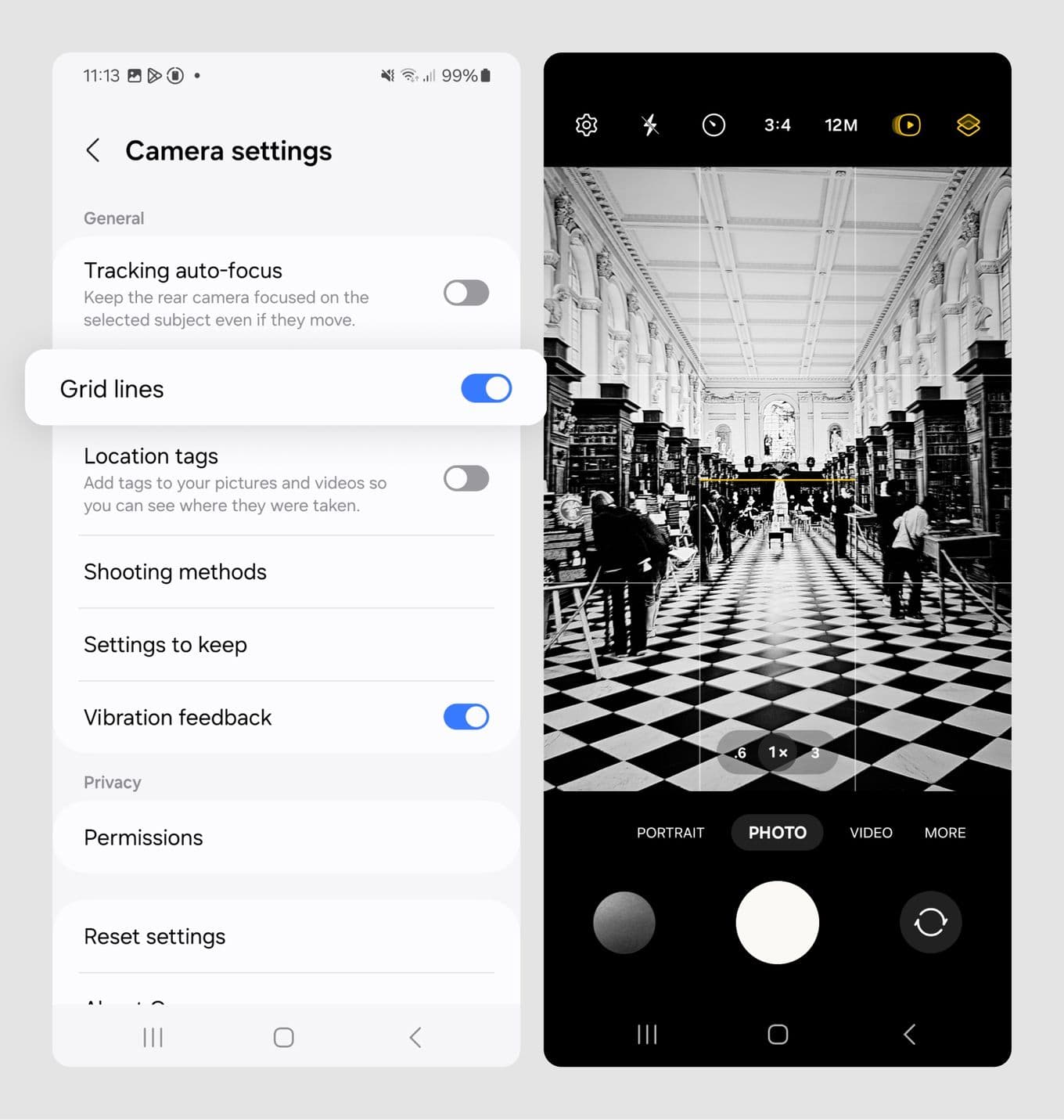
Poiché le immagini in bianco e nero si basano su forme e contrasti netti, è utile attivare la griglia della regola dei terzi. Su Galaxy S23 puoi attivarla dall'icona delle impostazioni: scorri fino a Griglia e tocca per attivare. Questo fa comparire una griglia 3x3 sullo schermo, utile per allineare orizzonti e verticali con precisione.

Non dimenticare le linee guida presenti nell'inquadratura: cerca elementi come ringhiere, recinzioni o sentieri che indirizzino naturalmente lo sguardo verso il soggetto dello scatto. Queste linee risaltano ancora di più nella fotografia in bianco e nero, soprattutto se i toni chiari contrastano con uno sfondo scuro.

Aggiungi movimento

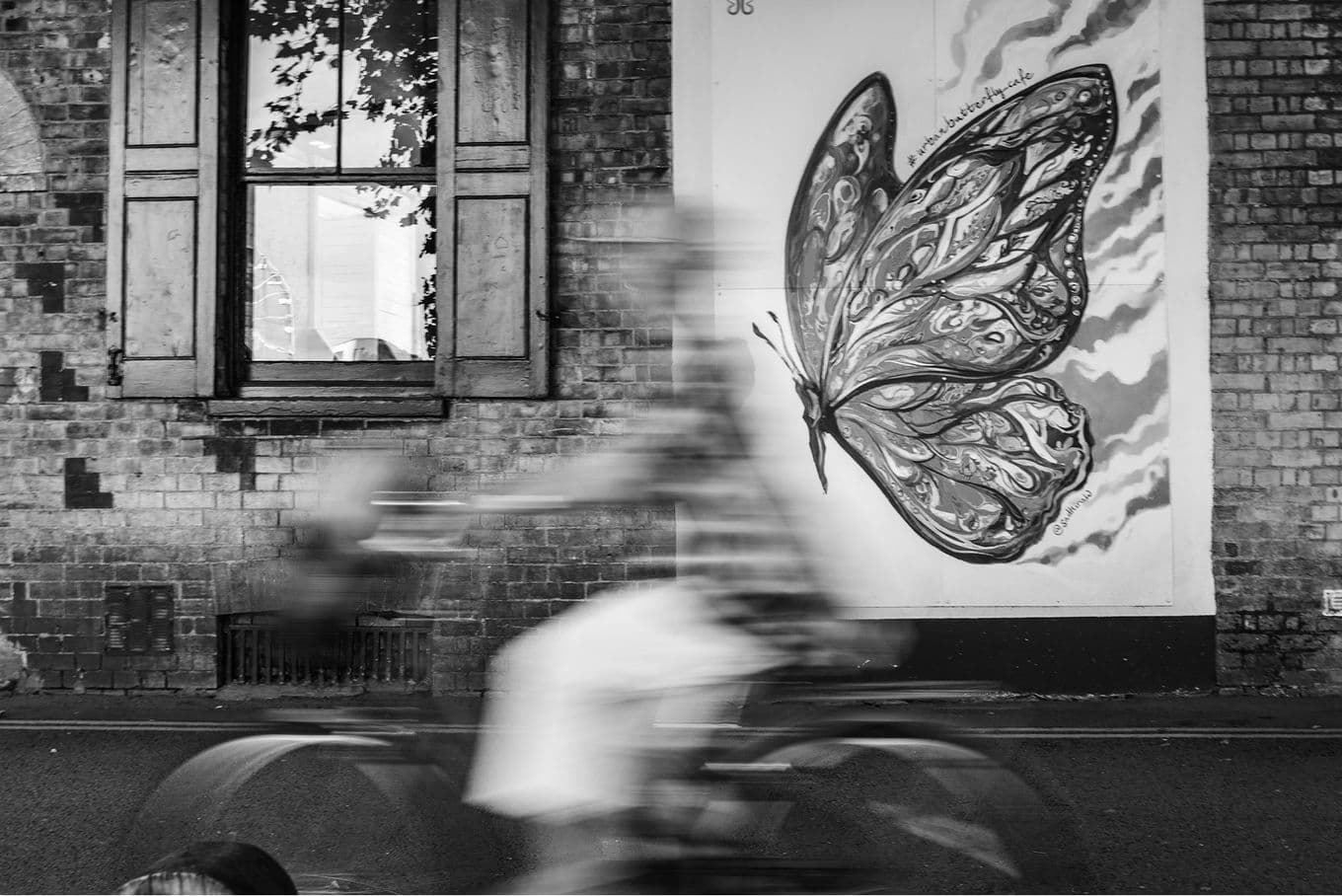
Le foto in bianco e nero non richiedono una precisione tecnica assoluta; anzi, spesso un’impronta più artistica, astratta e "imperfetta" funziona meglio. Ecco perché sono l'ideale per sperimentare con il motion blur, la sfocatura di movimento.

  • Su Samsung Galaxy S23 puoi creare il motion blur in modalità Pro abbassando il tempo di scatto.

  • Inizia impostando l'ISO su un valore basso, poi diminuisci il tempo di scatto a circa 1/30 di secondo, sufficiente a catturare il movimento senza dover usare un treppiede.

  • Gli smartphone moderni con stabilizzazione sul sensore rendono tutto più semplice, ma puoi anche utilizzare un treppiede se vuoi esposizioni più lunghe ed effetti più scenografici.

Attenzione: questa tecnica è diversa dalla funzione Foto in movimento, che cattura una raffica di fotogrammi nitidi di soggetti in movimento.

Aumenta il rumore

Il rumore digitale, che solitamente i fotografi cercano di evitare, soprattutto nelle foto a colori, nelle immagini in bianco e nero può diventare un vero alleato. La grana richiama la pellicola analogica del passato e dona un tocco più nostalgico o una texture più grintosa. Puoi introdurre il rumore aumentando l'ISO in condizioni di scarsa luce o aggiungerlo in post-produzione con le app indicate di seguito.

Le migliori app per il bianco e nero su Android

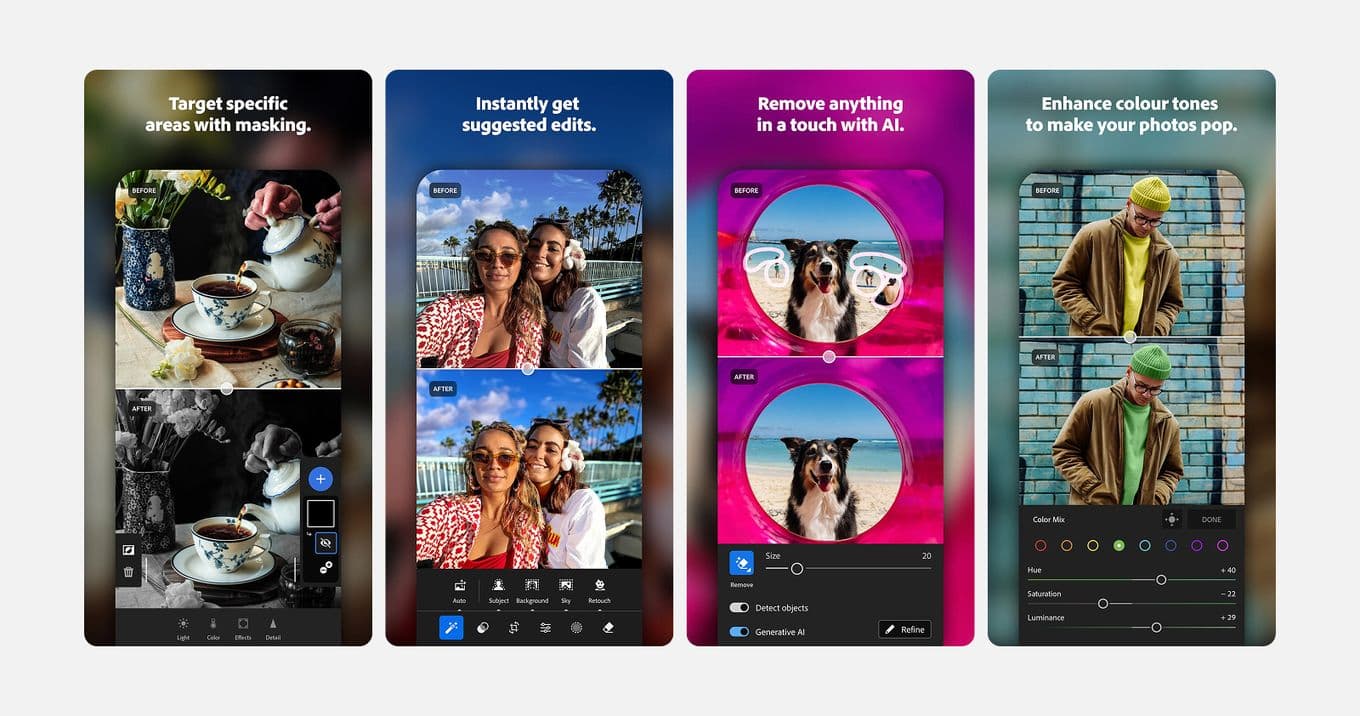
Lightroom Photo Editor

Lightroom è un potente strumento di editing fotografico in grado di sincronizzarsi con Lightroom Classic sul tuo computer. È perfetto per applicare i tuoi effetti preimpostati preferiti direttamente dallo smartphone per poi rifinirli in seguito su uno schermo più grande.

Hypocam

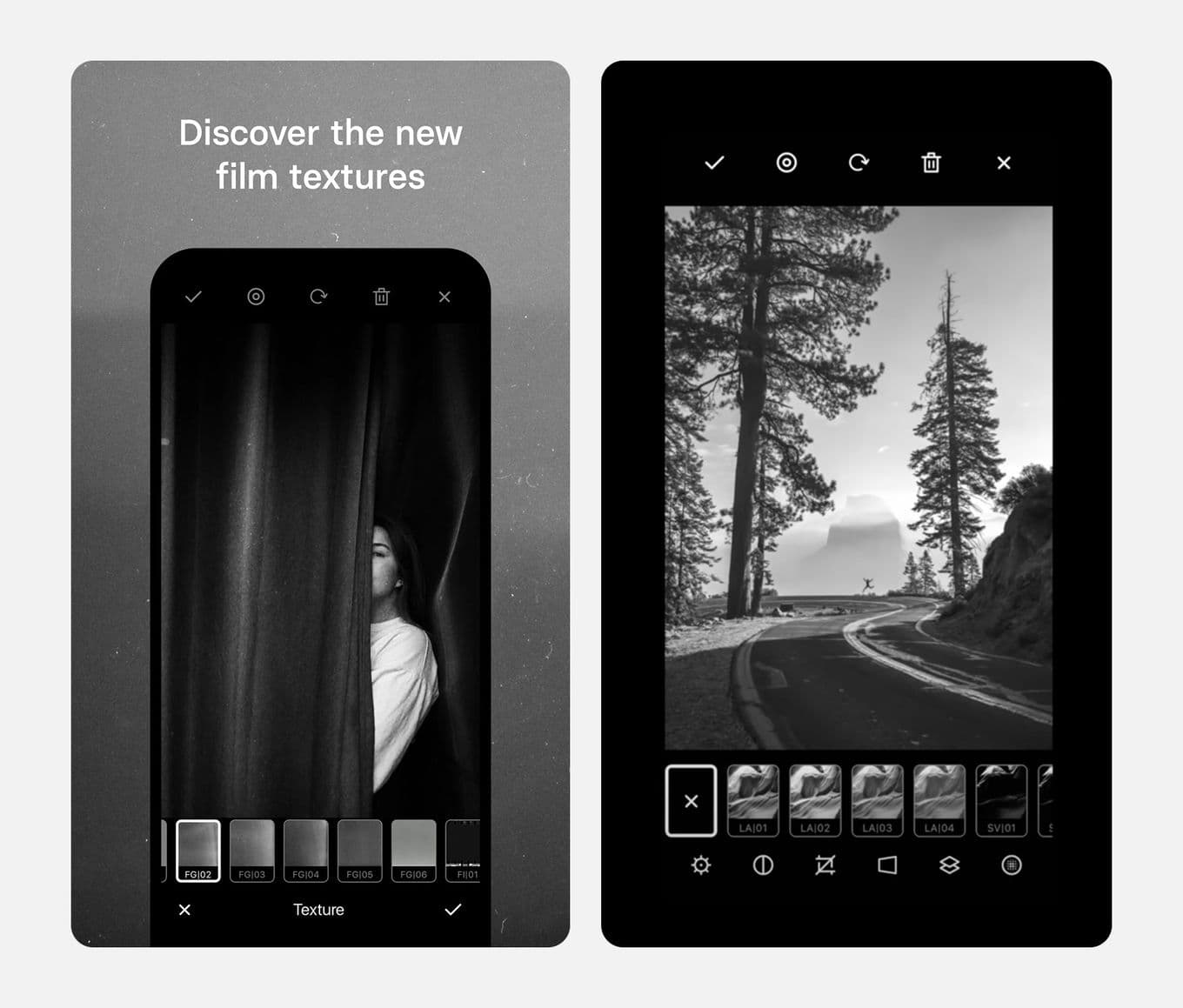
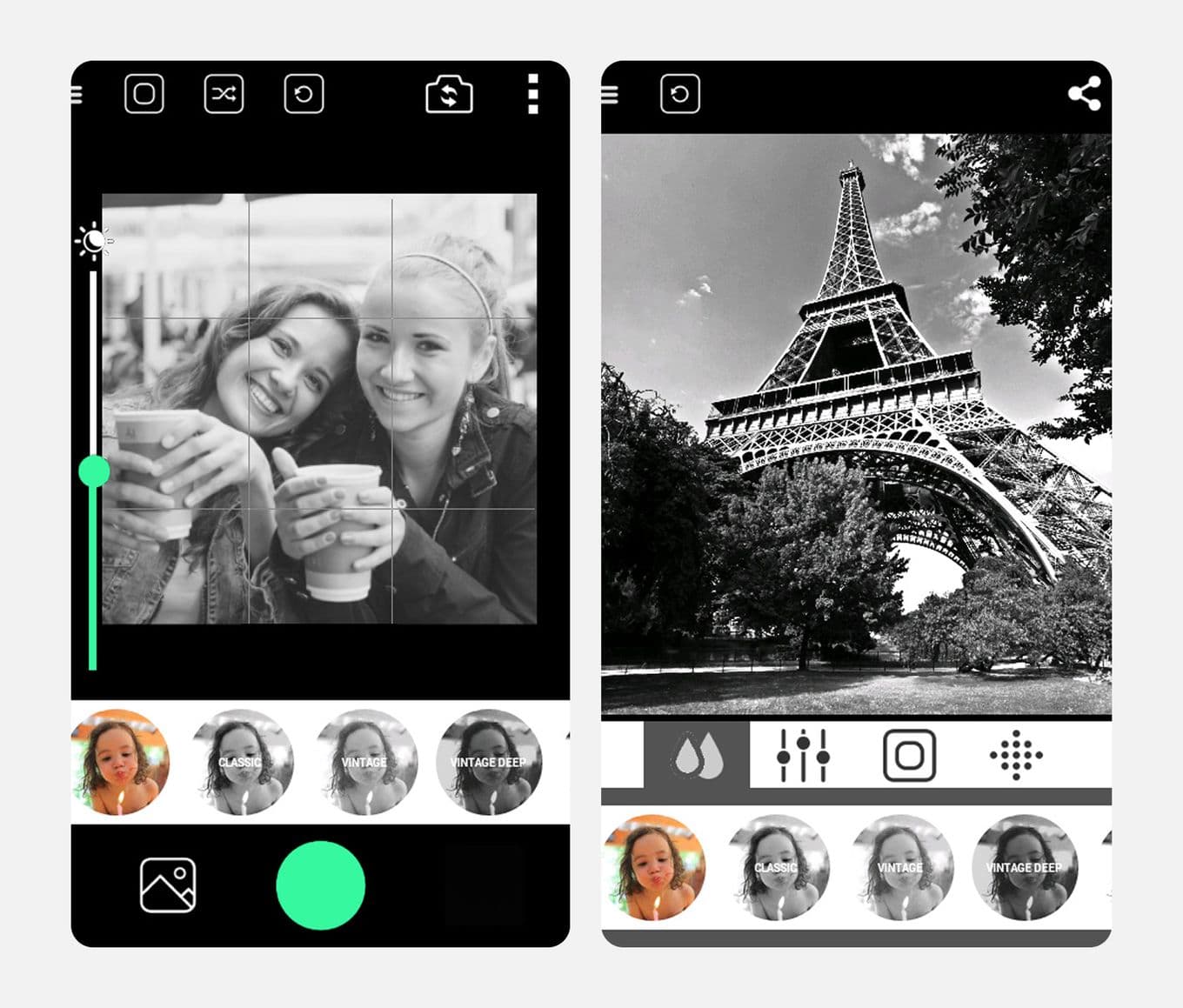
Hypocam è considerata una delle migliori app per la fotografia in bianco e nero ed è gratuita (con acquisti in-app). Offre diverse texture con effetto pellicola e vari filtri in bianco e nero dal fascino retrò.

Hypocam app features

BlackCam

BlackCam è un'app completamente dedicata al bianco e nero, con un'ampia selezione di stili monocromatici e filtri in tempo reale. Include anche strumenti di editing per migliorare le tue foto dopo lo scatto.

Leggi altre storie su