
Fotografia
Padroneggia la profondità di campo su Android
Trasforma le tue foto in ritratti a effetto usando la profondità di campo sul tuo smartphone Android

Dan Mold
Fotografo e autore
21 Jul, 2025∙5 min
Fotografia
Trasforma le tue foto in ritratti a effetto usando la profondità di campo sul tuo smartphone Android
Dan Mold
Fotografo e autore
21 Jul, 2025∙5 min
Questa guida è realizzata da Dan Mold, autore e fotografo pluripremiato che vive nel Cambridgeshire, con oltre 13 anni di esperienza nell'ambito del fotogiornalismo; con un passato di esperto Photoshop certificato Adobe, i suoi consigli saranno sicuramente un valido aiuto per creare immagini fantastiche.
La profondità di campo indica l'area della foto con una messa a fuoco "accettabile". Negli smartphone è solitamente molto ampia, soprattutto a causa della limitata dimensione dei sensori, che rende questi dispositivi compatti e tascabili.
Negli smartphone Android in particolare, le capacità legate alla profondità di campo possono variare in modo significativo tra i diversi modelli e produttori. Alcuni brand puntano su sensori più grandi, come lo Xiaomi 15 Ultra con il suo impressionante sensore da 1”, mentre altri fanno maggiore affidamento su software e intelligenza artificiale per applicare un effetto di riduzione della profondità di campo dopo lo scatto.
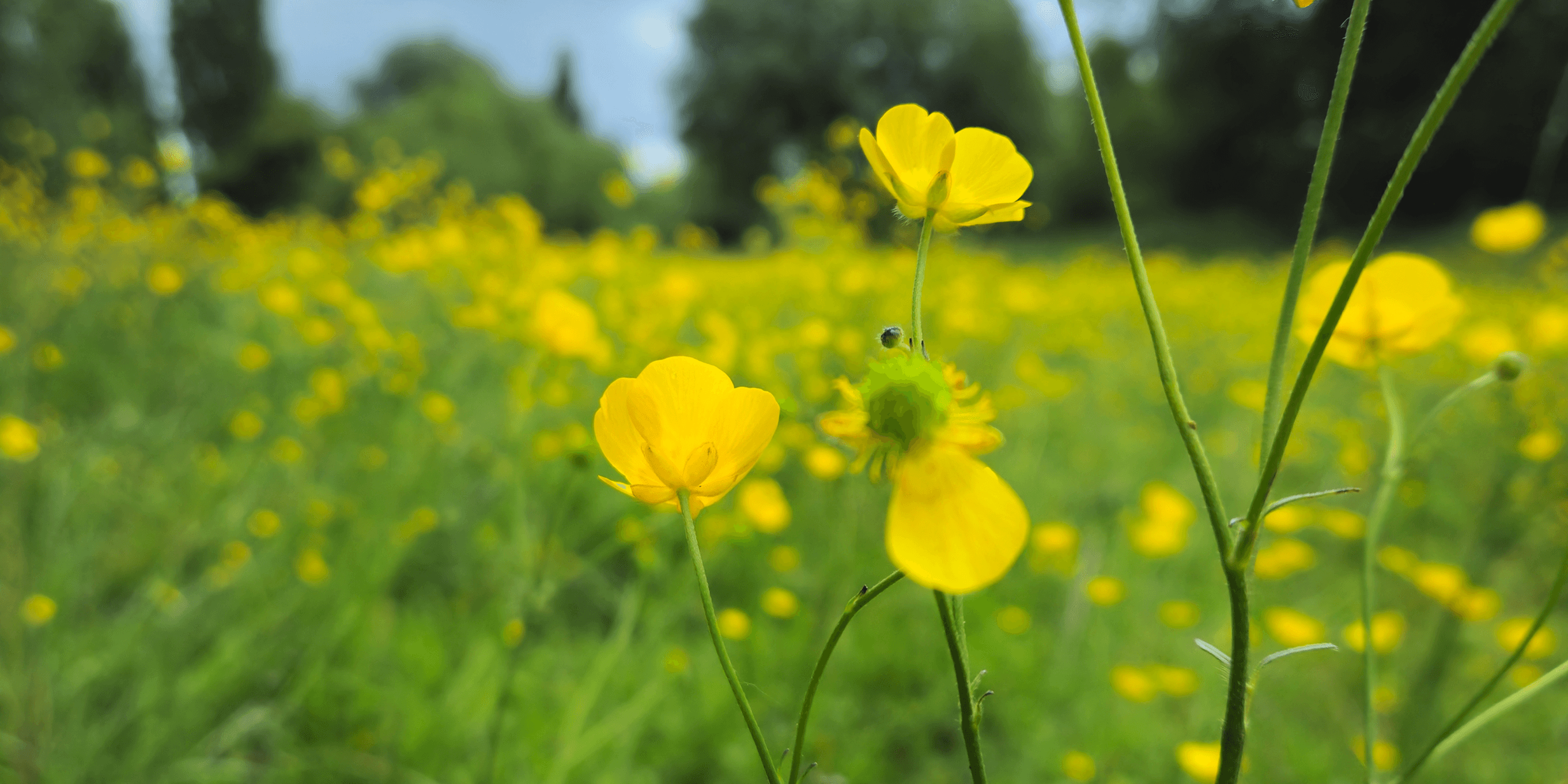
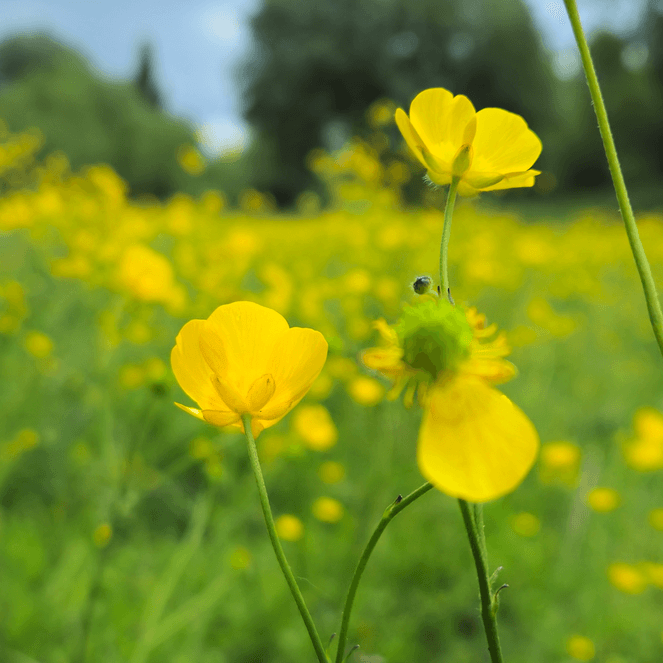
Bokeh, parola giapponese pronunciata "bo-ke", indica la qualità delle aree fuori fuoco in una scena. Si ottiene, di solito, scattando con un'apertura ampia, avvicinandosi al soggetto oppure usando lo zoom per enfatizzare la sfocatura dello sfondo.
Anche valutare attentamente lo sfondo è fondamentale: includere insegne al neon, luci decorative o persino riflessi sulle foglie può creare un bokeh più interessante, aiutando a separare il soggetto dallo sfondo e dando alle foto un aspetto più scenografico e professionale. Se stai lavorando su piccoli set, puoi perfino aggiungere luci sullo sfondo della scena per trasformarle in morbide sfere di bokeh.
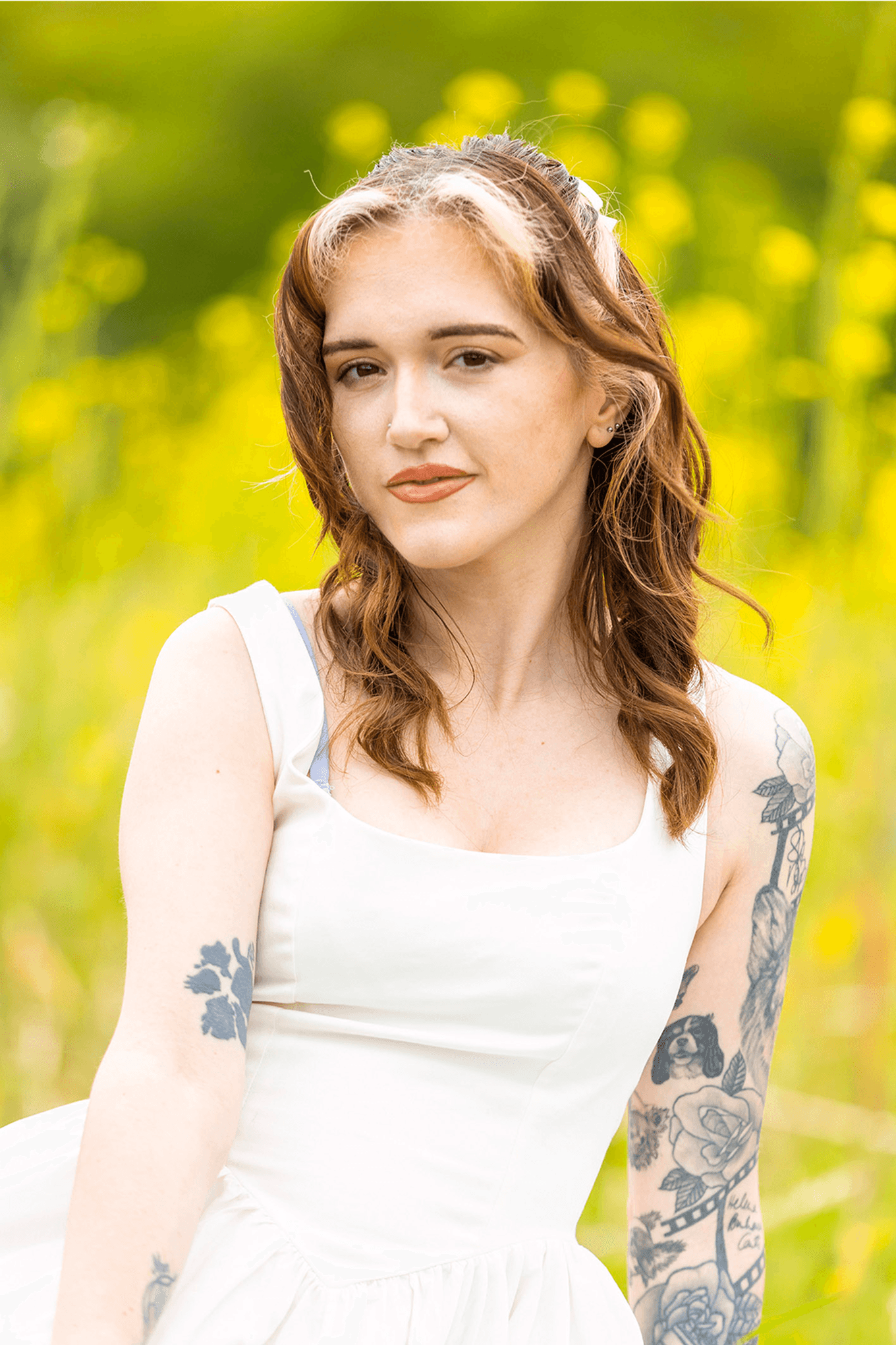
Separa soggetto e sfondo sfruttando l'effetto bokeh
Gli smartphone producono naturalmente una profondità di campo molto ampia, ideale per catturare scene nitide dal primo piano allo sfondo: ad esempio, un'immagine con fiori in primo piano, che accompagna lo sguardo verso le montagne in lontananza.
Questa caratteristica rende gli smartphone Android particolarmente adatti a fotografare paesaggi, ritratti di gruppo o anche documenti, ovvero le situazioni in cui è importante avere tutto a fuoco. Se il risultato è sfocato, verifica che il telefono sia posizionato in parallelo rispetto al soggetto. Ad esempio, quando fotografi un documento, tieni lo smartphone direttamente sopra e non inclinato, poiché l'angolazione può alterare il piano focale e ridurre la nitidezza. Inoltre, evita scatti ravvicinati o macro se desideri una messa a fuoco più ampia, poiché avvicinarsi troppo riduce naturalmente la profondità di campo.
Per un controllo maggiore, apri l'app Fotocamera del tuo dispositivo Android: quasi tutti i modelli includono una modalità Pro, accessibile con uno swipe, che offre funzionalità avanzate. Nella maggior parte dei casi, la modalità Pro non consente di regolare manualmente l'apertura, poiché gli obiettivi degli smartphone hanno un'apertura fissa. A differenza delle fotocamere DSLR o mirrorless, che utilizzano lamelle regolabili, gli smartphone privilegiano la compattezza, e introdurre aperture variabili comprometterebbe questo aspetto.
Tuttavia, se utilizzi uno dei rari modelli Android dotati di apertura regolabile, potrai modificarla manualmente in modalità Pro. Un valore di F-stop più alto, come f/4 o f/8, garantisce una profondità di campo maggiore, mentre scattare a tutta apertura, ad esempio a f/1.8, produce una profondità di campo più ridotta.
Vale anche la pena ricordare che molti degli smartphone Android più recenti, come il Samsung Galaxy S25, includono più obiettivi, ciascuno con il proprio sensore dedicato. Questi obiettivi offrono diverse lunghezze focali o livelli di zoom, spesso associati a valori diversi di apertura fissa. Passare da un obiettivo all'altro può aiutarti a trovare l'apertura più adatta alle tue esigenze. Tieni presente che l'uso di un teleobiettivo, quindi con zoom, crea l'impressione di una profondità di campo più ridotta rispetto a un obiettivo grandangolare, anche a parità di apertura.
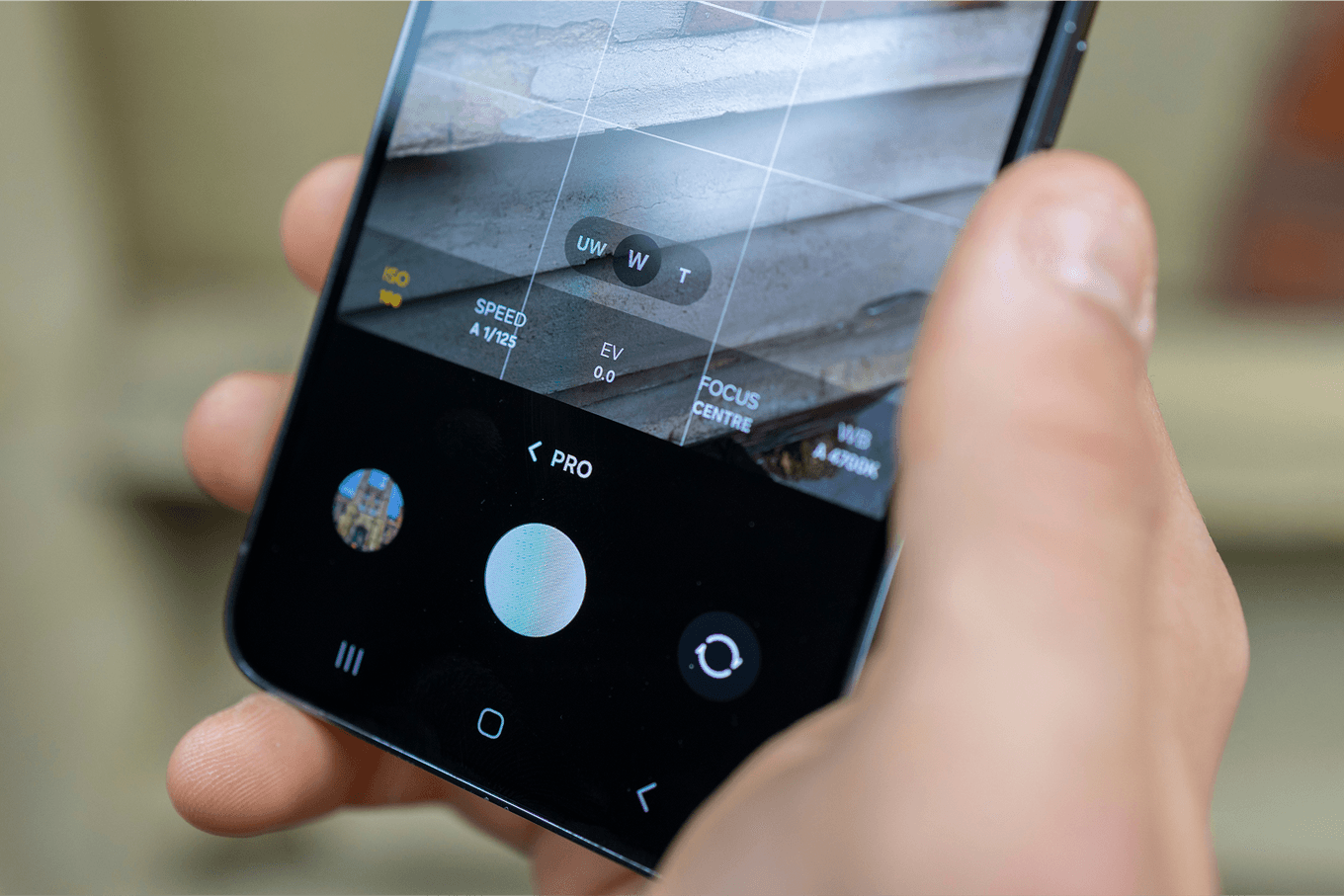
Sperimenta con la modalità Pro sui telefoni Android
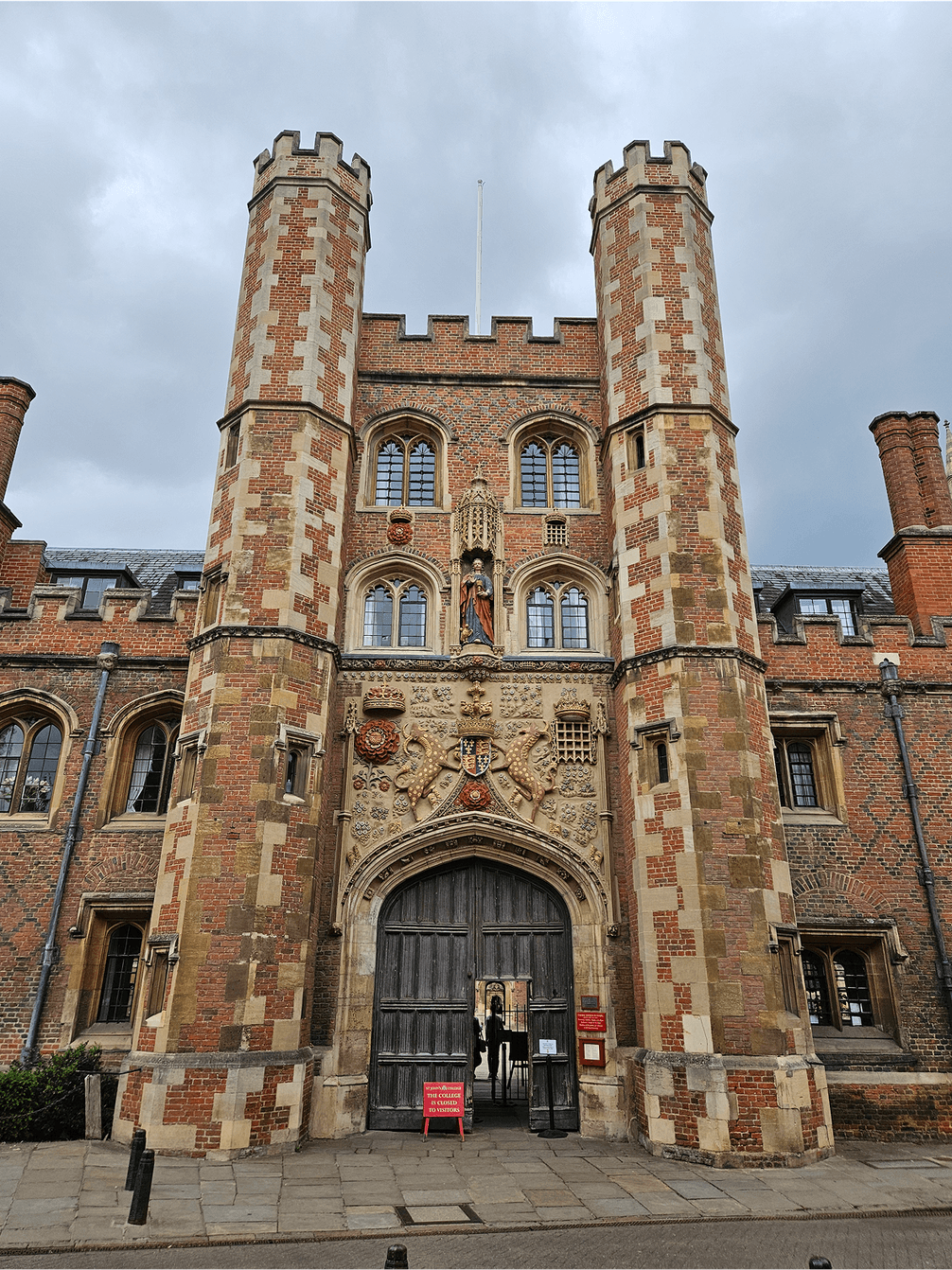
Sperimenta con profondità di campo ridotte
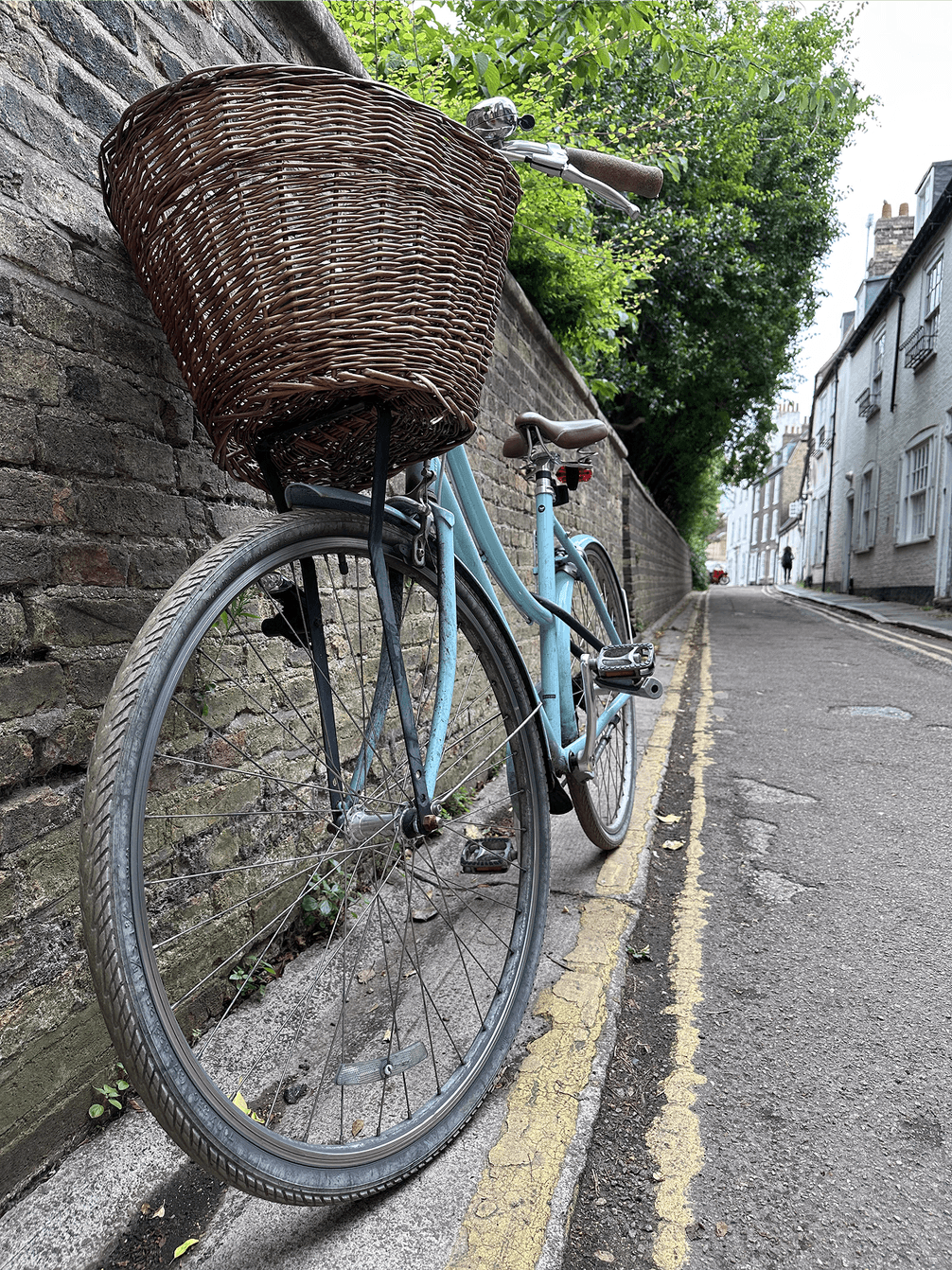
Amplia la lunghezza focale per aumentare la profondità percepita
Per aumentare le probabilità di ottenere un effetto di profondità di campo ridotta con uno smartphone Android, l'ideale è utilizzare un dispositivo con un sensore più grande, come lo Xiaomi 15 Ultra con sensore da 1”. Se questa opzione non è disponibile, esistono comunque diverse tecniche che puoi applicare direttamente in fase di scatto. E se l'effetto non risulta ancora abbastanza marcato, puoi sempre simularlo tramite software, come vedremo più avanti.
Per iniziare, può essere utile un po' di teoria: la profondità di campo si riduce in modo significativo quando metti a fuoco molto vicino al soggetto, una tecnica comunemente nota come fotografia macro. Se il tuo smartphone Android dispone di una modalità Macro dedicata, assicurati di provarla e posiziona la fotocamera il più vicino possibile al soggetto.
Devi anche valutare attentamente come lo sfondo apparirà all'interno della composizione. Più lo sfondo è distante dal soggetto, più sarà facile ottenere la sfocatura. Per esempio, se stai fotografando una persona seduta a terra, evita di scattare stando in piedi: in questo modo lo sfondo, ad esempio l'erba di un prato, finisce subito dietro al soggetto. Meglio abbassarsi all'altezza degli occhi per allontanare lo sfondo, e magari chiedere al tuo soggetto di allontanarsi da eventuali pareti o oggetti che si trovino direttamente dietro di lui, per aumentare la separazione.
Come consiglio finale, passa alla modalità Pro o Ritratto del tuo smartphone Android e imposta l'apertura sul valore più ampio disponibile, che di solito corrisponde a f/1.8 sulla maggior parte dei dispositivi. Ricorda che la lunghezza focale scelta (il livello di zoom) può influire sull’apertura massima disponibile, quindi scorri tra le impostazioni di zoom per individuare quella con il valore F più basso, che ti aiuterà a ottenere la sfocatura dello sfondo più intensa.
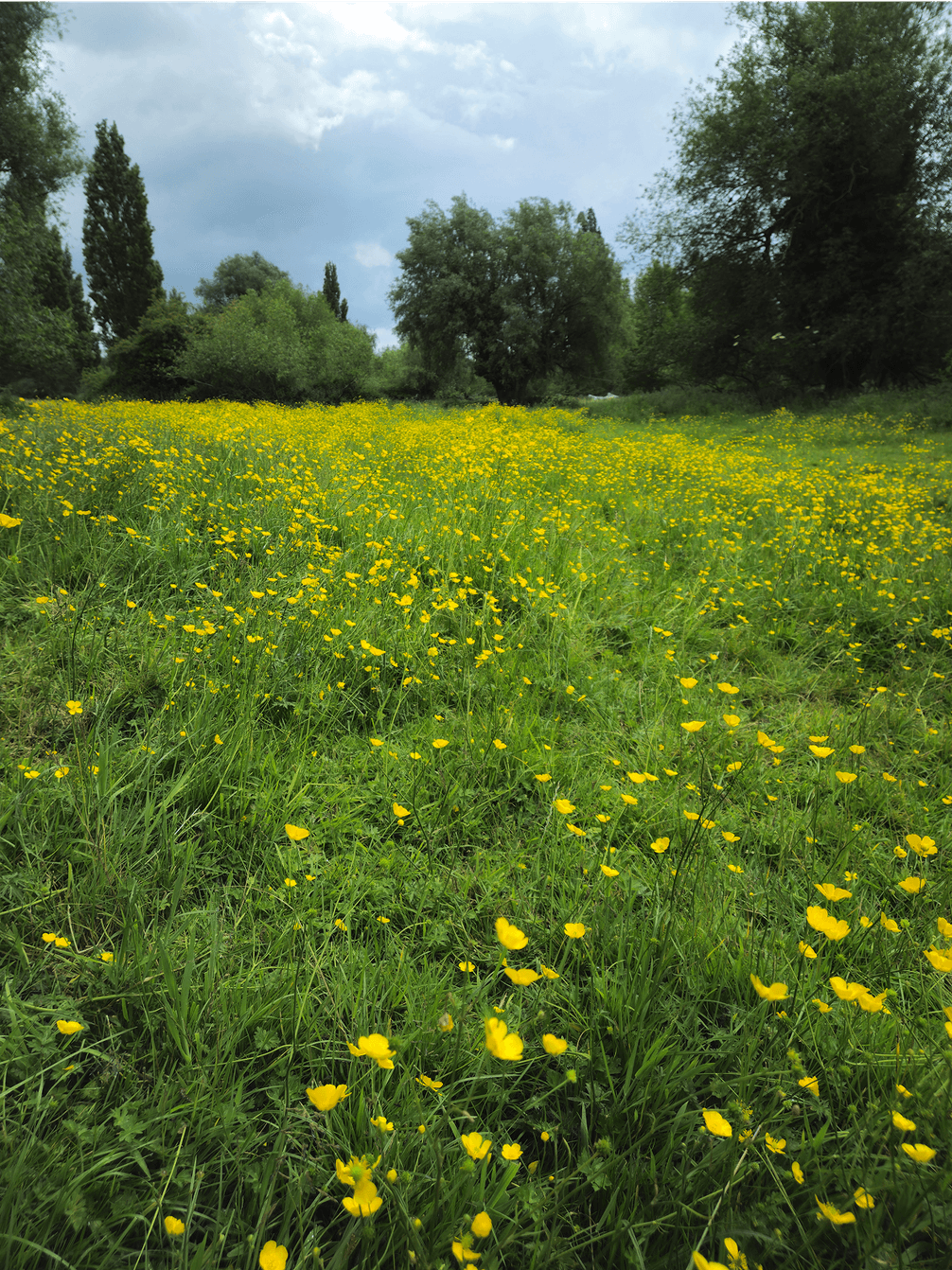
Quando soggetto e sfondo sono entrambi lontani dalla fotocamera, tutto resta nitido
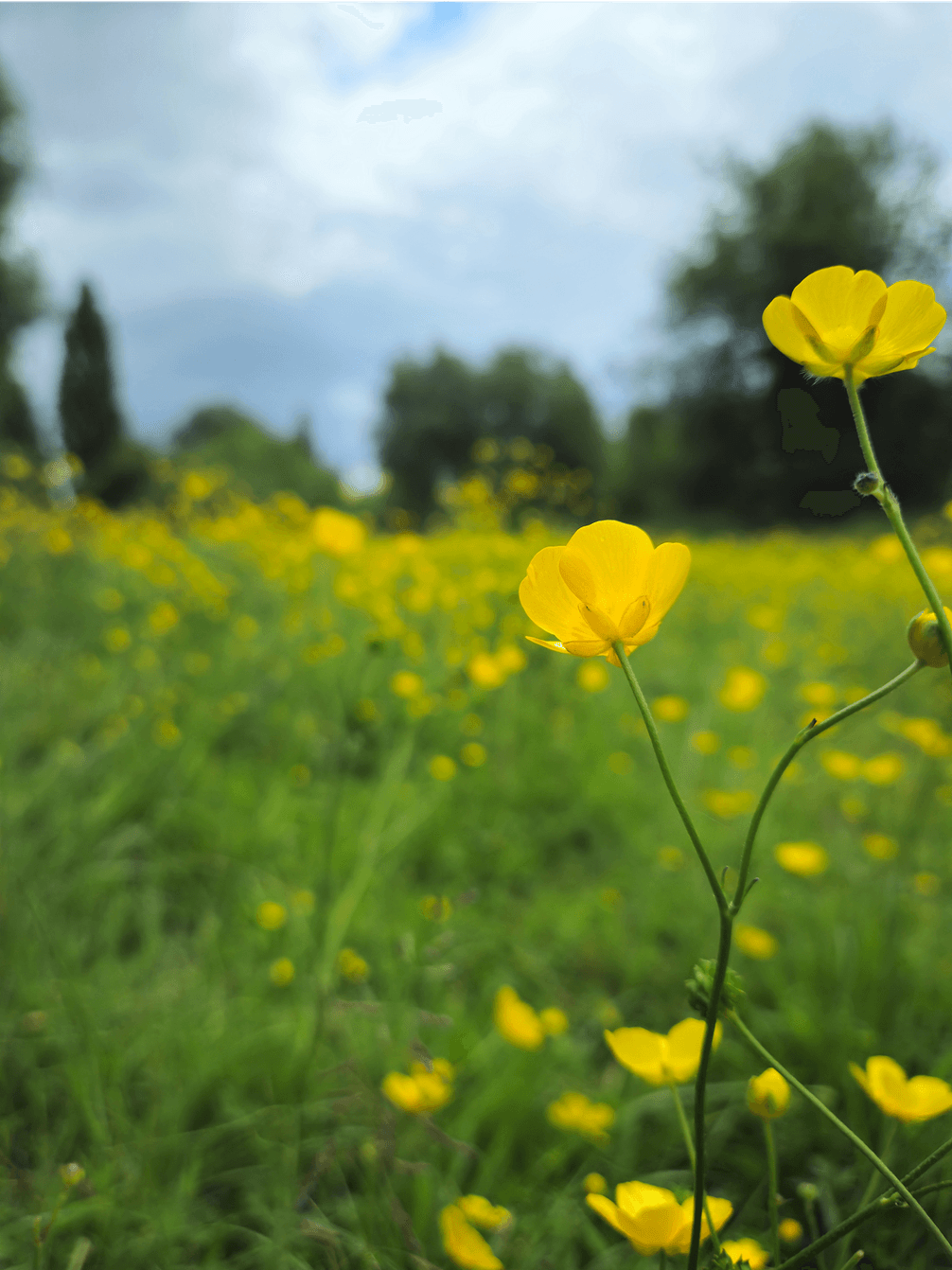
Un effetto di sfocatura è molto più facile da ottenere quando lo sfondo è più distante dal soggetto
Sul Google Play Store non mancano le app che consentono di sperimentare effetti di profondità di campo ridotta, sia al momento dello scatto sia in fase di post-produzione. La buona notizia è che i potenti strumenti di editing basati sull'IA, in grado di adattare la profondità di campo in modo realistico, migliorano costantemente.
Un'app che mi è piaciuta molto è Focos: bokeh, blur image. Con la versione gratuita (con annunci) ho ottenuto risultati piuttosto impressionanti. Tuttavia, è consigliabile partire da una foto perfettamente nitida scattata direttamente dalla fotocamera e applicare poi gli effetti di sfocatura tramite l'app. Focos, come molte app simili, consente di toccare l’immagine per scegliere la posizione del punto principale di messa a fuoco (ad esempio il volto in un ritratto) e sfoca in modo intelligente il resto dello sfondo. In genere, queste app includono un cursore che permette di regolare l'intensità della sfocatura.
Il mio consiglio è di usare questo effetto con cautela, solo sulle foto in cui uno sfondo sfocato risulta realistico, ad esempio quando c'è una netta separazione tra soggetto e sfondo. Se questo è troppo vicino, la sfocatura artificiale apparirà forzata. Anche se sono rimasto colpito da ciò che queste app sono in grado di fare, ho notato che forzare al massimo l'effetto di sfocatura spesso genera risultati innaturali. Un effetto moderato, di solito corrispondente a metà del valore dell'impostazione disponibile, rappresenta il giusto equilibrio e conferisce all'immagine un livello convincente di separazione del soggetto.
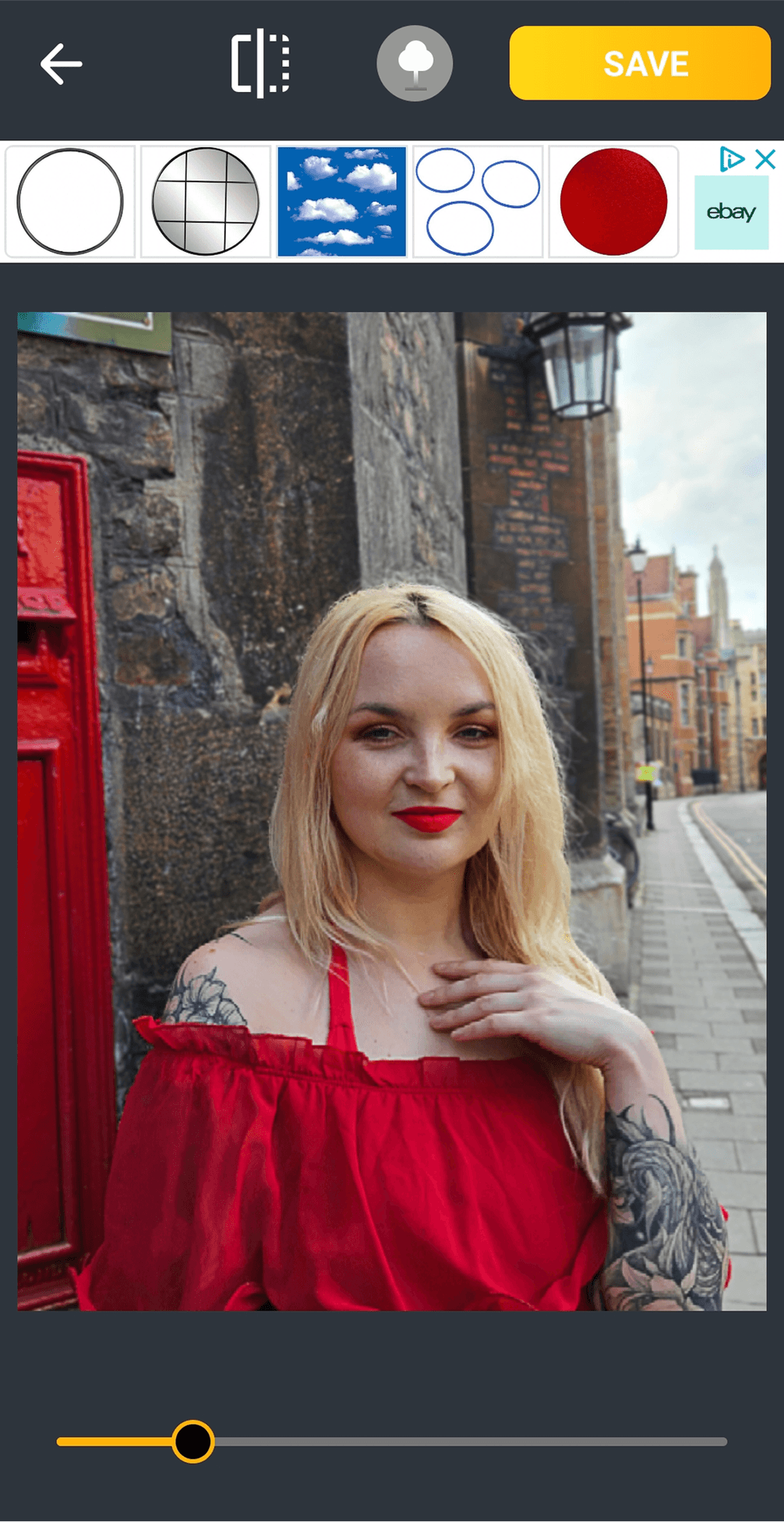
Adatta gli effetti di sfocatura nell'app Focos
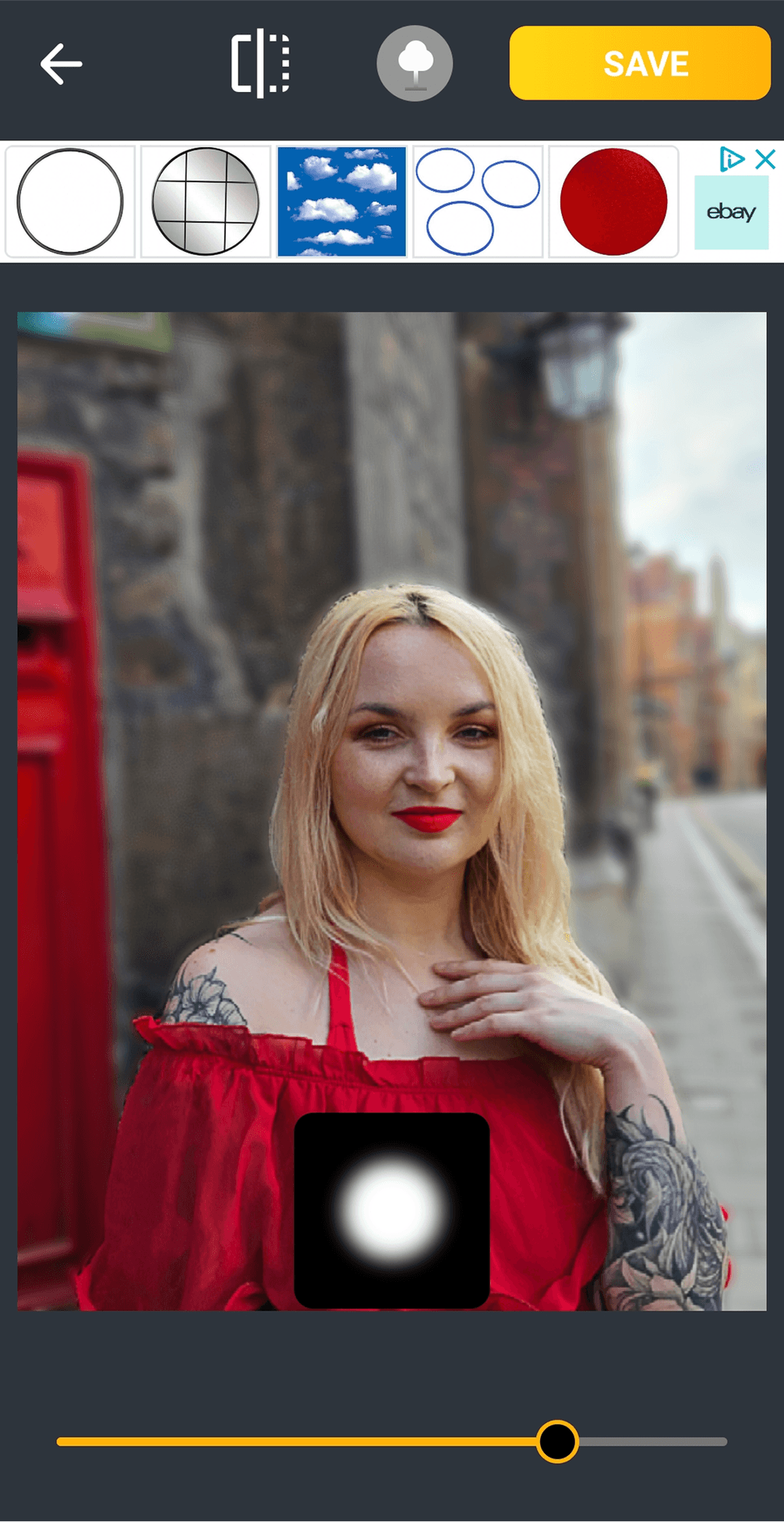
Adatta gli effetti di sfocatura nell'app Focos
Quest'app utilizza una stima intelligente della profondità per individuare le aree di messa a fuoco nell'immagine e offre un ampio controllo su quanto vicino o lontano debba essere il punto di fuoco e su quanto debba risultare nitido o morbido, consentendo anche di applicare effetti bokeh realistici.
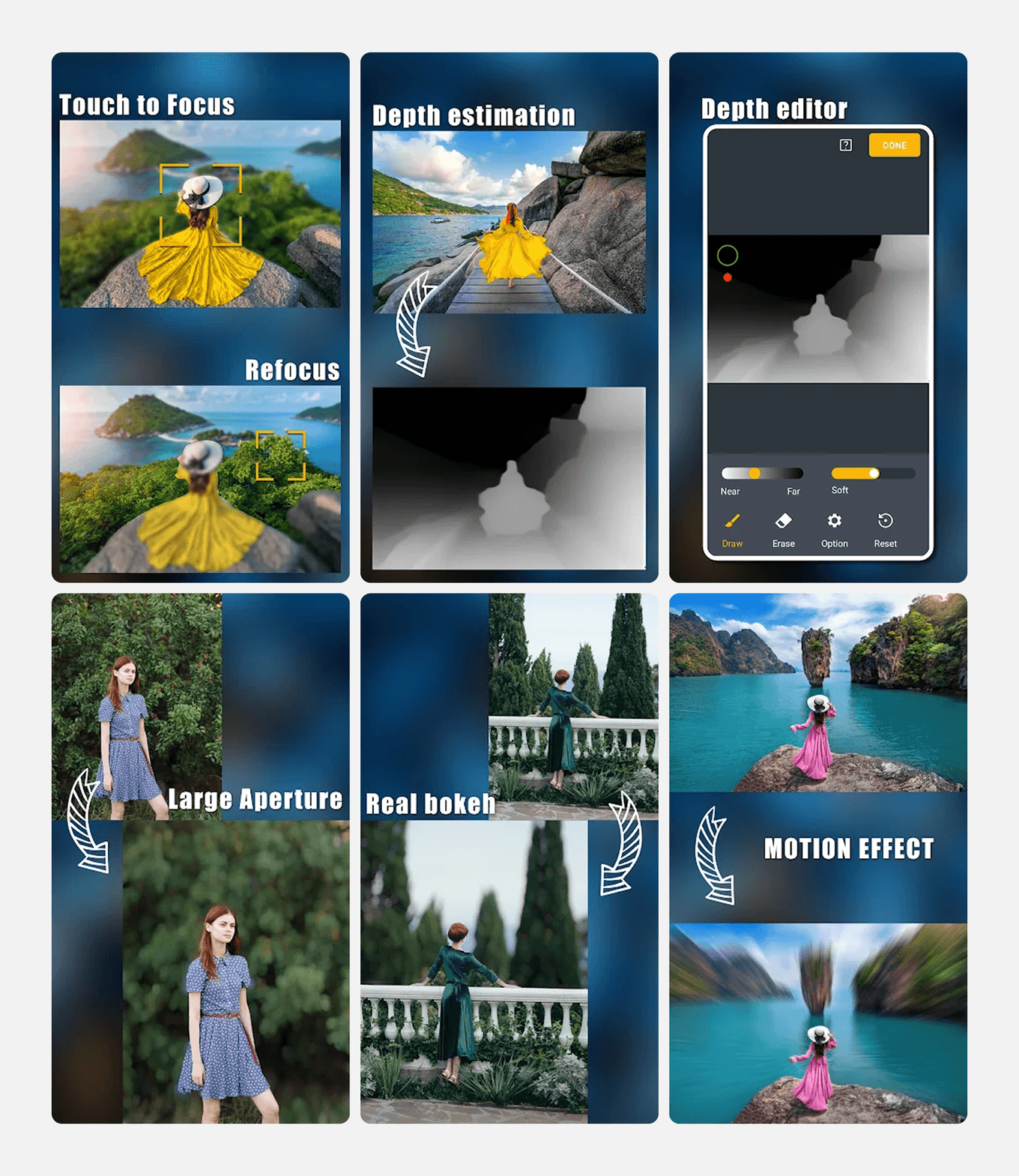
Funzionalità dell'app Focos: bokeh, blur image
Quest'app utilizza un'IA avanzata per sfocare gli sfondi e promette di trasformare il tuo smartphone in una fotocamera professionale. ReLens consente di toccare l'immagine per mettere a fuoco un punto specifico e creare aree nitide e fuori fuoco, oltre a offrire altri effetti interessanti, come la possibilità di scegliere tra diverse rese simulate di vecchi obiettivi vintage.

Funzionalità dell'app ReLens Camera-Focus & DSLR Blur
Auto Blur si presenta come un'app rapida e facile da usare per creare sorprendenti effetti di sfocatura dello sfondo nelle foto scattate con lo smartphone. Offre diverse opzioni tra cui scegliere, come sfocatura classica, sfocatura dell'obiettivo, tilt-shift, sfocatura di movimento ed effetti iris, con filtri intelligenti di rilevamento automatico della messa a fuoco e dello sfondo che rendono più semplice selezionare il soggetto e sfocare lo sfondo.
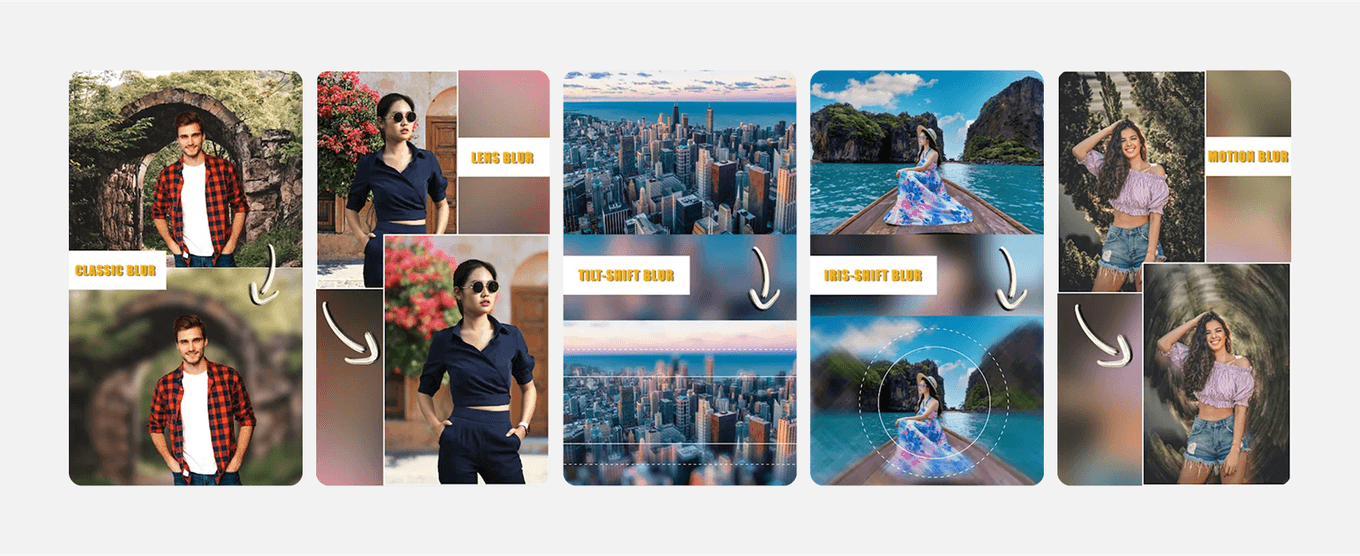
Funzionalità dell'app Auto Blur: Blur Background
Dai un'occhiata anche a "Come fotografare in bianco e nero con il tuo smartphone" e a "Come usare l'effetto profondità sui tuoi dispositivi iOS".
Trova più velocemente le foto che stai cercando con funzionalità e prodotti esclusivi come il riconoscimento facciale e gli album smart.



&w=96&q=75)
Karina Lax
Fotografa
3 Sep, 2025∙15 min
&w=96&q=75)
Benedict Brain
Fotografo e autore
9 Sep, 2025∙10 min
&w=96&q=75)
Bella Falk
Fotografa e autrice di racconti di viaggio
28 May, 2025∙7 min


 Stati Uniti